Creo 9.0下载安装教程(非常详细),看完这一篇就够了(附安装包)
本文提供超详细的Creo教程,手把手教你完成Creo 9.0下载和安装全过程,即使是小白也能轻松掌握!
Creo 9.0下载
https://pan.quark.cn/s/418e217d1e0e
Creo 9.0安装
-
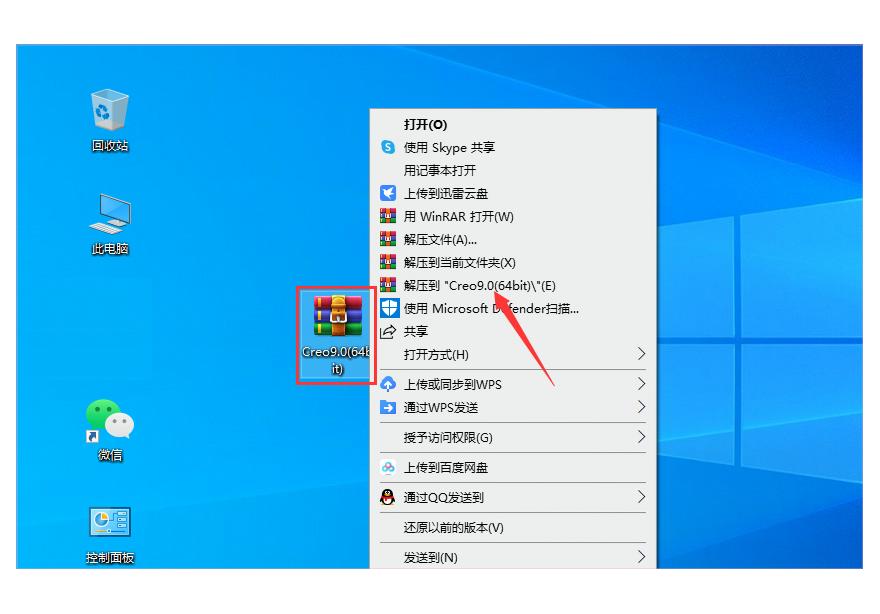
首先解压安装包!鼠标右击【Creo9.0(64bit)】压缩包,选择【解压到 Creo9.0(64bit)】。(特别提醒:Win11系统用户需要先点击"显示更多选项"才能看到解压选项)
![图片]()
-
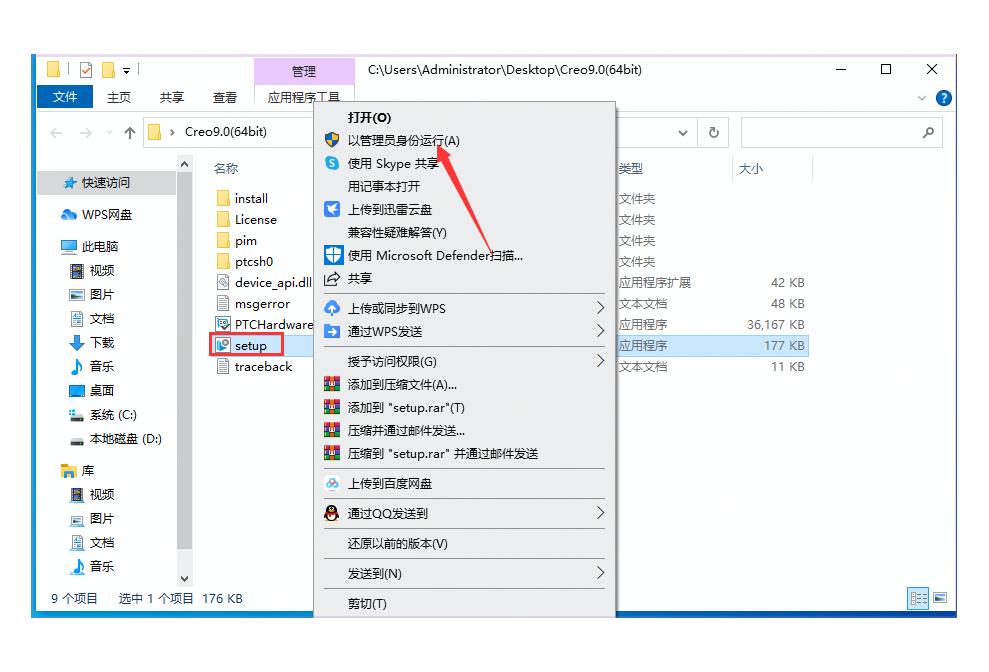
进入解压后的文件夹,找到【setup】文件,鼠标右击并选择【以管理员身份运行】(这一步非常重要,否则可能会安装失败!)
![图片]()
-
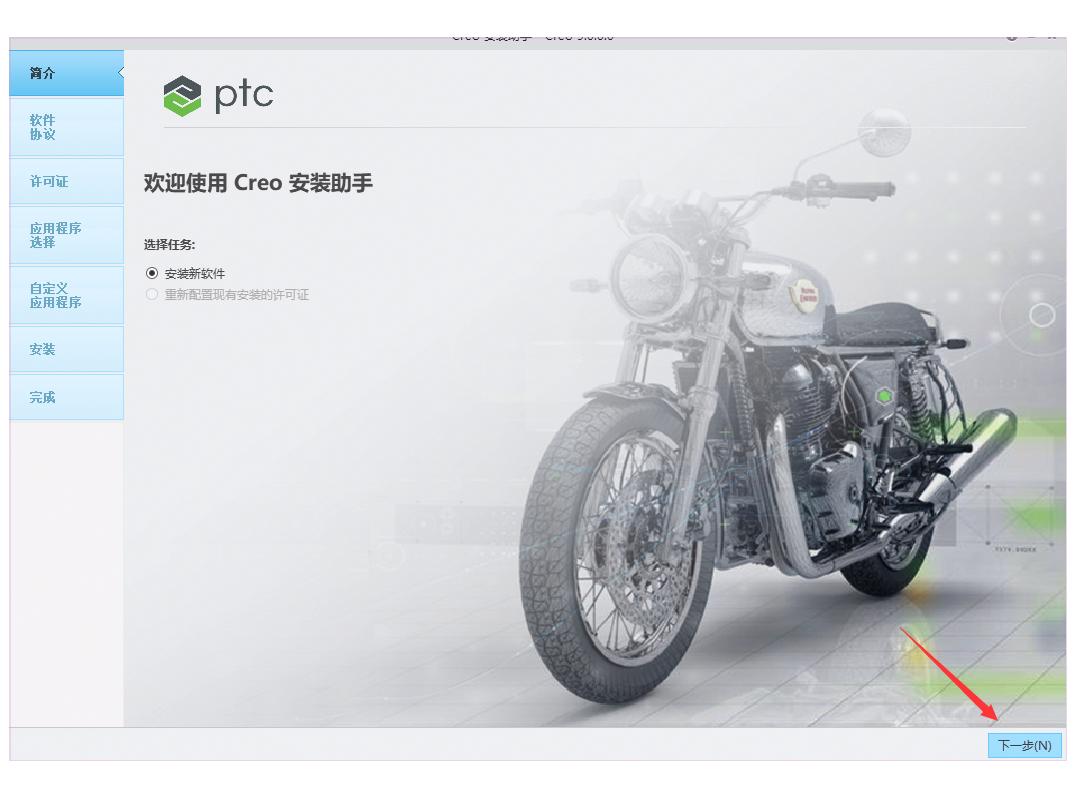
在安装向导界面点击【下一步】继续安装流程。
![图片]()
-
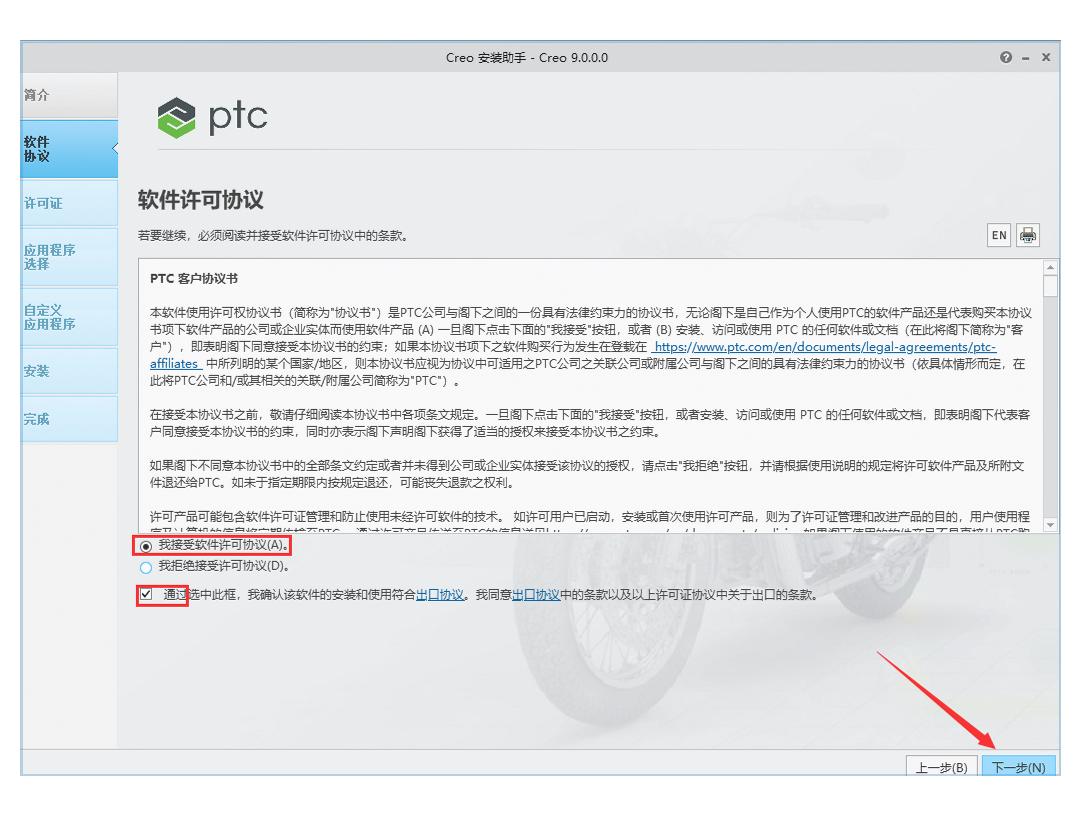
阅读许可协议后,选择【我接受软件许可协议】,并勾选下方的【通过选中此框……】确认选项,然后点击【下一步】。
![图片]()
-
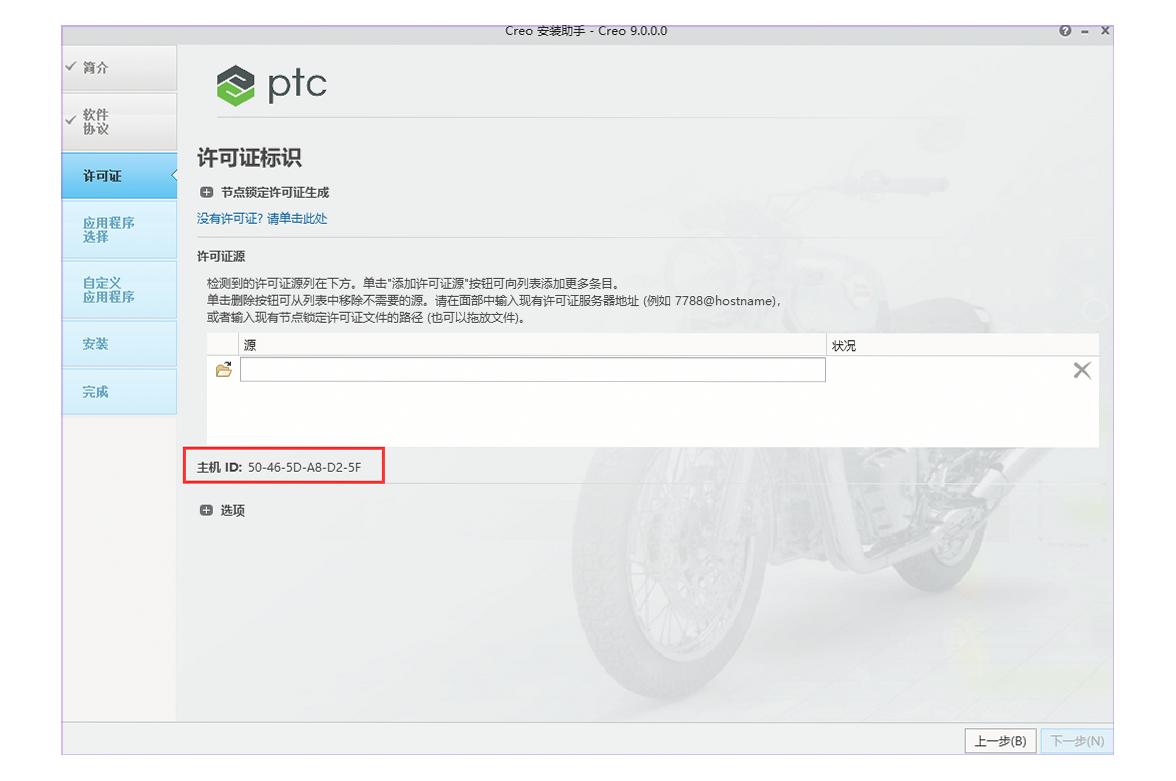
此时会出现如下界面,先不要关闭!我们需要先处理一下授权文件。
![图片]()
-
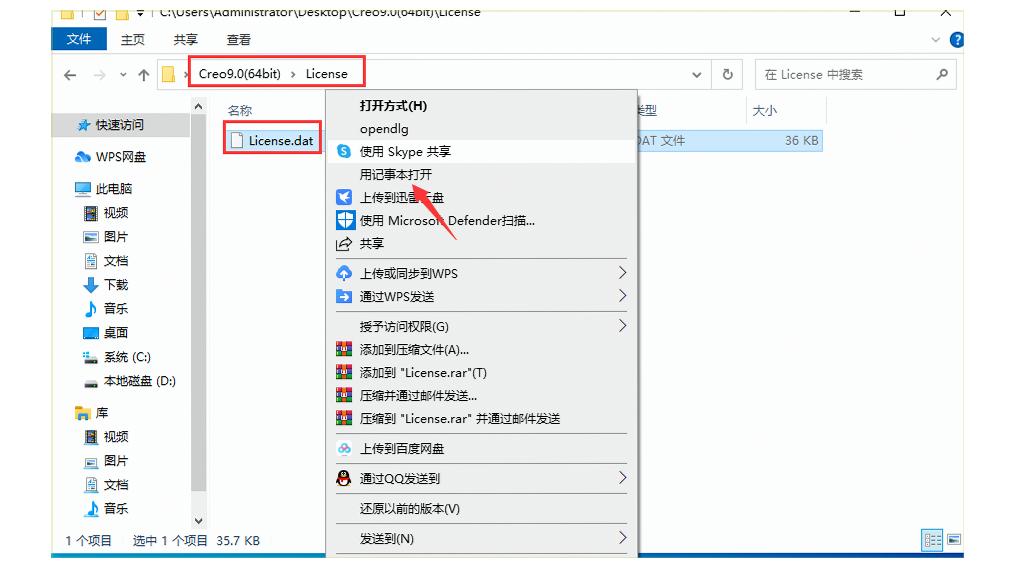
返回到安装包解压后的【Creo9.0(64bit)】文件夹,找到【License】文件夹并右击选择【复制】。
![图片]()
-
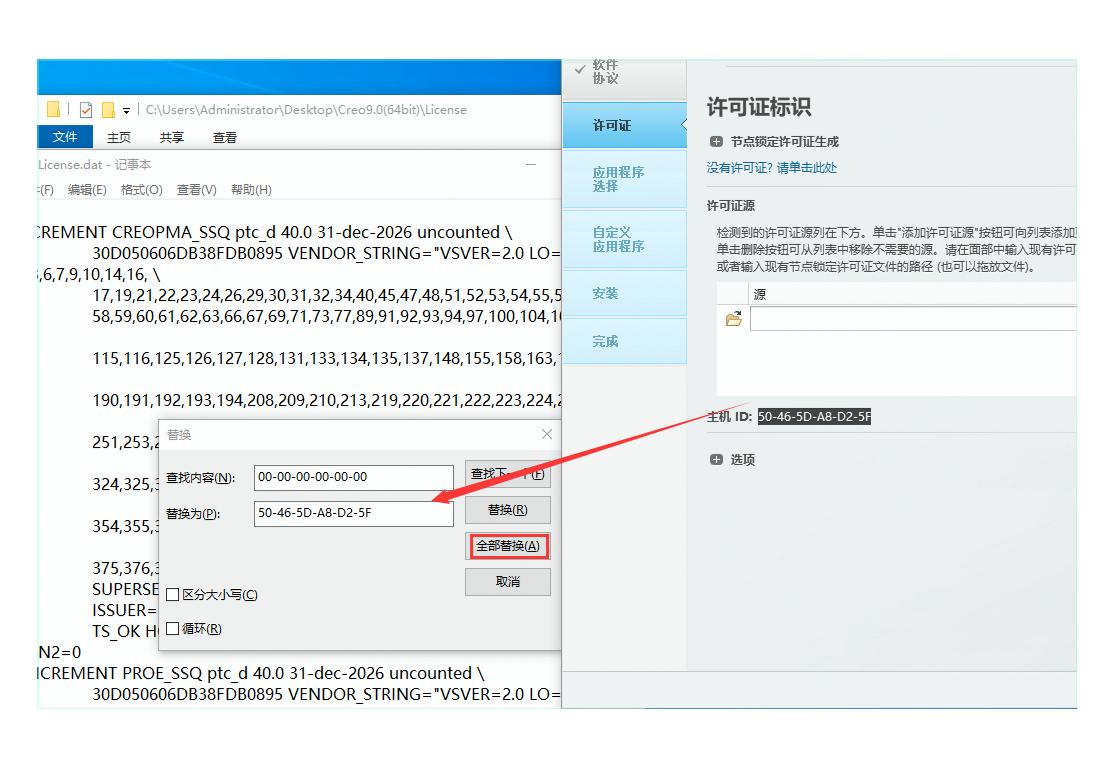
接下来进行关键的授权配置(超级重要)!在键盘上同时按下【Ctrl】+【H】键打开替换窗口,然后:
- ①在"查找内容"处输入【00-00-00-00-00-00】
- ②回到步骤5的界面,复制主机ID后面的代码
- ③将复制的代码粘贴到"替换为"输入框中
- ④点击【全部替换】完成修改
![图片]()
-
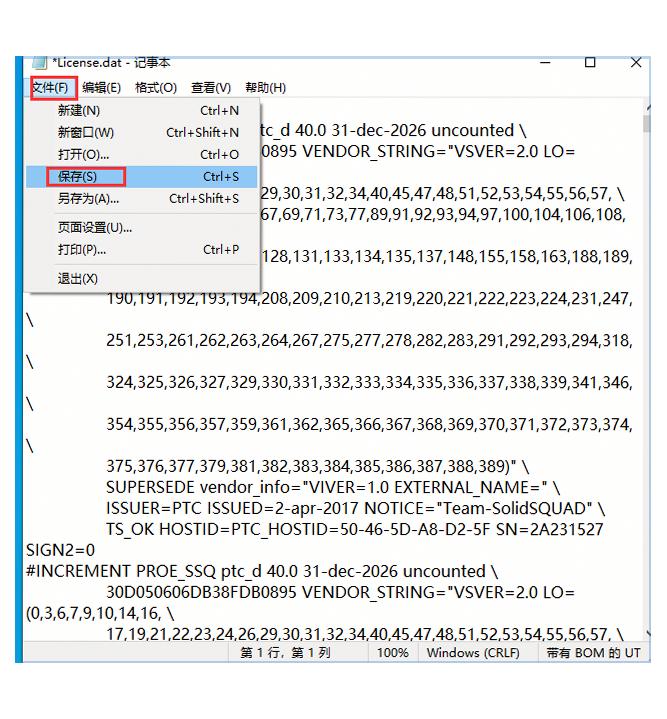
替换完成后,点击左上角【文件】菜单,选择【保存】,然后关闭编辑器。
![图片]()
-
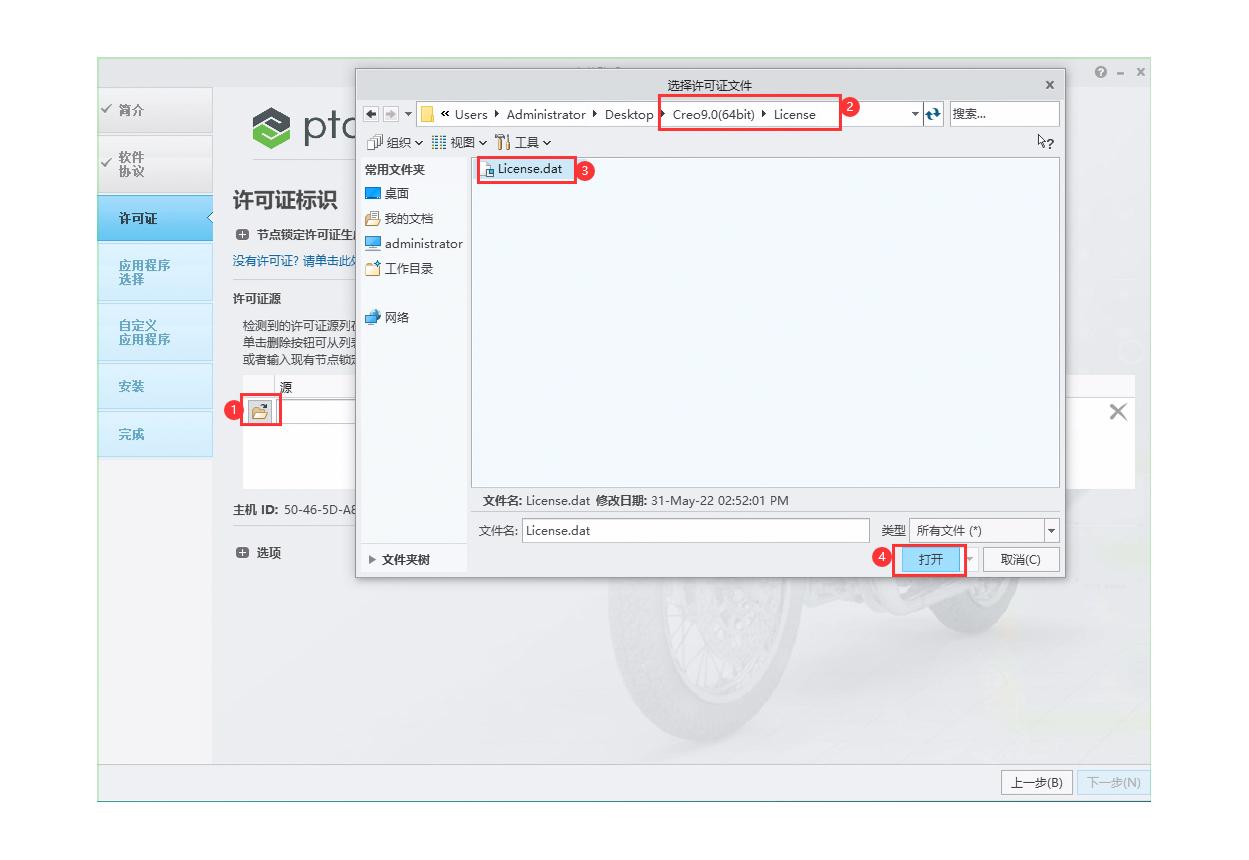
回到安装向导界面(步骤5的界面),点击【文件夹图标】浏览按钮,选择刚才修改保存的授权文件,然后点击【打开】。
![图片]()
-
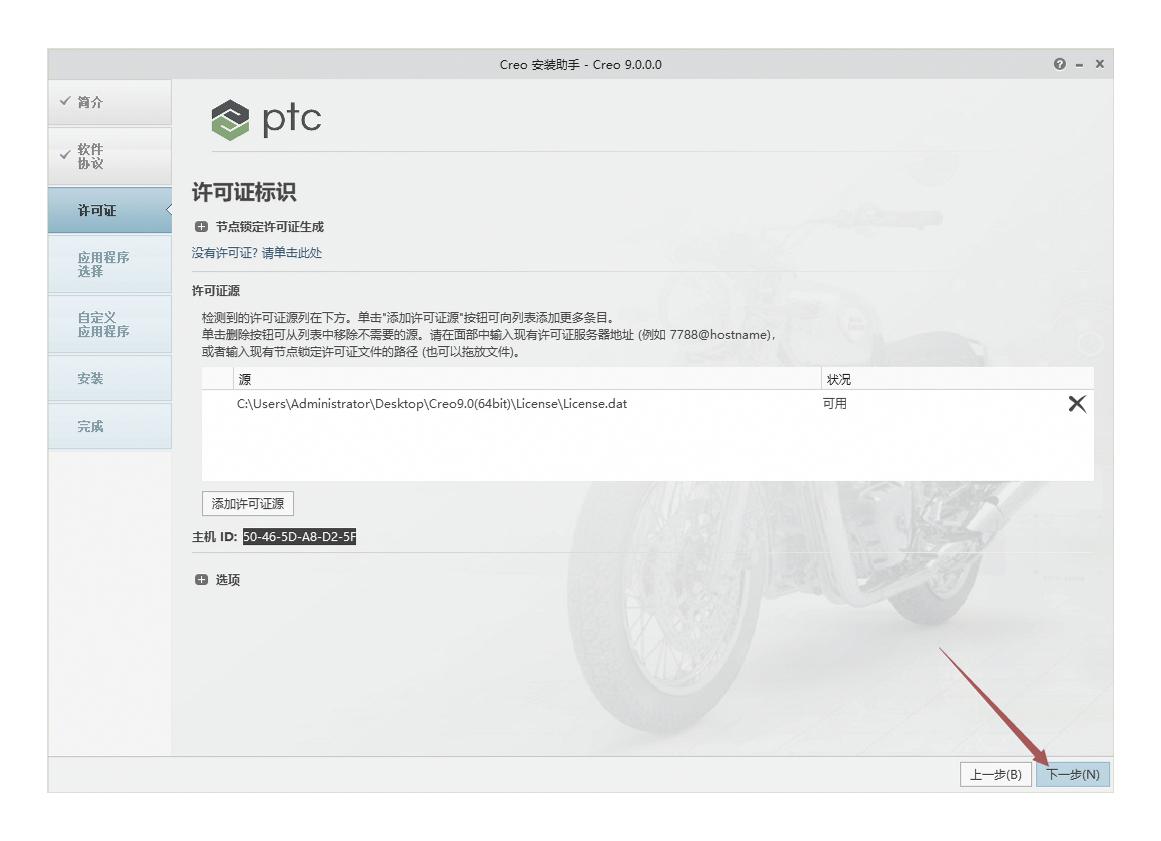
配置完成后,点击【下一步】继续安装。
![图片]()
-
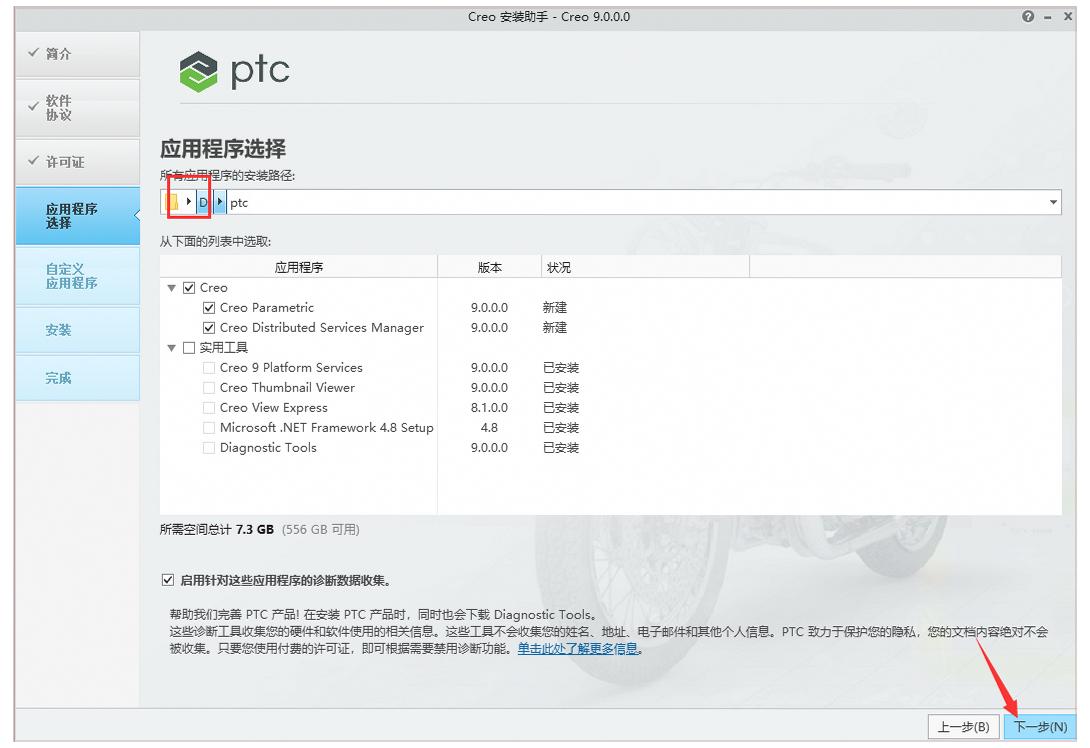
在安装位置设置界面,您可以通过修改路径首字母C来更改安装位置(建议安装在非系统盘以节省C盘空间)。同时,为了保护隐私,强烈建议取消勾选【...诊断数据收集】选项,然后点击【下一步】。
![图片]()
-
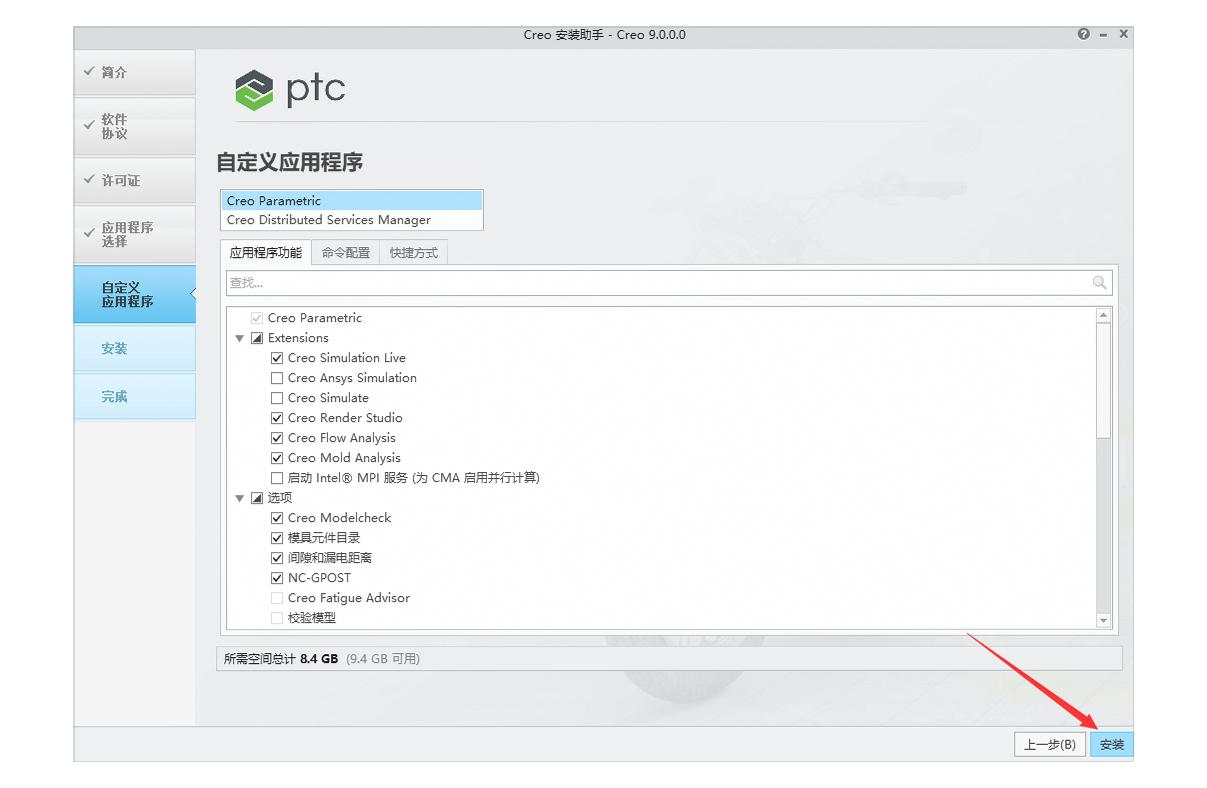
确认所有设置无误后,点击【安装】开始正式安装过程。
![图片]()
-
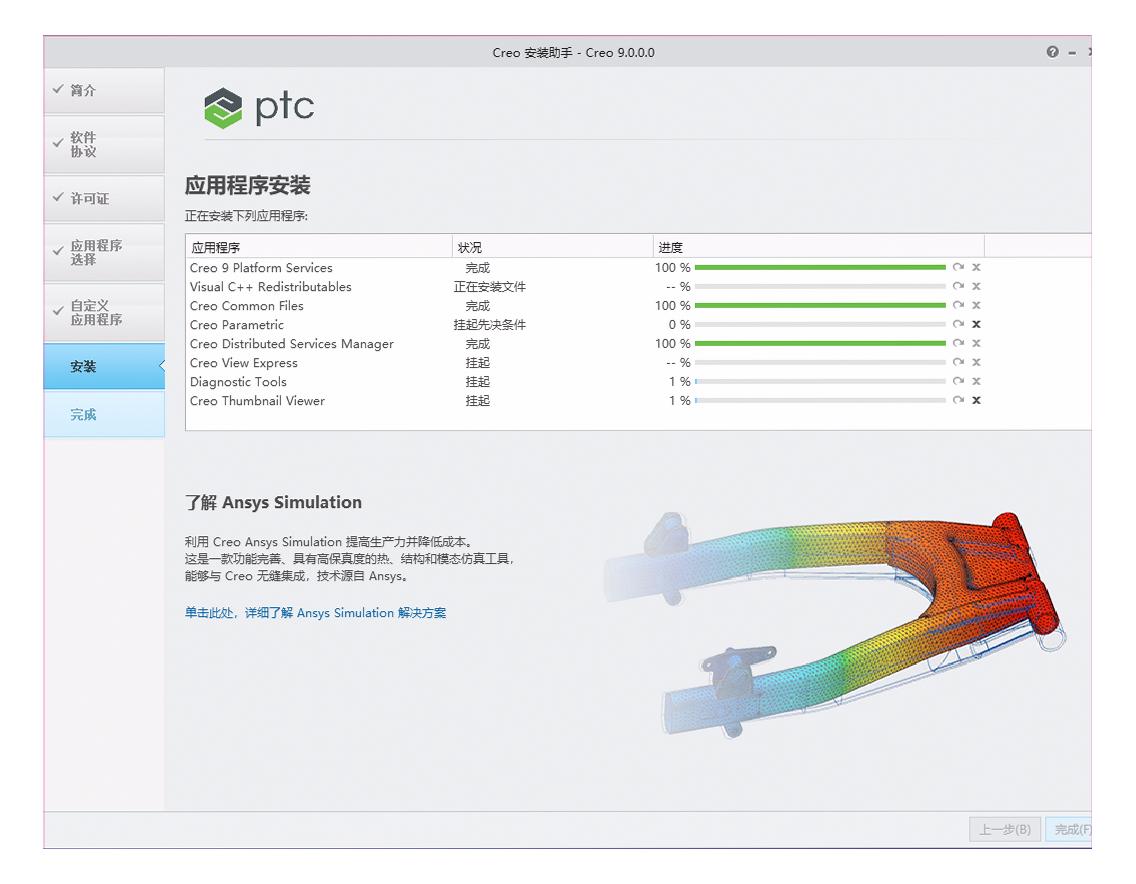
此时系统开始安装Creo软件,请耐心等待安装完成(安装时间可能较长,取决于您的电脑性能)。
![图片]()
-
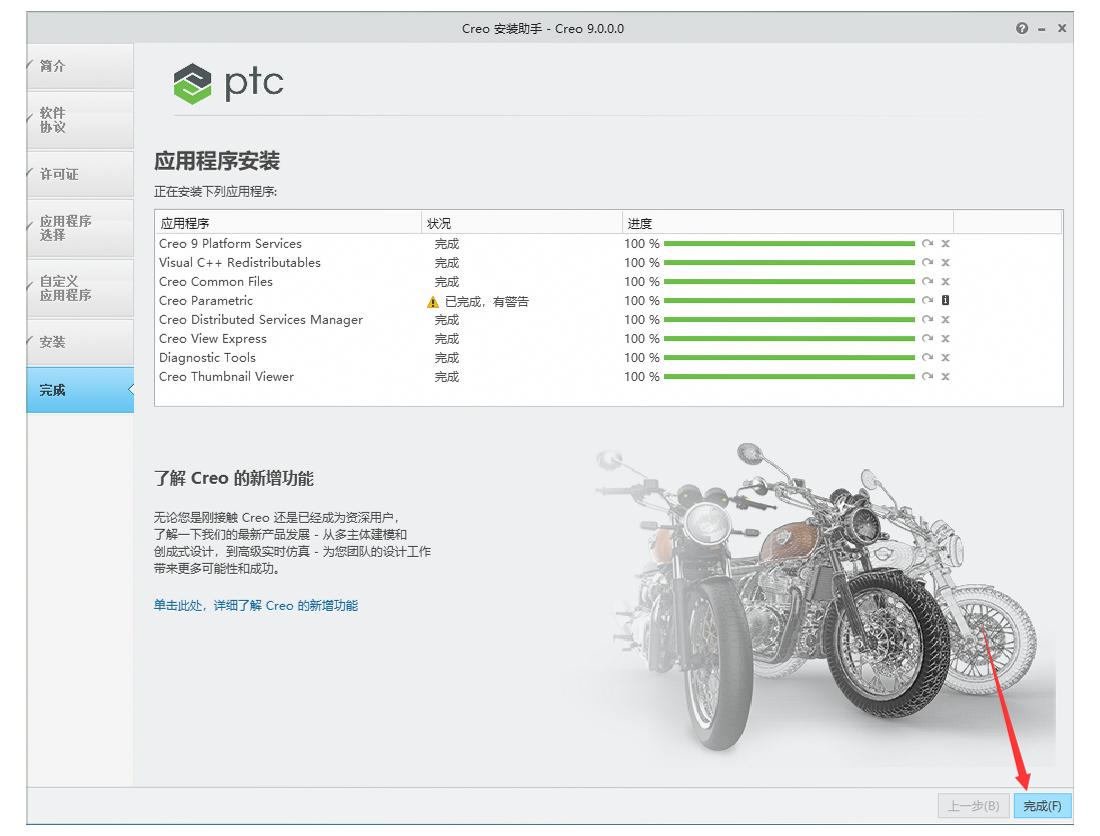
安装完成后,点击【完成】结束安装向导。
![图片]()
-
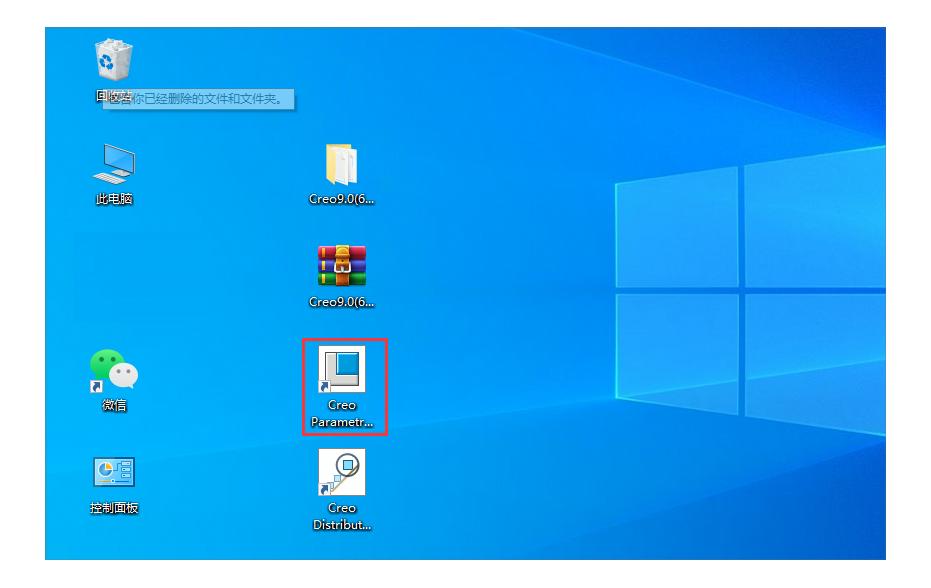
现在,双击桌面上新创建的【Creo Parametric 9.0.0.0】图标来启动软件。
![图片]()
-
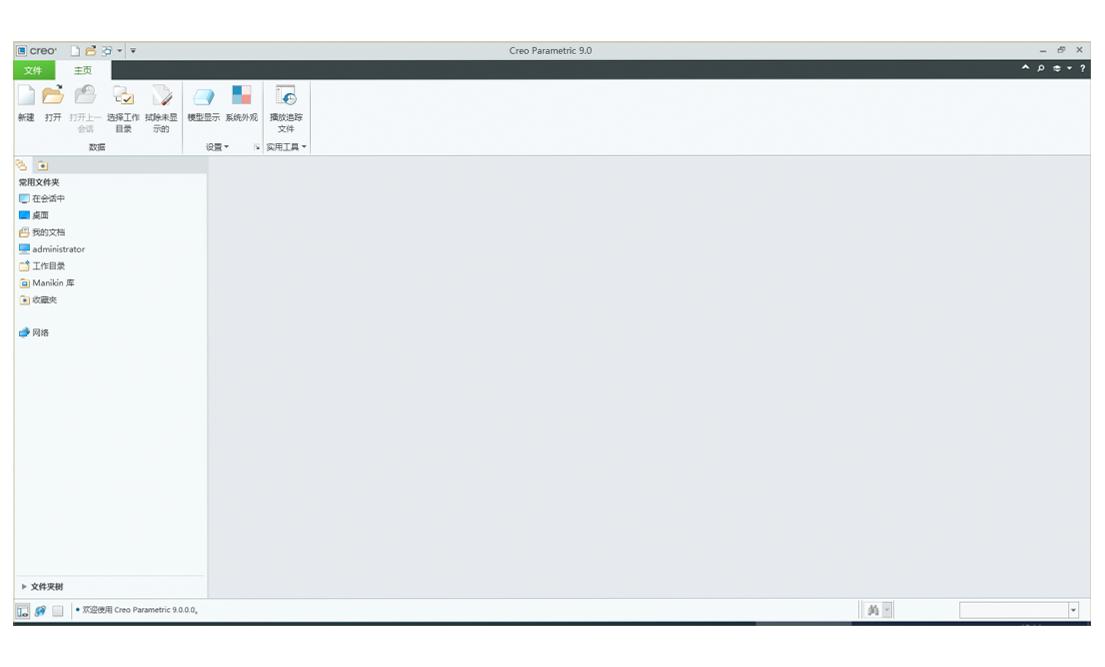
恭喜您!Creo 9.0安装成功啦!现在您可以开始您的三维设计之旅了!
![图片]()


 浙公网安备 33010602011771号