手把手教你vmware虚拟机安装centos 7(超详细附安装包)
本文将为大家提供一份详细的CentOS 7安装教程,从镜像下载到虚拟机配置,每一步都有图文说明,即使是小白也能轻松上手VMware虚拟机安装CentOS 7系统。
最全面的CentOS 7安装教程,从下载到使用的完整指南。涵盖VMware虚拟机环境下的所有安装步骤,包括系统分区、网络配置和用户设置,配合详细的操作截图和技巧分享,是Linux学习者的首选教程。
CentOS 7镜像下载地址
https://pan.quark.cn/s/026a082ad023
VMware虚拟机前期准备
这次我们使用VMware 17来安装CentOS 7系统。先来看一下具体操作步骤:
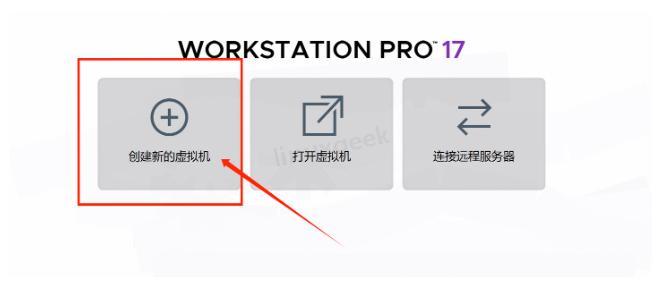
第1步:点击"创建新的虚拟机"选项
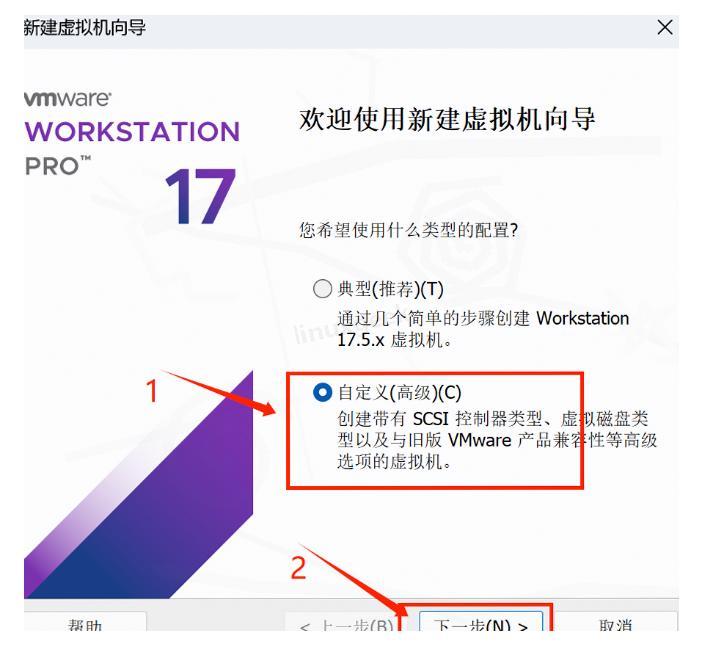
第2步:选择"自定义安装"方式
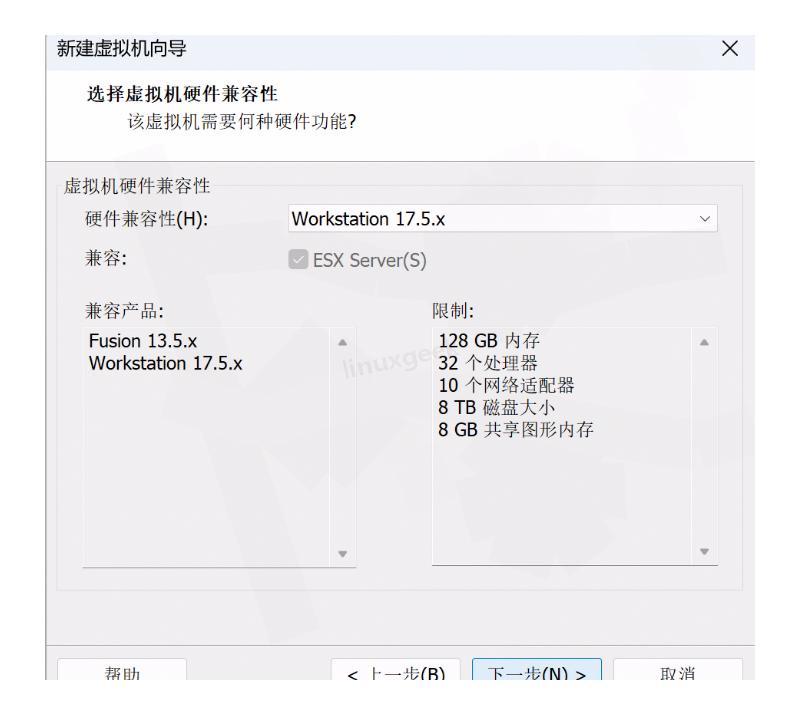
第3步:直接点击下一步
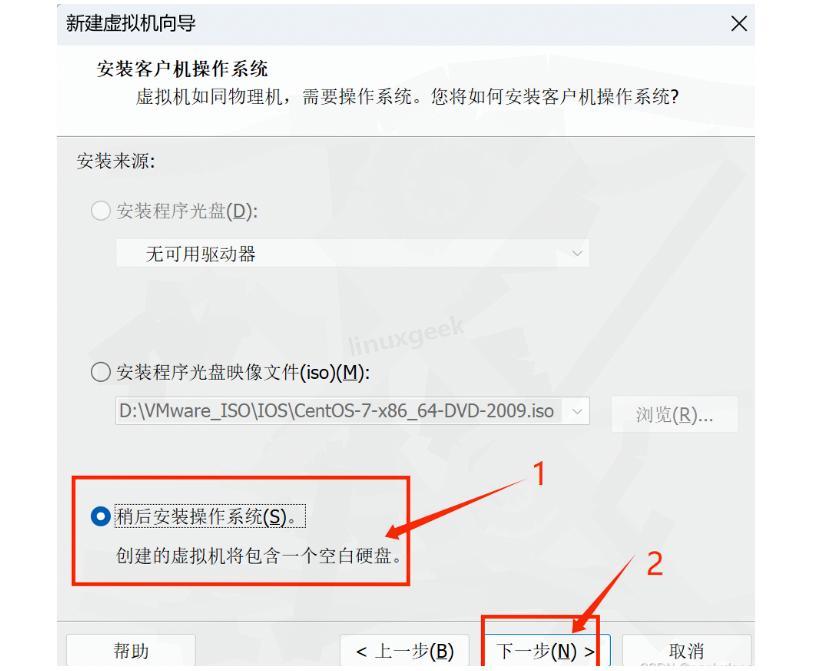
第4步:选择"稍后安装操作系统"选项
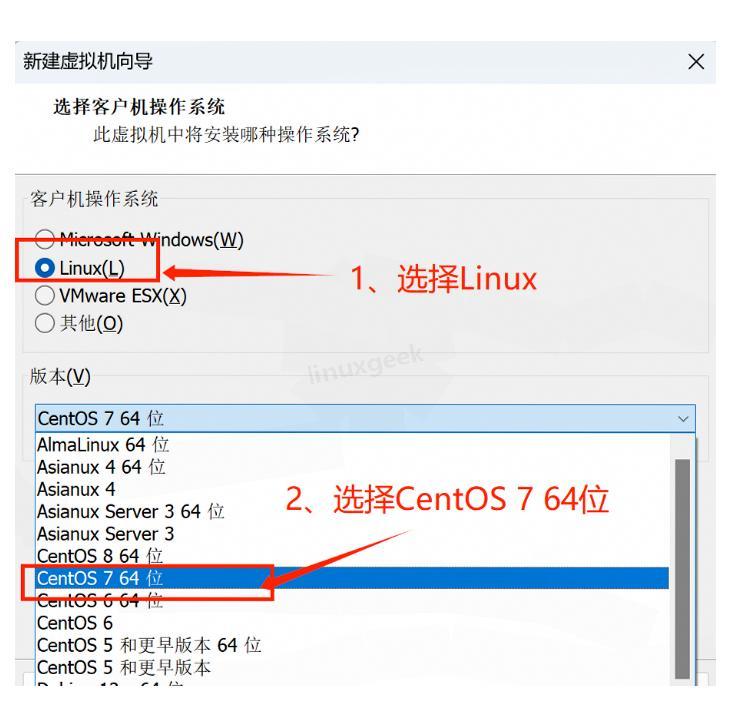
第5步:在操作系统列表中选择"Linux"
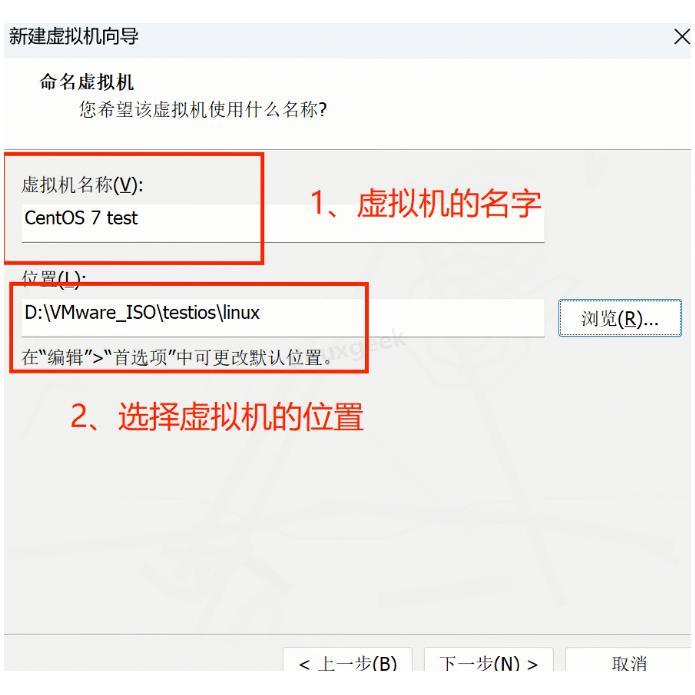
第6步:为虚拟机命名并选择存储位置
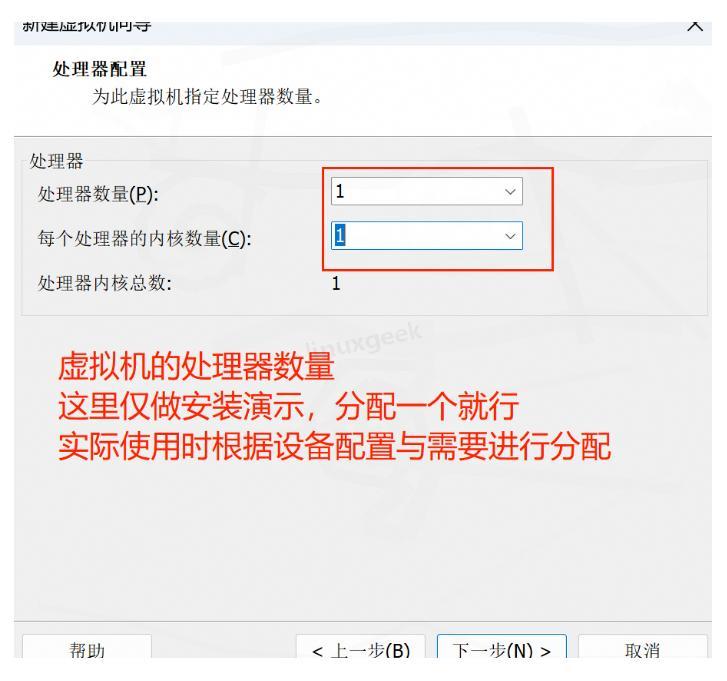
第7步:为CentOS 7分配处理器资源
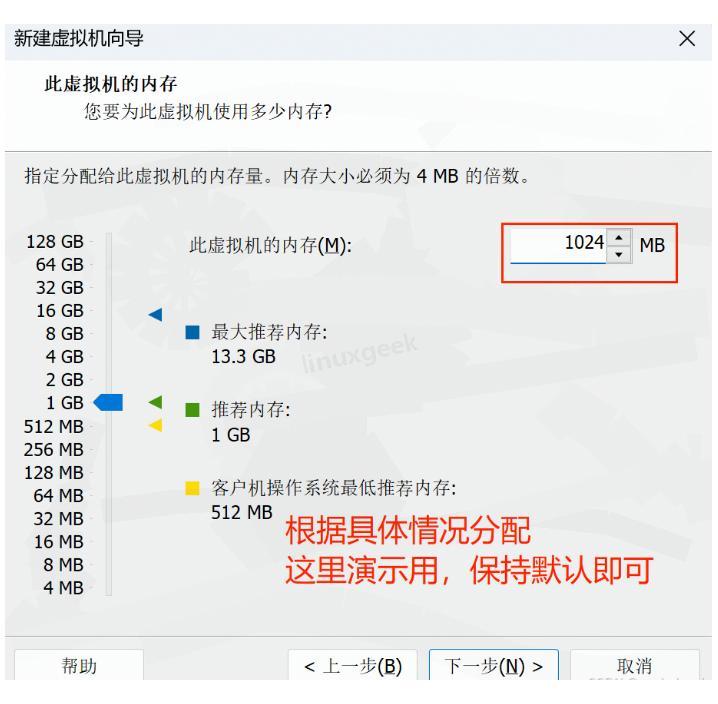
第8步:分配内存资源(建议至少2GB以上)
第9步:设置网络连接类型
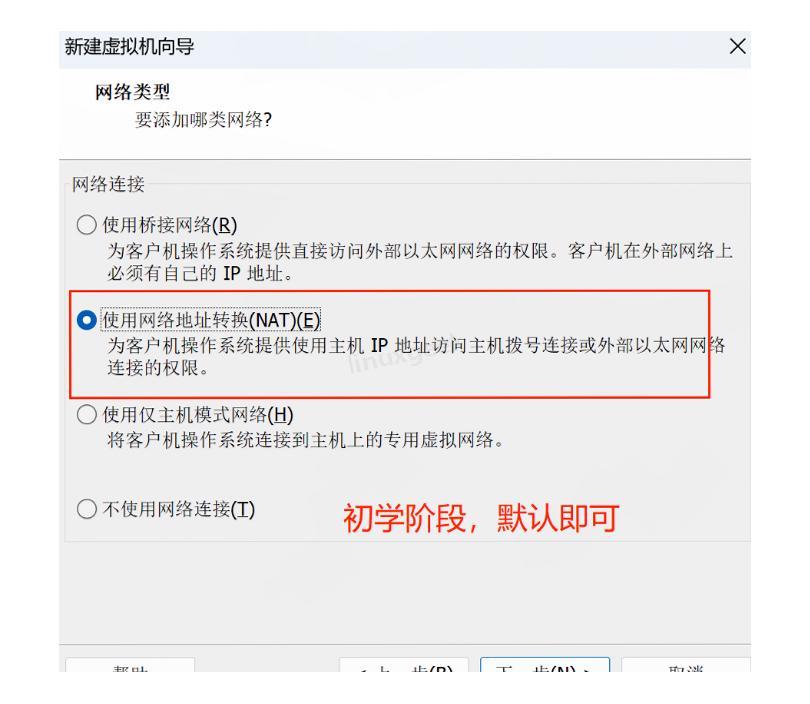
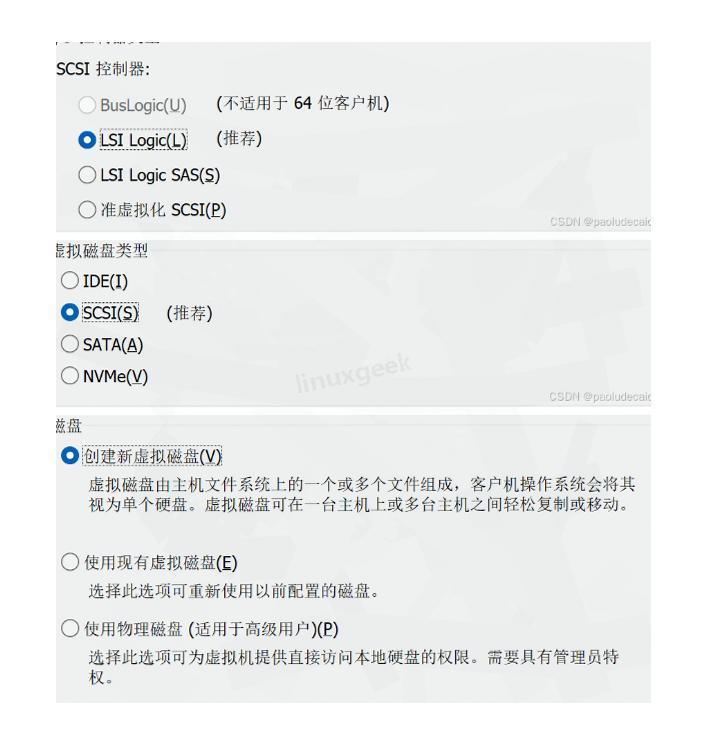
第10步:I/O控制器、磁盘类型和磁盘选择这三项保持默认
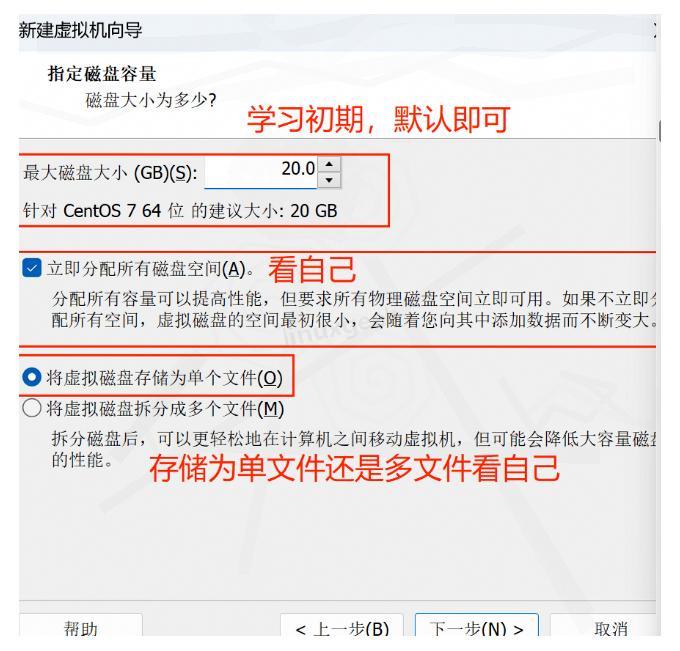
第11步:设置磁盘容量
磁盘大小使用默认值就够用了,特别是初学阶段。"立即分配所有空间"可以根据自己情况选择是否勾选,存储为单文件可以提高些性能。
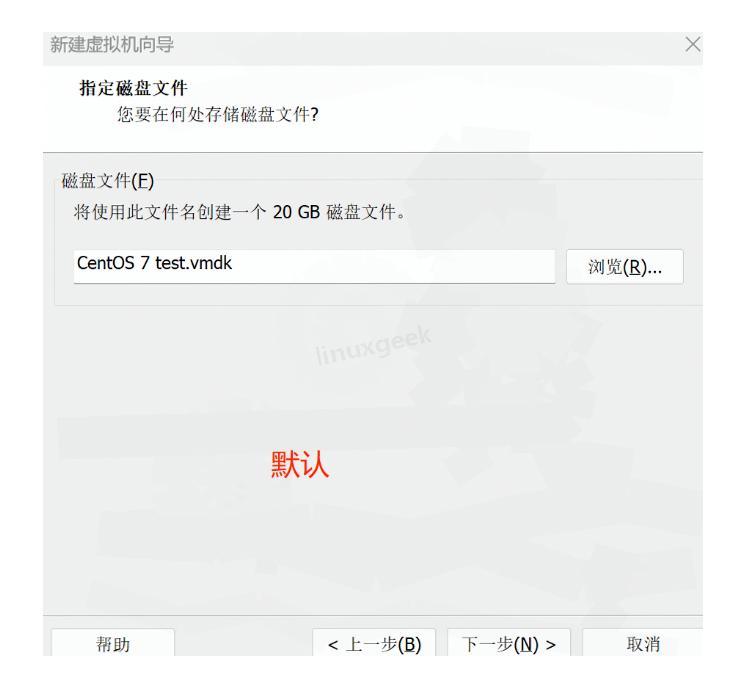
第12步:确认磁盘文件名称,一般保持默认就行
第13步:点击"完成"按钮创建虚拟机
等待磁盘创建完成,这个过程可能需要几分钟时间
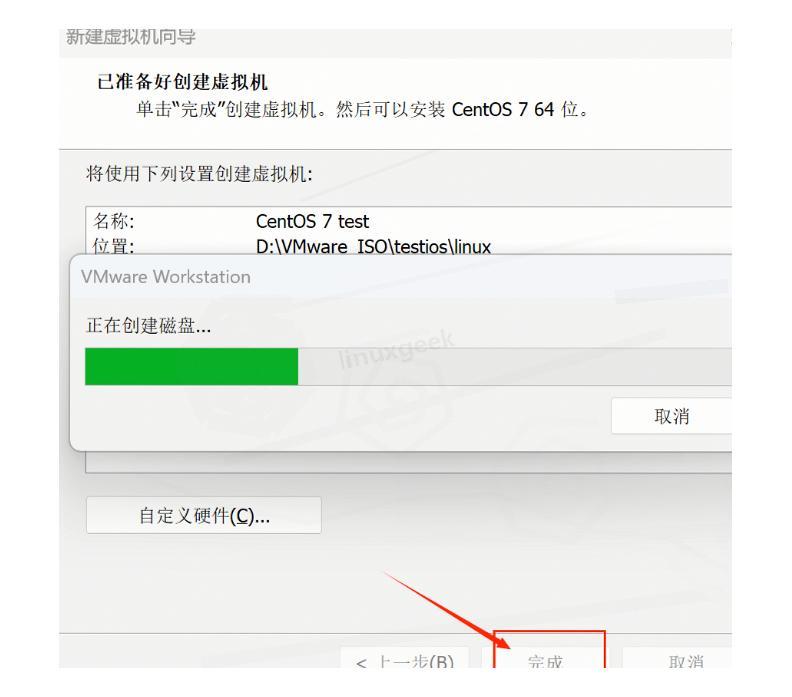
到这里,所有前期准备工作就完成了,接下来进入CentOS 7的正式安装阶段。
vmware虚拟机安装centos 7
第1步:选择刚创建的虚拟机,点击"编辑虚拟机设置"
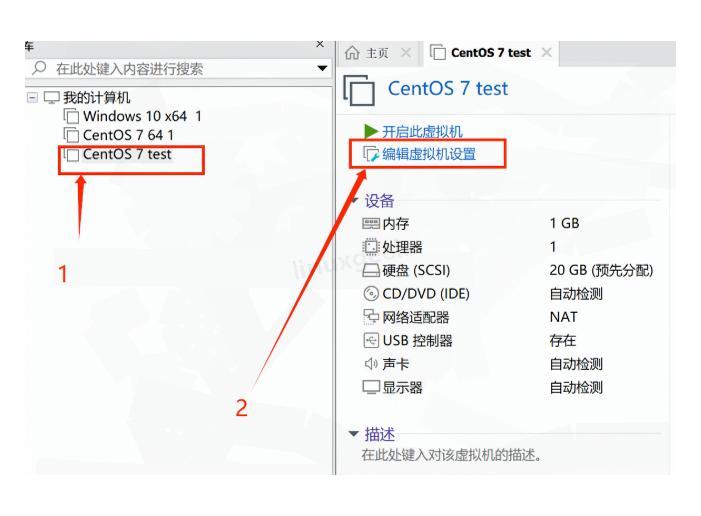
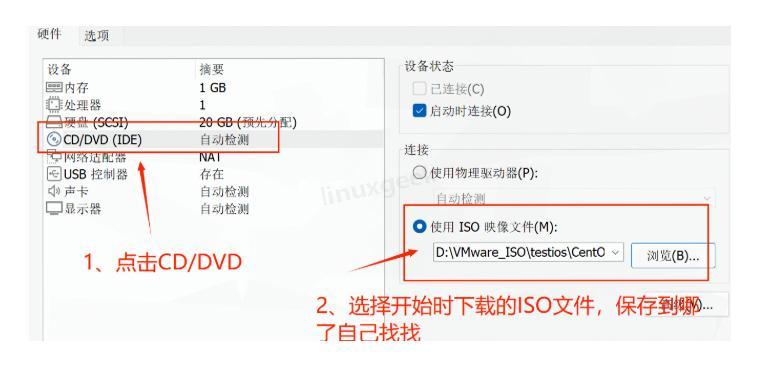
第2步:选择CentOS 7的ISO镜像文件,完成后点击确定
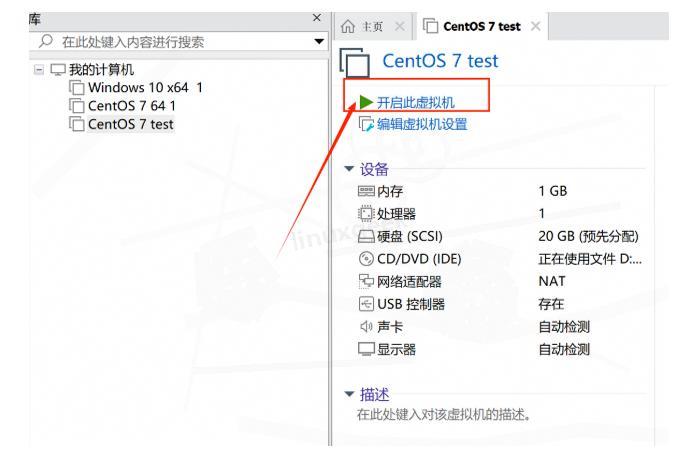
第3步:开启虚拟机,这一步很关键
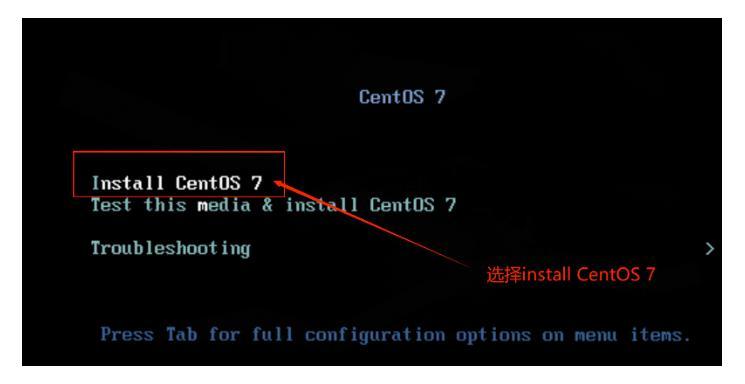
第4步:选择第一个选项"Install CentOS 7",然后按回车键(Enter)
小技巧:选中的选项会显示白色背景,比较醒目
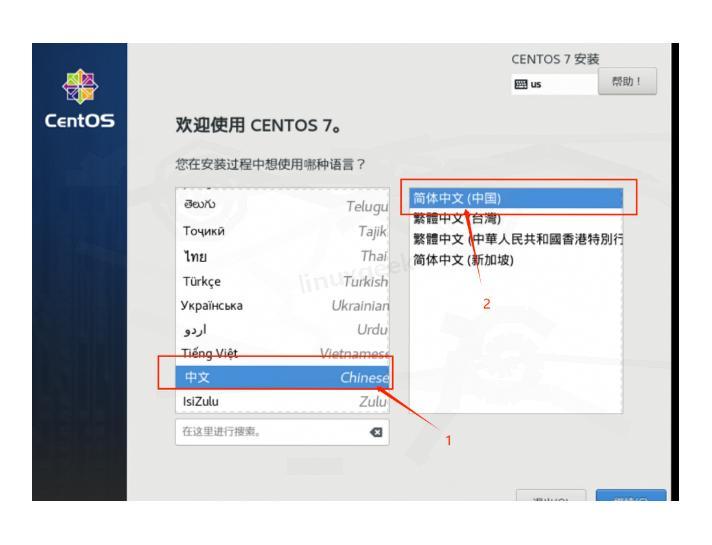
第5步:选择安装语言,建议选中文,方便操作,选择后点击"继续"
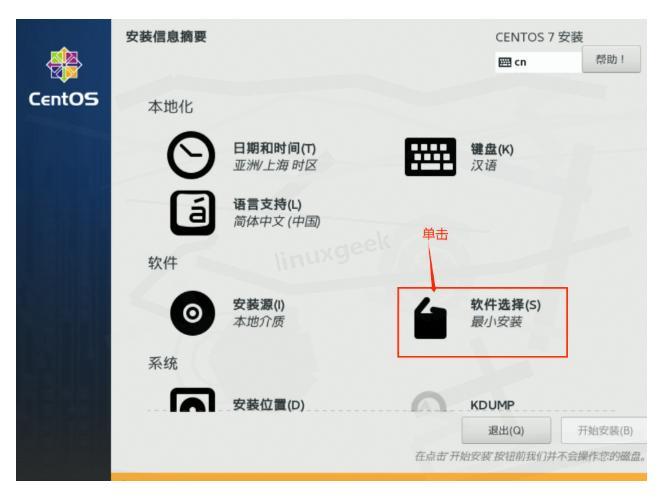
第6步:软件选择界面,推荐选择"GNOME桌面"并安装三个基础组件,完成后点击左上角的"完成"按钮
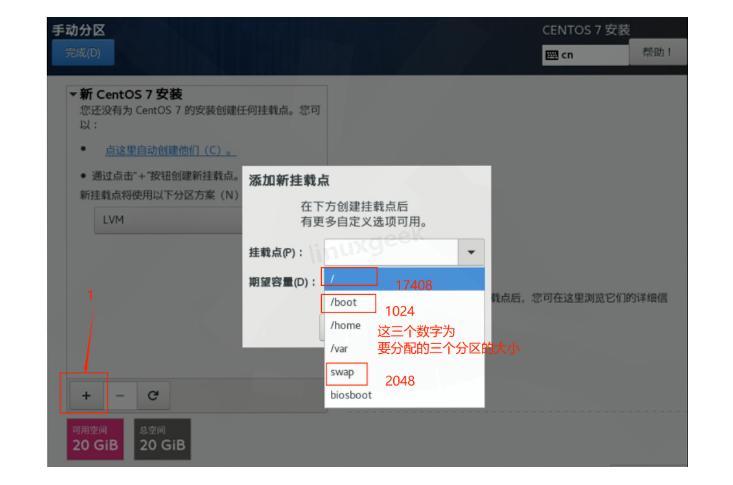
第7步:设置安装位置和分区
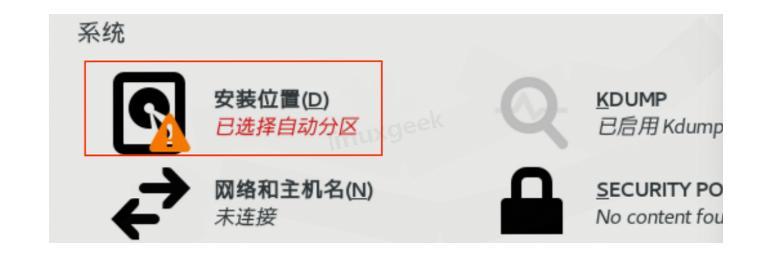
按照"/boot"、"swap"、"/"的顺序分配磁盘空间
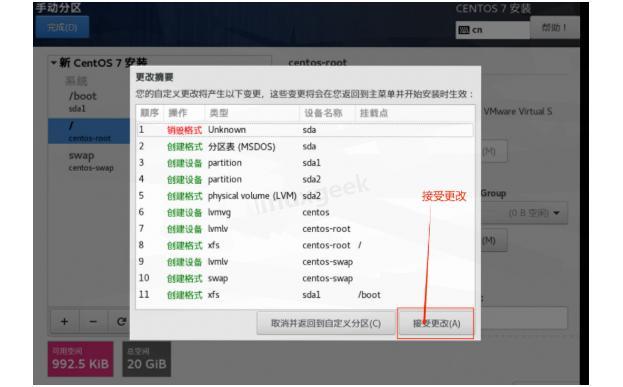
分区设置完成后点击确定
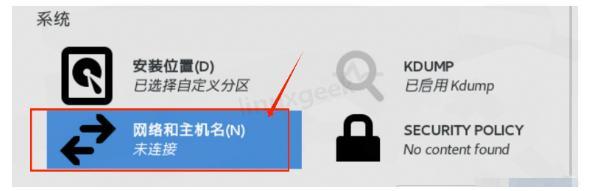
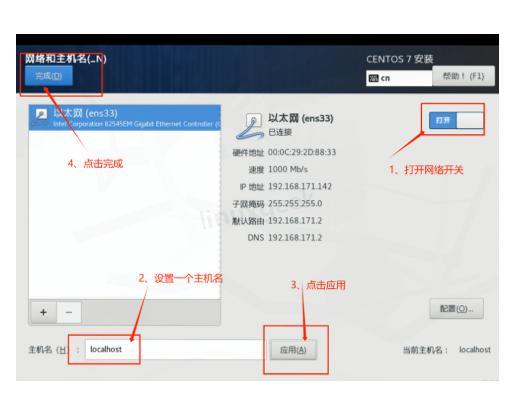
第8步:配置网络连接
经过以上操作,我们已经准备就绪,即将完成CentOS 7的安装
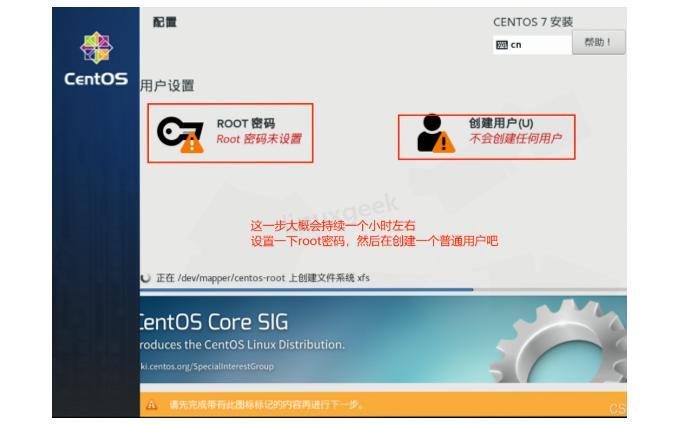
第9步:开始安装系统,同时设置用户信息
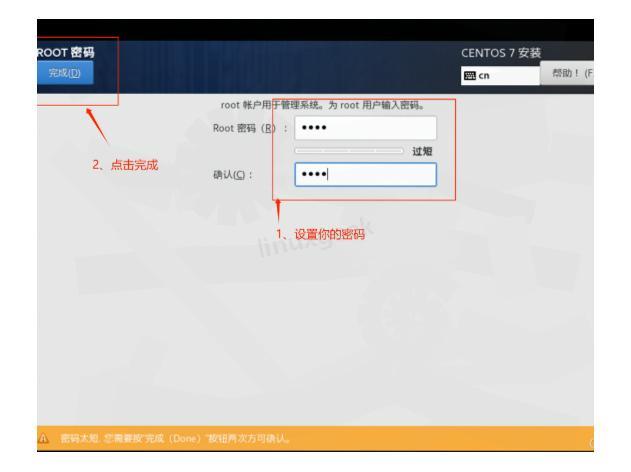
设置root用户密码
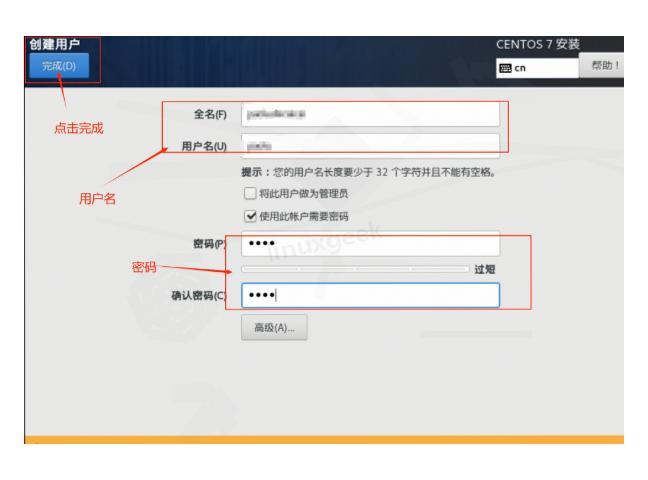
创建普通用户账号
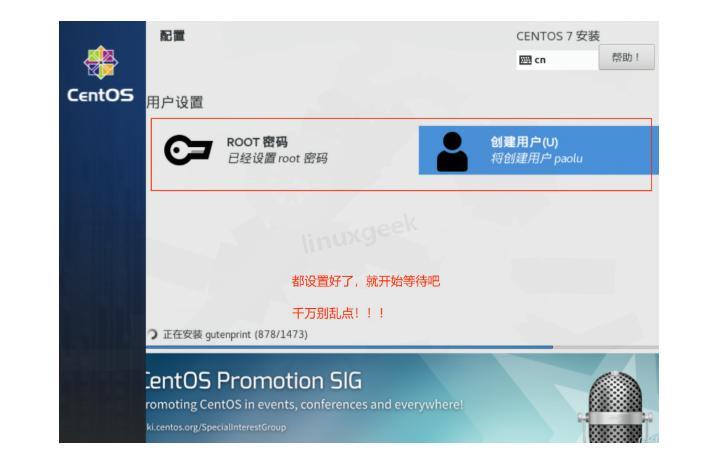
开始系统安装,耐心等待...
这时可以双手离开键盘和鼠标,喝杯咖啡休息一下,安装过程需要一段时间!
大约30分钟后,安装完成,点击"重启"按钮
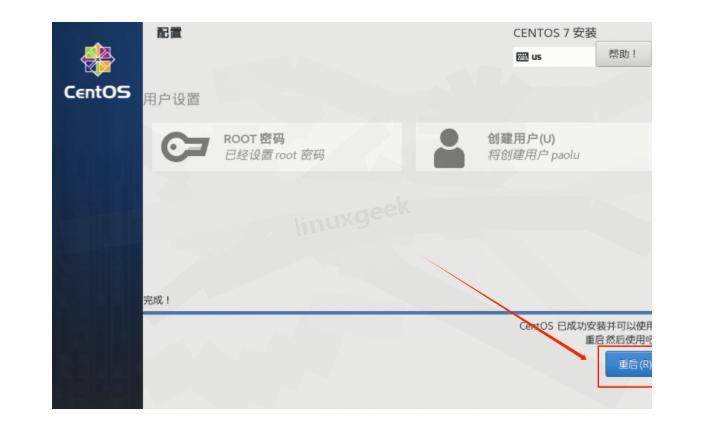
等待1-3分钟,系统重启完成后进入登录界面
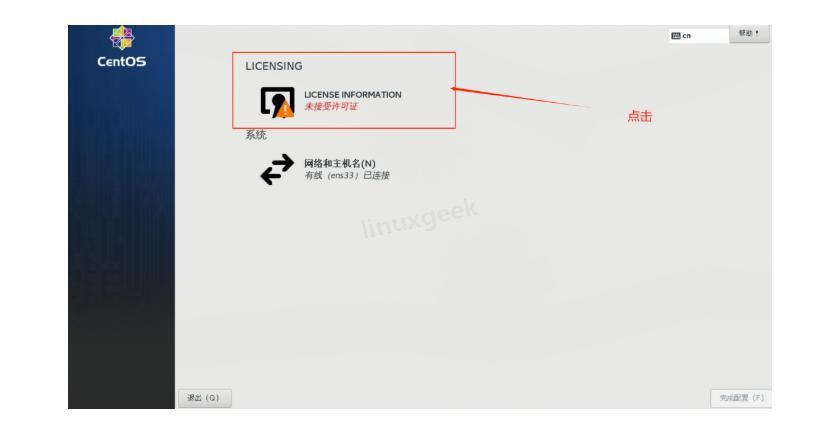
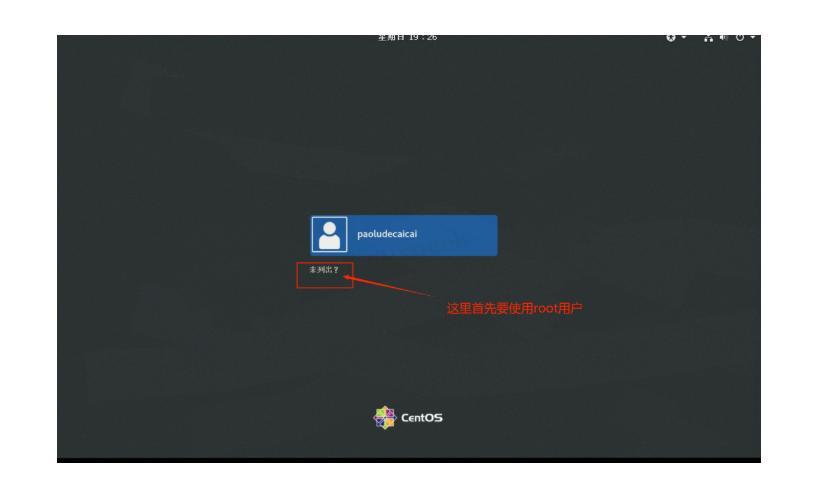
推荐使用root用户进行后续配置操作
输入用户名"root"(固定的系统管理员账户)
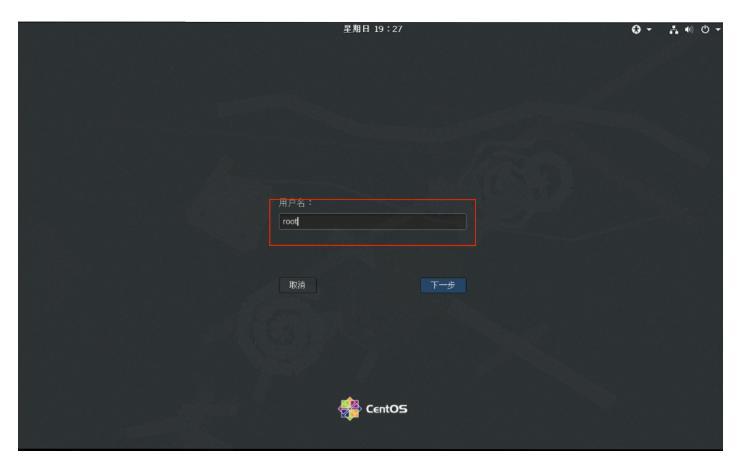
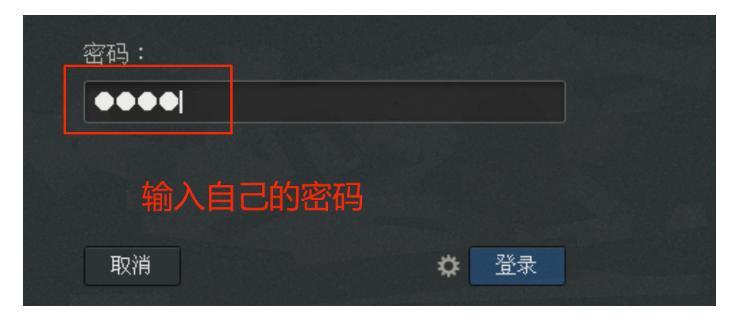
然后输入之前设置的root密码
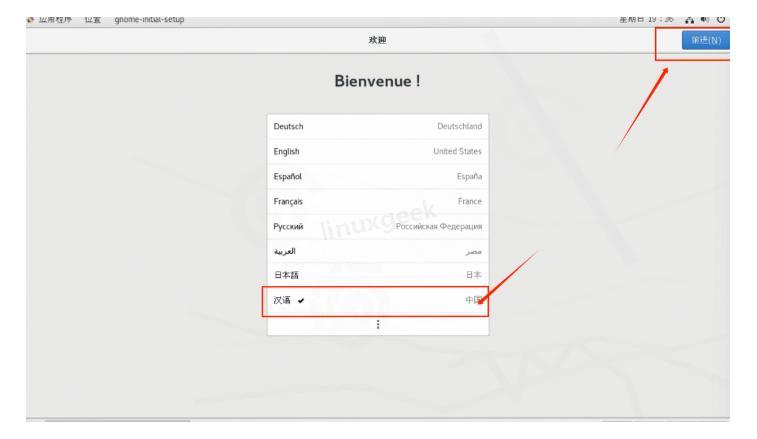
选择系统语言为"汉语"
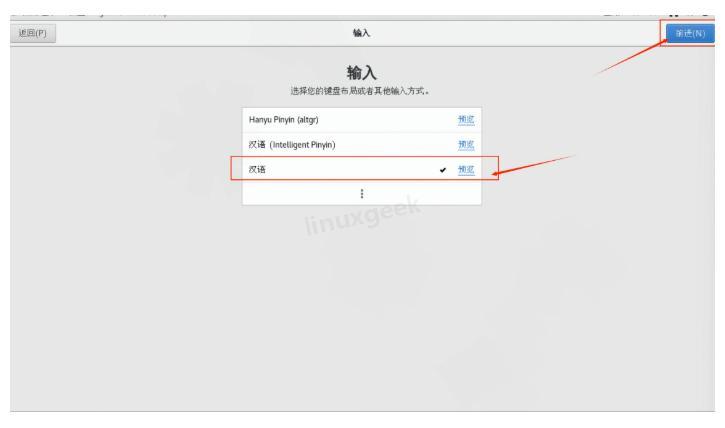
再次确认选择"汉语"
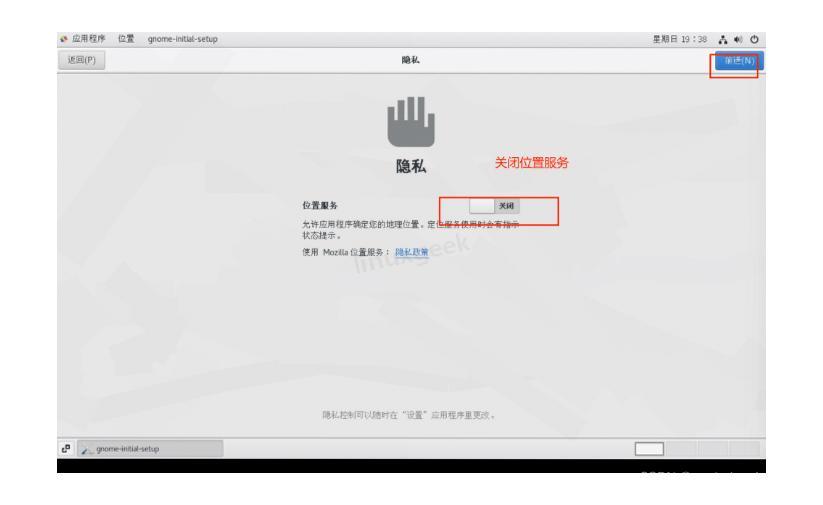
建议关闭"位置服务"
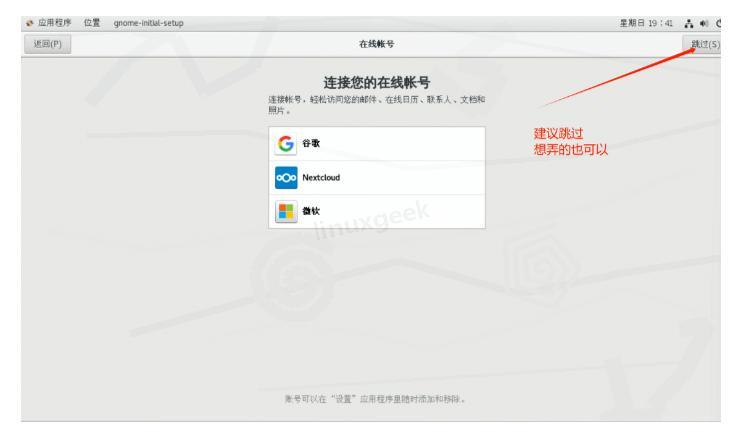
账号绑定这一步建议跳过,当然也可以根据需要设置
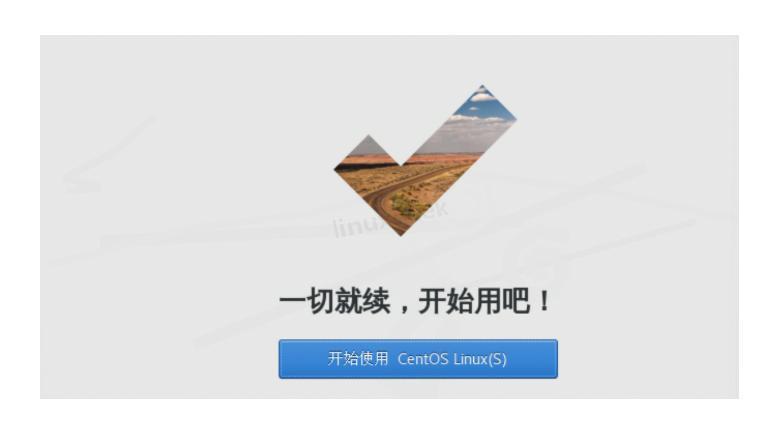
恭喜你!到这一步,CentOS 7系统的完整安装已经成功完成
CentOS 7网络配置问题解决方案
在使用VMware虚拟机安装CentOS 7后,有时会遇到网络连接问题。这里提供几个常见问题的解决方法:
-
如果无法连接网络,首先检查VMware的网络设置是否正确。可以在虚拟机设置中将网络适配器模式改为"NAT"模式。
-
在CentOS 7中,可以通过以下命令查看网络接口状态:
ifconfig -a或者使用新命令:
ip addr show -
如果网卡处于关闭状态,可以通过以下命令启用:
ifup ens33(其中ens33是网卡名称,可能会有所不同)
-
修改网络配置文件:
vi /etc/sysconfig/network-scripts/ifcfg-ens33确保ONBOOT=yes,这样系统启动时会自动启用网络连接。
CentOS 7安装后必做的系统优化
安装完CentOS 7后,进行以下几项优化可以让系统运行得更好:
-
更新系统软件包:
yum update -y -
安装开发工具包,方便后续软件编译安装:
yum groupinstall "Development Tools" -y -
配置本地yum源或更换为国内镜像源,加快软件安装速度:
yum install -y wget mv /etc/yum.repos.d/CentOS-Base.repo /etc/yum.repos.d/CentOS-Base.repo.backup wget -O /etc/yum.repos.d/CentOS-Base.repo http://mirrors.aliyun.com/repo/Centos-7.repo yum clean all yum makecache -
安装常用软件工具:
yum install -y vim net-tools wget curl lsof -
关闭SELinux(根据需要):
setenforce 0 # 临时关闭永久关闭需修改配置文件:
vi /etc/selinux/config将SELINUX=enforcing改为SELINUX=disabled,然后重启系统生效。
通过以上配置,您的CentOS 7系统将更加稳定高效,为后续的学习和使用打下良好基础。


 浙公网安备 33010602011771号