Typora免费版安装下载教程(非常详细)从零基础入门到精通,看完这一篇就够了(附安装包)
今天要分享的是一篇超详细的Typora下载安装教程,让你轻松掌握这款全网最受欢迎的Markdown编辑器!如果你正在寻找一款高效的写作工具,Typora绝对是你的不二之选,它的所见即所得功能让Markdown写作变得前所未有的简单!特别是对于需要经常整理笔记、写文档的朋友来说,掌握Typora使用技巧将大大提升你的工作效率!
Typora 1.9.5 安装包下载
想要体验Typora的强大功能,首先需要下载安装包。您可以通过以下链接获取Typora 1.9.5版本:
https://pan.quark.cn/s/f0adc48caa26
下载完成后,您将获得一个压缩包,接下来我们将进行详细的安装步骤讲解!
超详细Typora 1.9.5安装教程(保姆级步骤)
下面是一步步的安装指南,就算是小白也能轻松完成(每一步都配有截图说明,超清晰)!
1、解压Typora 1.9.5安装包(第一步很关键!)
首先,找到您刚才下载的Typora压缩包,右键点击选择"解压到当前文件夹"或使用其他解压工具进行解压操作。
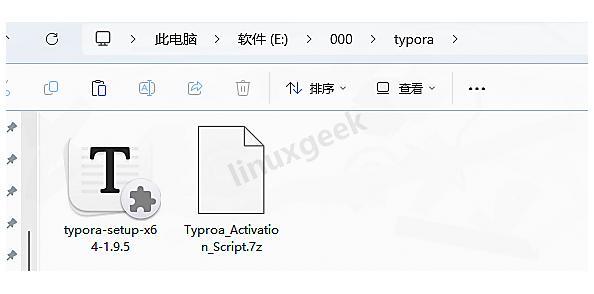
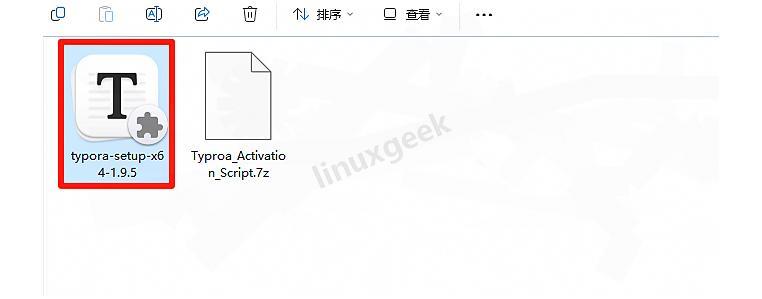
2、启动Typora 1.9.5安装程序
在解压后的文件夹中,找到并双击【typora-setup-x64-1.9.5】文件,开始Typora的安装过程。系统可能会弹出安全提示,点击"是"继续安装。
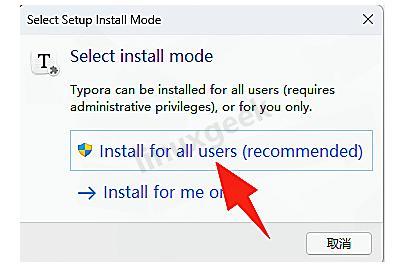
3、选择Typora 1.9.5安装模式
在弹出的安装界面中,点击【install for all users】按钮,这样所有使用这台电脑的用户都能使用Typora(推荐选择)。
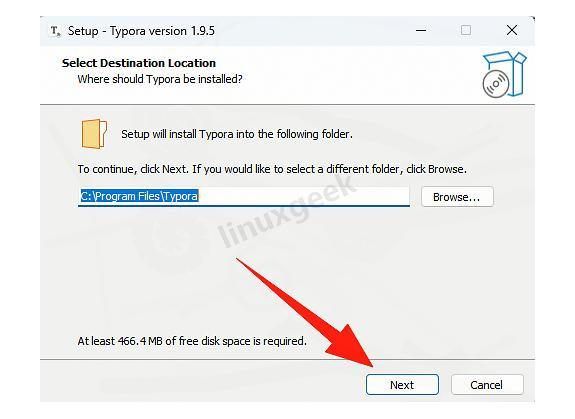
4、自定义Typora 1.9.5安装路径(可根据个人喜好设置)
这一步非常重要!选择一个你容易找到的位置作为Typora的安装路径。默认路径通常是在C盘的Program Files文件夹中,但如果你的C盘空间不足,建议更改到其他盘符。设置好后,点击【Next】继续。
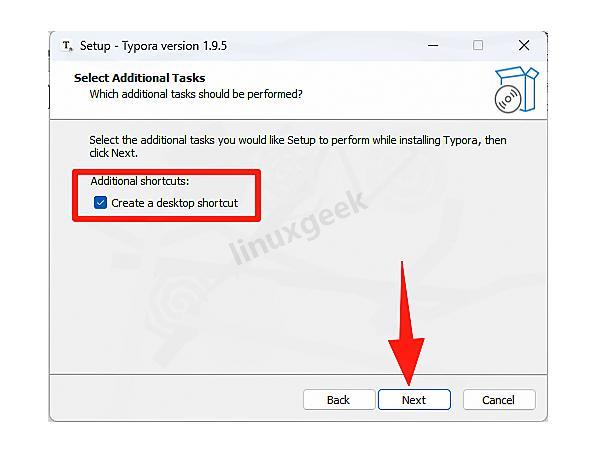
5、创建Typora 1.9.5桌面快捷方式
为了方便日后使用,强烈建议勾选【create a desktop shortcut】选项,这样Typora就会在桌面创建一个快捷图标,直接双击就能打开,特别方便!设置完成后点击【Next】。
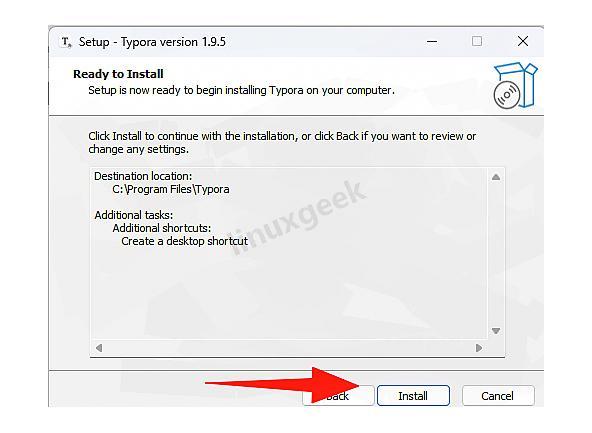
6、开始正式Typora 1.9.5安装
确认之前的所有设置无误后,点击【Install】按钮开始正式安装Typora 1.9.5版本。
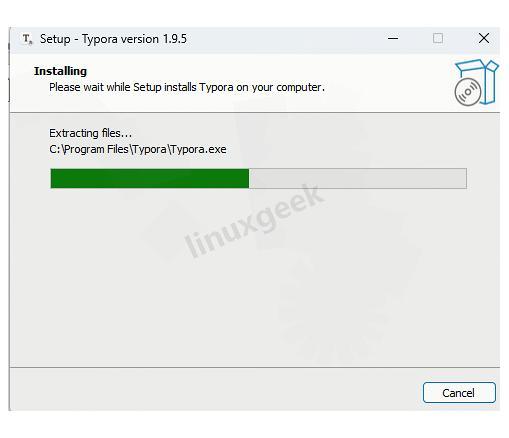
7、耐心等待Typora 1.9.5安装完成
安装过程通常只需要一分钟左右,请耐心等待进度条走完。在此期间,请不要关闭安装窗口或执行其他可能干扰安装的操作。
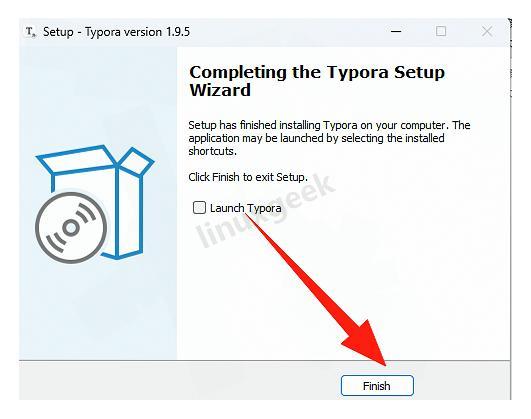
8、完成Typora 1.9.5安装
当看到安装完成的界面时,点击【Finish】按钮,至此Typora的基本安装已经完成!
9、完成后续设置
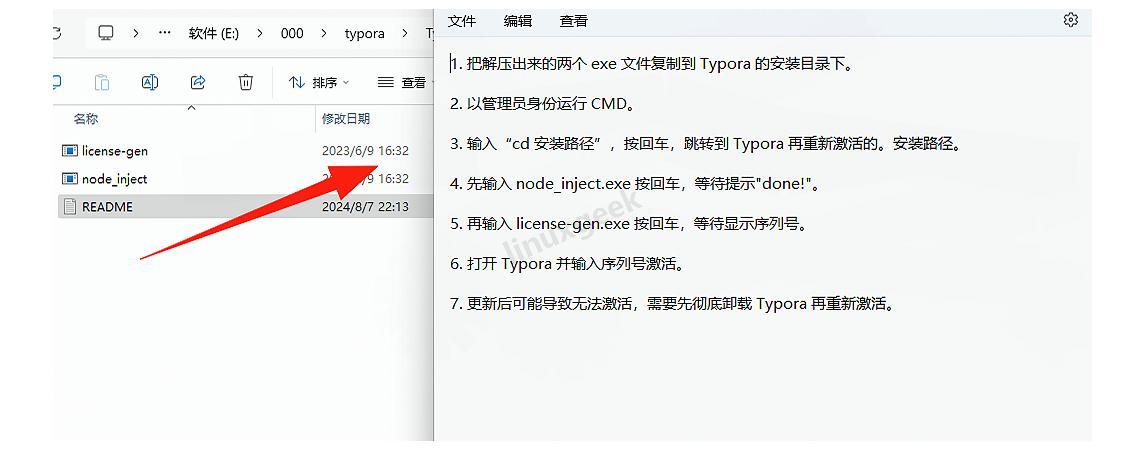
解压并进入下载的文件中的【Typroa_Activation_Script】文件夹,打开README.txt文件,按照文件中的说明完成后续设置,这样就能获得完整的使用体验了。
Typora怎么插入图片永久保存
在使用Typora过程中,很多朋友都遇到过这样的问题:插入图片后,更换电脑或移动文档位置时,图片路径失效导致图片无法显示。其实Typora提供了很好的解决方案!
要实现图片永久保存,你需要:
- 打开Typora的【文件】→【偏好设置】
- 切换到【图像】选项卡
- 在"插入图片时..."选项中,选择"复制到指定路径"
- 设置图片存储的相对路径,比如"./images"
- 勾选"对本地位置的图片应用上述规则"
- 点击确定保存设置
这样设置后,当你插入图片时,Typora会自动将图片复制到文档同级目录下的images文件夹中,并使用相对路径引用,无论文档移动到哪里,只要保持文档和images文件夹的相对位置不变,图片就能正常显示!


 浙公网安备 33010602011771号