Mathematica 2025安装教程(附安装包)Mathematica 2025下载详细安装图文教程
前言
想要快速掌握科学计算工具却不知从何下手?本文为大家带来超实用的 Mathematica 14 下载安装全流程!作为科研人员和学生的必备软件,Mathematica 安装教程是很多初学者最关心的问题。这款功能强大的科学计算系统集成了数值计算、符号运算、图形可视化和编程语言于一体,是科研工作者和学生的得力助手。本教程将手把手指导您完成从下载到安装的全部步骤,即使是零基础的朋友也能轻松上手!
Mathematica 14 软件下载
对于很多初学者来说,找到可靠的 Mathematica 下载渠道是第一道难关。这里为大家提供了经过测试的下载链接,无需四处寻找:
https://pan.quark.cn/s/baa0c99164a1
下载速度快,资源稳定,是获取 Mathematica 14 安装包的理想选择!
一步到位的 Mathematica 安装教程(零基础也能搞定)
第一阶段:准备工作
1、首先将下载好的 Mathematica 14 软件安装包解压到电脑上(右键点击安装包选择"解压到当前文件夹"),解压后的文件如图所示:
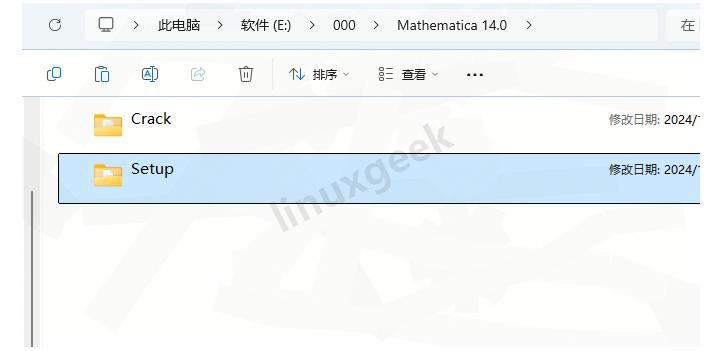
2、进入刚刚解压的 Mathematica 安装文件夹,找到所有安装必需文件:
第二阶段:开始安装过程
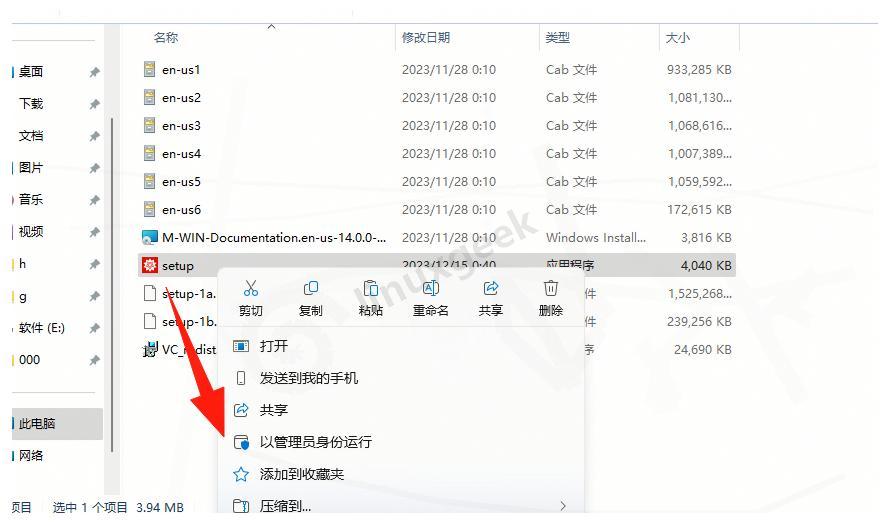
3、找到名为【setup】的应用程序图标,鼠标右键点击并选择【以管理员身份运行】(这一步非常重要,避免权限问题!)
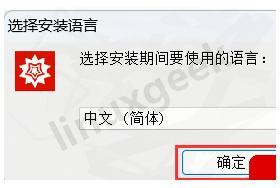
4、在弹出的对话框中点击【确定】继续安装流程
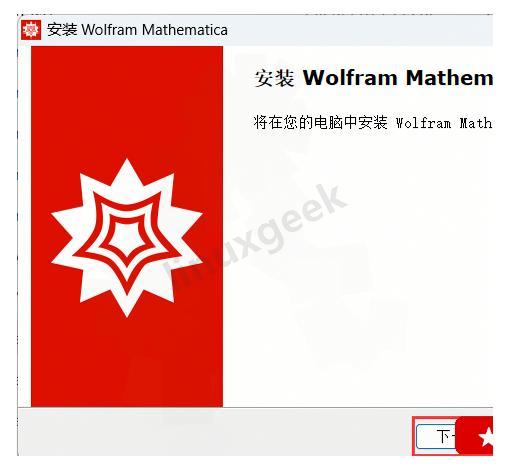
5、在安装向导界面点击【下一步】进入下一环节
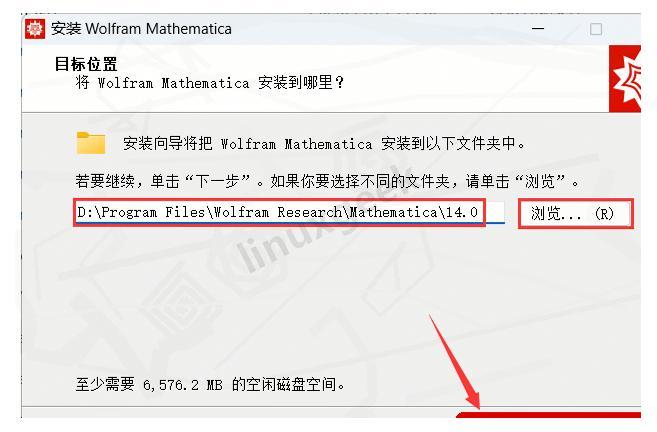
6、这一步非常关键!系统默认会将 Mathematica 安装在C盘,但为了避免C盘空间不足,强烈建议更改安装位置到其他分区(我选择了D盘)。设置好后点击【下一步】
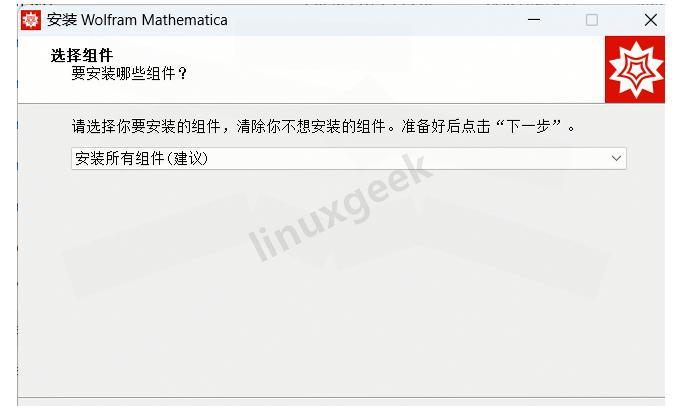
7、继续点击【下一步】
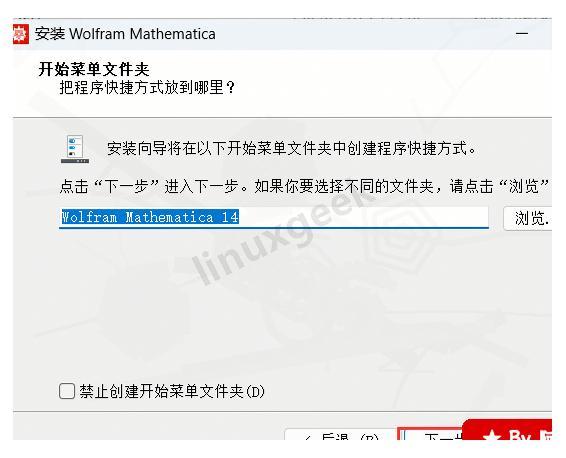
8、再次点击【下一步】确认安装选项
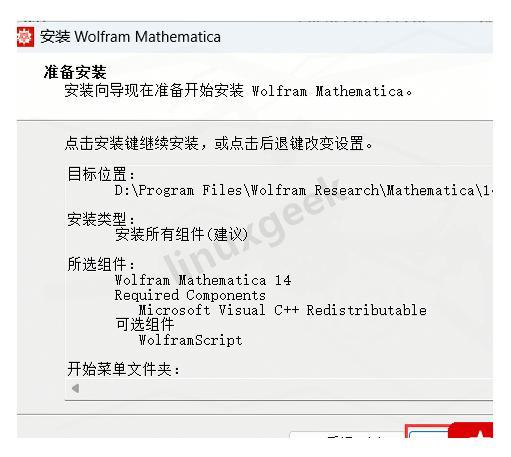
9、点击【安装】正式开始安装过程
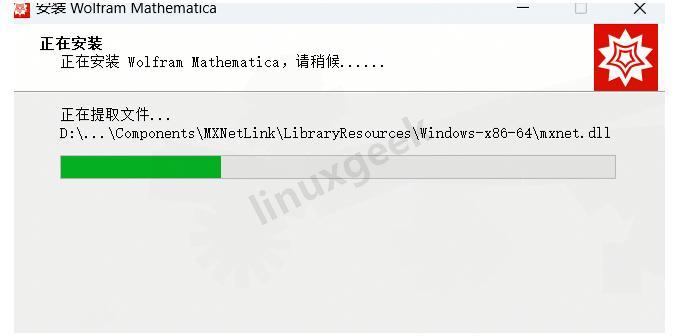
10、系统开始安装 Mathematica 14,请耐心等待几分钟(根据电脑配置,这个过程可能需要3-10分钟不等)
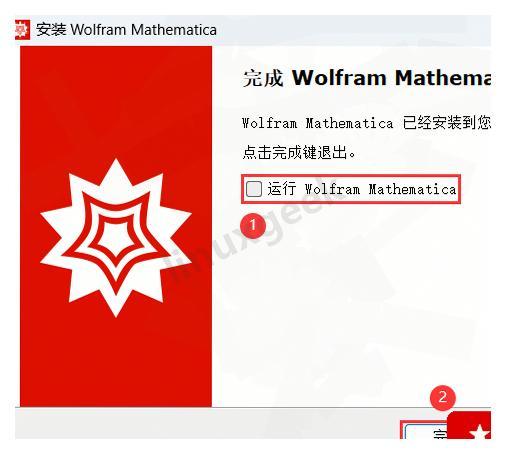
11、安装完成后,取消勾选【运行 Wolfram Mathematica】选项(这一步很重要!),然后点击【完成】
第三阶段:软件配置与启动
12、回到桌面,找到新创建的【Mathematica 14软件图标】,右键点击并选择【打开】

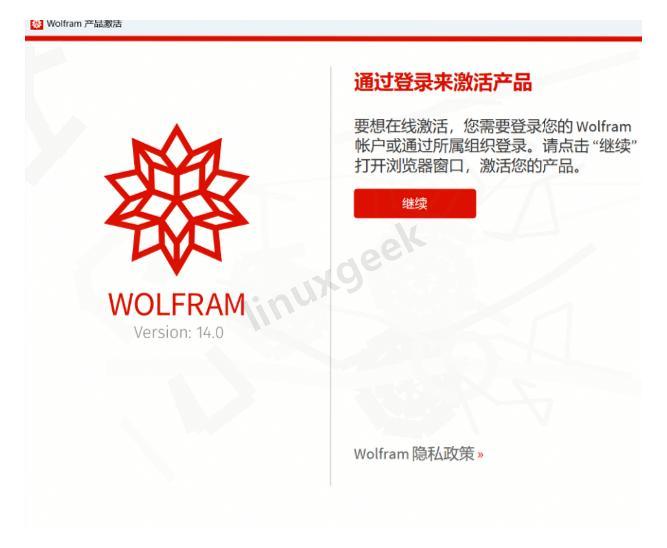
13、在弹出的窗口中,点击【其他方式激活】选项
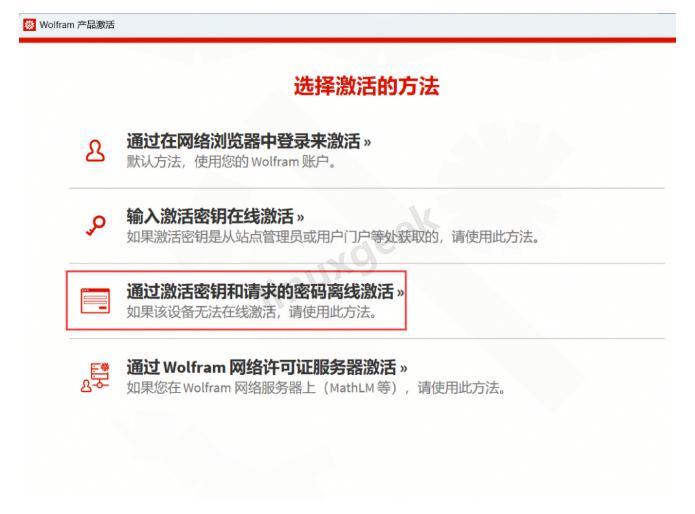
14、接着选择【通过激活密钥…】选项继续
15、点击界面中的【复制按钮】获取机器码
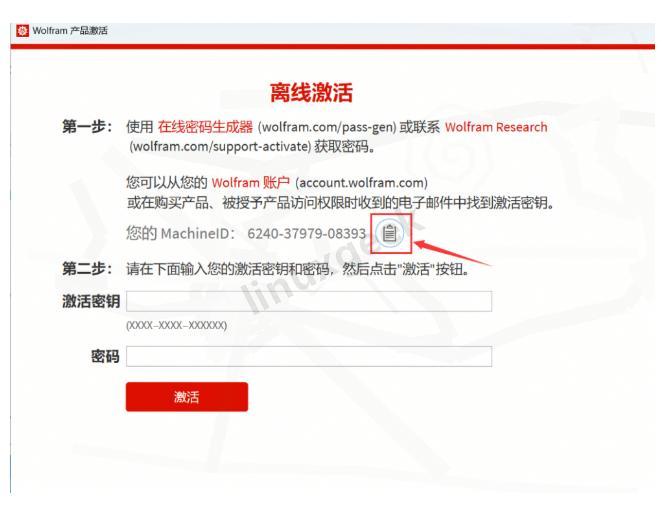
16、回到之前的 Mathematica 14 安装文件夹,找到【Crack】文件夹并打开
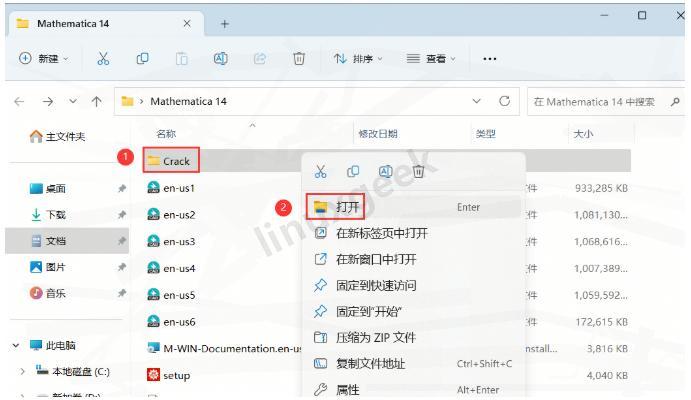
17、在 Crack 文件夹中找到【keygen1】文件并打开它
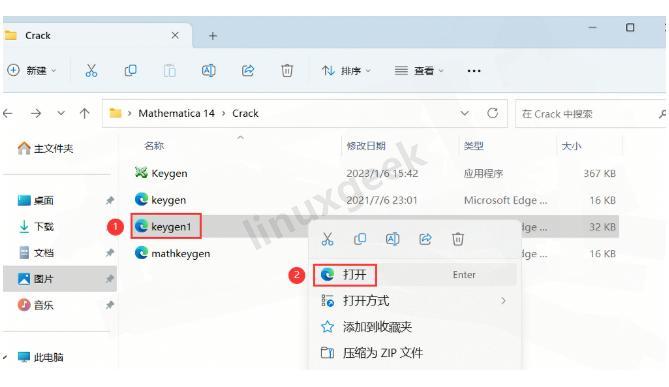
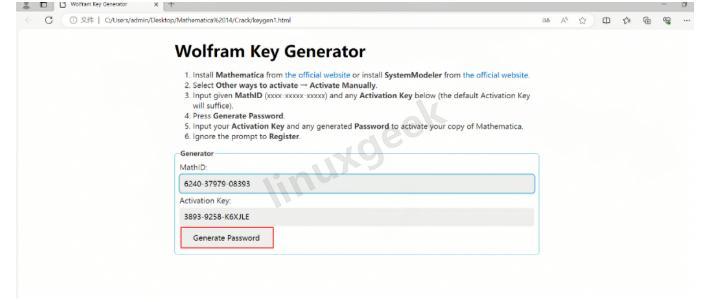
18、在 keygen1 程序中右键点击 MathID 文本框,选择【粘贴】将刚才复制的机器码粘贴进去
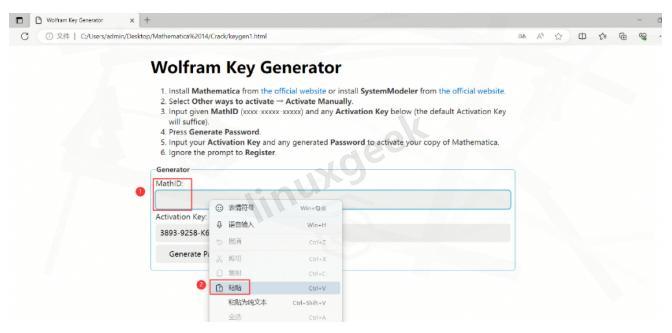
19、点击【Generate Password】生成所需的密码信息
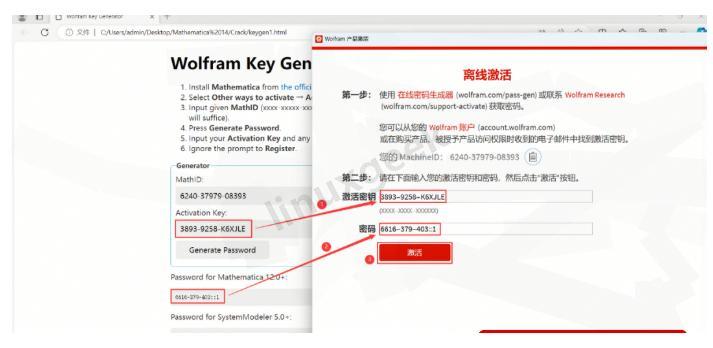
20、关键一步!回到 Mathematica 14 软件窗口,将 keygen1 程序生成的【Activation Key】和【Password…】信息准确输入到相应的【激活密钥】和【密码】输入框中,然后点击【激活】按钮
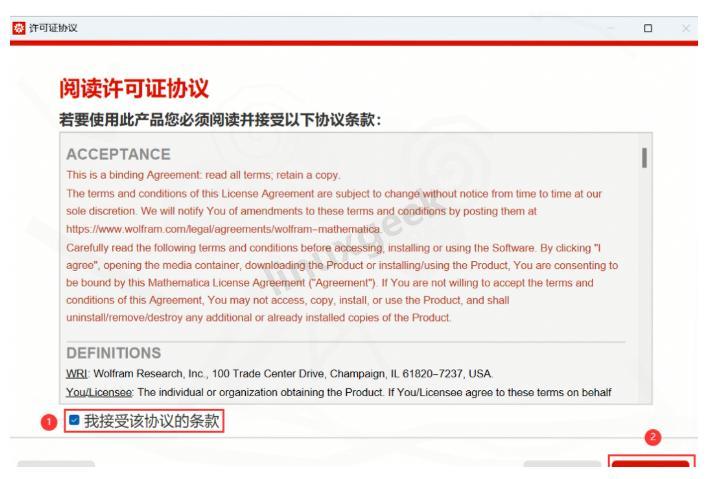
21、在弹出的协议界面中勾选【我接受】,并点击【确定】完成最后步骤
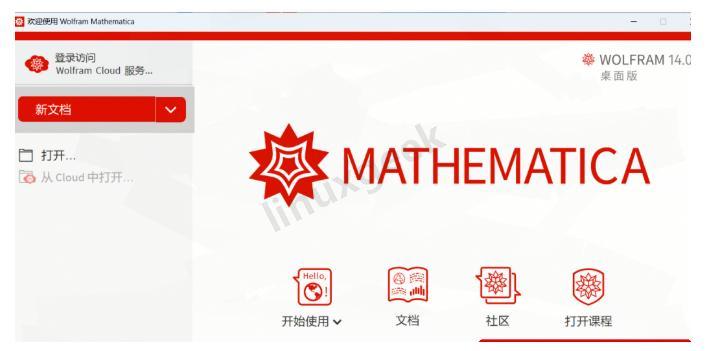
22、恭喜你!Mathematica 14 已成功安装并配置完成,软件运行界面如下图所示:
23、至此,Mathematica 14 软件安装全过程已经完成!如果这篇教程对你有帮助,别忘了收藏哦!
Mathematica 高级应用技巧分享
想要进一步提升 Mathematica 使用效率?这里分享几个进阶技巧:
1. 快捷键组合提高工作效率
熟练掌握以下快捷键可以大大提高工作效率:
- Shift+Enter:执行当前单元格
- Ctrl+/:注释/取消注释所选代码
- Alt+/:自动补全函数名
- Ctrl+L:清除所有输出结果
- Ctrl+Shift+K:格式化选中代码
这些快捷键能帮助你在日常使用中节省大量时间,特别是处理大型计算任务时更为明显!
2. 常用计算技巧总结
- 善用帮助系统:任何函数前加上?(如?Plot)可以快速查看函数用法
- 利用 Manipulate 函数创建交互式演示
- 使用 Export 函数将结果导出为多种格式(PDF、PNG等)
- 学会使用 Parallel 计算加速大型计算任务
- 掌握 NIntegrate 和 NDSolve 处理复杂数值问题
通过这些技巧的应用,你将能够更加高效地使用 Mathematica 解决各种科学计算和数学建模问题!


 浙公网安备 33010602011771号