Aspen Plus下载安装教程(非常详细),看完这一篇就够了(附安装包)
本文为你带来超详细的aspen plus安装教程,从下载到配置,一步到位解决所有安装难题!无论你是初学者还是进阶用户,这篇教程都能帮你快速完成aspen plus V14的安装与部署,让你的化工模拟之旅无障碍起航!
aspen plus 安装包下载
https://pan.quark.cn/s/0c0cbc184c92
aspen plus 安装教程
第一阶段:前期准备工作
-
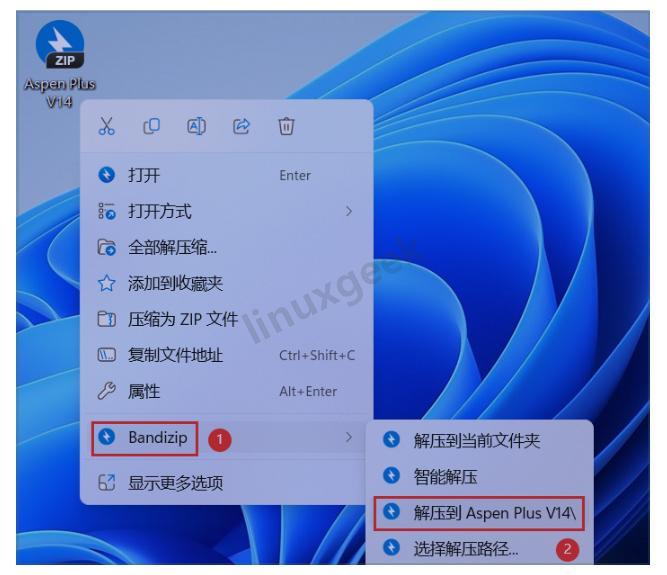
将下载好的aspen plus V14软件包解压到电脑上,右键选择【解压到Aspen Plus V14】
![图片]()
-
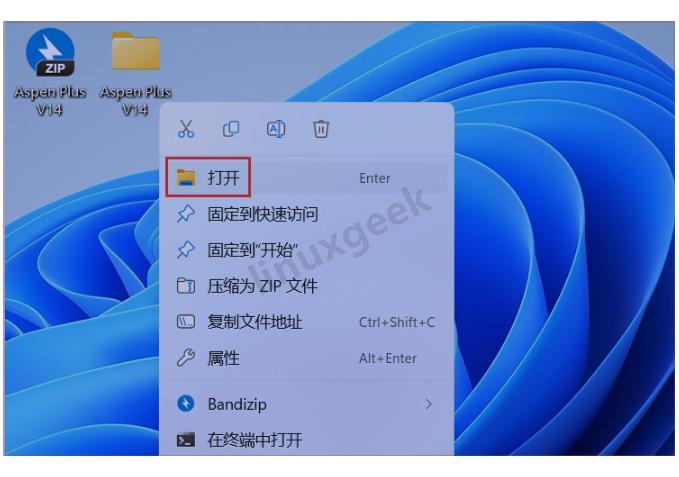
右键【打开】解压后的文件夹,找到全部安装文件
![图片]()
-
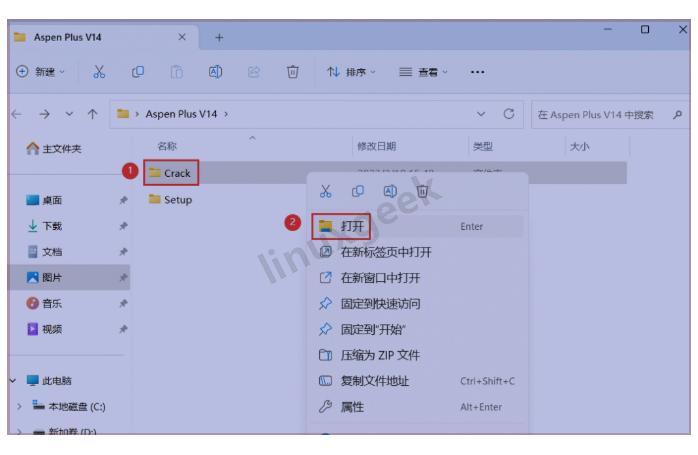
找到【Crack】文件夹,右键【打开】(这是很重要的组件文件夹!)
![图片]()
第二阶段:aspen plus安装
-
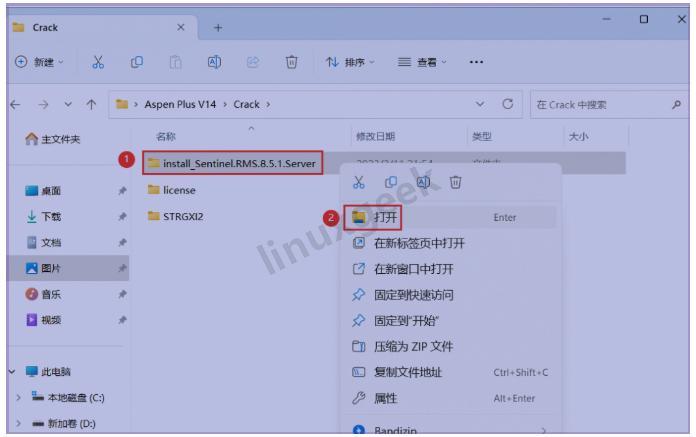
在Crack文件夹中找到【install_Sentinel…Server】文件夹,右键【打开】
![图片]()
-
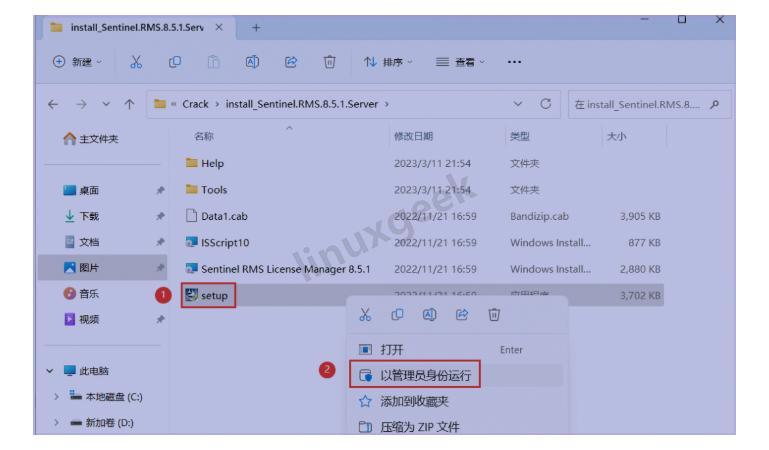
找到【setup】应用程序,右键选择【以管理员身份运行】(权限不足会导致安装失败!)
![图片]()
-
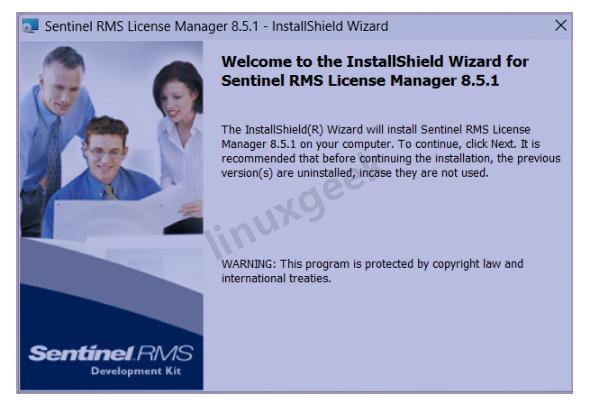
在弹出的界面中点击【Next】开始安装
![图片]()
-
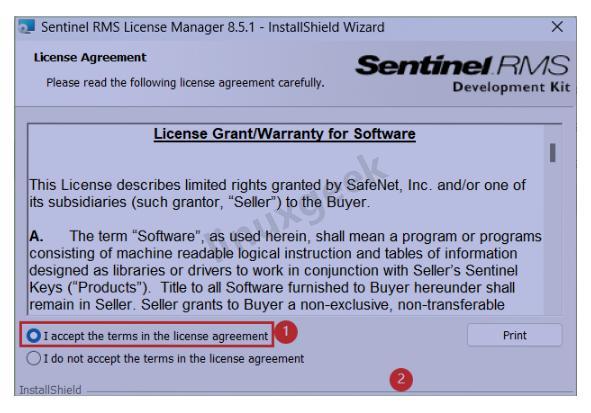
勾选【我接受】协议条款,再点击【Next】继续
![图片]()
-
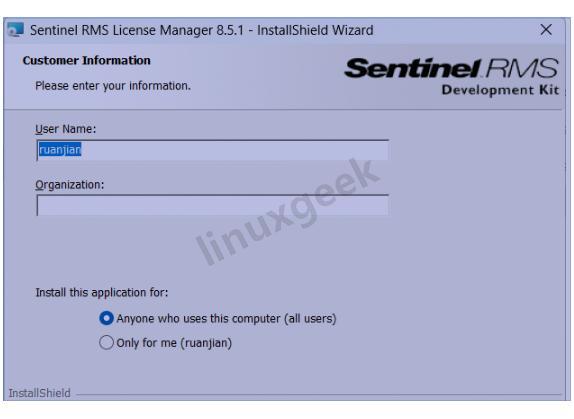
在下一个界面继续点击【Next】
![图片]()
-
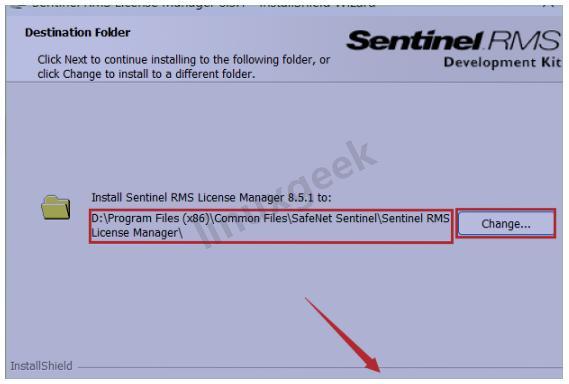
软件默认安装在C盘,建议更改安装位置到其他磁盘(避免C盘空间不足!),点击【Next】
![图片]()
-
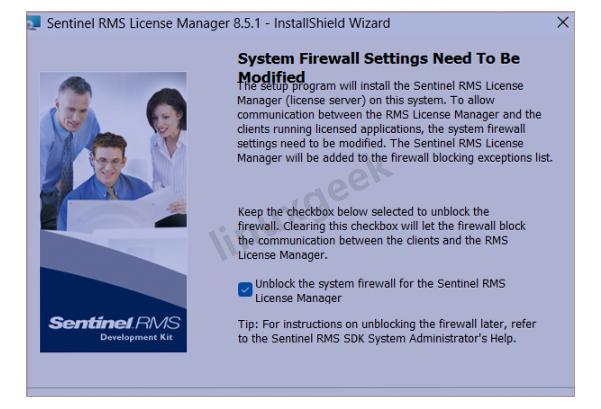
确认配置无误后点击【Next】
-
继续点击【Next】进入下一步
![图片]()
-
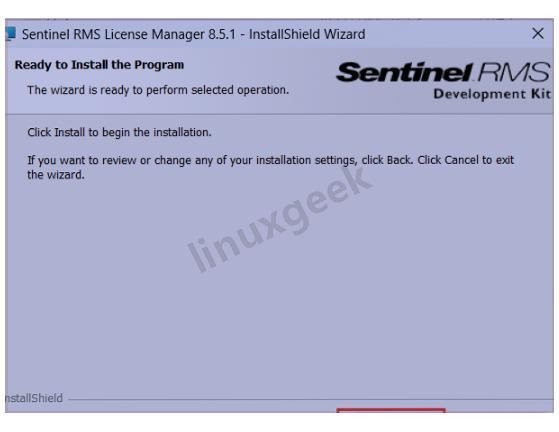
确认无误后点击【Install】开始正式安装
![图片]()
-
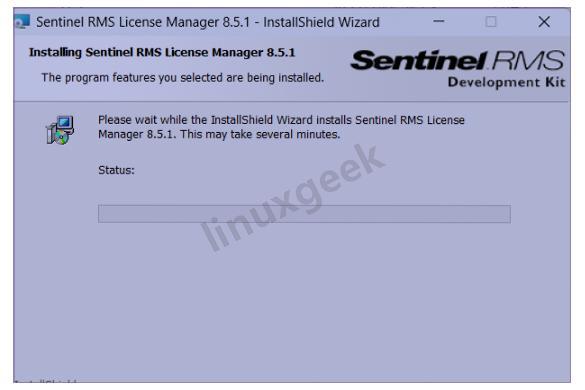
此时软件正在安装中,请耐心等待片刻(不要中断安装过程!)
![图片]()
-
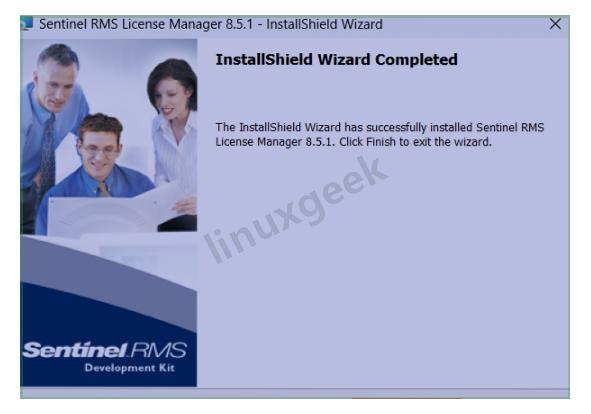
安装完成后点击【Finish】
![图片]()
第三阶段:aspen plus环境变量配置(超级重要!)
-
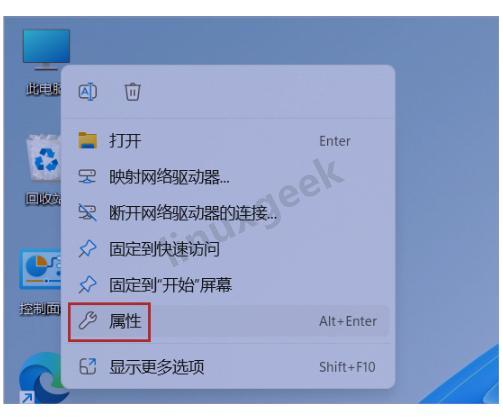
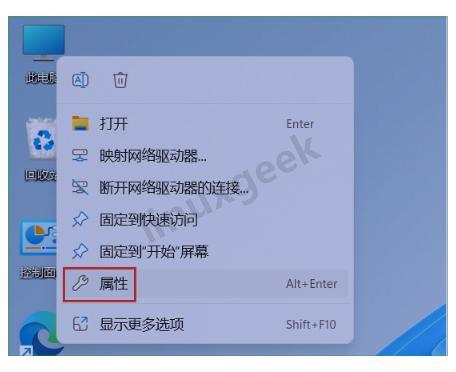
回到桌面,右键【此电脑图标】,点击【属性】
![图片]()
-
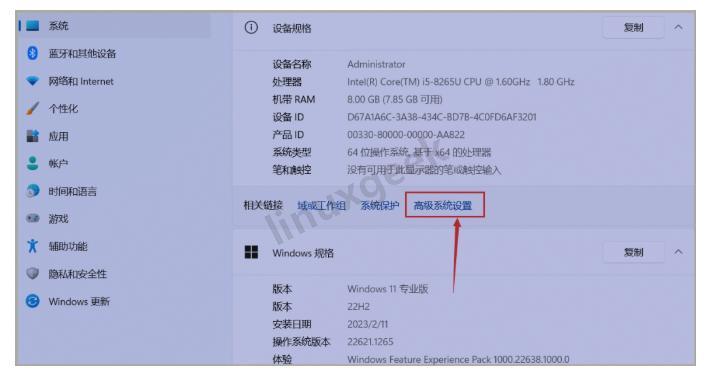
在系统属性中点击【高级系统设置】
![图片]()
-
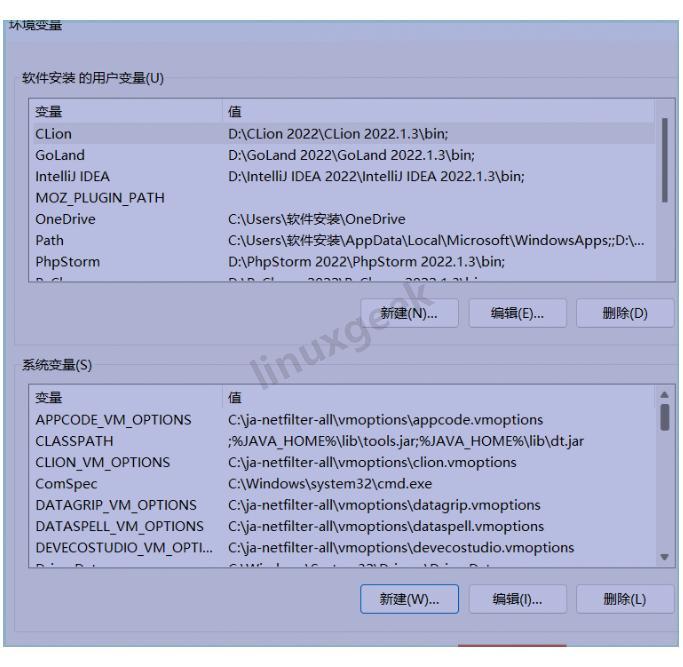
找到并点击【环境变量】按钮
-
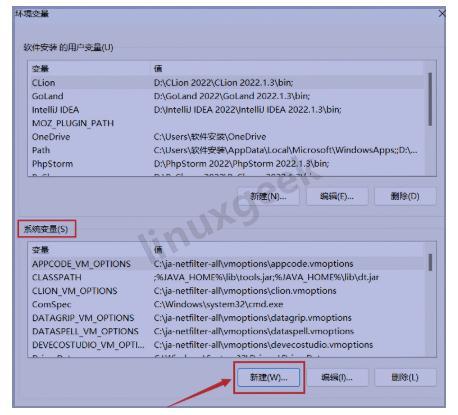
在系统变量区域,点击【新建】添加新的环境变量
![图片]()
-
变量名输入:LSHOST;变量值输入:计算机名,再点击【确定】
-
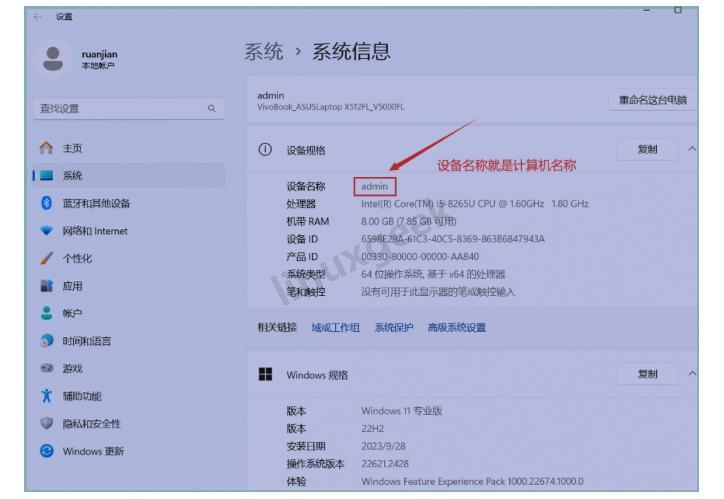
如何查看计算机名?回到桌面,右键【此电脑图标】,点击【属性】
![图片]()
-
设备名称就是你需要的【计算机名】
![图片]()
-
添加完环境变量后点击【确定】保存
![图片]()
-
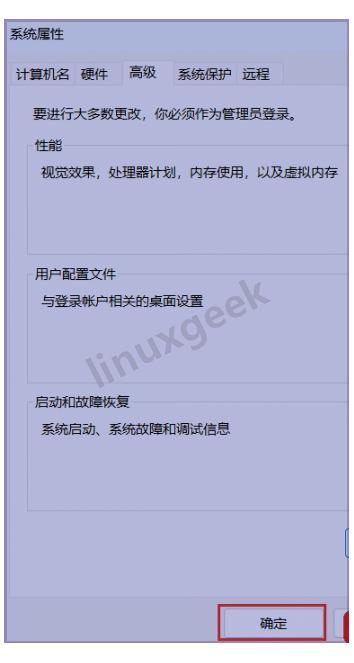
再次点击【确定】关闭系统属性窗口
![图片]()
第四阶段:aspen plus 配置
-
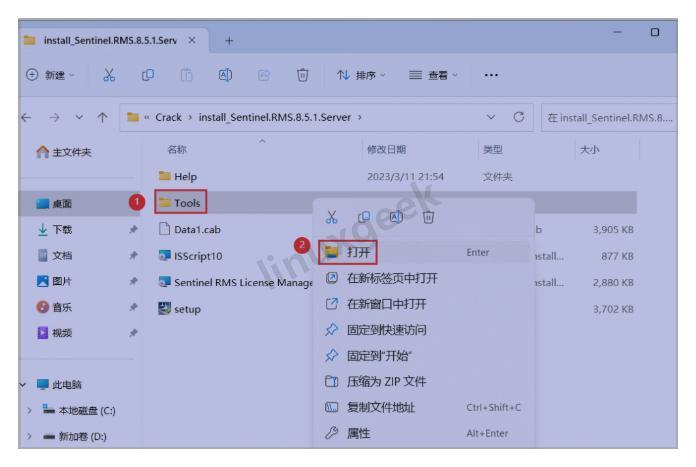
回到install_Sentinel…Server文件夹,找到【Tools】文件夹并打开
![图片]()
-
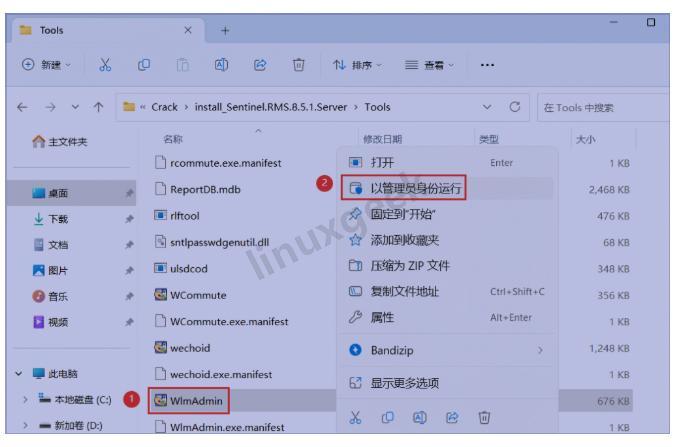
找到【WlmAdmin】应用程序,右键选择【以管理员身份运行】
![图片]()
-
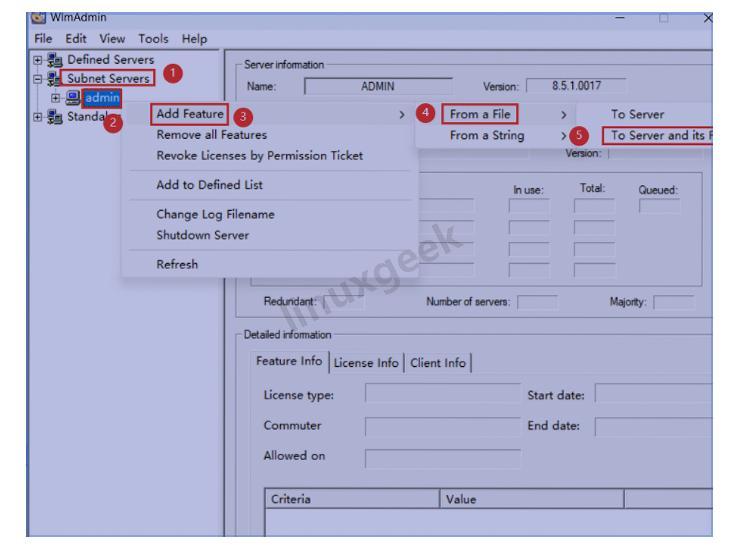
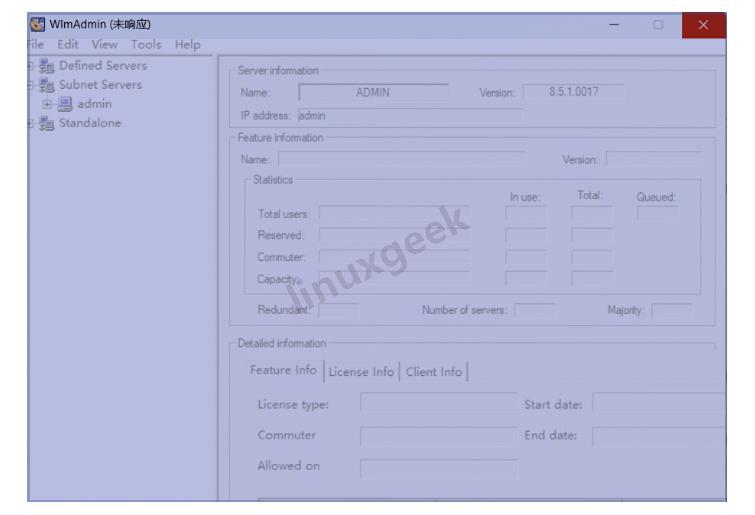
在WlmAdmin界面中,依次点击【Subnet Servers】→【admin】→【Add Feature】→【From a File】→【To Server and its File】
![图片]()
-
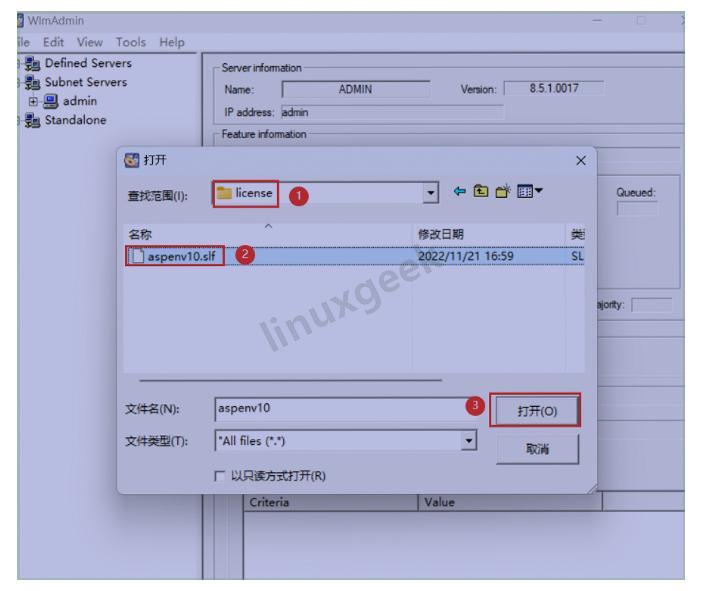
找到并选中安装包内license文件夹下的【asperv10.slf】文件,点击【打开】
![图片]()
-
程序界面可能会暂时显示无响应,请耐心等待(不要强制关闭!)
![图片]()
-
弹出提示窗口后点击【确定】
第五阶段:aspen plus 软件主体安装
-
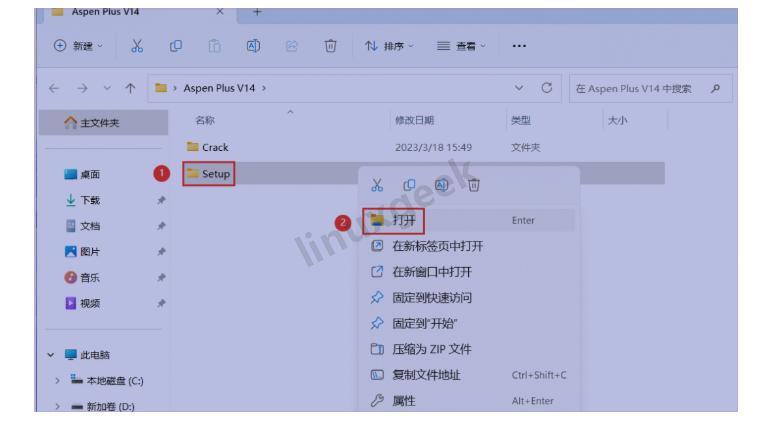
回到Aspen Plus V14文件夹,找到【Setup】文件夹并打开
![图片]()
-
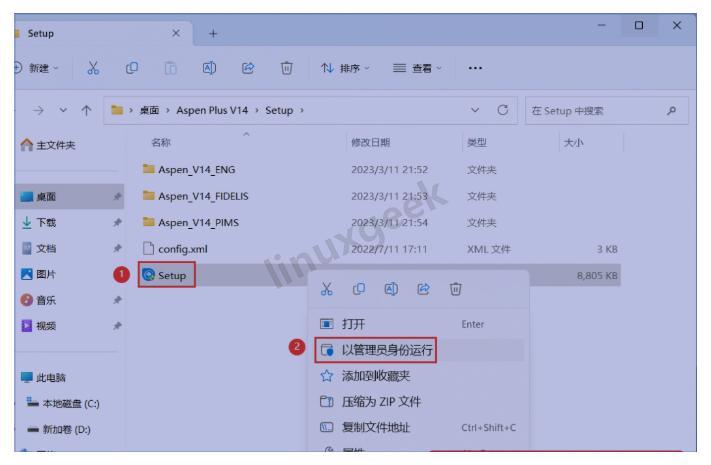
找到【Setup】应用程序,右键选择【以管理员身份运行】
![图片]()
-
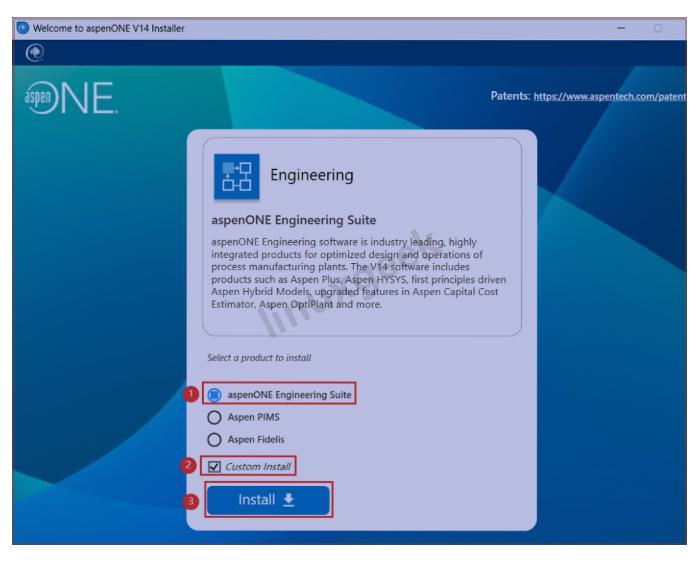
勾选【Use Custom Install】和【Custom Install】选项,点击【INSTALL】
![图片]()
-
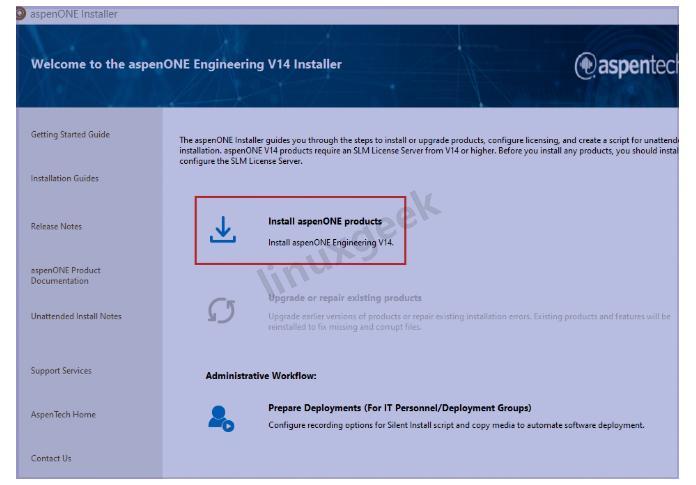
点击【Install aspenONE products】开始安装主程序
![图片]()
-
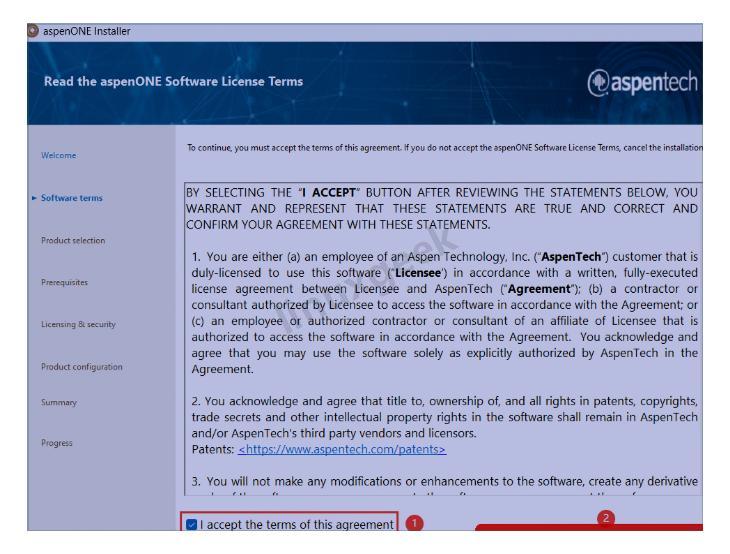
勾选【我接受】许可协议,点击【Next】
![图片]()
-
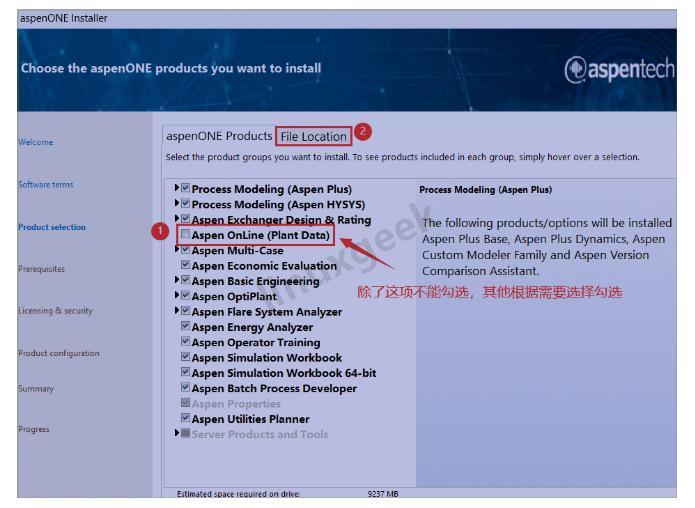
勾选需要安装的产品组件(注意:不要勾选【Aspen Online(Plant Data)】),点击【File Location】
![图片]()
-
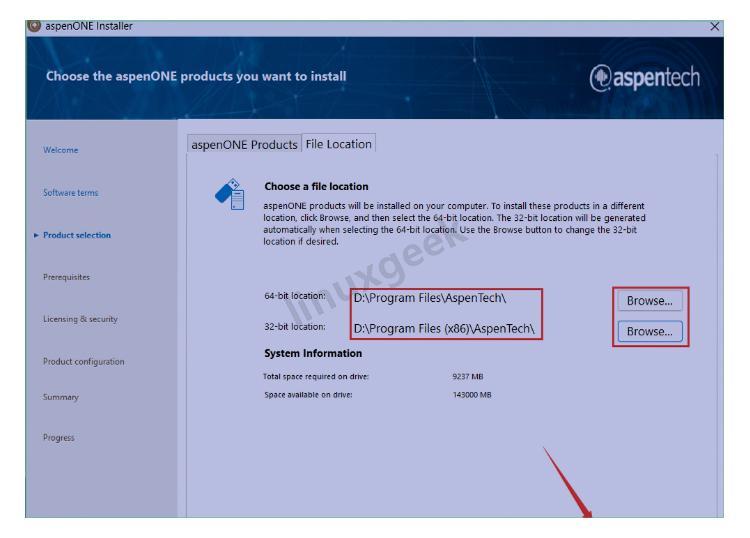
选择软件安装位置(建议选择非系统盘),点击【Next】
![图片]()
-
确认配置无误后点击【Next】
![图片]()
-
点击【Install Now】开始正式安装aspen plus主程序
![图片]()
-
软件安装过程需要一段时间,请耐心等待(可能需要10-20分钟)
![图片]()
-
安装完成后点击【Finish】
![图片]()
-
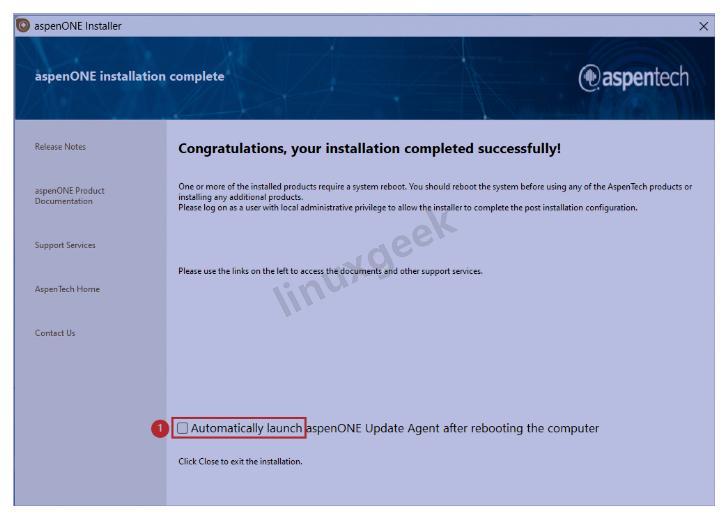
取消勾选【Automatically…】选项,点击【Close】关闭安装向导
![图片]()
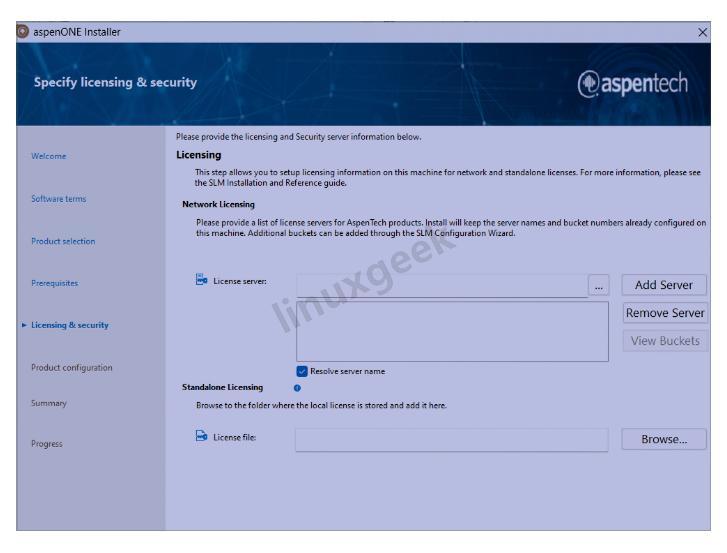
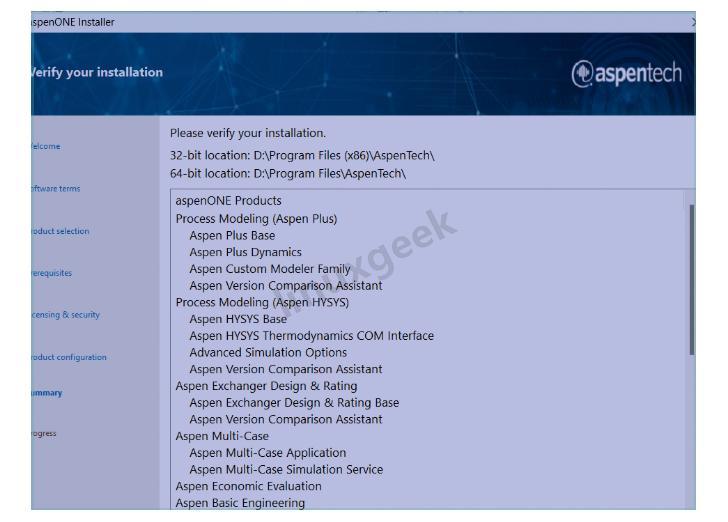
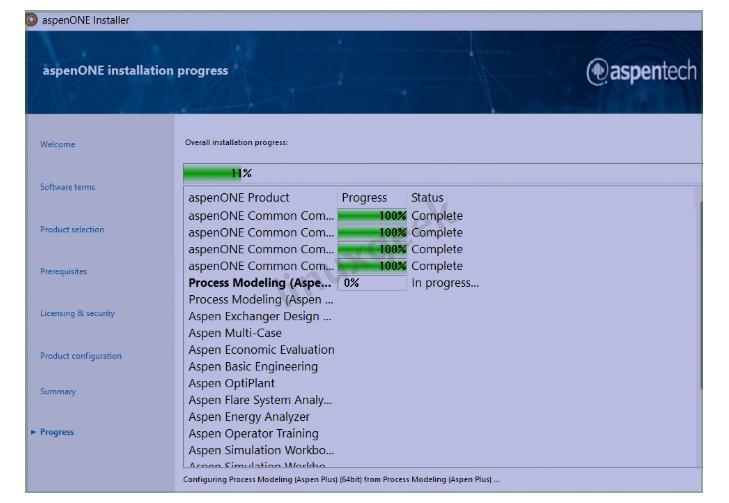
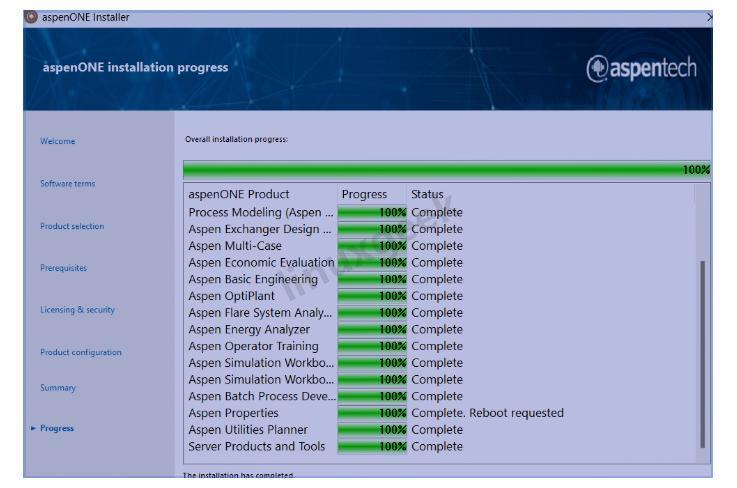
第六阶段:aspen plus 组件替换与最终配置
-
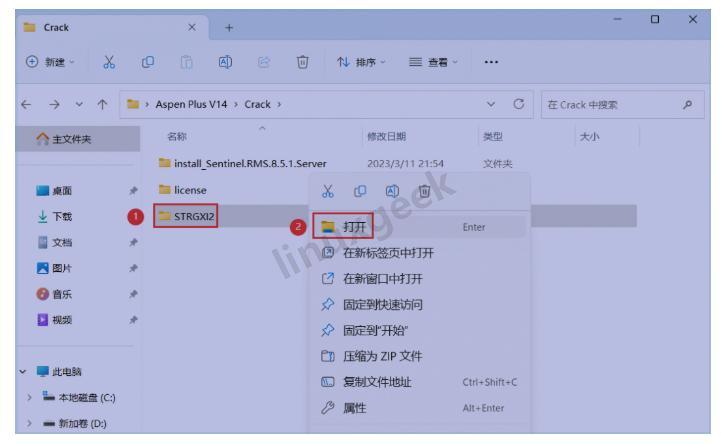
回到Crack文件夹,找到【STRGXI2】文件夹并打开
![图片]()
-
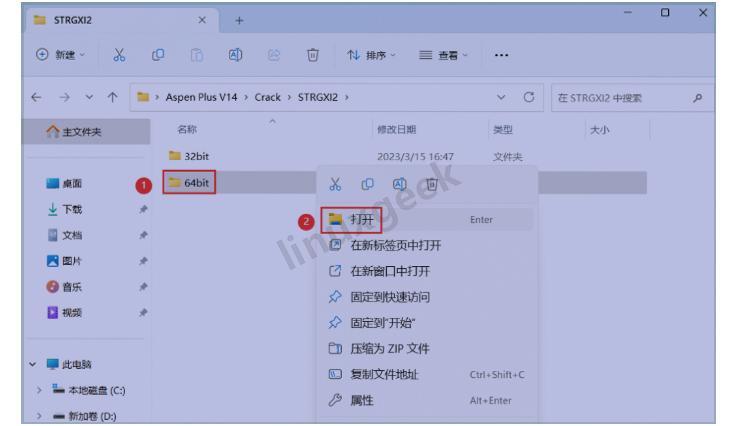
找到并打开【64bit】文件夹
![图片]()
-
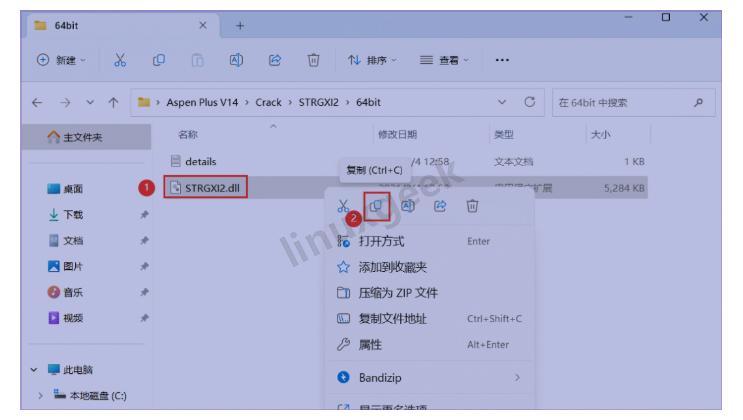
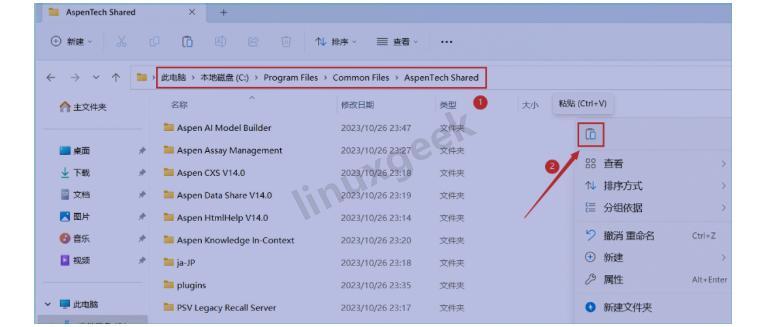
找到【STRGXI2.dll】文件,右键点击【复制】
![图片]()
-
打开路径:C:\Program Files\Common Files\AspenTech Shared,在空白处右键点击【粘贴】
![图片]()
-
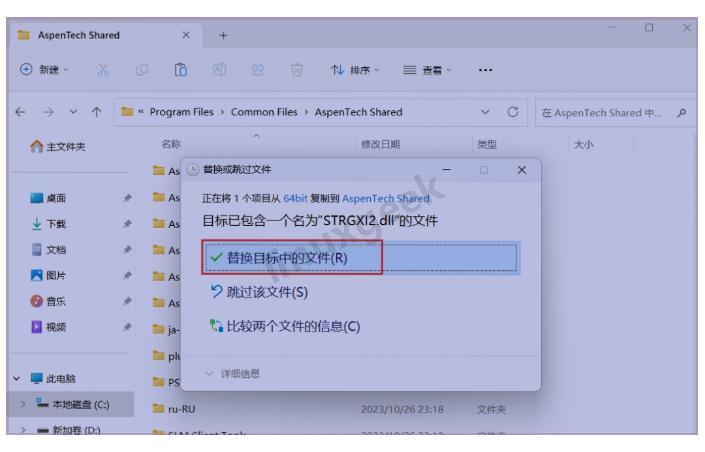
在弹出的提示中点击【替换目标中的文件】
![图片]()
-
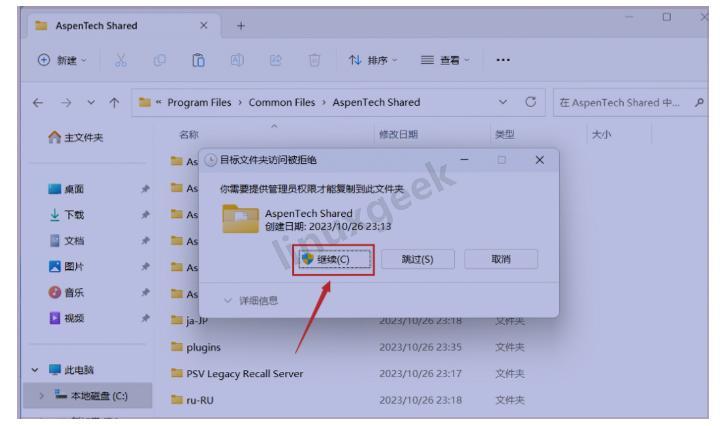
如有权限提示,点击【继续】
![图片]()
第七阶段:创建aspen plus快捷方式并启动软件
-
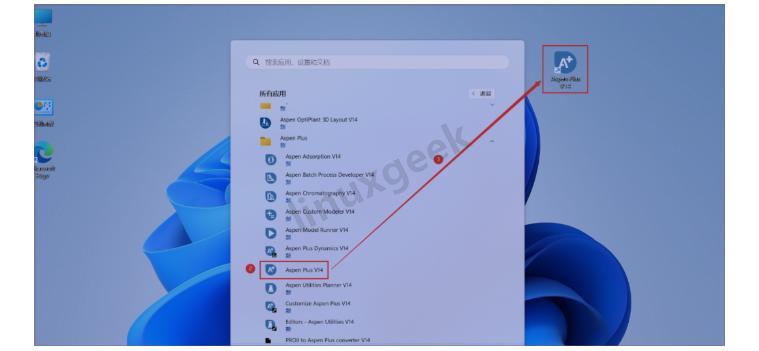
回到桌面,点击【开始菜单】,在【所有应用】中找到【Aspen Plus V14】图标,将其拖到桌面创建快捷方式
![图片]()
-
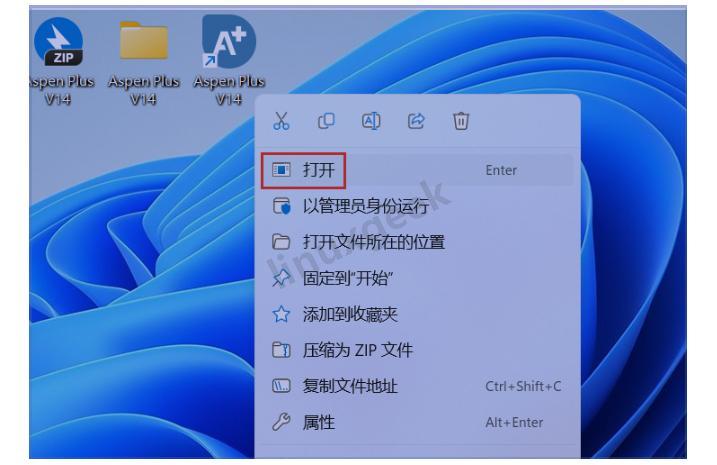
右键桌面上的【Aspen Plus V14】图标,点击【打开】启动软件
![图片]()
-
软件正在启动中,出现如下界面:
![图片]()
-
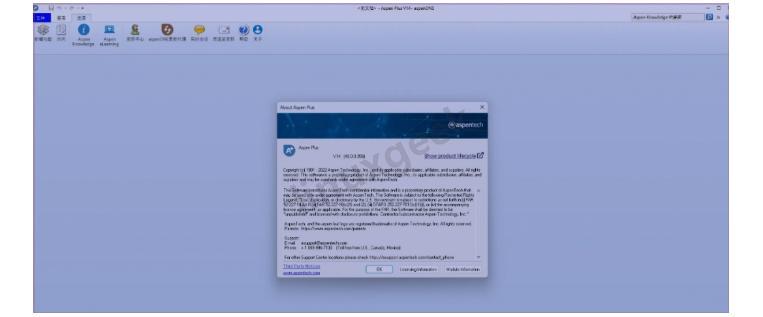
软件成功启动,运行界面如下:
![图片]()
-
恭喜你!aspen plus V14安装完成,现在你可以开始使用这款强大的化工模拟软件了!

aspen plus初学者常见问题解决
对于刚接触aspen plus的用户来说,可能会遇到一些常见问题。以下是一些解决方案,帮助你快速上手:
-
软件启动失败问题:如果软件无法正常启动,首先检查环境变量LSHOST是否正确设置。其次,确认授权服务是否正常运行,可以重新运行WlmAdmin工具检查授权状态。
-
操作界面不显示问题:有时候软件界面可能出现空白或者组件缺失,这通常是因为显示设置或驱动问题。尝试调整屏幕分辨率或更新显卡驱动解决。
-
模拟计算无法进行:确保你的模型设置正确,尤其是物性参数和计算方法的选择。aspen plus对于初始值非常敏感,适当调整初值可以提高收敛性。


 浙公网安备 33010602011771号