【最新版】ANSYS 下载安装教程ANSYS Workbench超详细图文教程程
ANSYS Workbench 2025R1超详细安装教程(附资源)
最近很多朋友问我怎么安装最新版的ANSYS Workbench,今天就给大家带来一篇超详细的保姆级安装教程!ANSYS 2025R1是目前工程仿真领域的顶级软件,特别是它的电磁场仿真功能让我们能够更快速、更经济地设计创新电气和电子产品。在当今高性能电子和先进电气化系统的世界中,这款强大的ansys workbench工具能够将复杂的设计过程完全自动化,帮助我们更好地了解产品性能表现。
安装前一定要记得关闭网络、杀毒软件和防火墙(超级重要),否则很容易导致安装失败!!!
ANSYS 2025R1安装资源获取途径
想要顺利完成ansys安装,首先需要获取完整的安装包:
https://pan.quark.cn/s/bca92f37933e
开始安装ANSYS Workbench 2025R1(全程图解)
第一阶段:前期准备
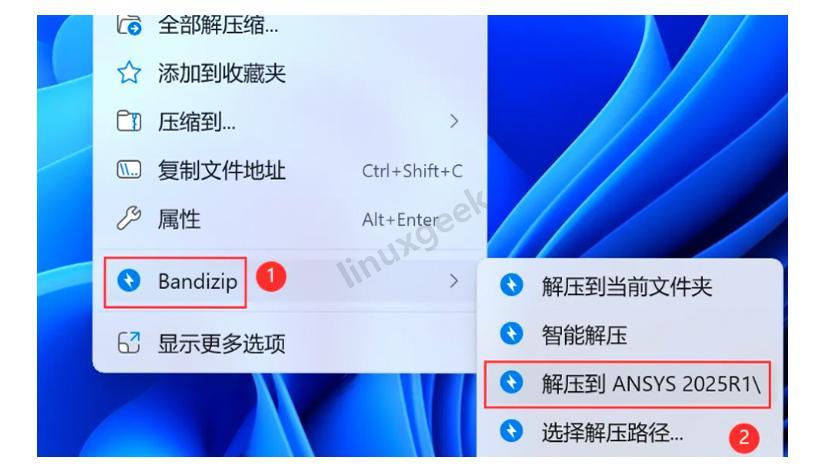
1、下载完ANSYS 2025R1安装包后,先解压到电脑上。右键选择【解压到ANSYS 2025R1\】,千万别直接双击打开!
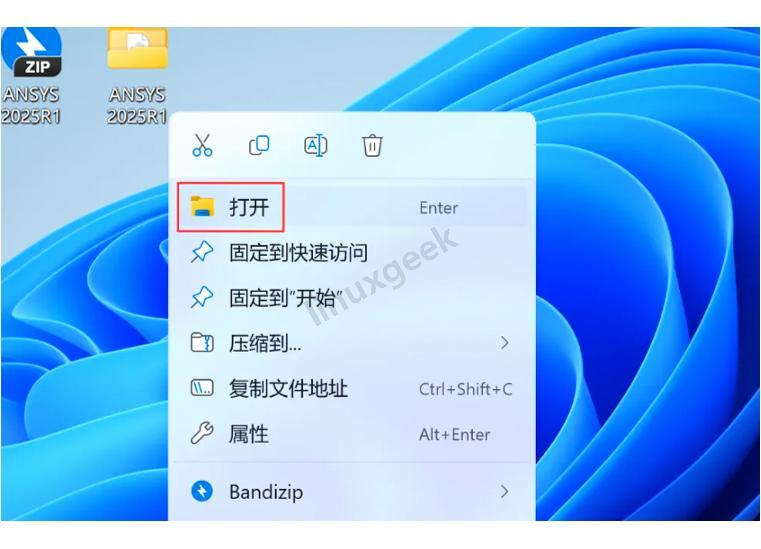
2、解压完成后,右键【打开】解压后的文件夹,准备开始安装流程
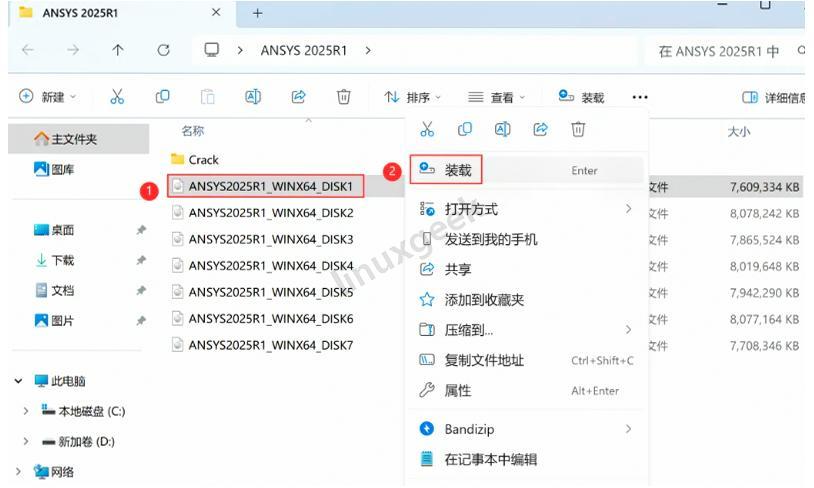
3、在文件夹中找到【ANSYS2025R1_WINX64_DISK1】文件,右键点击【装载】这个镜像文件
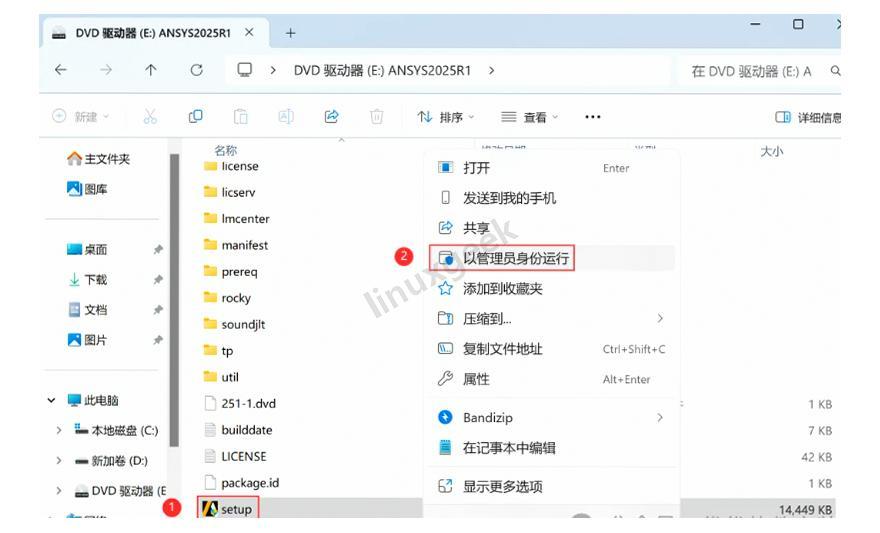
4、装载后找到【setup】应用程序,一定要右键选择【以管理员身份运行】,不然后面会出问题!
第二阶段:许可证管理器安装
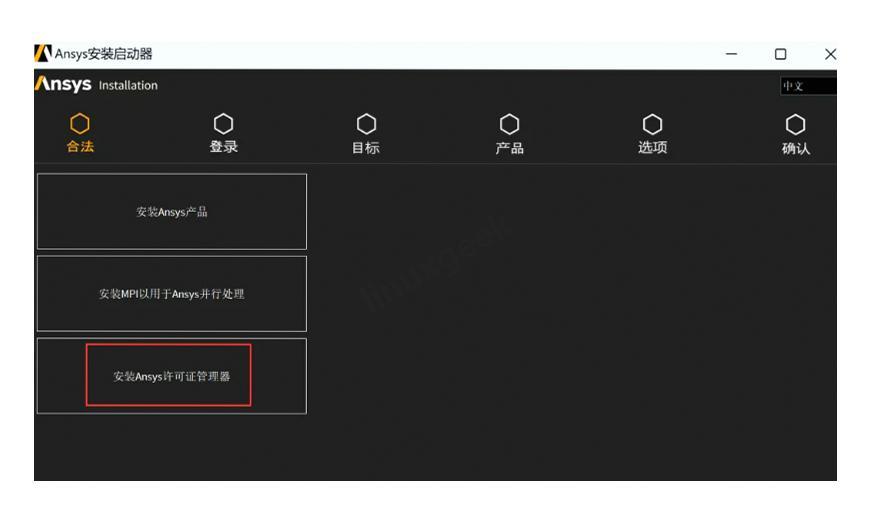
5、在弹出的界面中,点击【安装Ansys许可证管理器】(这一步非常关键)
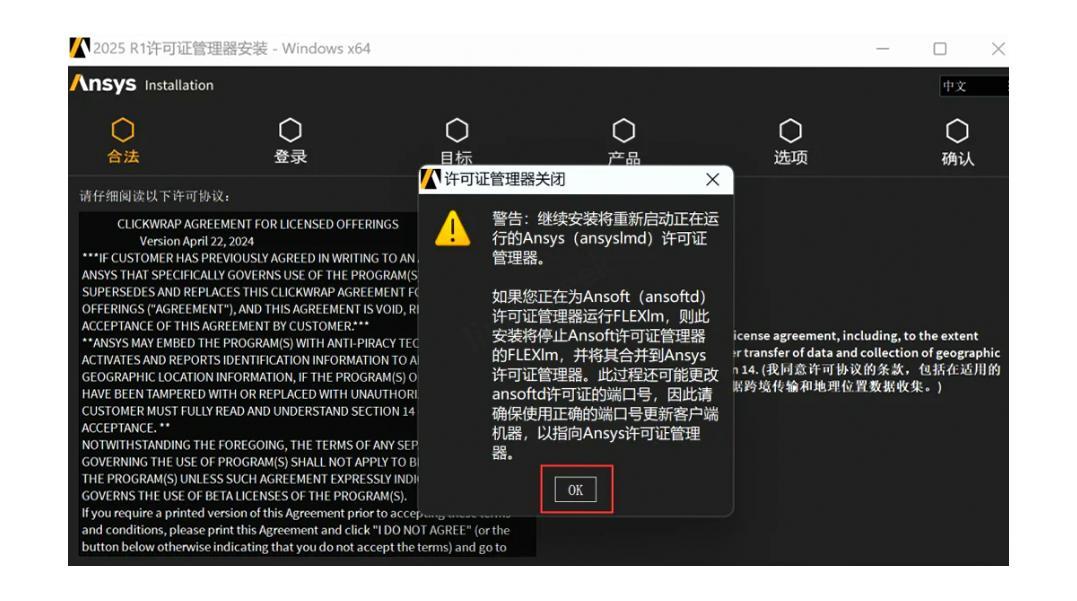
6、点击【OK】继续下一步操作
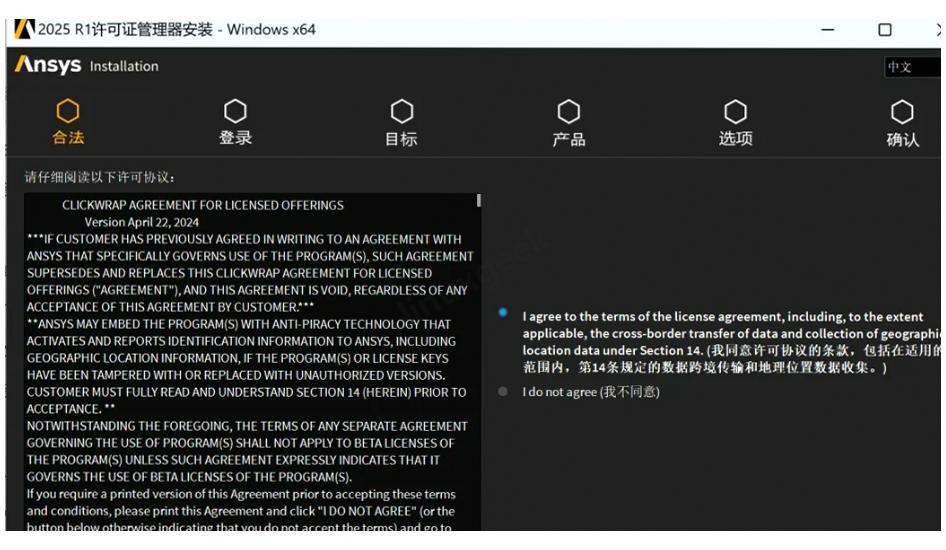
7、看到许可证管理器的安装界面,直接点击【下一步】
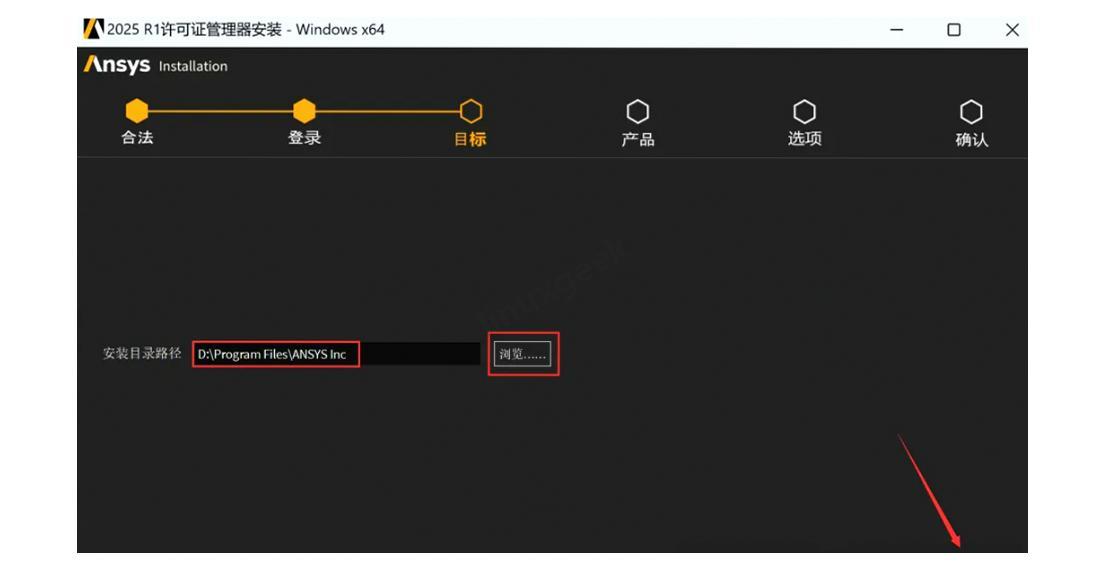
8、这里是个小技巧!软件默认会安装在C盘,但我们可以把它装到其他盘(防止C盘爆满)。我选择安装在D盘,然后点击【下一步】
9、继续点击【下一步】开始安装许可证管理器
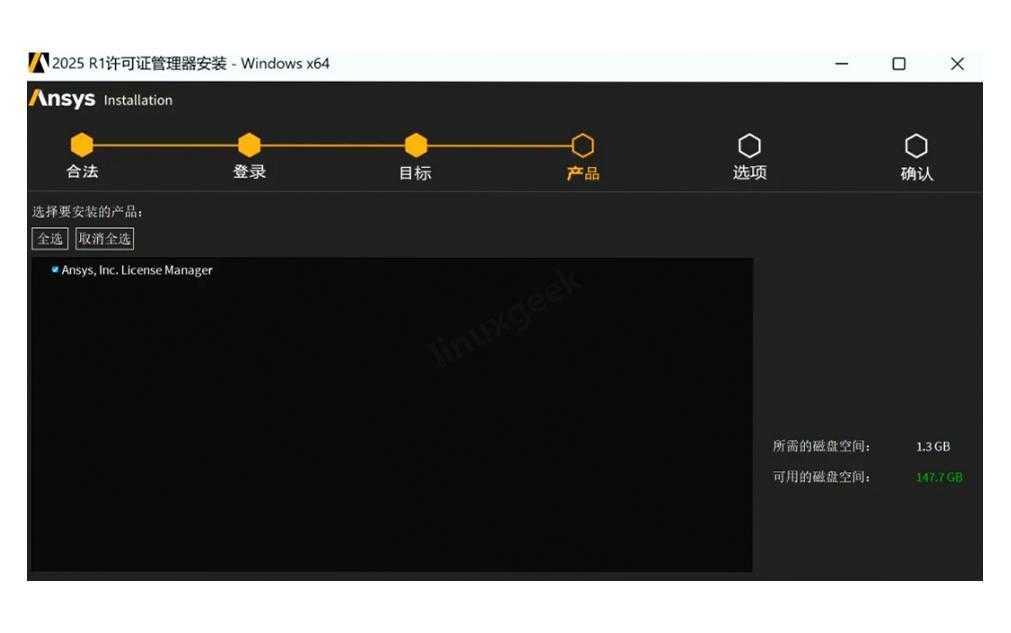
10、确认信息无误后,再次点击【下一步】
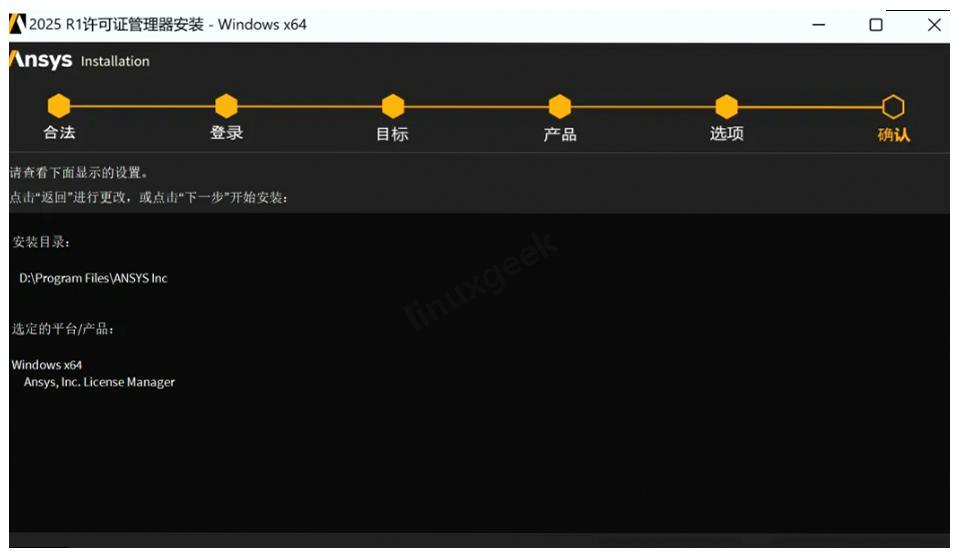
11、此时系统正在安装许可证管理器,稍等片刻,不要着急关闭窗口
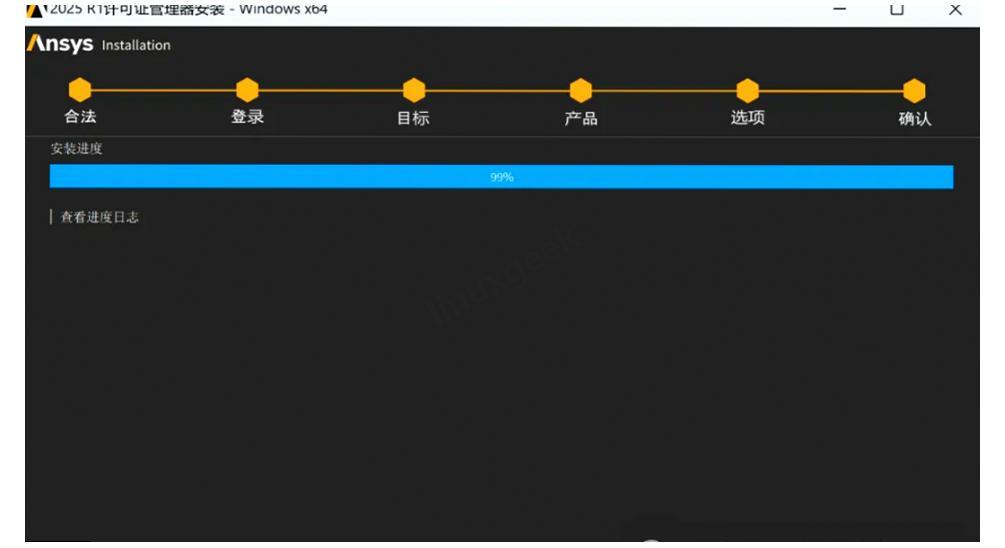
12、安装完成后,点击【下一步】
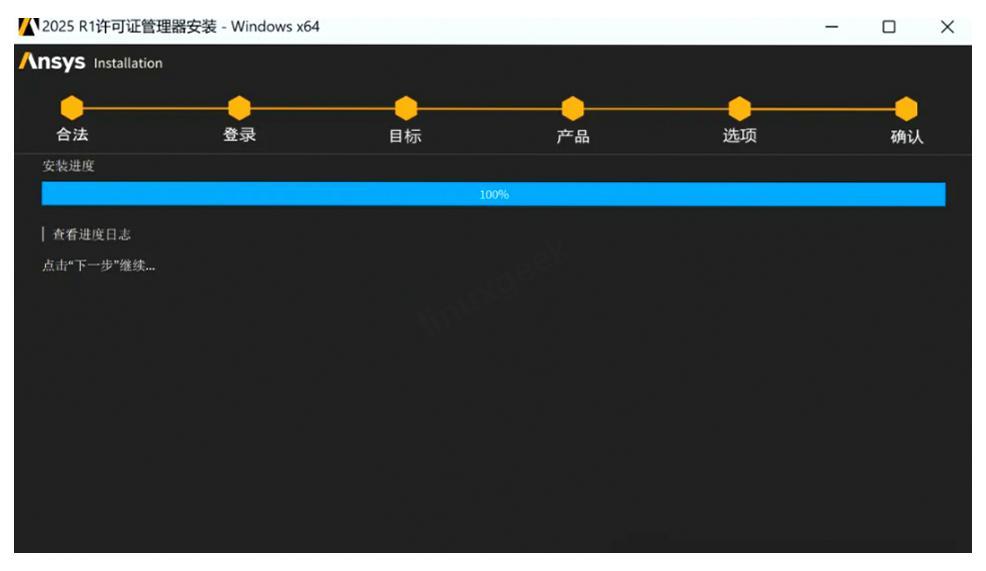
13、许可证管理器安装完成,点击【退出】
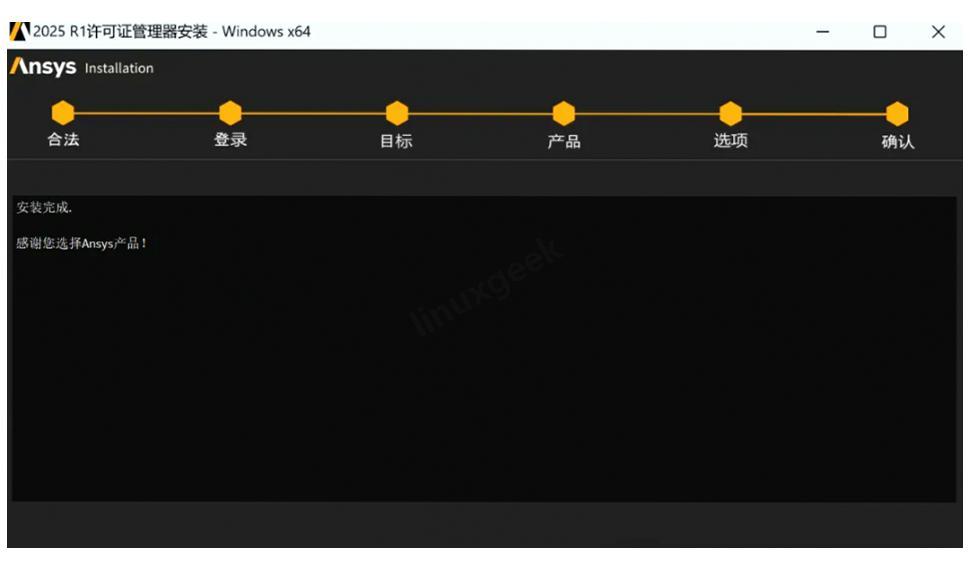
第三阶段:授权文件配置
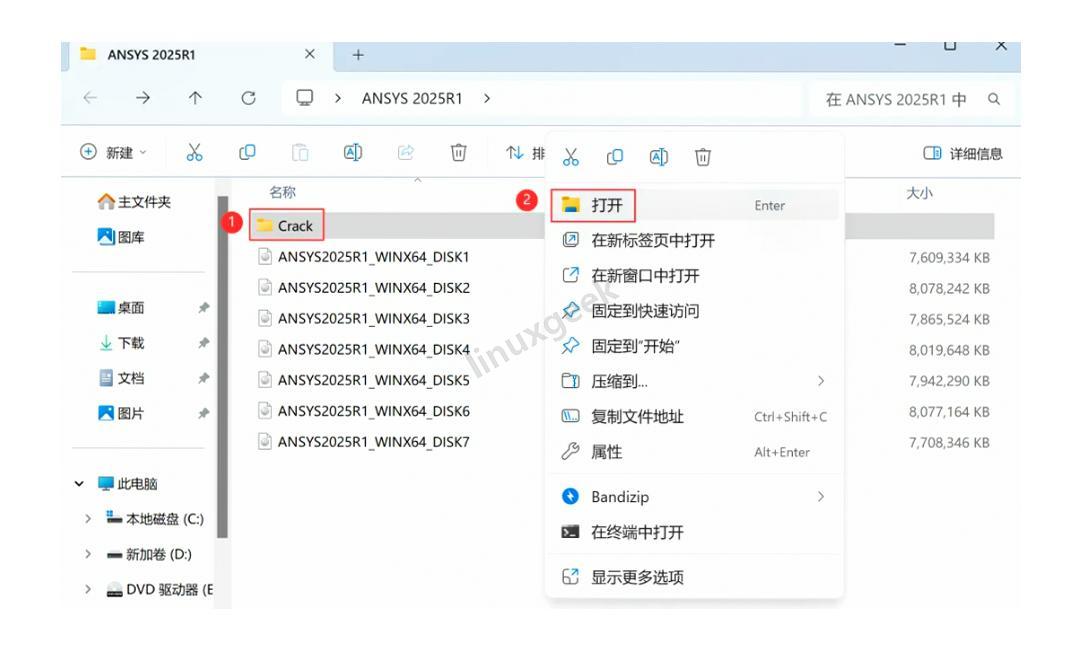
14、回到ANSYS 2025R1文件夹,找到【Crack】文件夹,右键【打开】它(这里要特别小心操作)
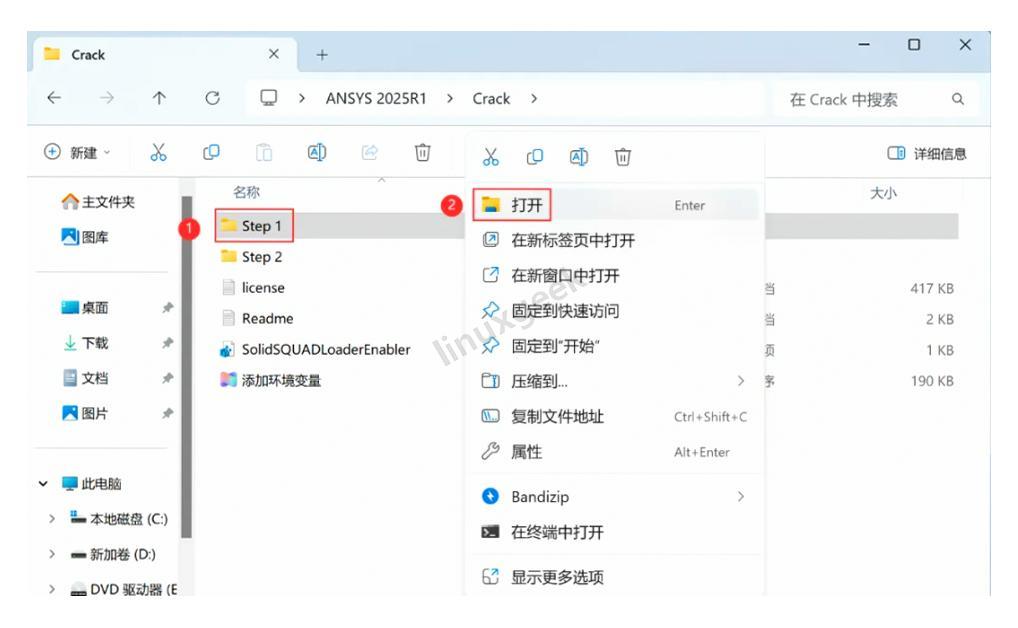
15、进入后找到【Step 1】文件夹,右键【打开】它
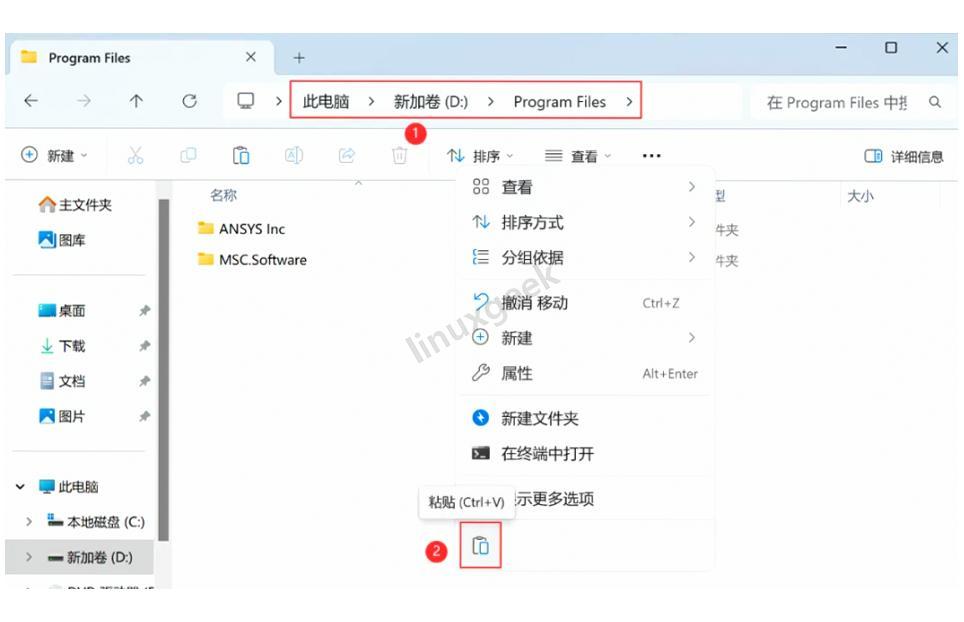
16、找到【ANSYS Inc】文件夹,点击右键选择【复制】
17、现在打开软件安装路径:D:\Program Files(查看步骤8的安装位置),在空白处右键点击【粘贴】
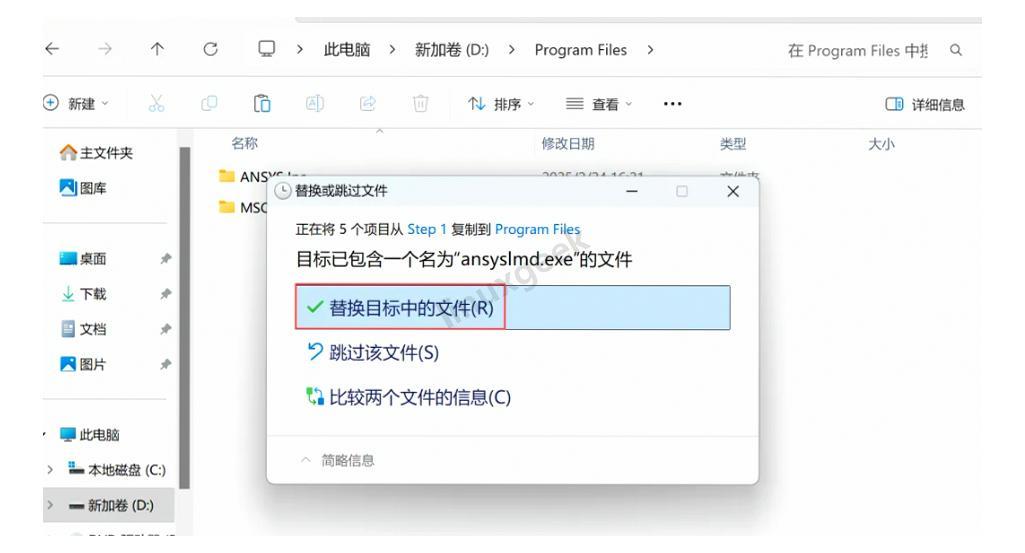
18、系统会提示文件重复,直接点击【替换目标中的文件】
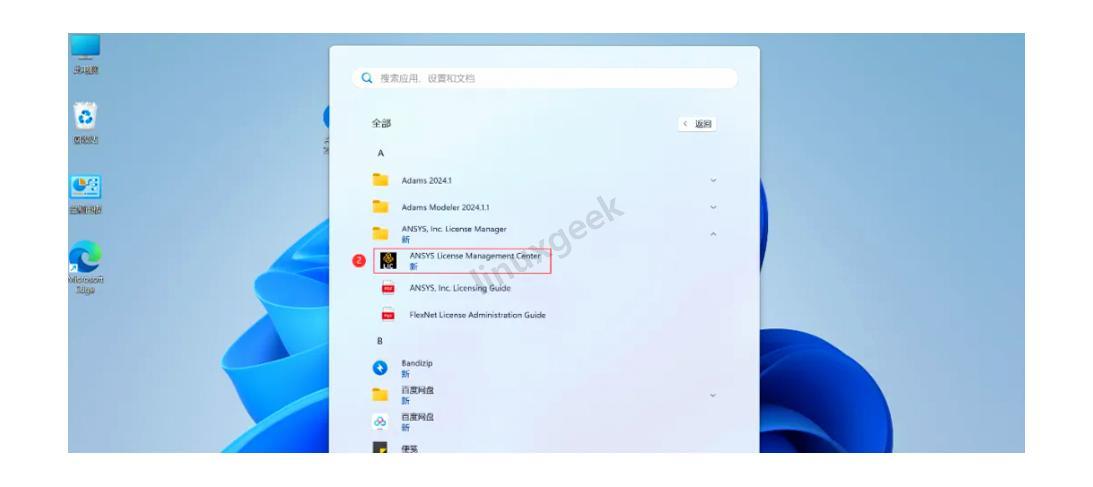
19、接下来返回桌面,点击任务栏的【开始菜单】,在【所有应用】中找到【ANSYS Lincense Management Center】图标,点击打开
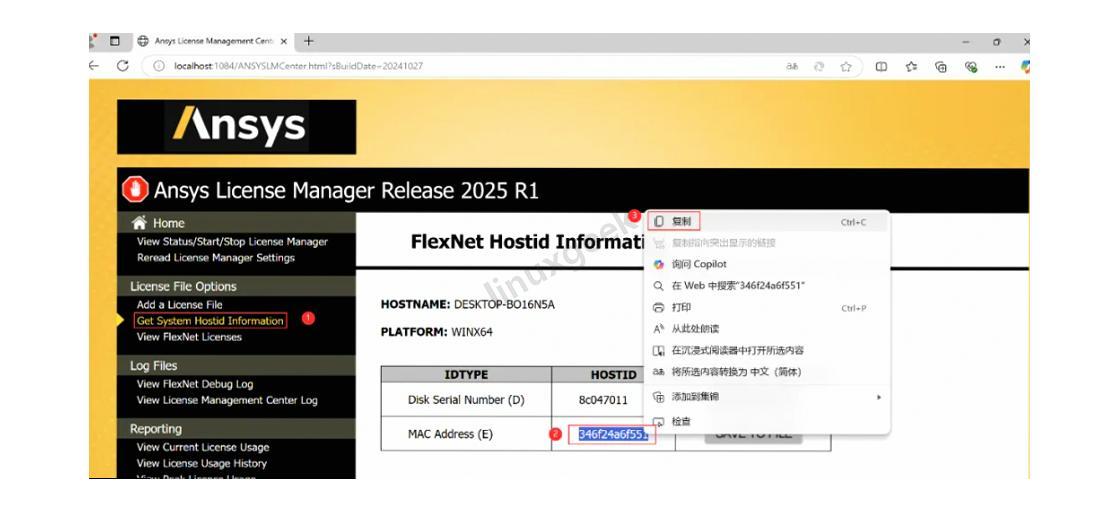
20、软件会自动打开浏览器界面。点击左侧的【Get System Hostid Information】,然后右键复制MAC Address(E)的HOSTID值(这个很重要!)
21、回到Crack文件夹,找到【license】文档,右键【打开】

22、打开后找到文档中的【xxxxxxxxxxxx】占位符
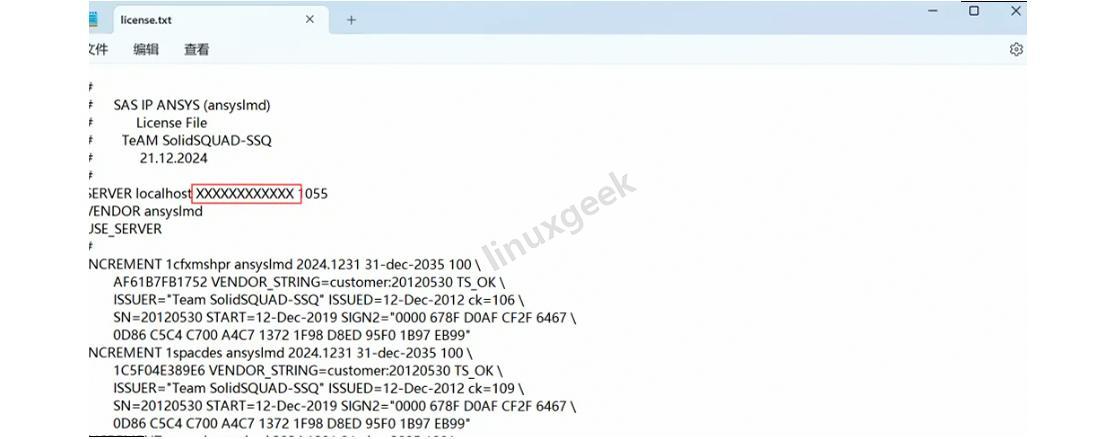
23、将刚才复制的MAC Address(E)的HOSTID值替换掉文档中的【xxxxxxxxxxxx】(这步很关键,一定要确保替换正确)
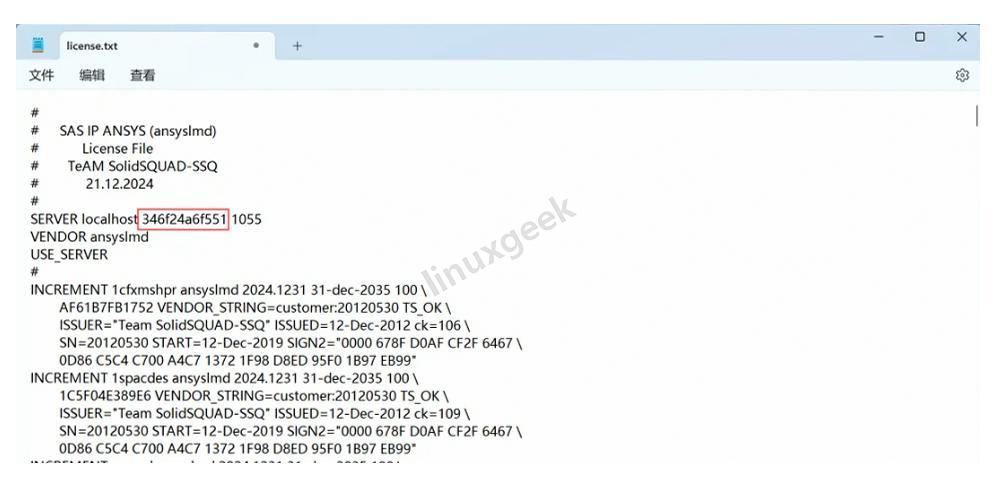
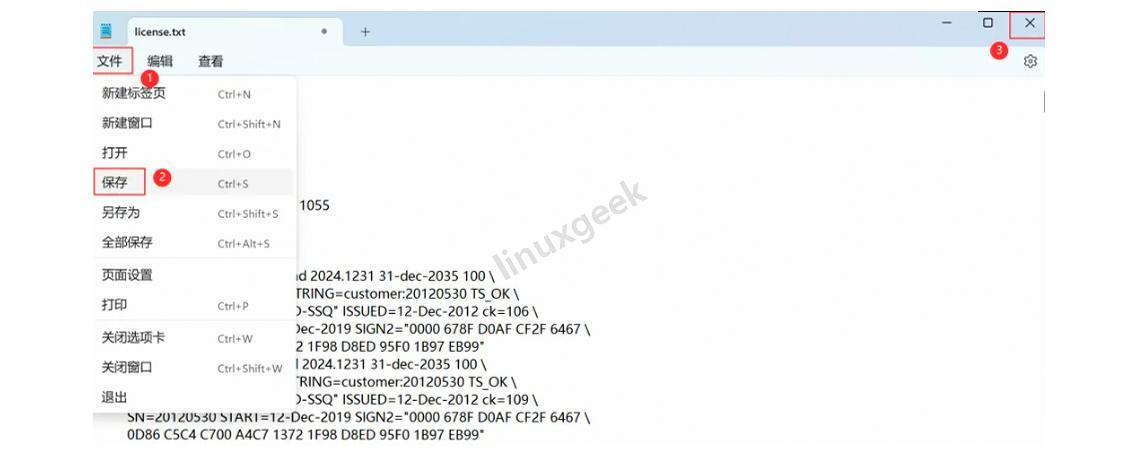
24、完成替换后,依次点击【文件】、【保存】,然后关闭文档
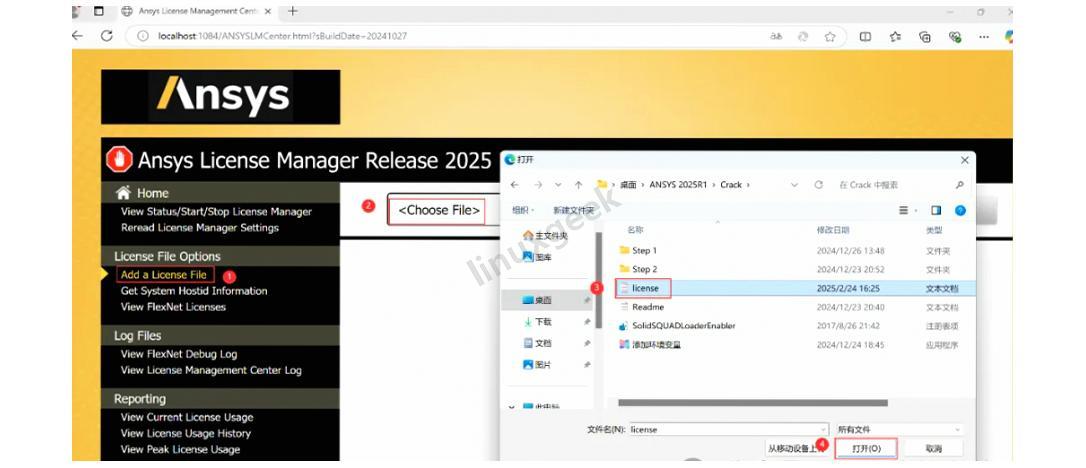
25、回到浏览器界面,点击左侧的【Add a license File】,然后点击【Choose File】,选择刚才修改过的license文档,再点击【打开】
26、文件选择完成后,点击【INSTALL LICENSE FILE】按钮
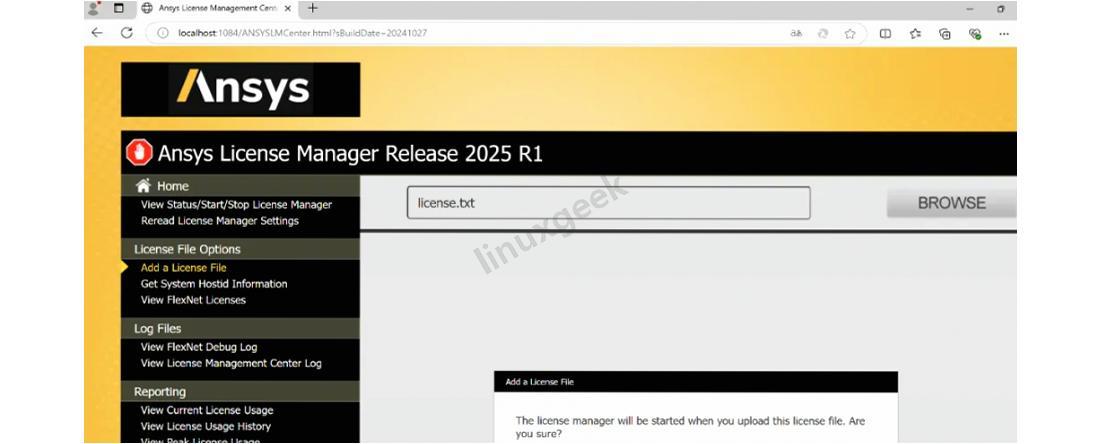
27、完成后点击右上角【关闭按钮】,许可证配置就完成了!
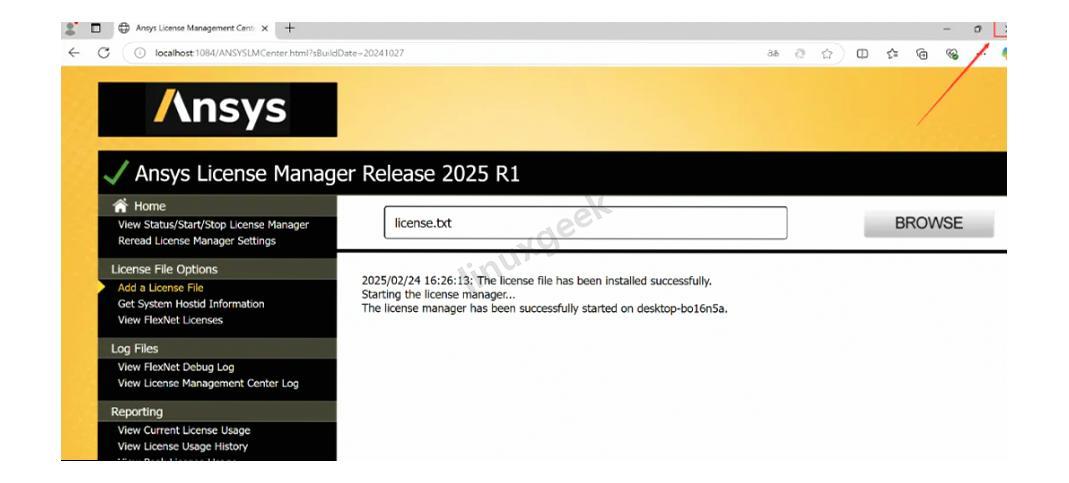
第四阶段:ANSYS主程序安装
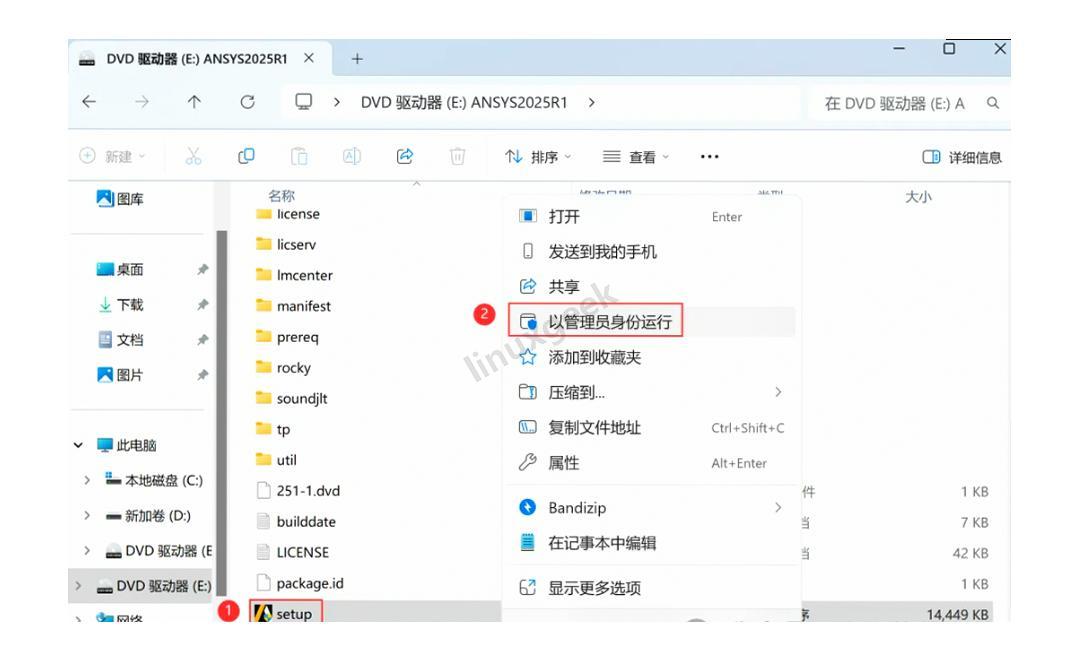
28、回到DVD驱动器E,找到【setup】应用程序,右键选择【以管理员身份运行】
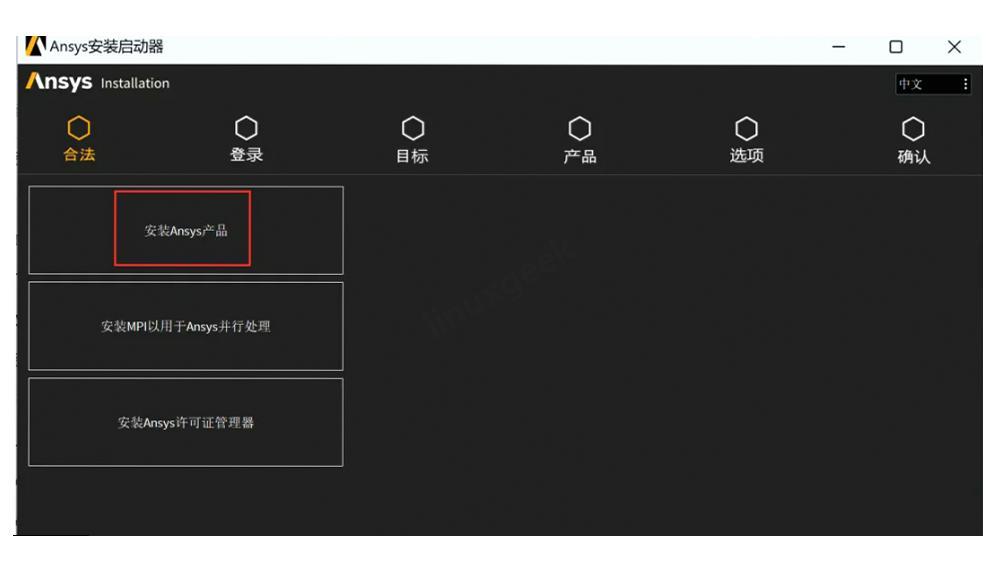
29、这次我们点击【安装Ansys产品】开始主程序安装
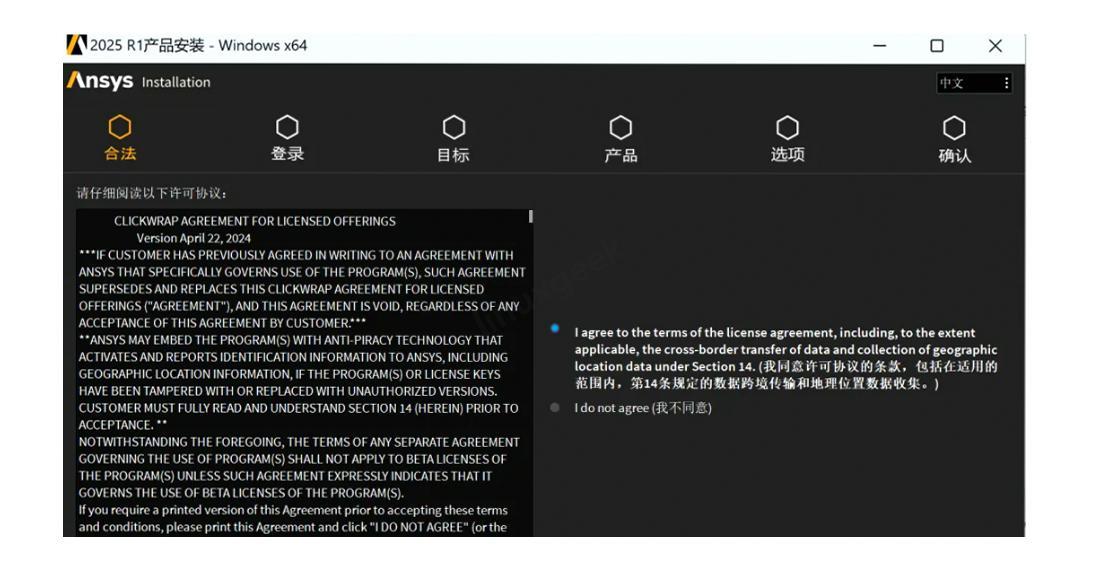
30、欢迎界面出现后,点击【下一步】
31、同样的,我们选择把软件安装到D盘(避免C盘空间不足),点击【下一步】
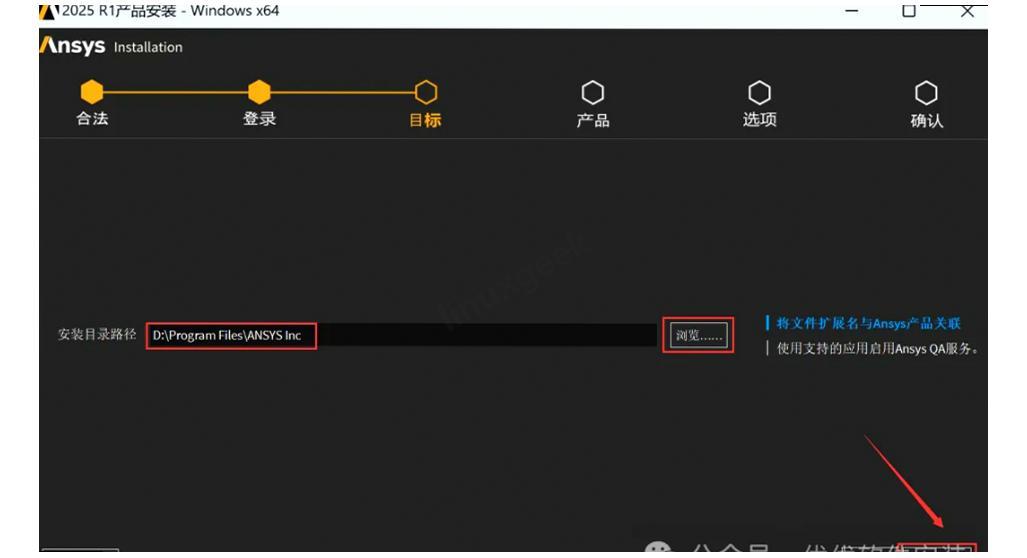
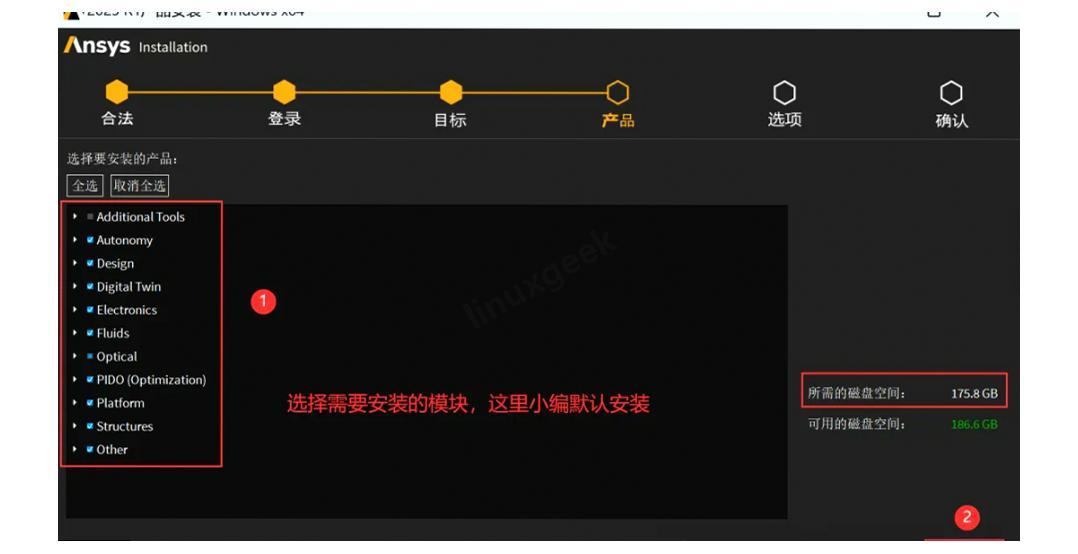
32、这里可以选择需要安装的模块,我直接默认全选了(如果你的硬盘空间有限,可以只选你需要的模块),然后点击【下一步】
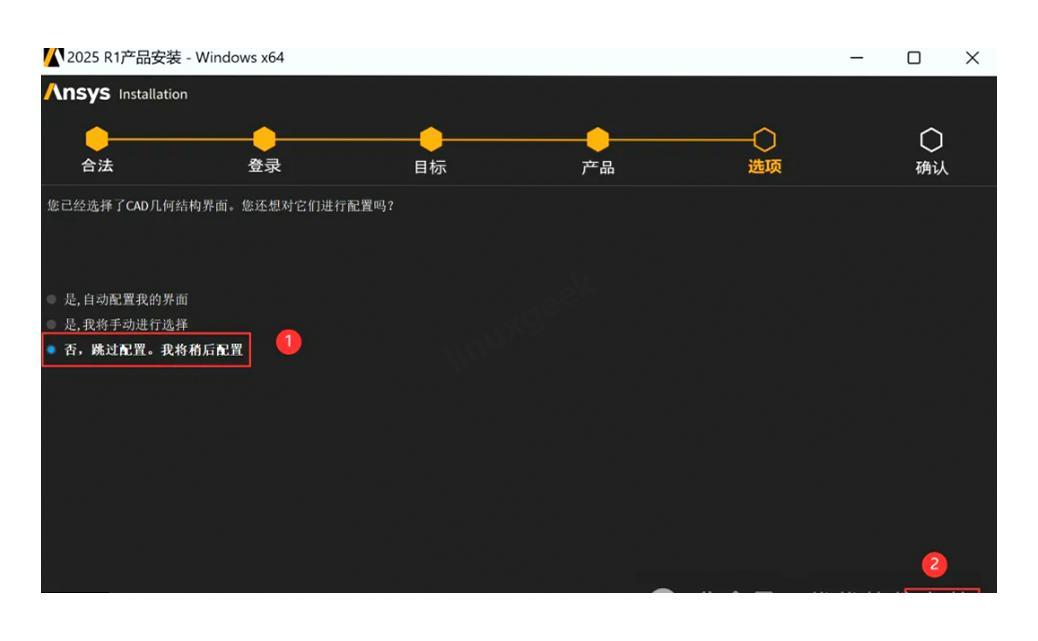
33、勾选【否,跳过配置】(这一步很重要!),再点击【下一步】
34、继续点击【下一步】进行安装
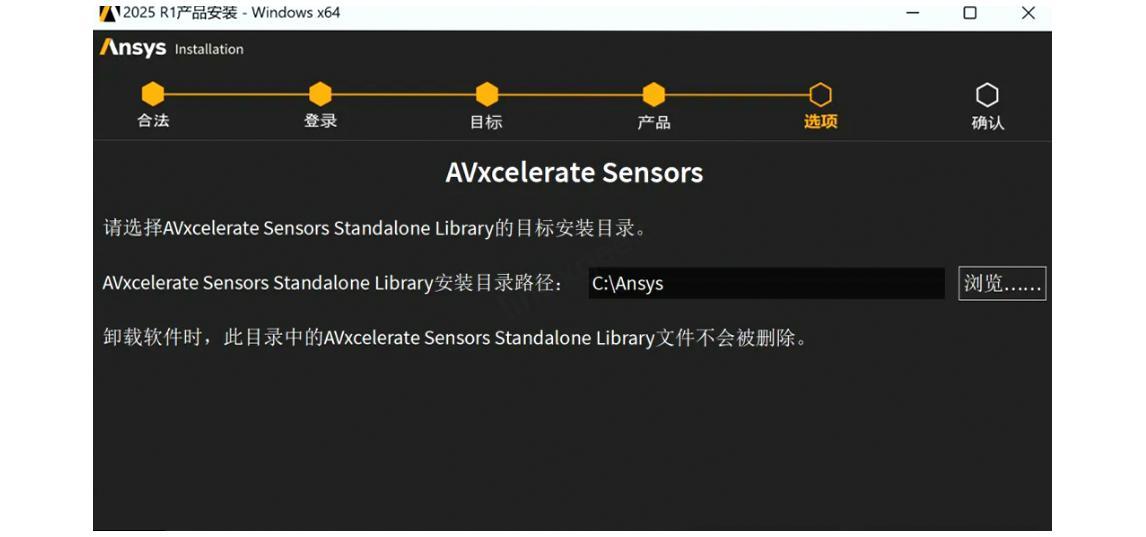
35、再次点击【下一步】确认安装信息
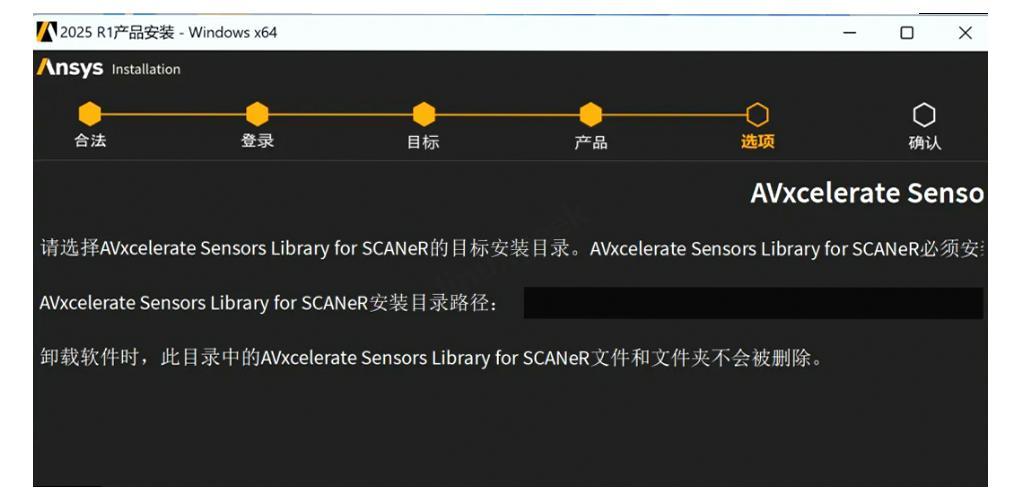
36、继续点击【下一步】
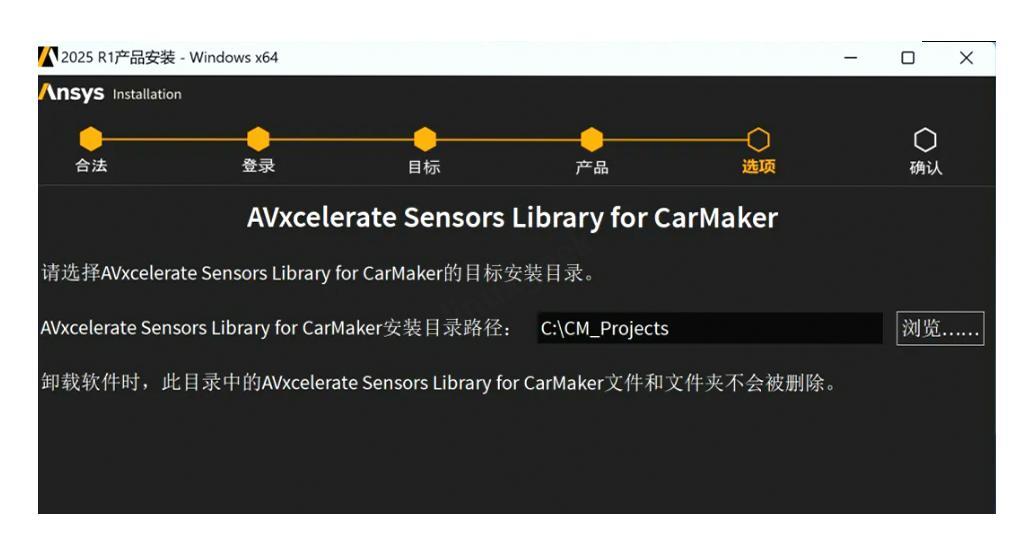
37、确认信息无误后,点击【下一步】
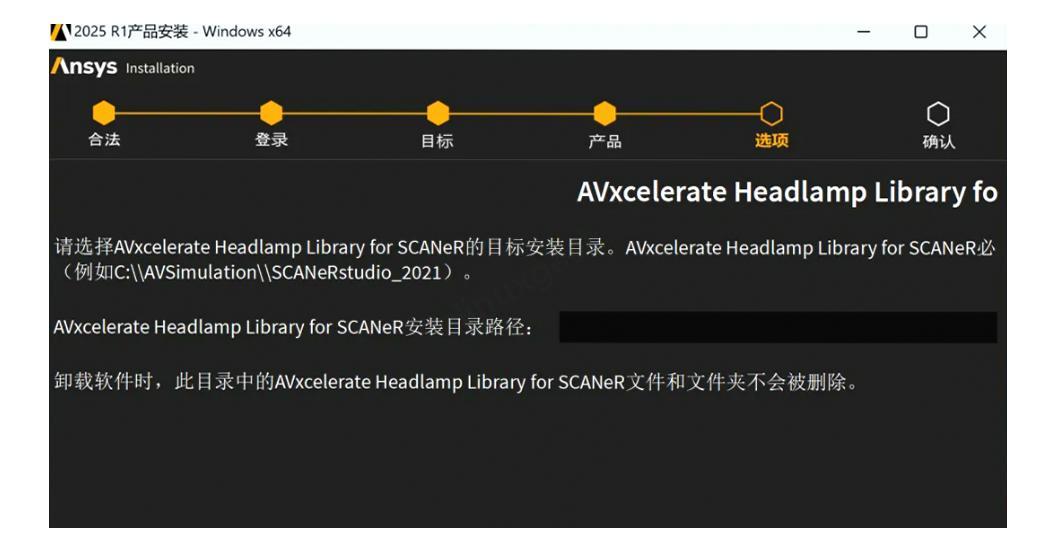
38、设置无误后,点击【下一步】
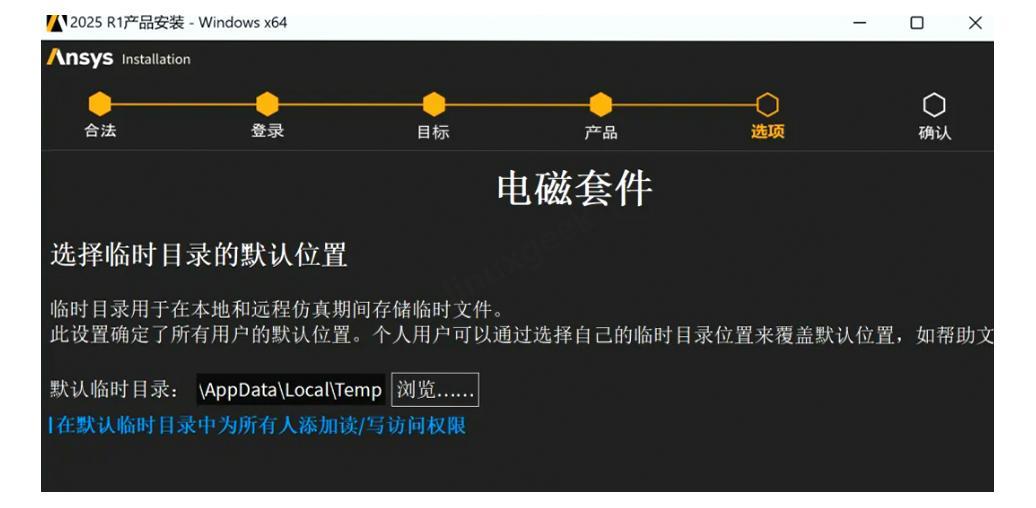
39、继续点击【下一步】进行安装
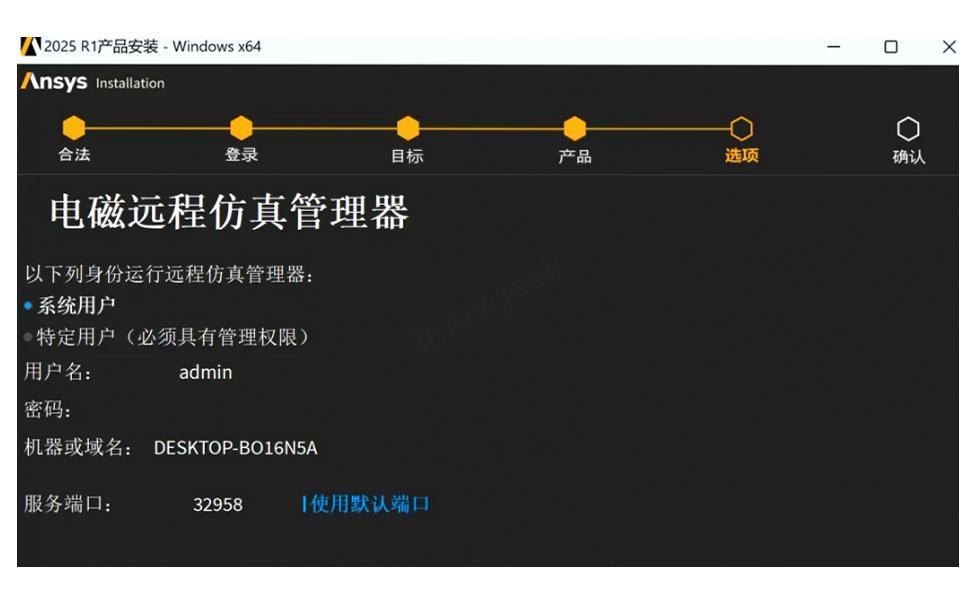
40、再次点击【下一步】确认安装信息
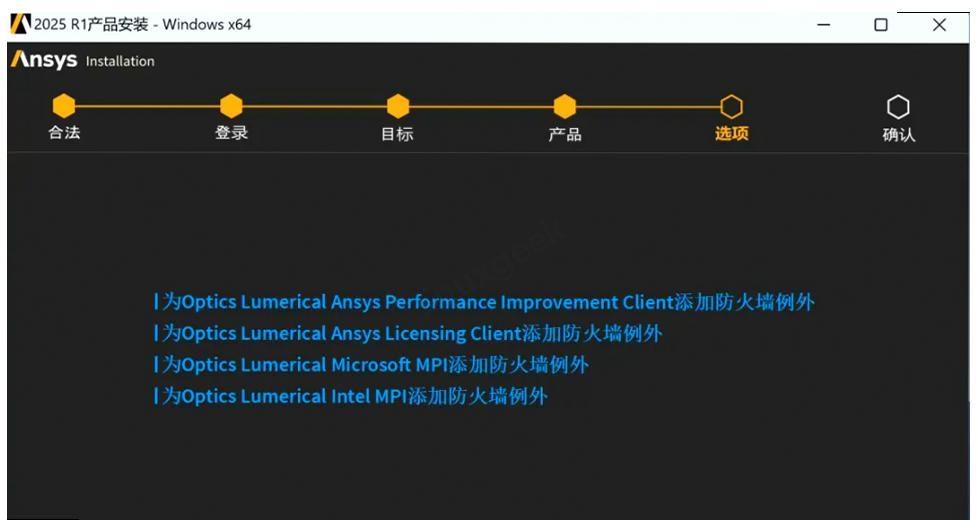
42、确认所有设置无误后,点击【下一步】
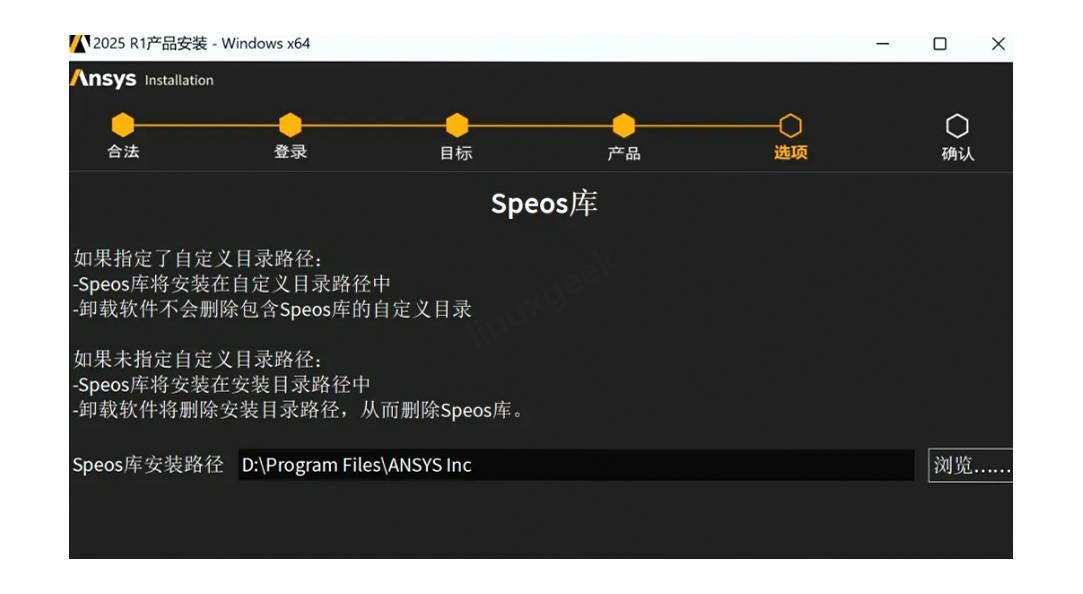
43、最后一次确认,点击【下一步】开始正式安装
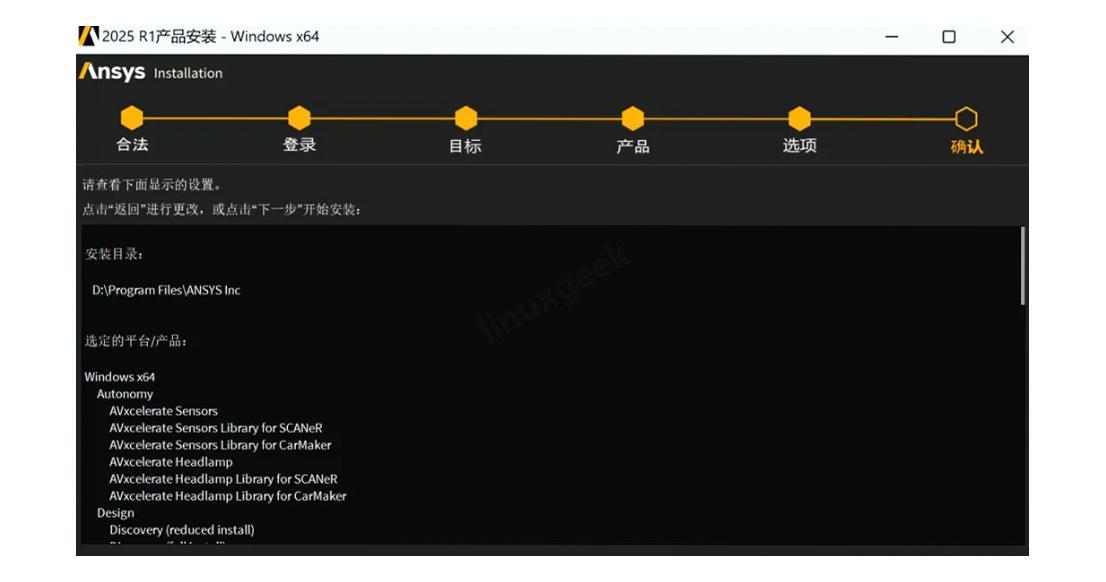
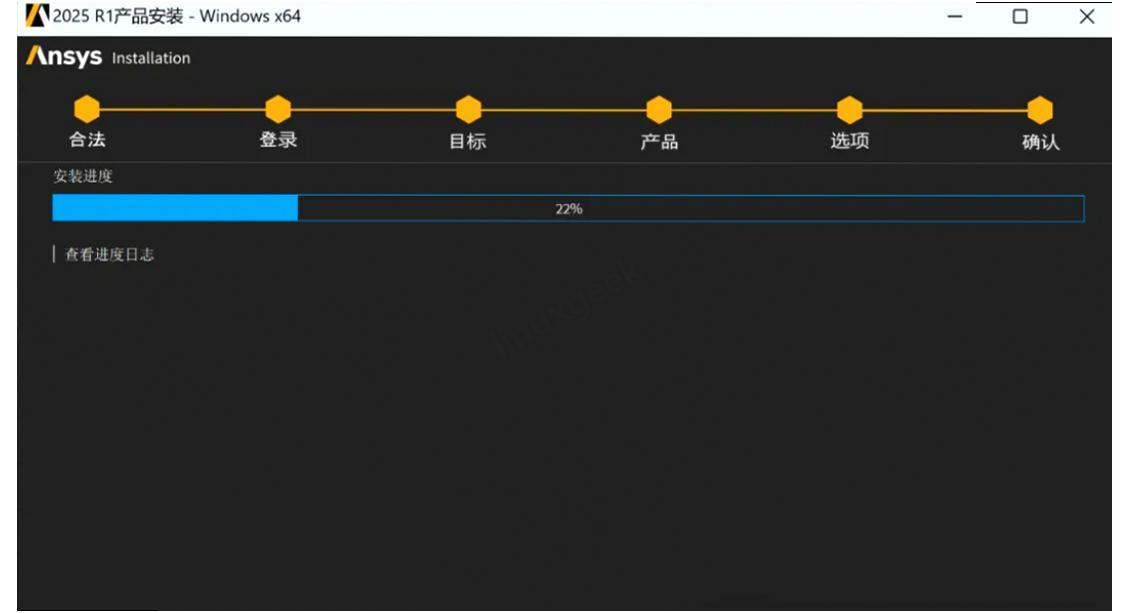
44、此时软件开始安装,安装过程可能会比较长,耐心等待一下
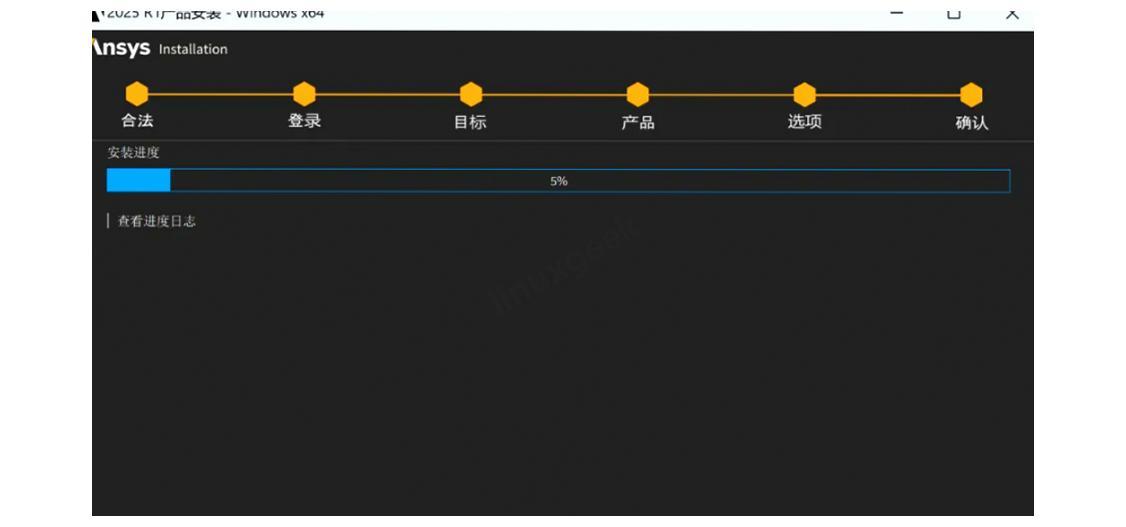
第五阶段:多光盘安装
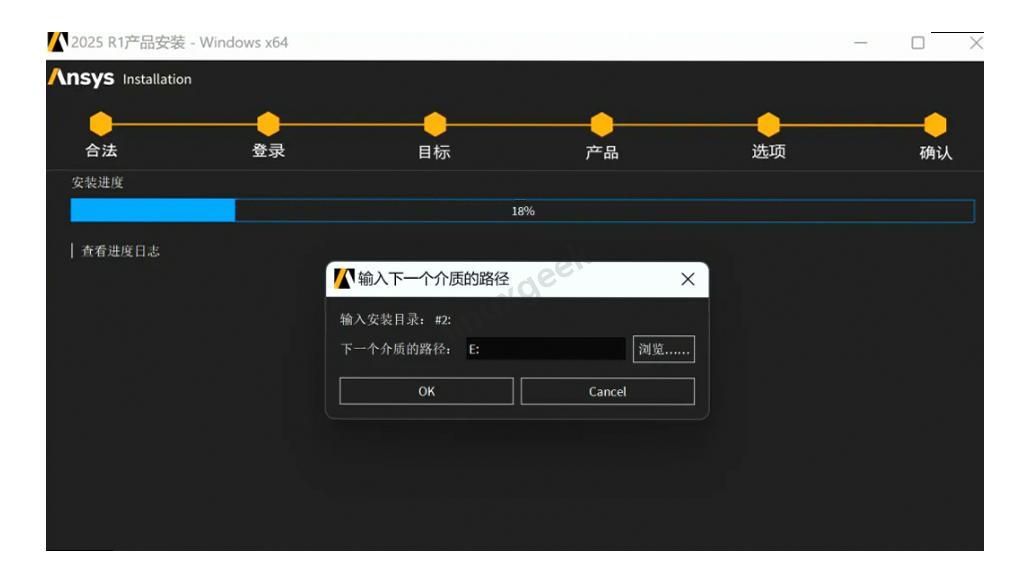
45、这时系统提示需要安装【下一媒体】,因为ANSYS是分成多个光盘的
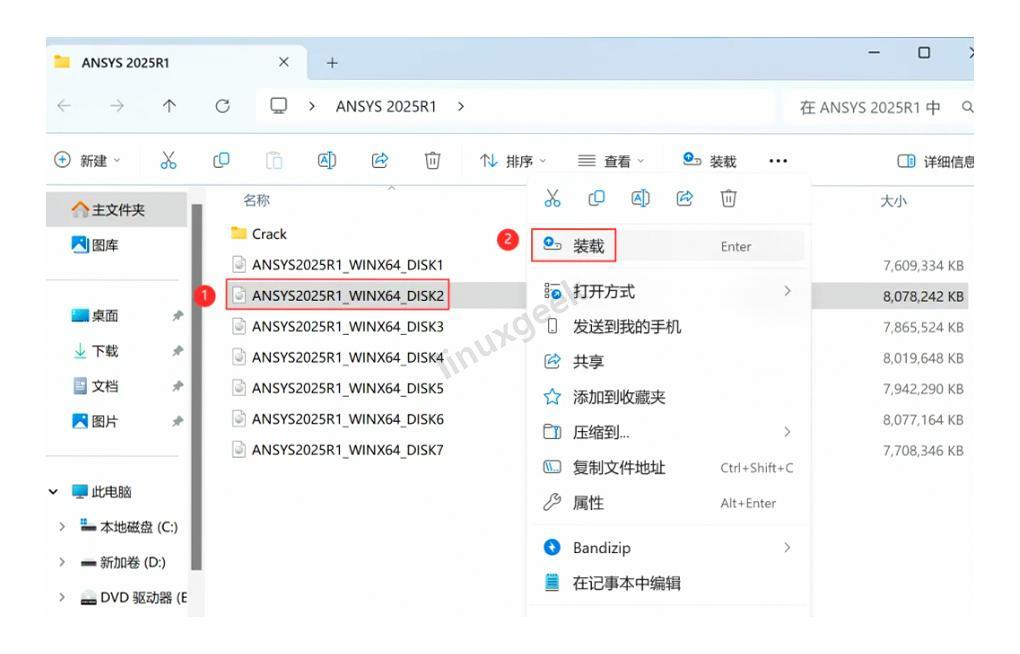
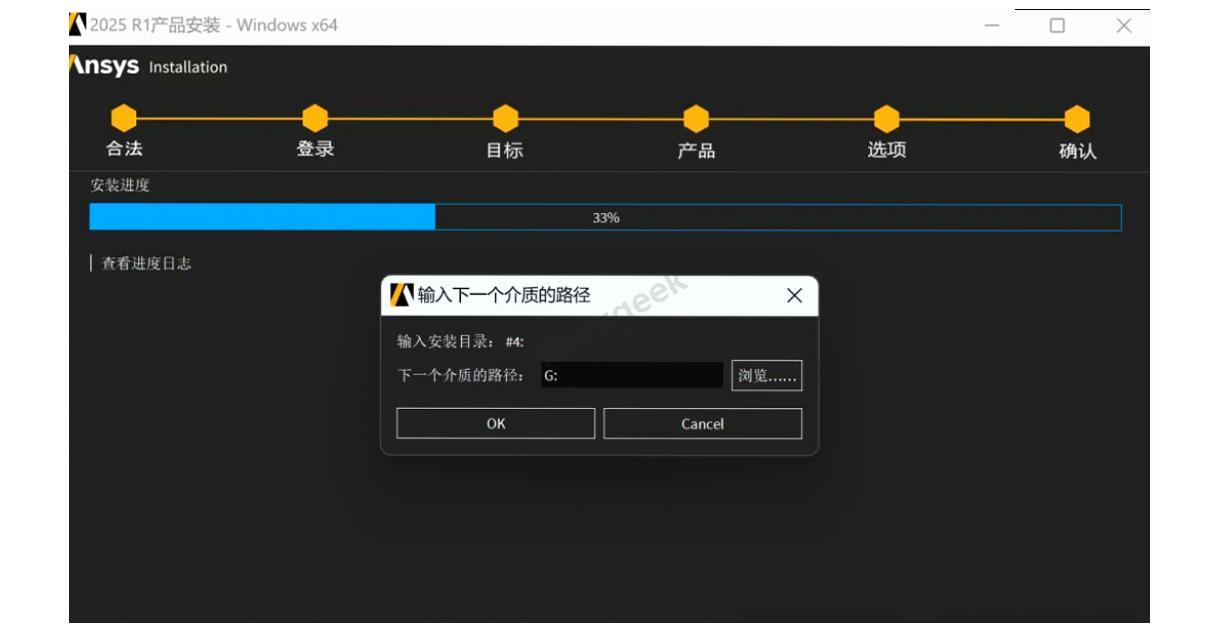
46、回到ANSYS 2025R1文件夹,找到【ANSYS2025R1_WINX64_DISK2】文件,右键点击【装载】
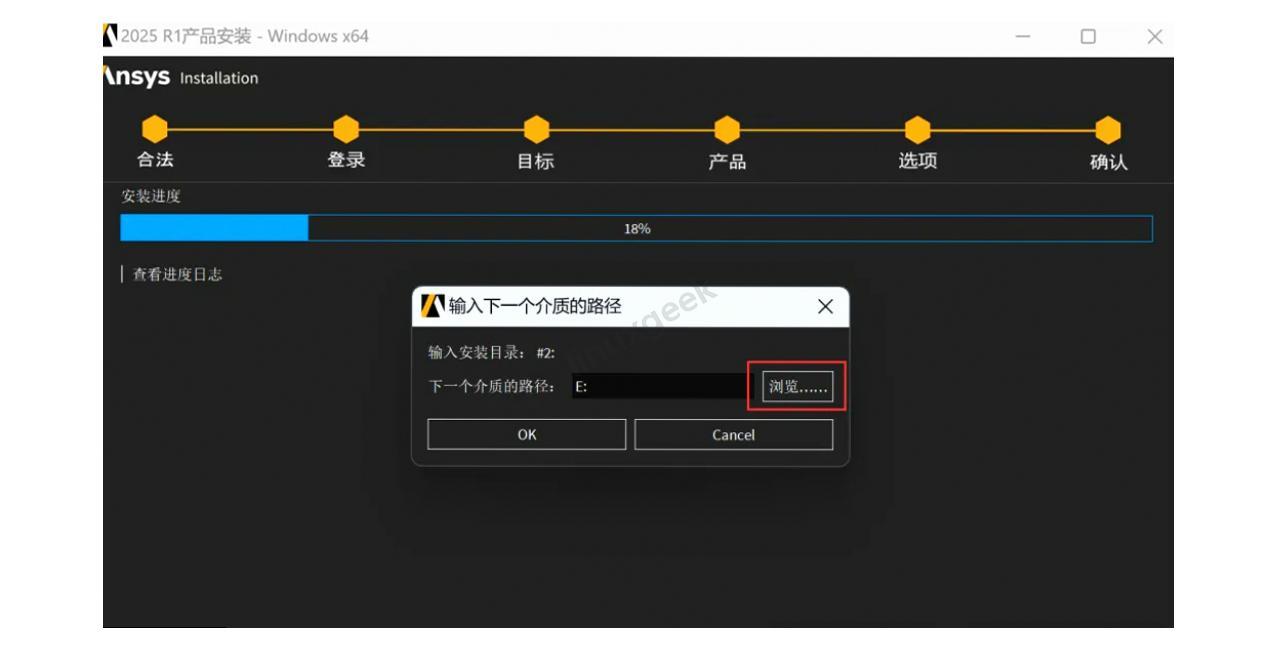
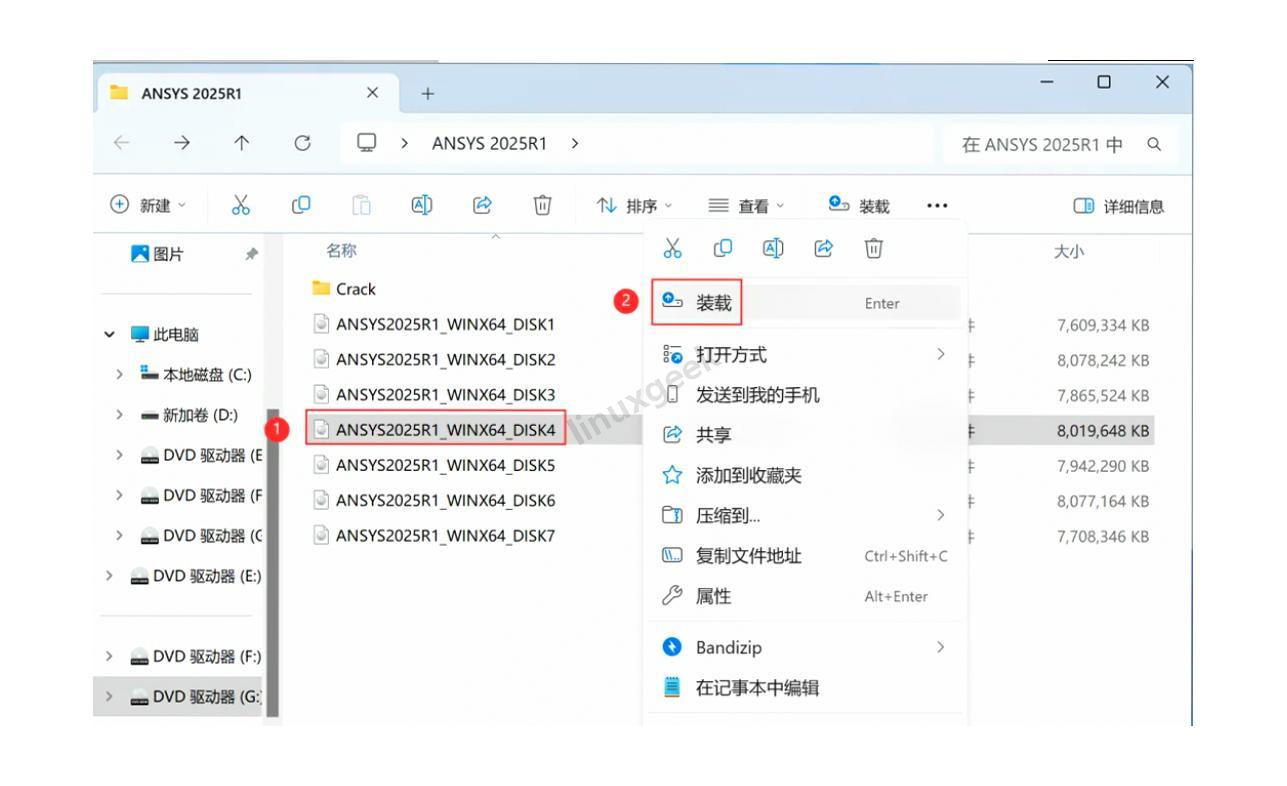
47、回到ANSYS安装程序,点击【浏览】选择下一个光盘
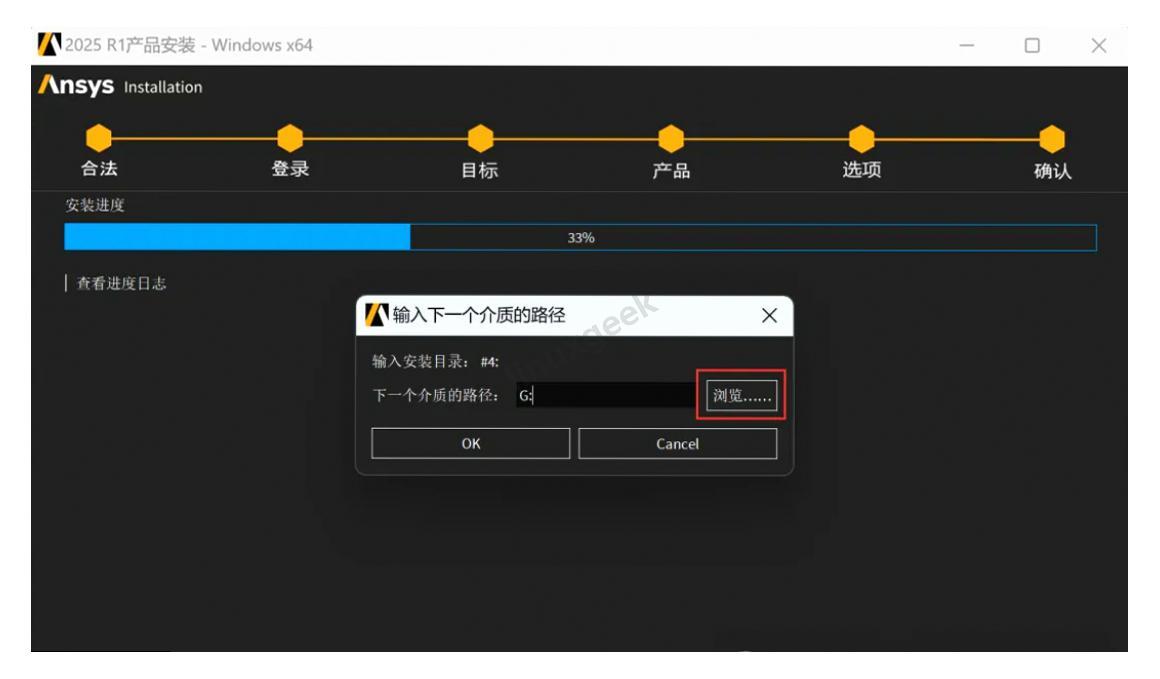
48、点击左侧的【DVD驱动器(F:)】,再点击【选择文件夹】
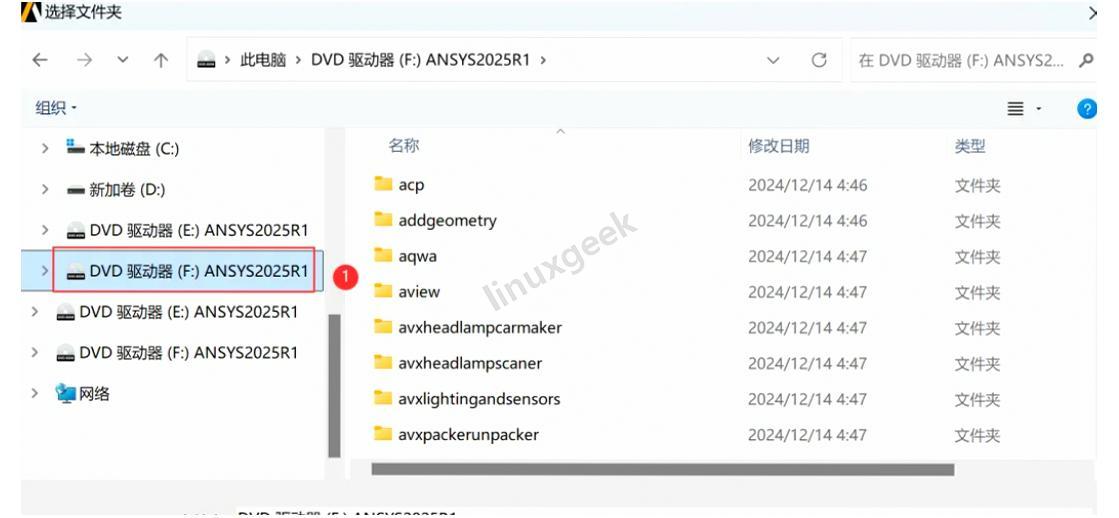
49、点击【OK】继续安装
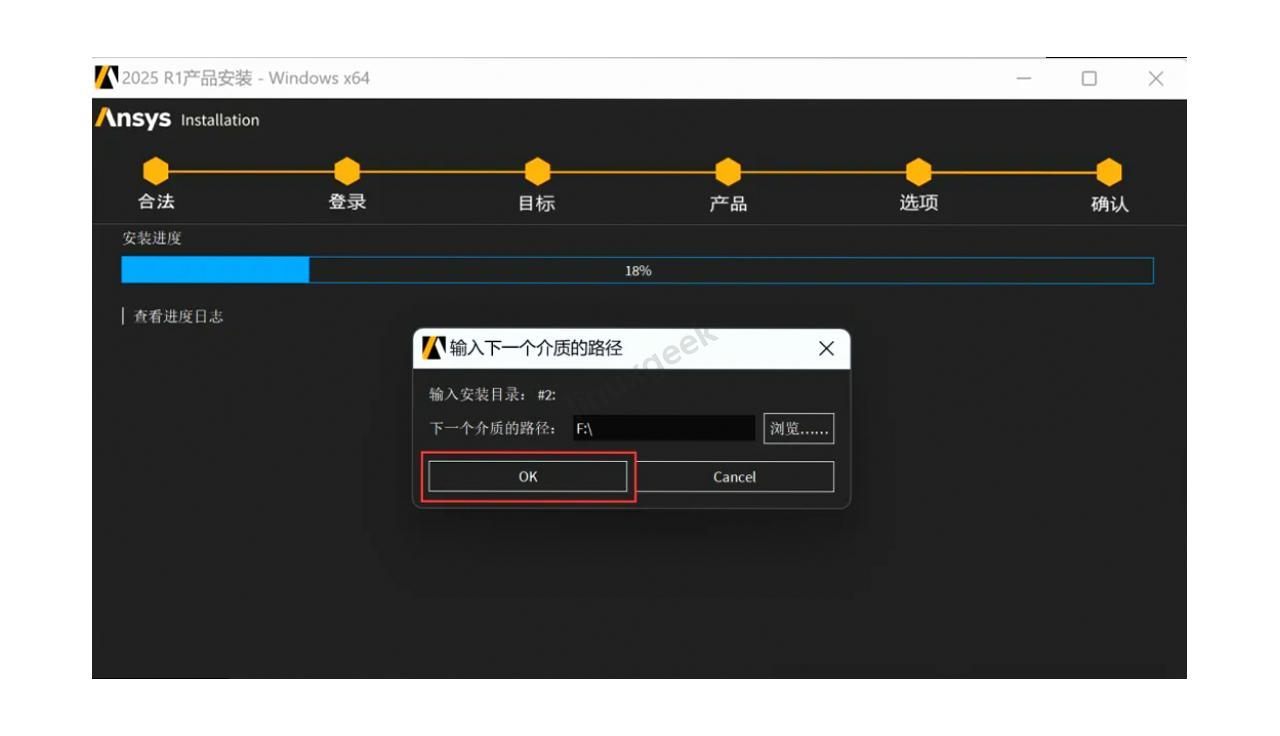
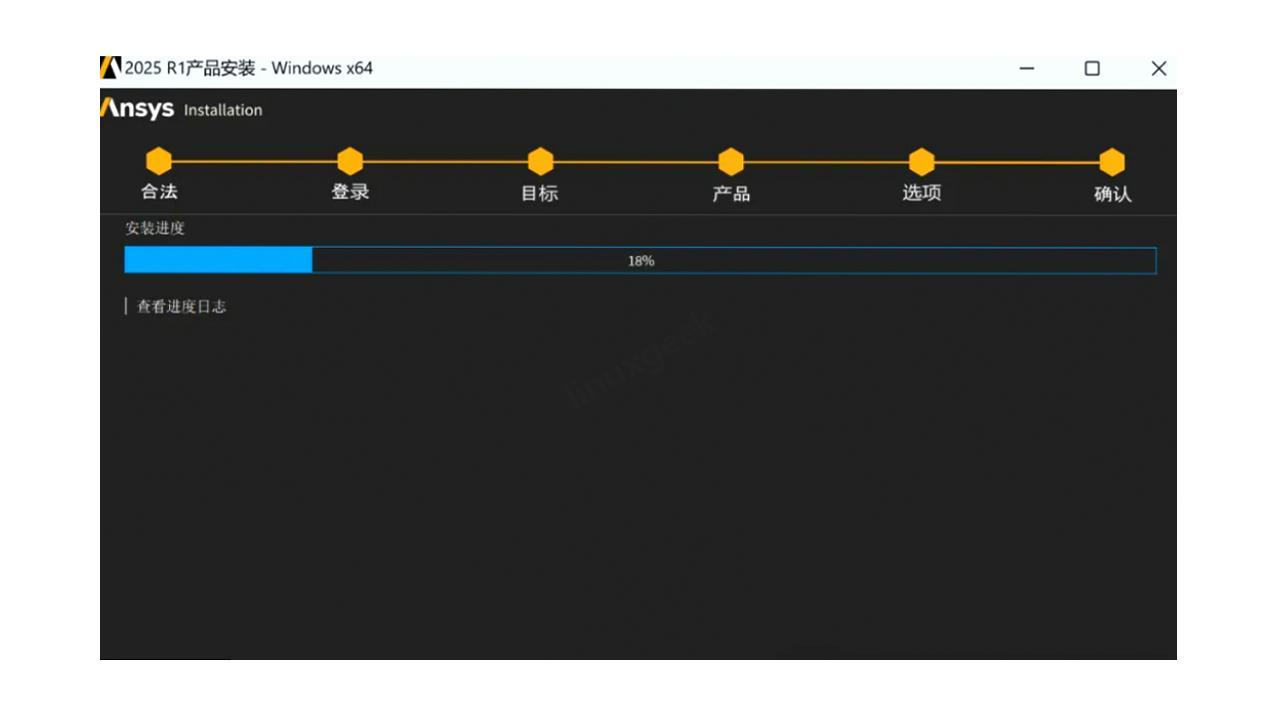
50、系统继续安装中,请耐心等待
51、需要继续安装【下一媒体】
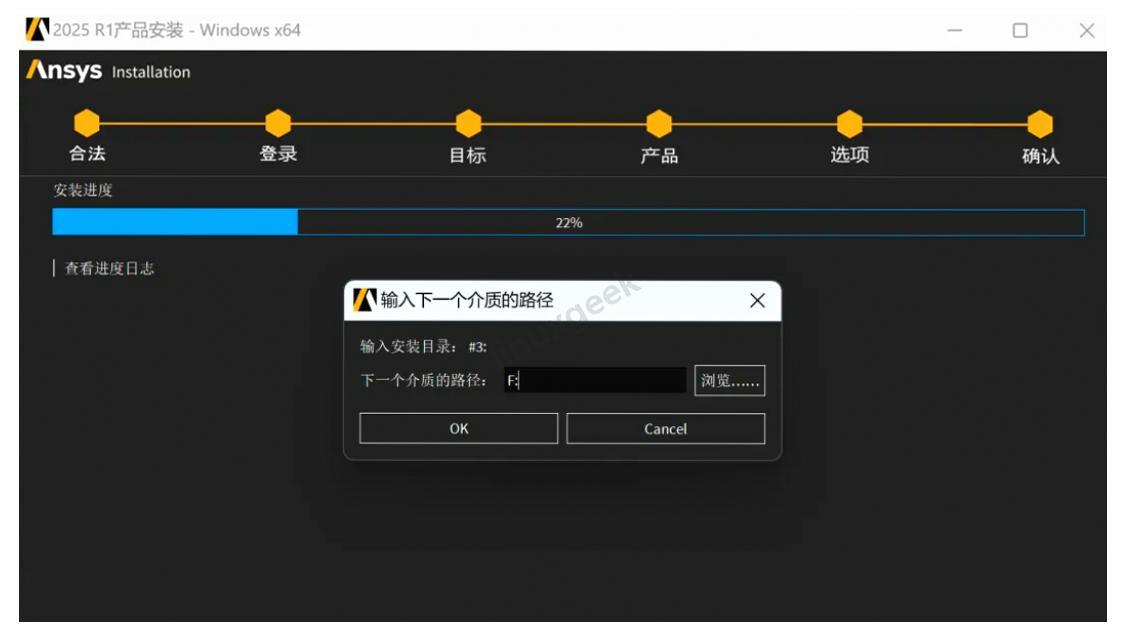
52、回到ANSYS 2025R1文件夹,找到【ANSYS2025R1_WINX64_DISK3】文件,右键点击【装载】
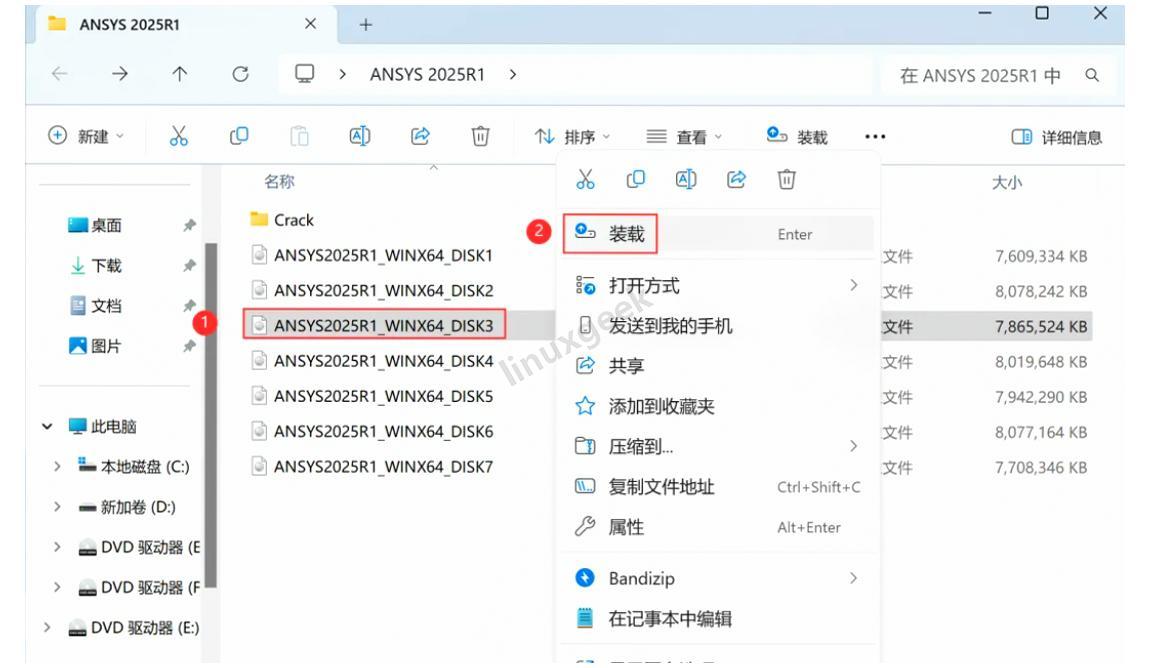
53、回到ANSYS安装程序,点击【浏览】
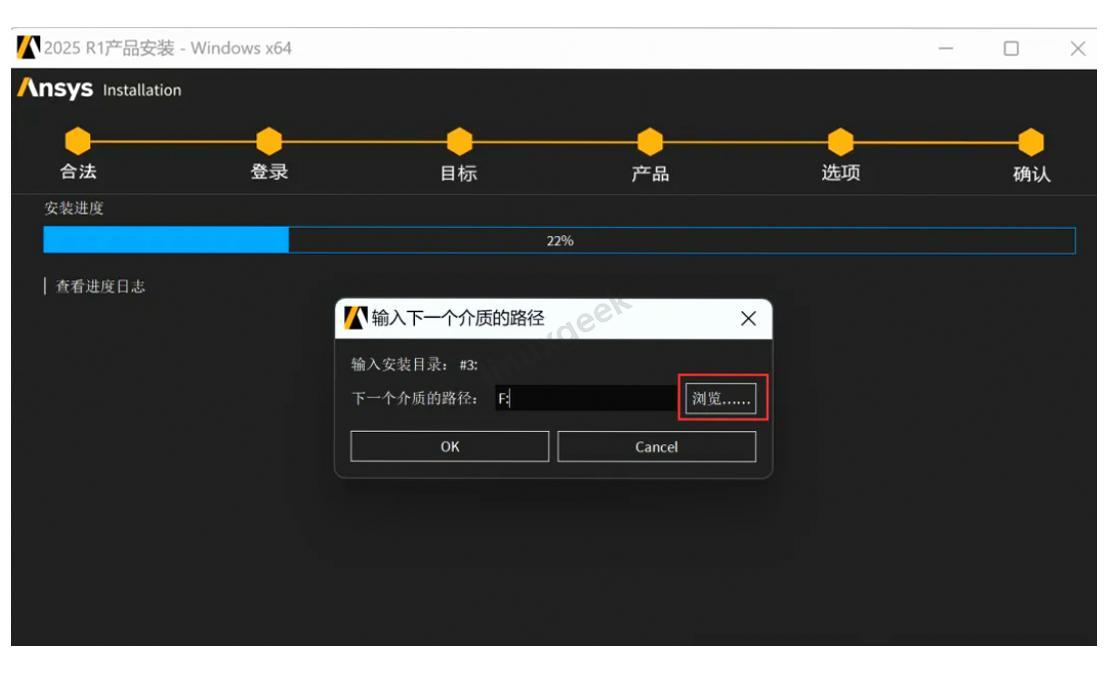
54、点击左侧的【DVD驱动器(G:)】,再点击【选择文件夹】
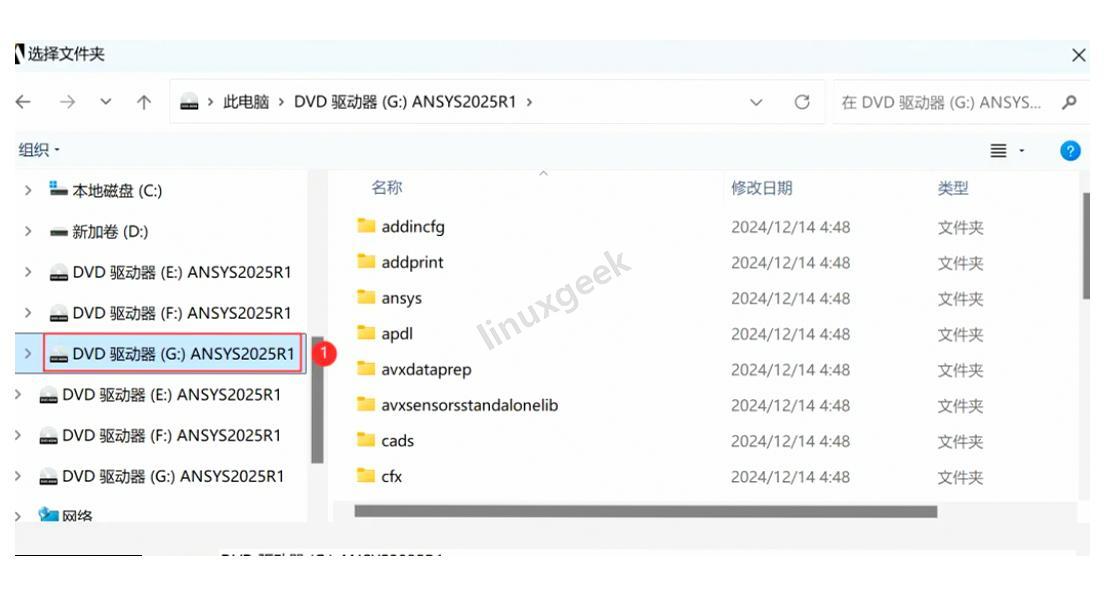
55、点击【OK】继续安装
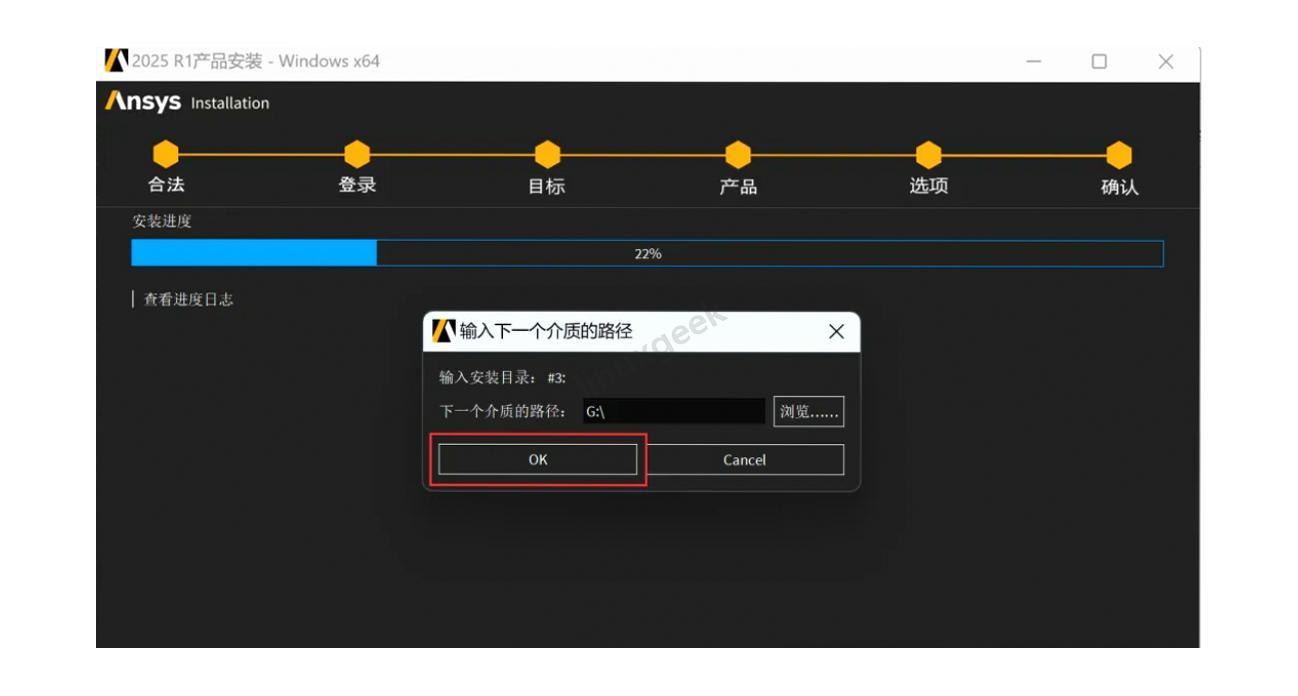
56、系统继续安装第三张光盘内容
57、继续需要安装【下一媒体】
58、回到ANSYS 2025R1文件夹,找到【ANSYS2025R1_WINX64_DISK4】文件,右键点击【装载】
59、回到ANSYS安装程序,点击【浏览】
60、点击左侧的【DVD驱动器(H:)】,再点击【选择文件夹】
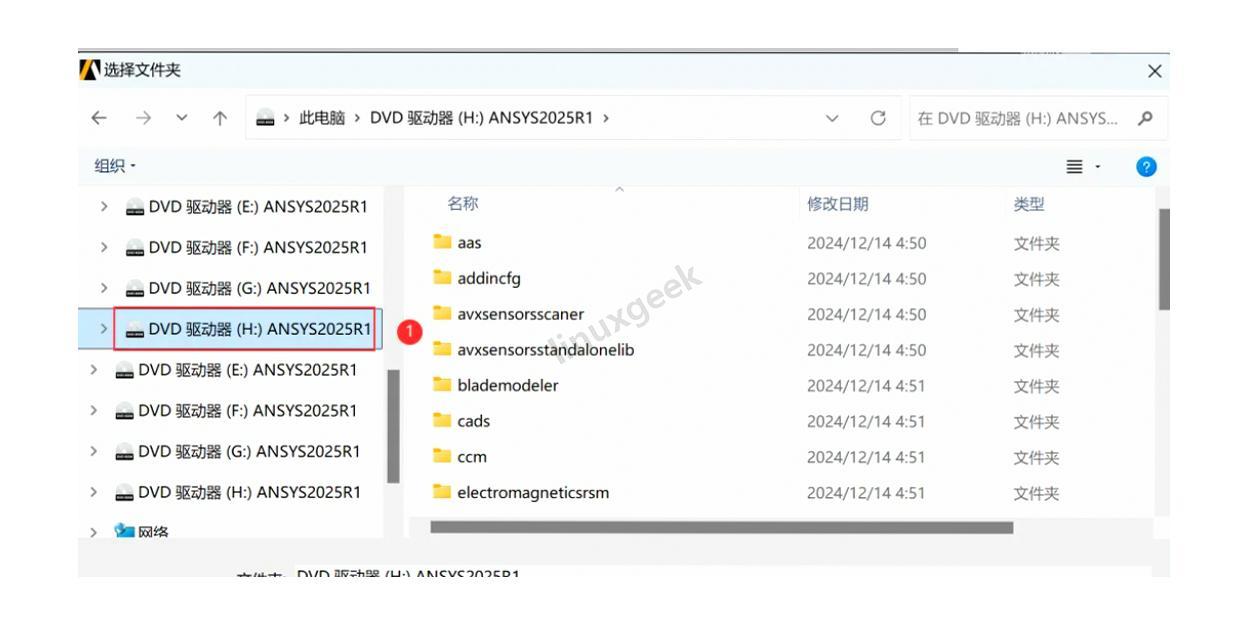
61、点击【OK】继续安装
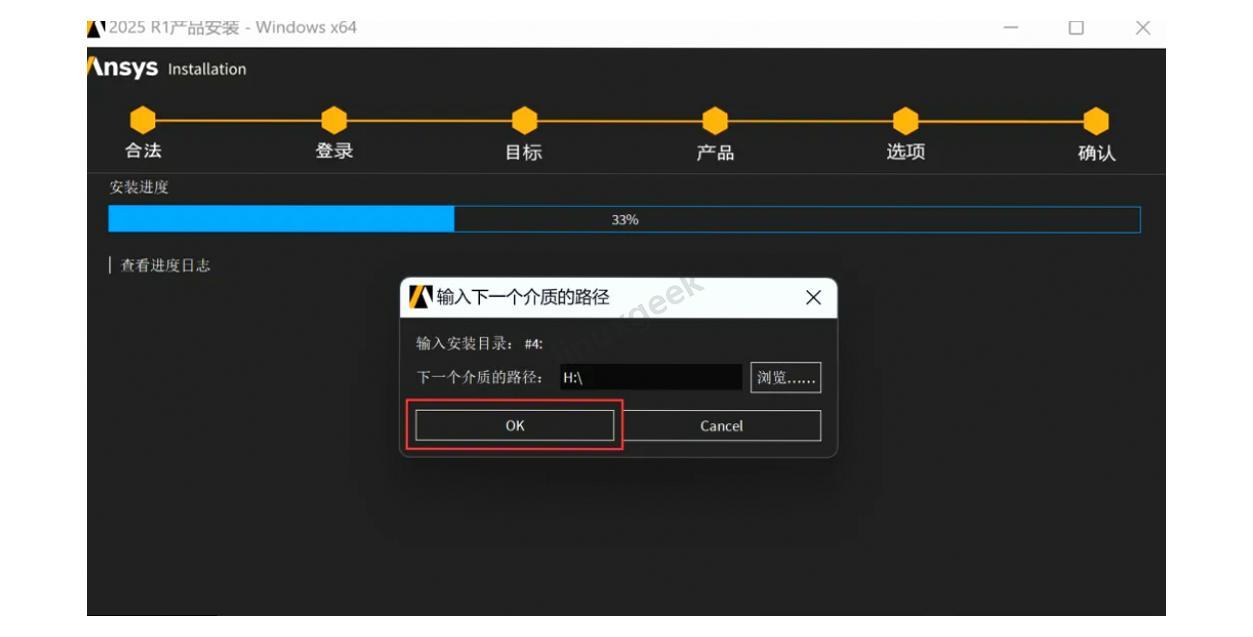
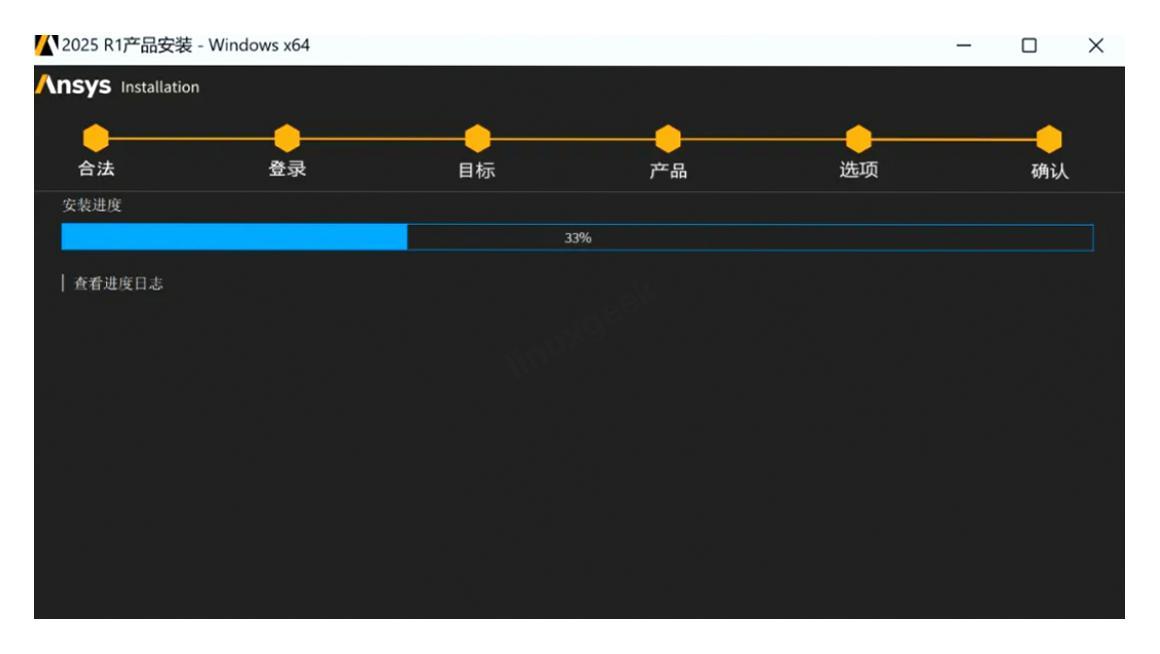
62、系统继续安装第四张光盘内容
63、再次提示需要安装【下一媒体】
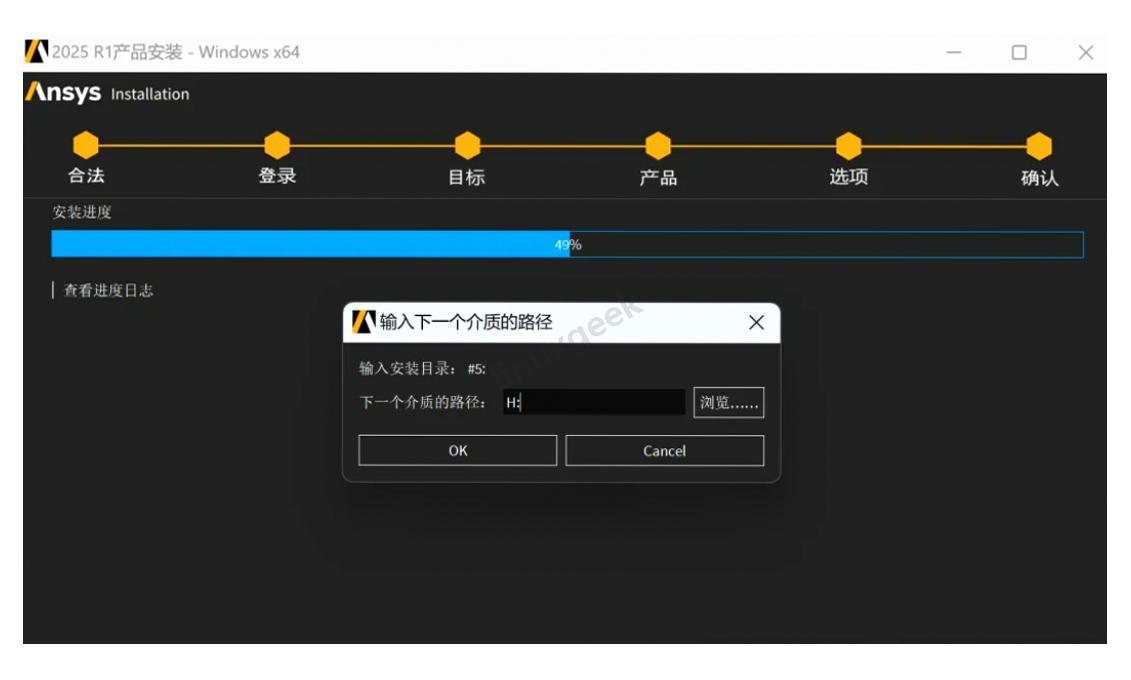
64、回到ANSYS 2025R1文件夹,找到【ANSYS2025R1_WINX64_DISK5】文件,右键点击【装载】
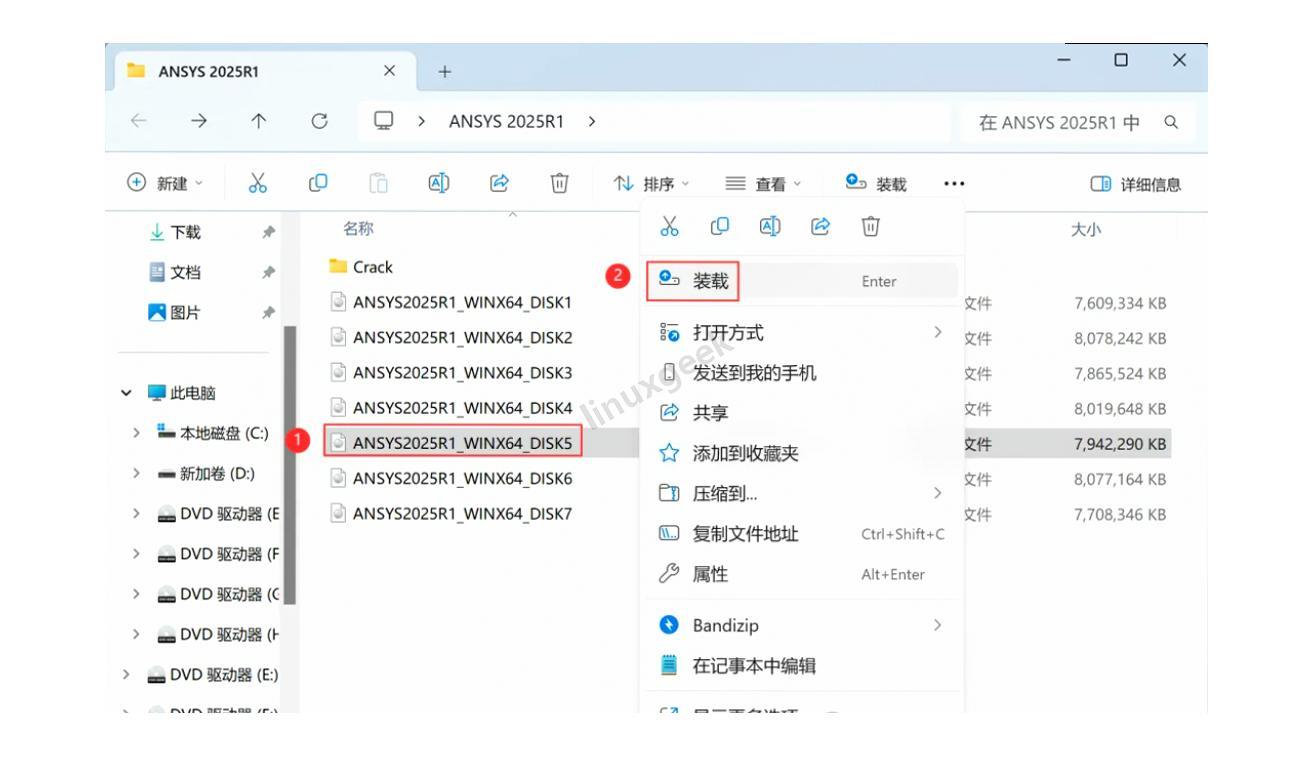
65、回到ANSYS安装程序,点击【浏览】
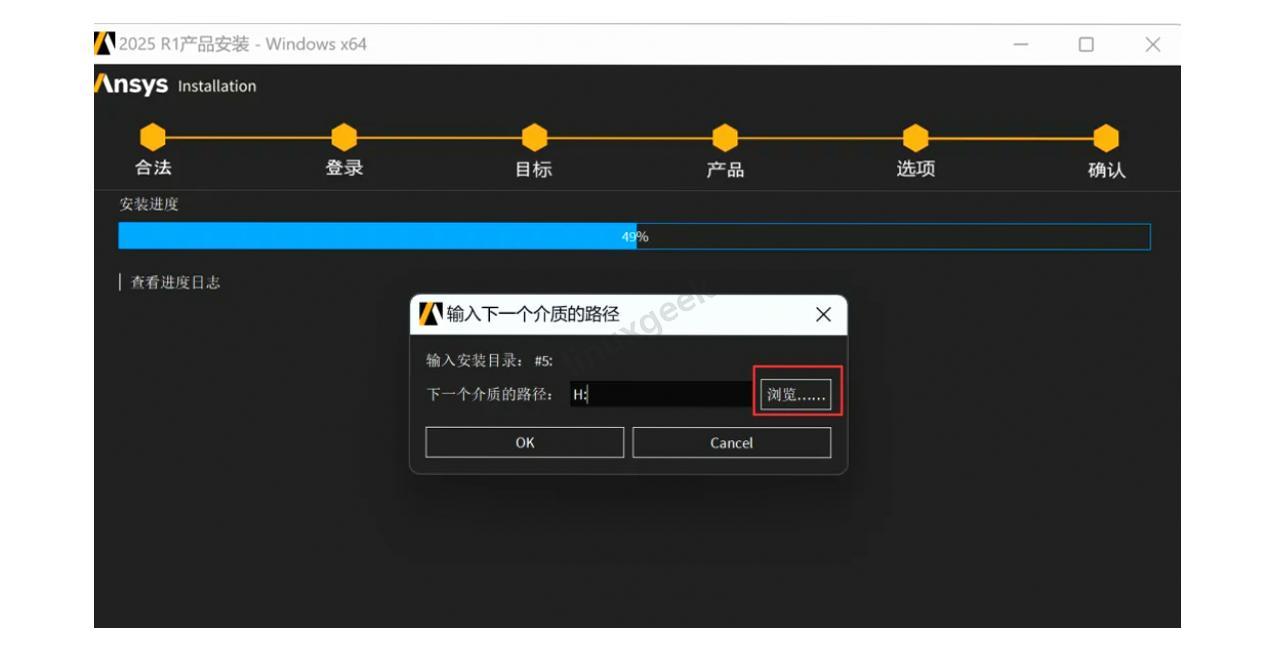
66、点击左侧的【DVD驱动器(I:)】,再点击【选择文件夹】
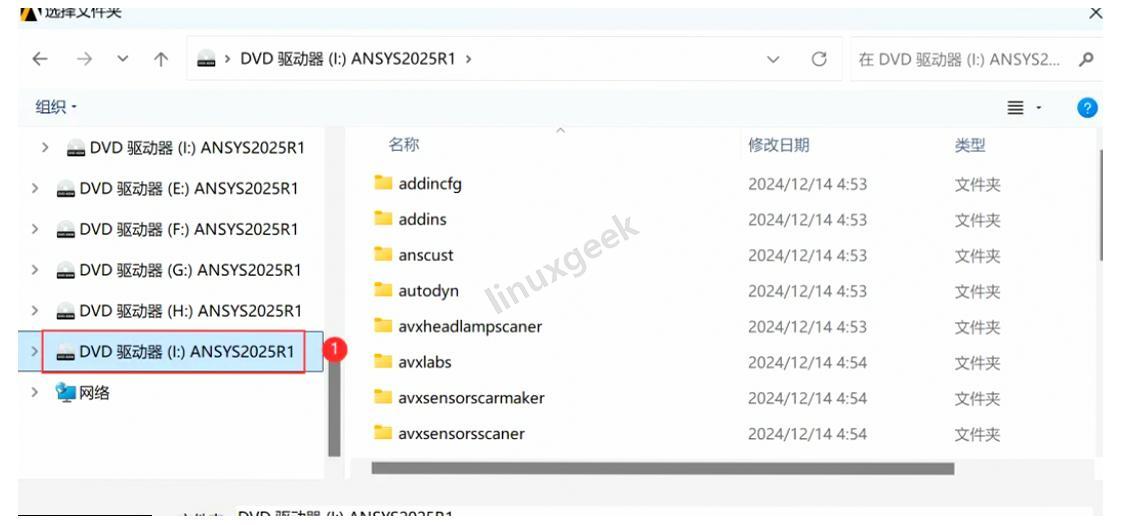
67、点击【OK】继续安装
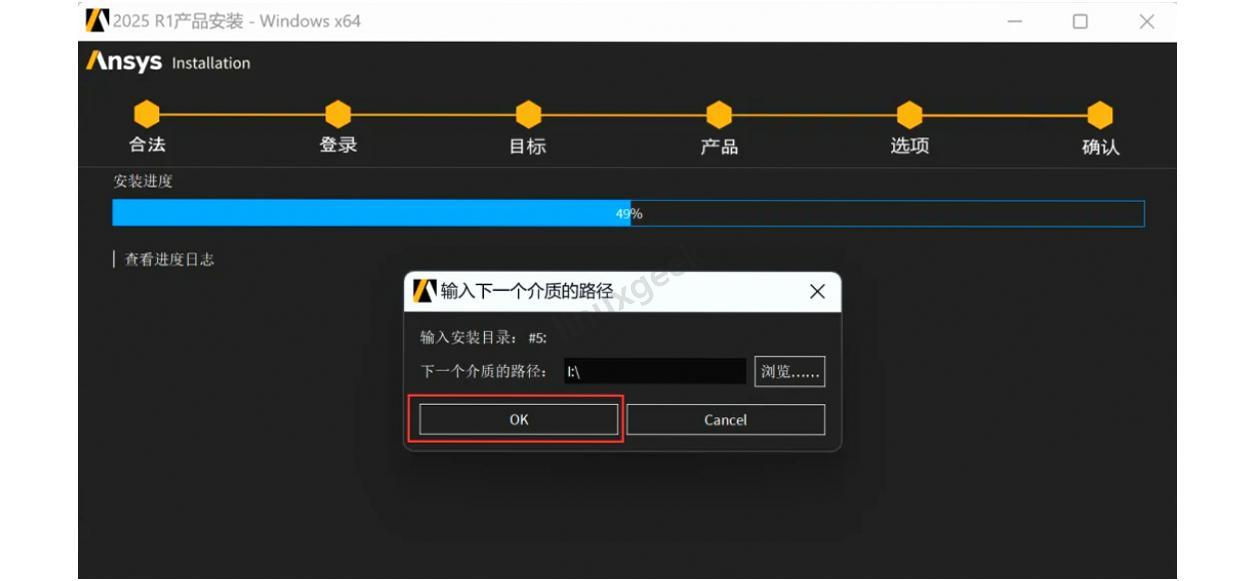
68、系统继续安装第五张光盘内容
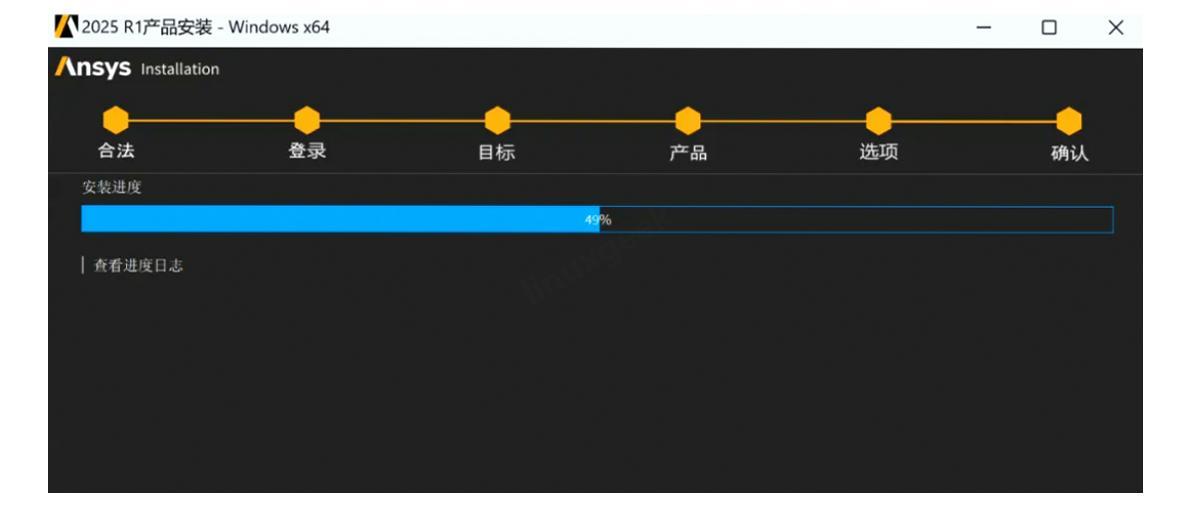
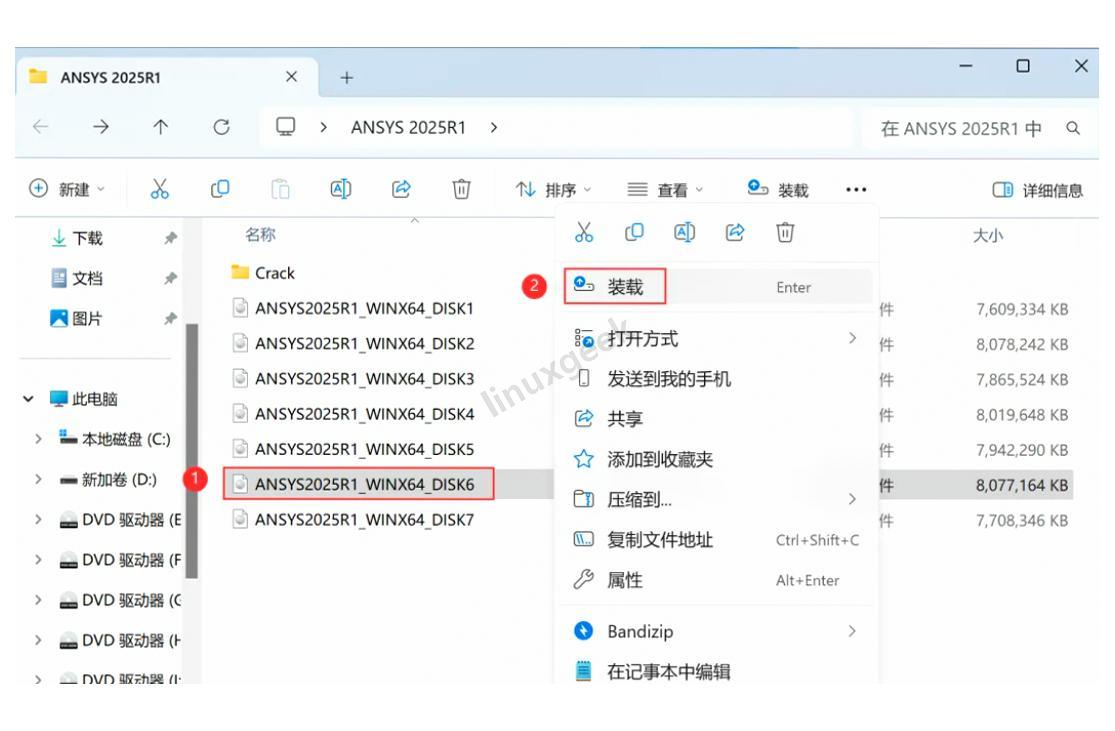
70、回到ANSYS 2025R1文件夹,找到【ANSYS2025R1_WINX64_DISK6】文件,右键点击【装载】
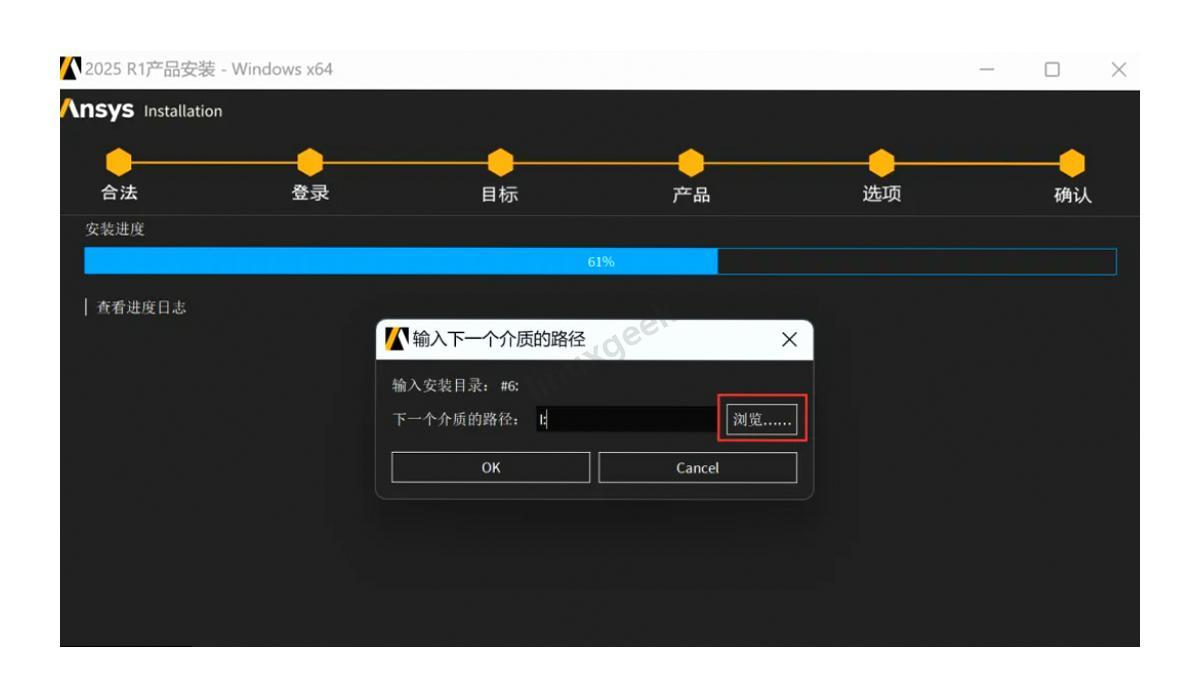
71、回到ANSYS安装程序,点击【浏览】
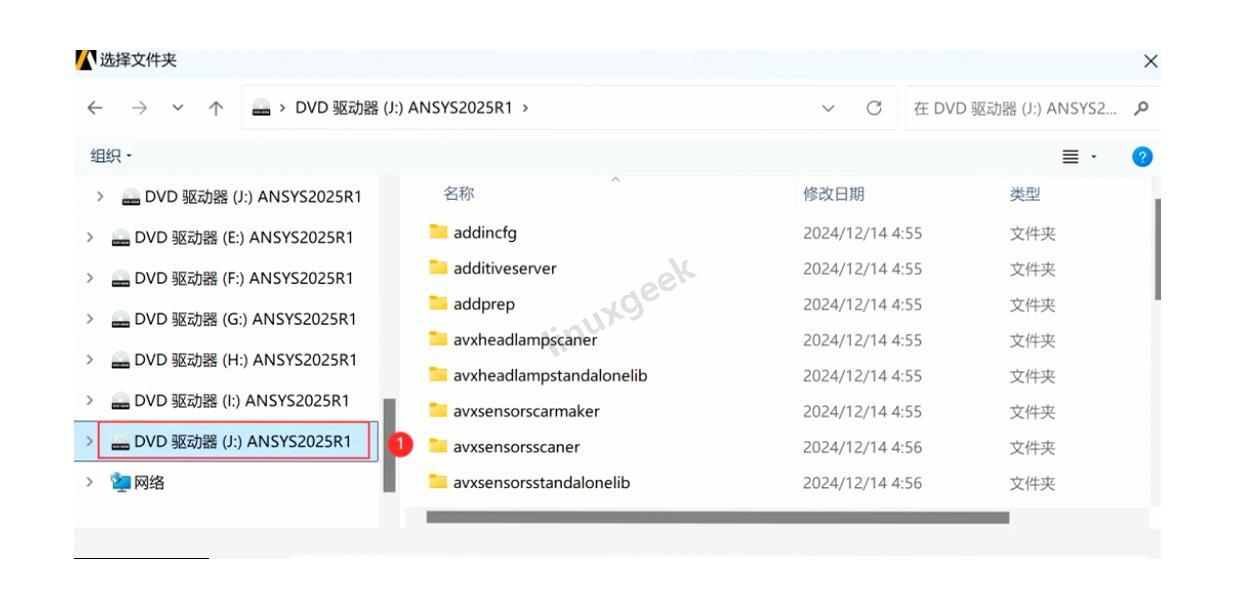
72、点击左侧的【DVD驱动器(J:)】,再点击【选择文件夹】
73、点击【OK】继续安装
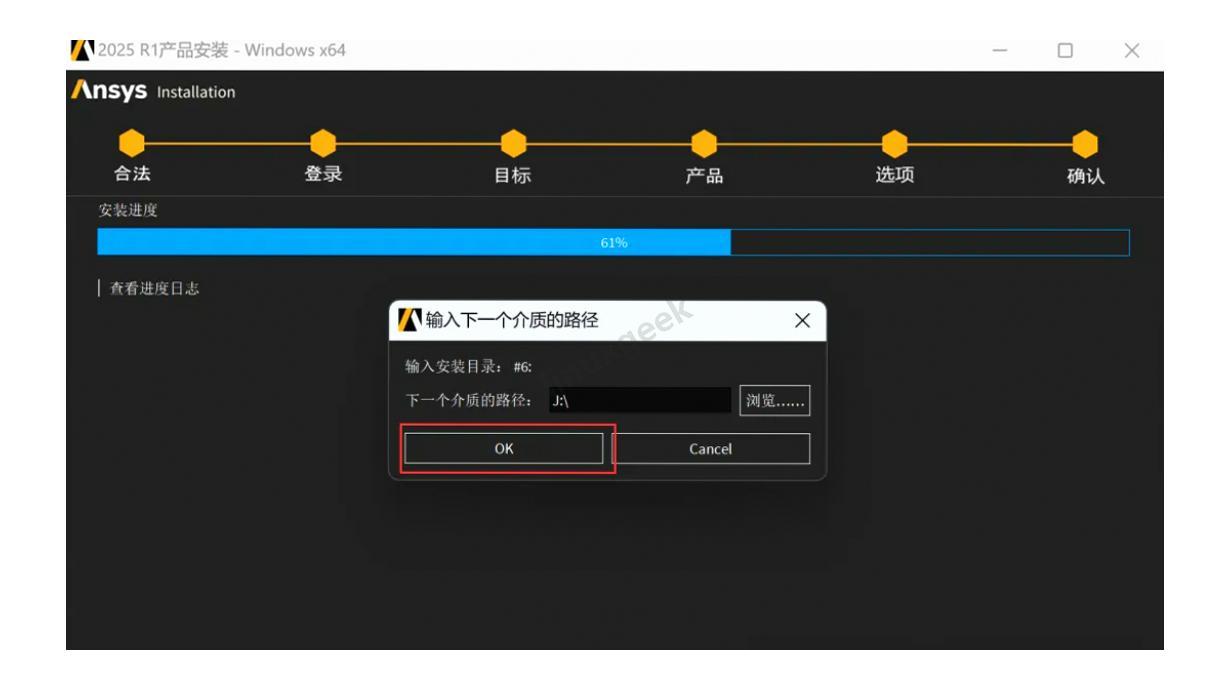
74、系统继续安装第六张光盘内容
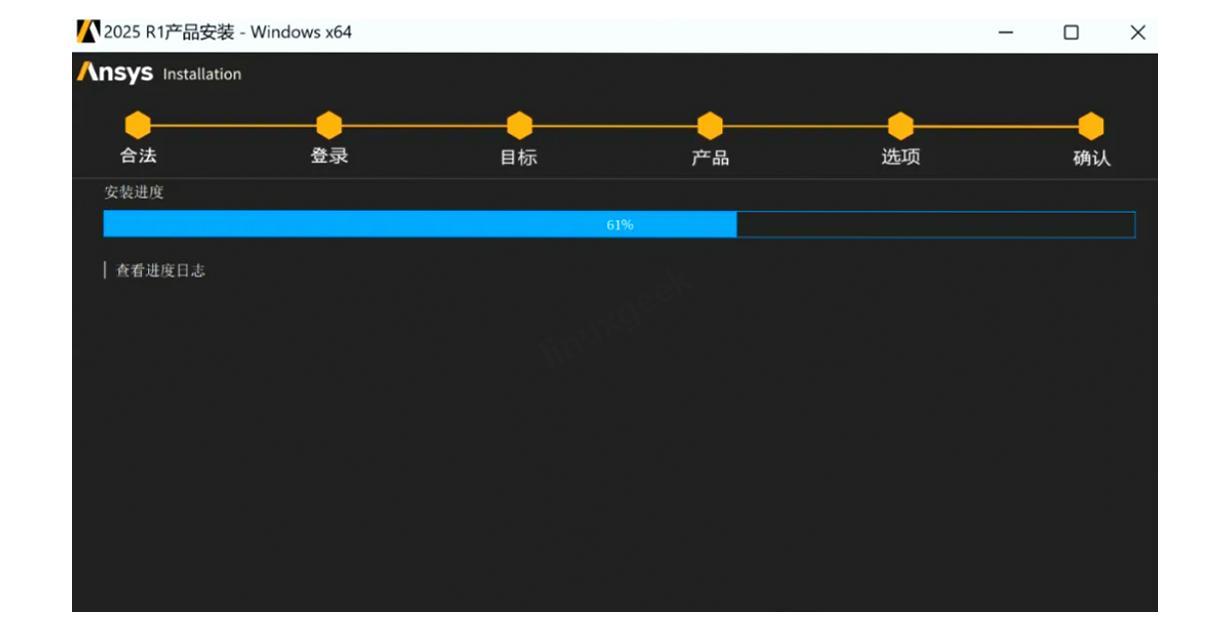
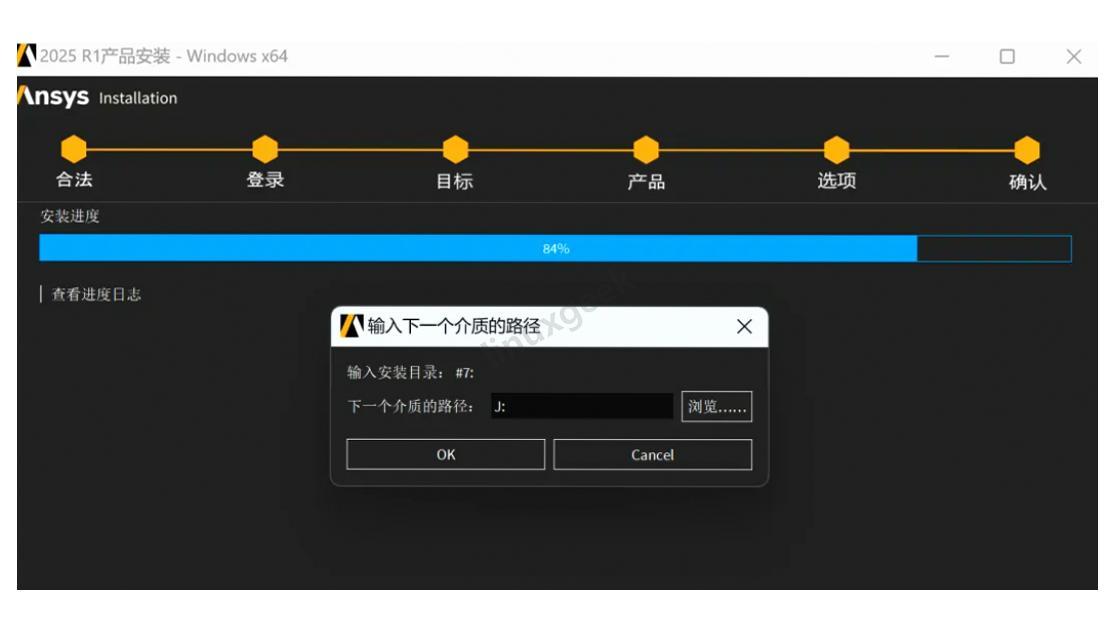
75、再次提示需要安装【下一媒体】
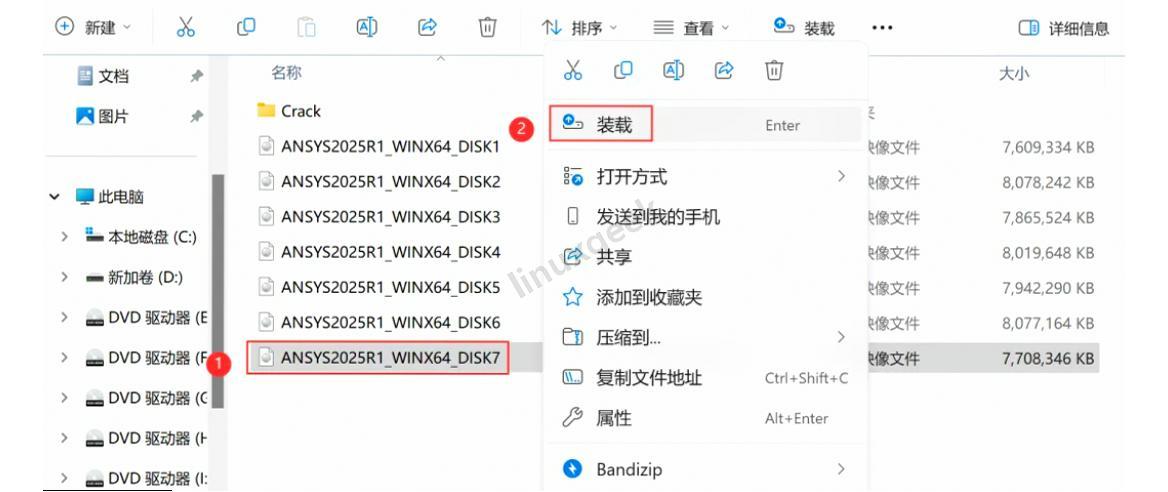
76、回到ANSYS 2025R1文件夹,找到【ANSYS2025R1_WINX64_DISK7】文件,右键点击【装载】
77、回到ANSYS安装程序,点击【浏览】
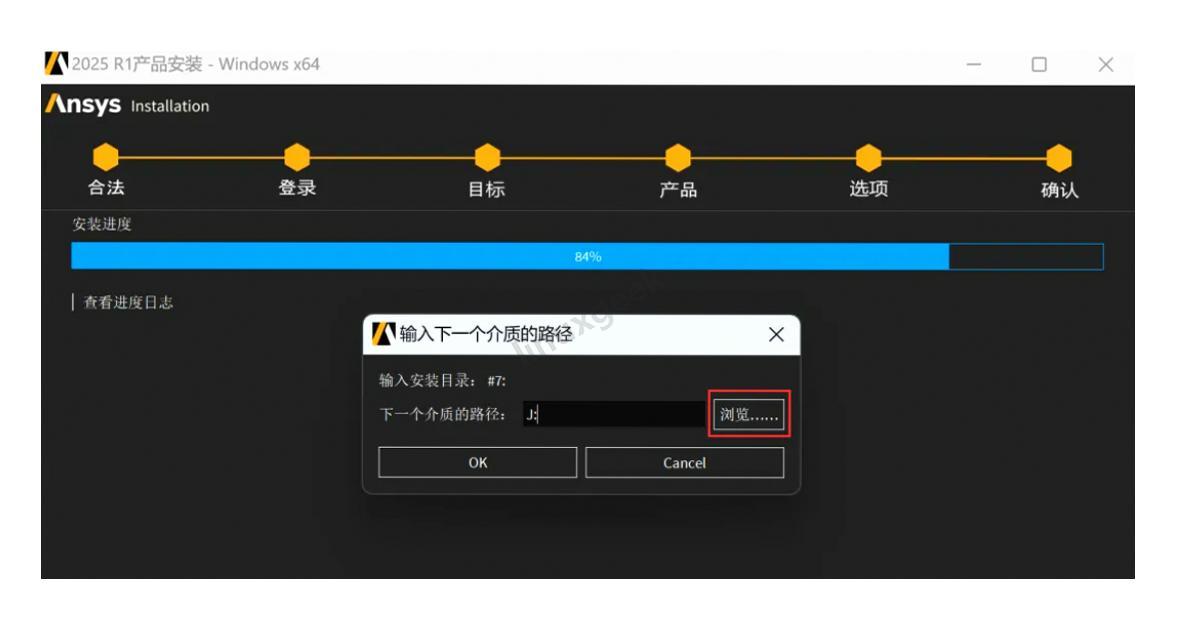
78、点击左侧的【DVD驱动器(K:)】,再点击【选择文件夹】
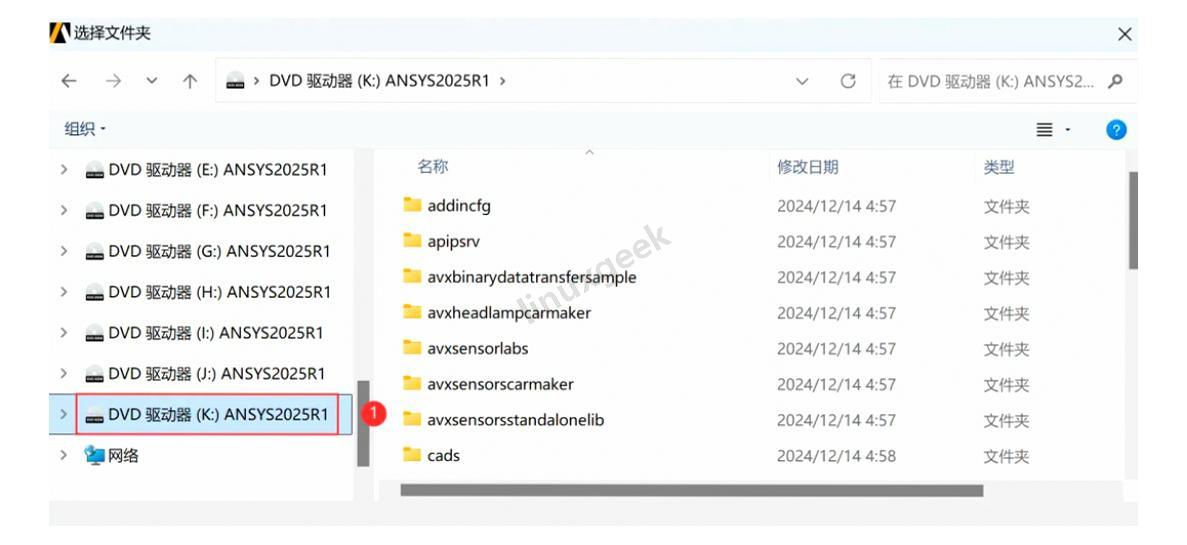
79、点击【OK】继续安装
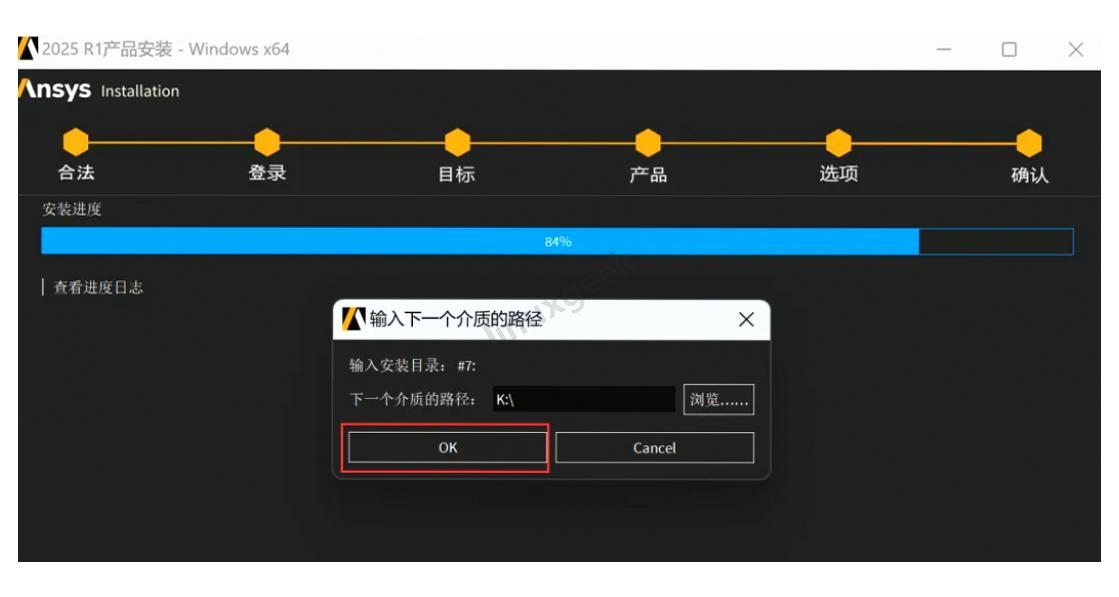
80、系统继续安装最后一张光盘内容
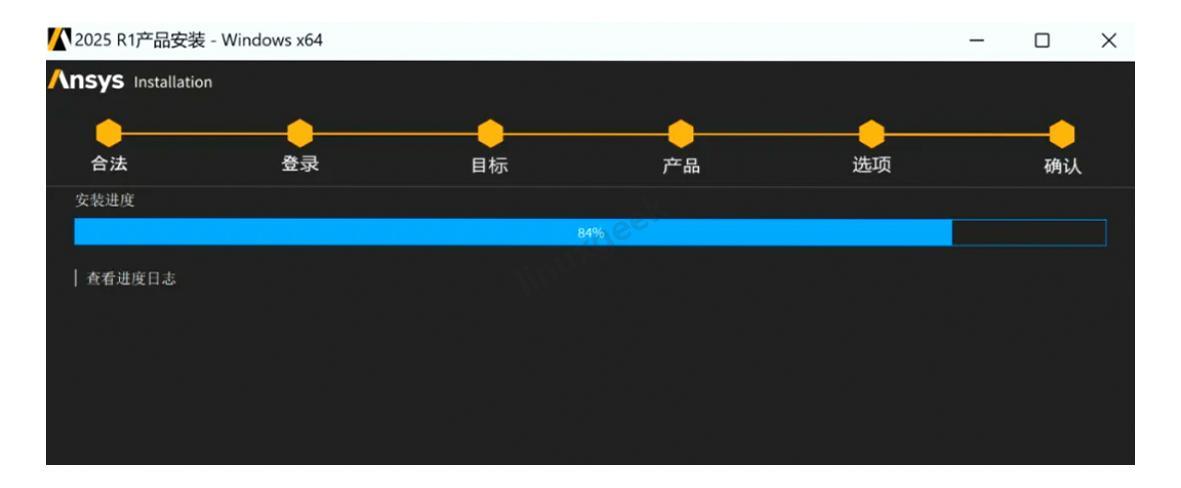
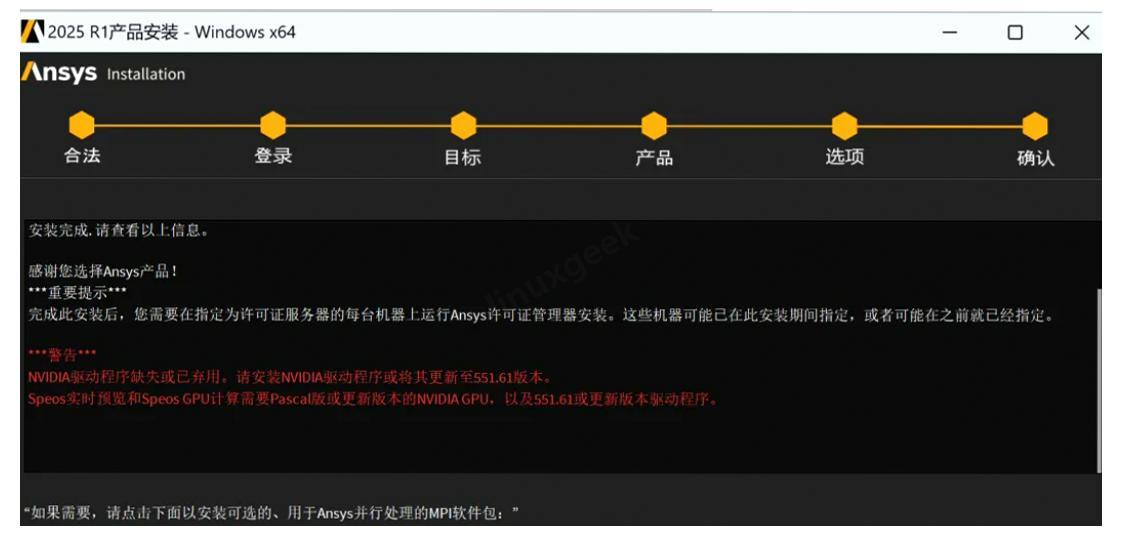
81、所有光盘安装完成后,点击【下一步】
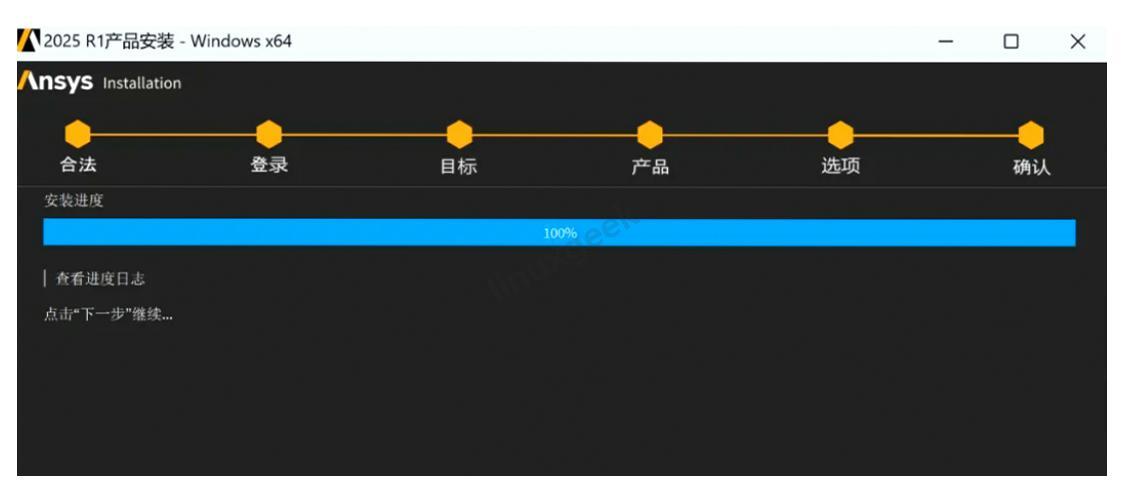
82、取消【退出时启动调查】的勾选(没必要参与),再点击【退出】
第六阶段:软件授权配置
83、回到ANSYS 2025R1文件夹,找到【Step 2】文件夹,右键【打开】它
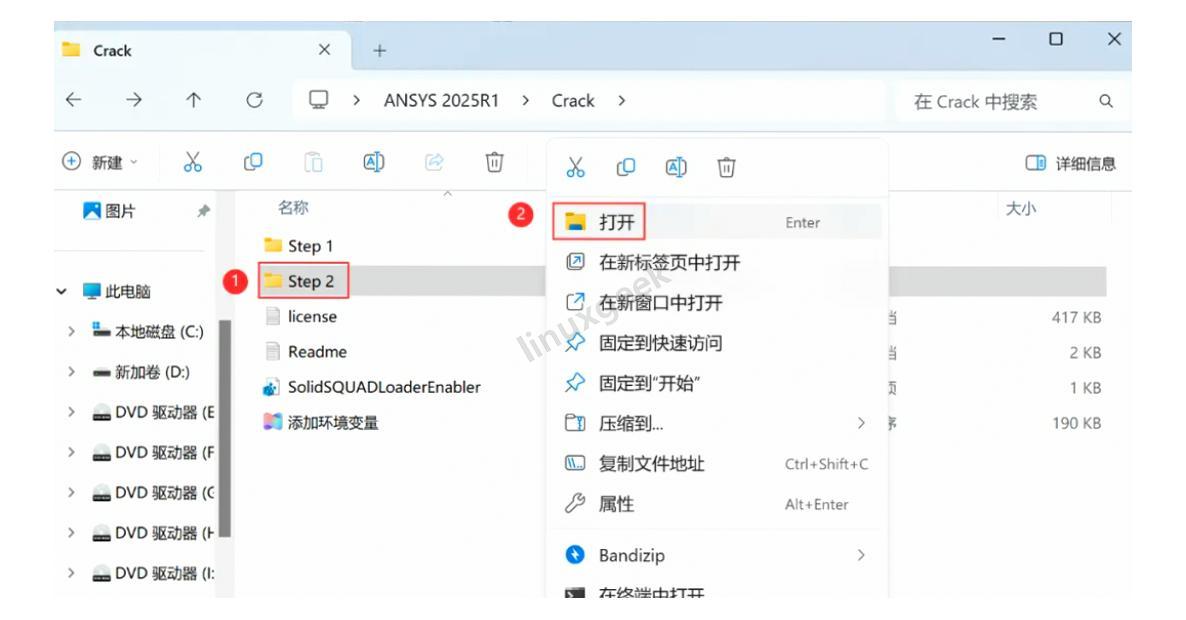
84、找到【ANSYS Inc】文件夹,再右键点击【复制】
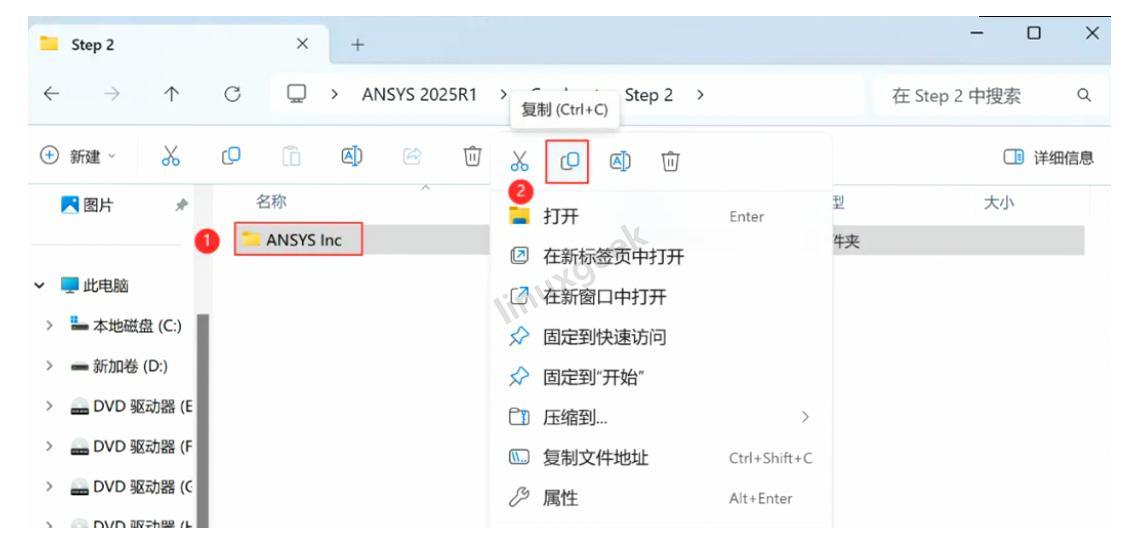
85、打开软件安装路径:D:\Program Files\ANSYS Inc(参考步骤31的安装位置),在空白处右键点击【粘贴】
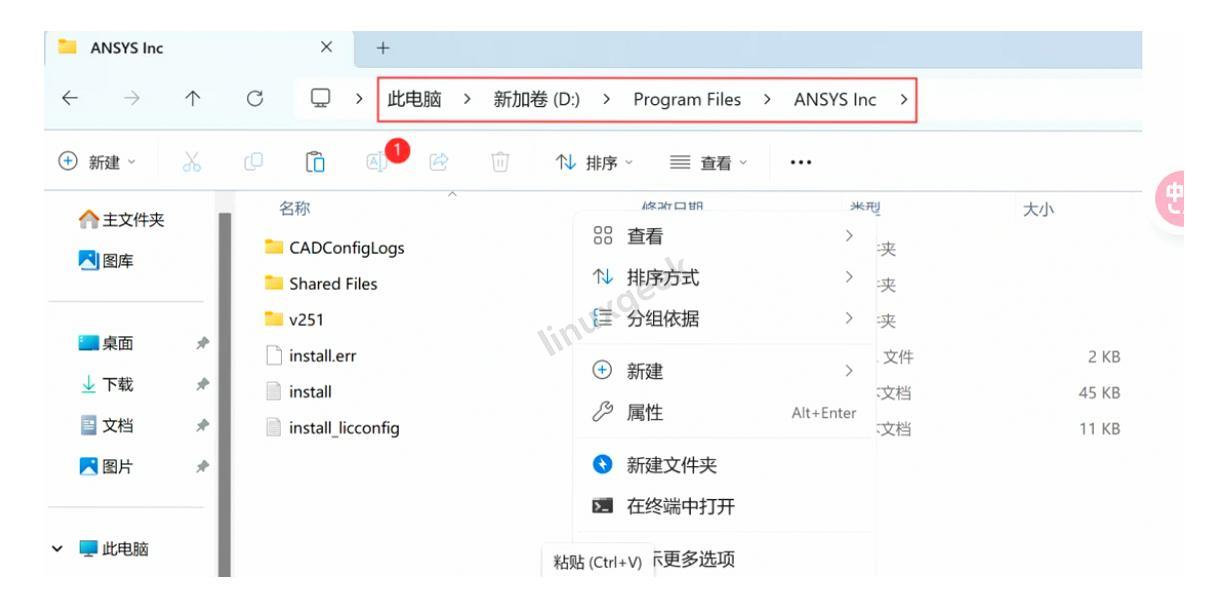
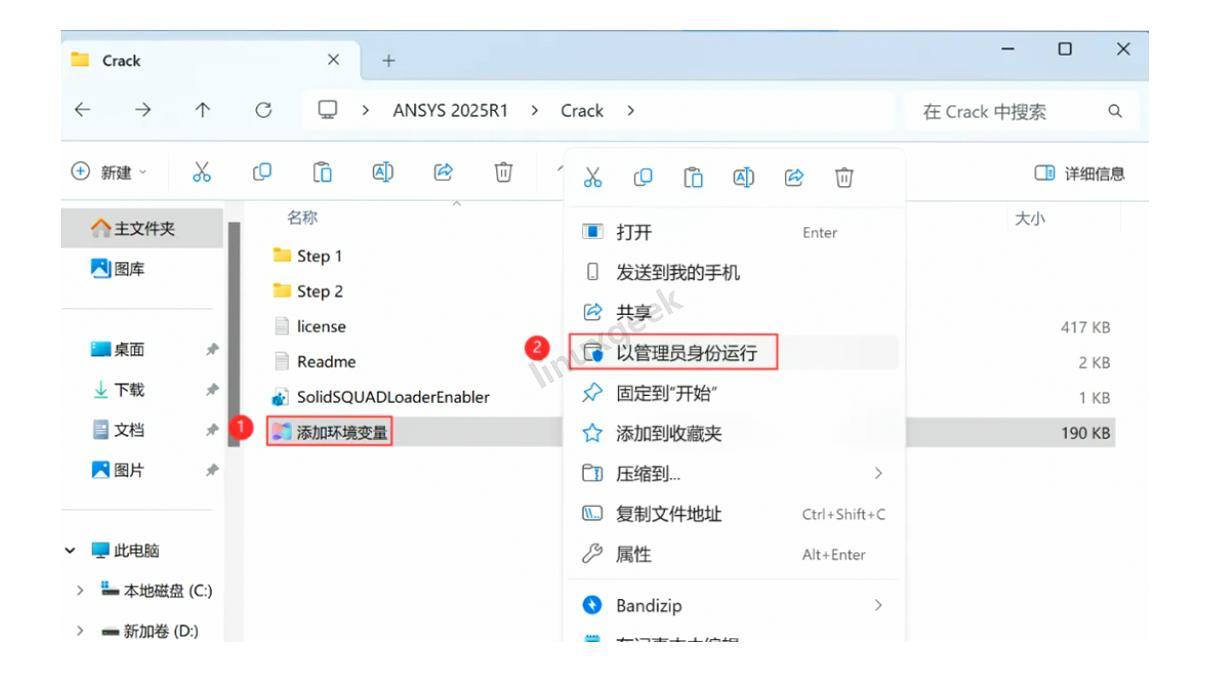
86、回到Crack文件夹,找到【添加环境变量】应用程序,右键选择【以管理员身份运行】(权限问题会导致失败,所以一定要用管理员权限!)
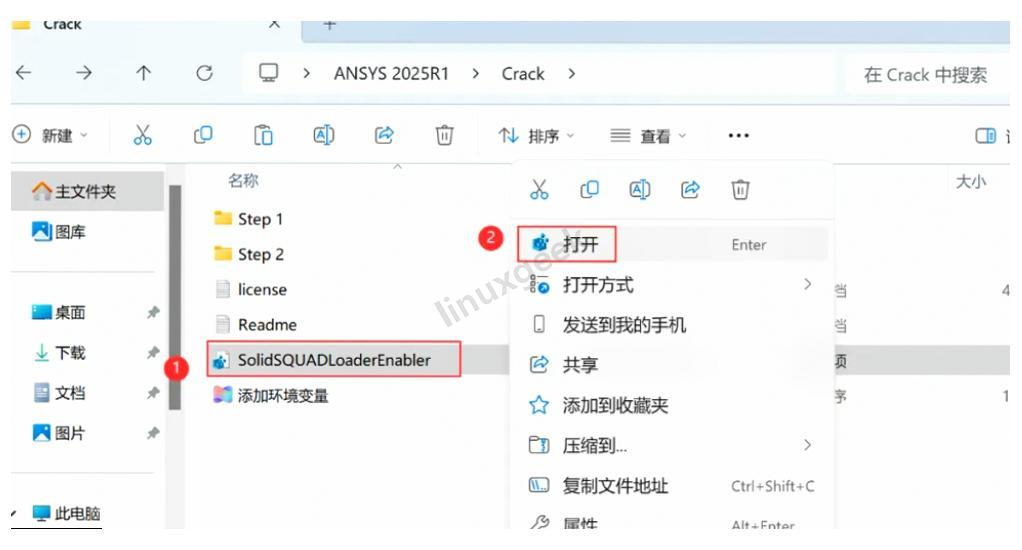
87、找到【SolidSQUADLoaderEnabler】文件,右键【打开】它
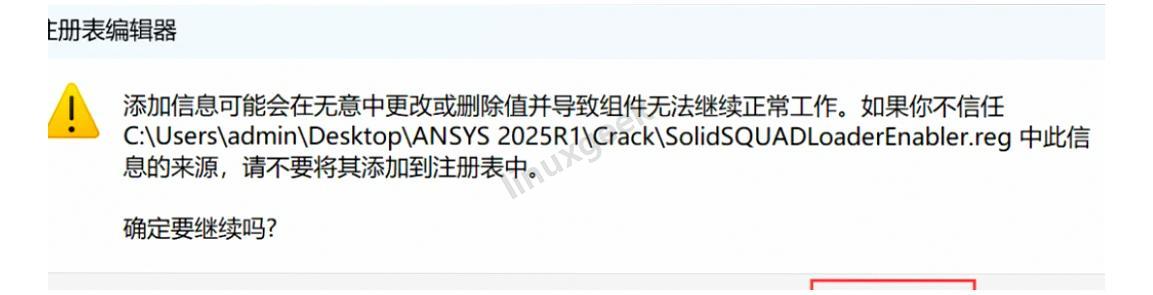
88、弹出警告窗口,点击【是】继续
89、操作成功后,点击【确定】

90、回到桌面,点击任务栏的【开始菜单】,在【所有应用】中找到【Ansys Licensing Settings 2025 R1】,点击打开


 浙公网安备 33010602011771号