Office2021下载安装教程(超详细图文教程)2025最新永久使用方法
大家好!今天给大家带来一篇超详细保姆级的Office2021专业版安装教程!Office作为日常办公、学习的必备软件,掌握正确的安装方法非常重要。这篇教程不仅提供了最新的安装包资源,还有图文并茂的步骤指导,让你轻松完成安装过程!
Office2021下载安装包
https://pan.quark.cn/s/413605245283
Office2021安装教程
-
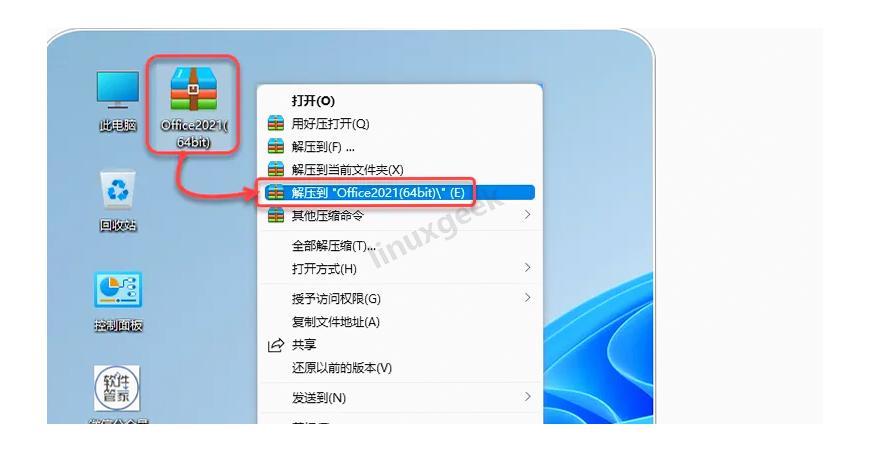
首先右击下载好的【Office2021(64bit)】压缩包,选择【解压到 Office2021(64bit)】(特别提醒:Win11系统用户需先点击"显示更多选项"才能看到解压选项!)
![图片]()
-
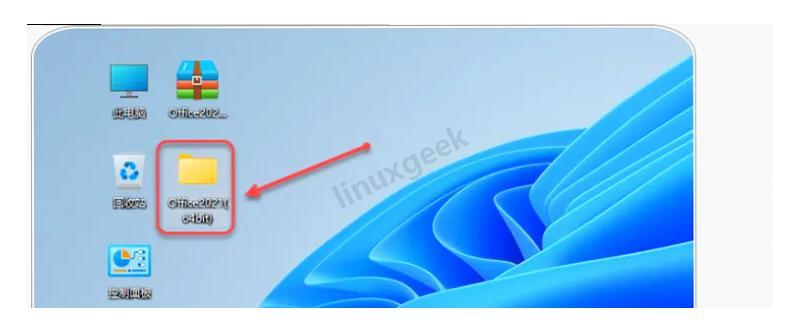
解压完成后,双击打开【Office2021(64bit)】文件夹(这一步很简单但千万别忽略哦!)
-
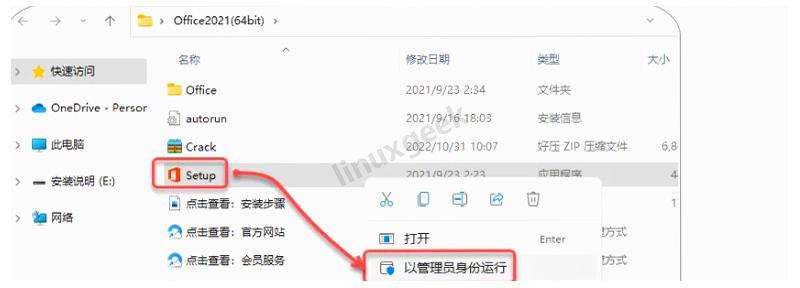
在文件夹中找到【Setup】程序,鼠标右击并选择【以管理员身份运行】(这步超级重要!没有管理员权限可能会导致安装失败!!!)
![图片]()
-
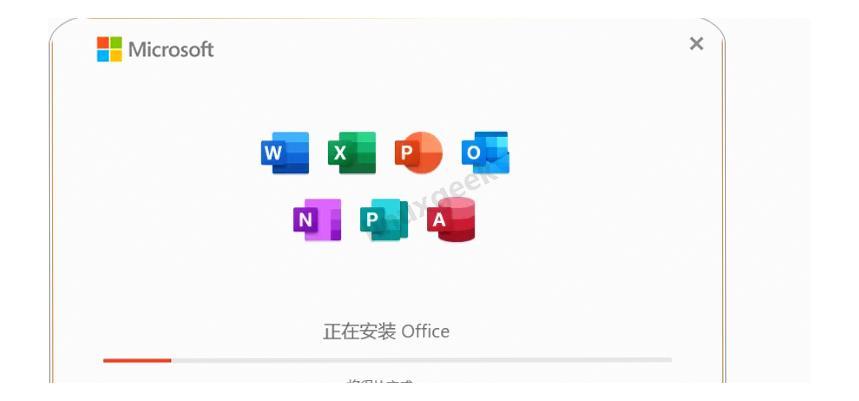
此时系统正在进行安装,请耐心等待几分钟(安装时间取决于电脑配置,一般5-10分钟左右)
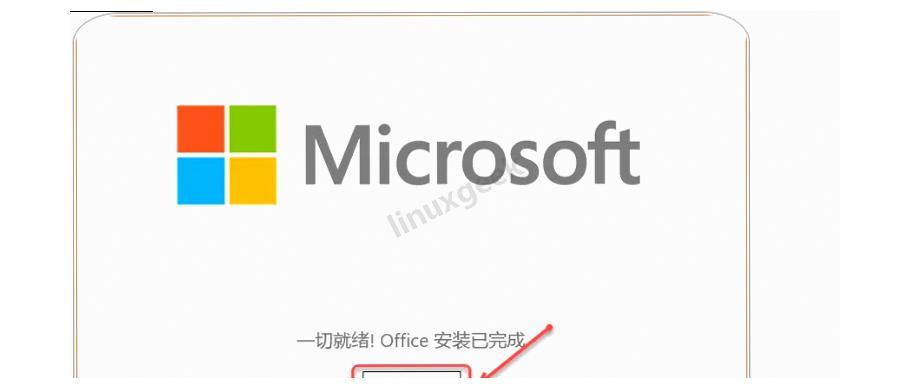
- 安装完成后,点击【关闭】按钮(不要着急,我们还有后续步骤!)
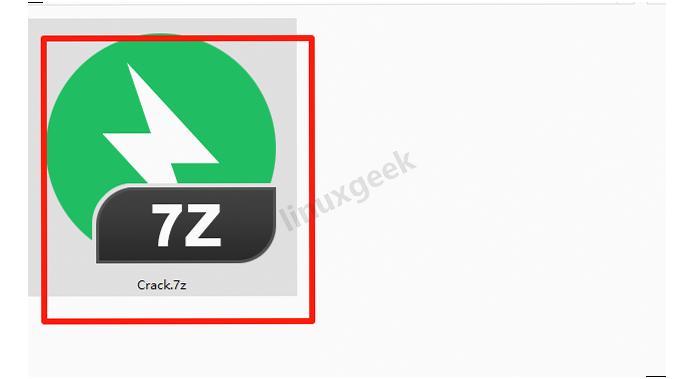
- 回到文件夹中,找到【Crack】文件夹,鼠标右击选择【解压到当前文件夹】
-
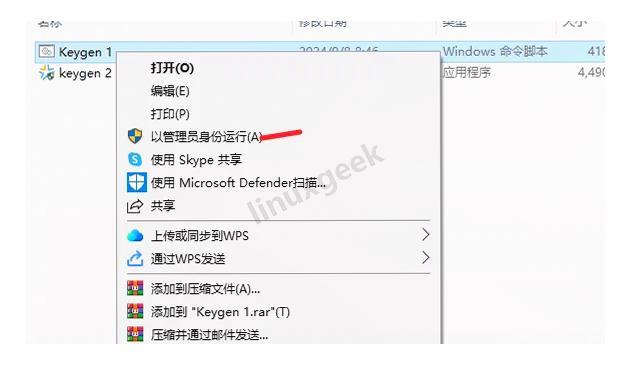
找到解压出来的【Keygen 1】文件,鼠标右击选择【以管理员身份运行】(管理员权限真的很重要!!)
![图片]()
-
在弹出的界面中,请输入数字【2】后按回车键(千万别输错了哦!)
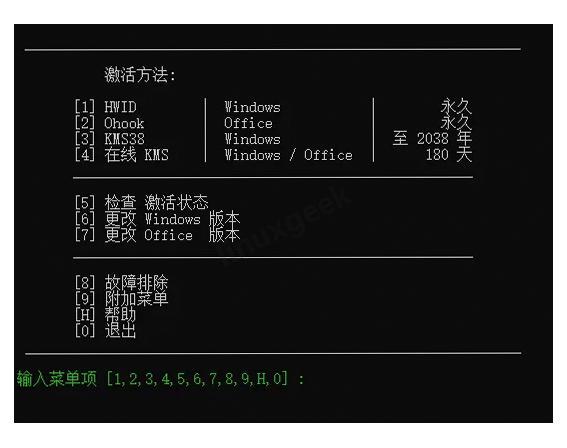
- 接着在新的界面中,请输入数字【1】后按回车键(按照提示一步步来就没问题!)
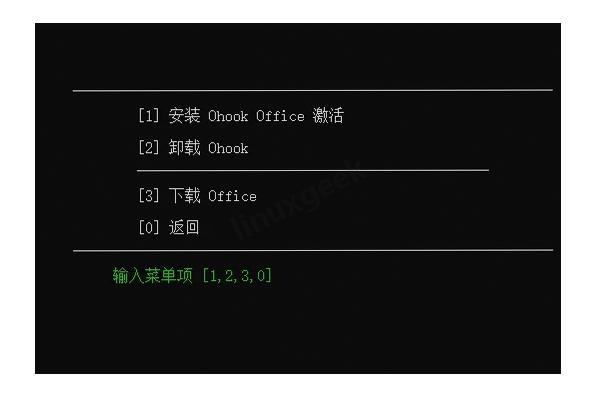
- 当界面显示完成提示信息后,点击右上角的【X】关闭窗口
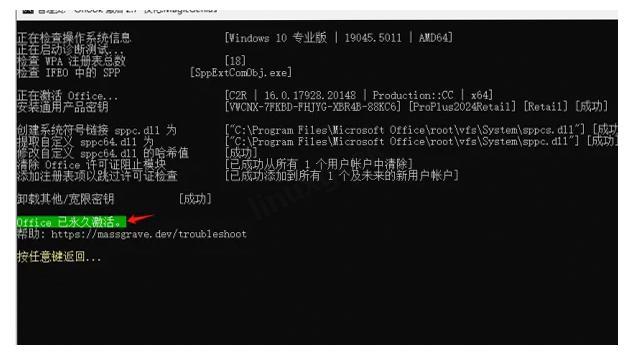
- 恭喜你!Office2021专业版安装成功啦!现在你可以开始使用Word、Excel、PowerPoint等强大的办公软件了!


 浙公网安备 33010602011771号