
Linux服务器基础操作配置
背景
现场应用环境部署之前,系统需进行配置(root权限),进行服务器的基础配置;基础配置完成后开始环境搭建。
系统版本查看
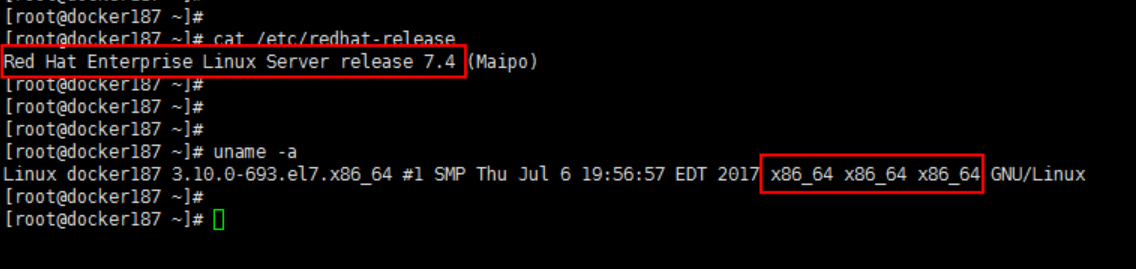
查看操作****系统版本
cat /etc/redhat-release
查看操作系统位数
uname -a
如下图所示,操作系统为redhat7.4 企业版,64位。
注:如果是32位的,则会提示为i386。
系统CPU、内存、硬盘查看
查看逻辑CPU数
查看逻辑CPU数
cat /proc/cpuinfo| grep "processor"| wc -l
以下示例:显示逻辑CPU数为32核

查看内存大小
以下示例:显示内存为128G

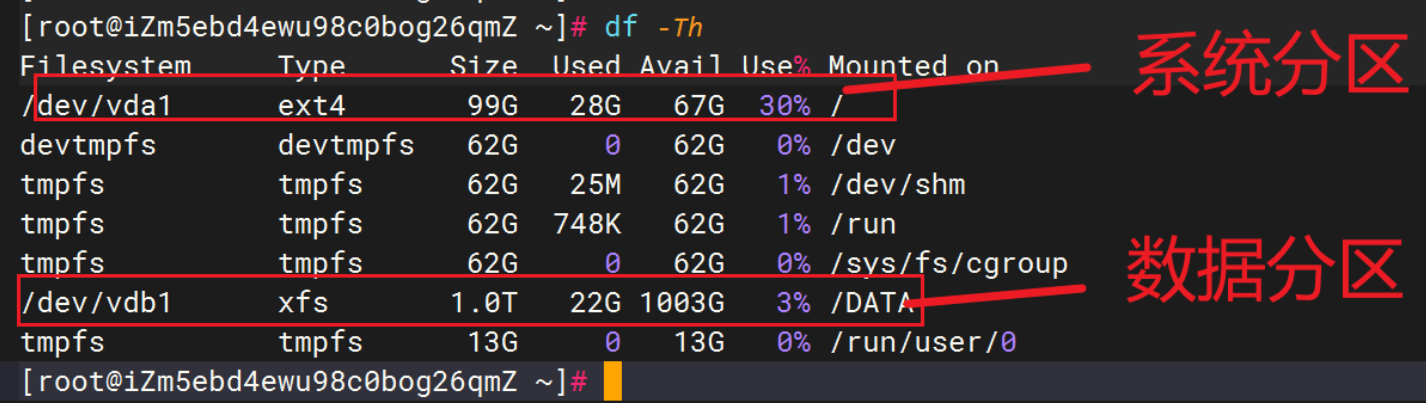
查看硬盘情况
以下示例中:系统分区为99G。数据分区为1T,挂载目录为/DATA。
如果有数据分区,程序应部署到数据分区中。
如果没有数据分区,再将程序部署到系统分区。
配置主机名
如果分配的服务器是虚拟机,一般没有设置主机名。主机名根据实际情况修改。
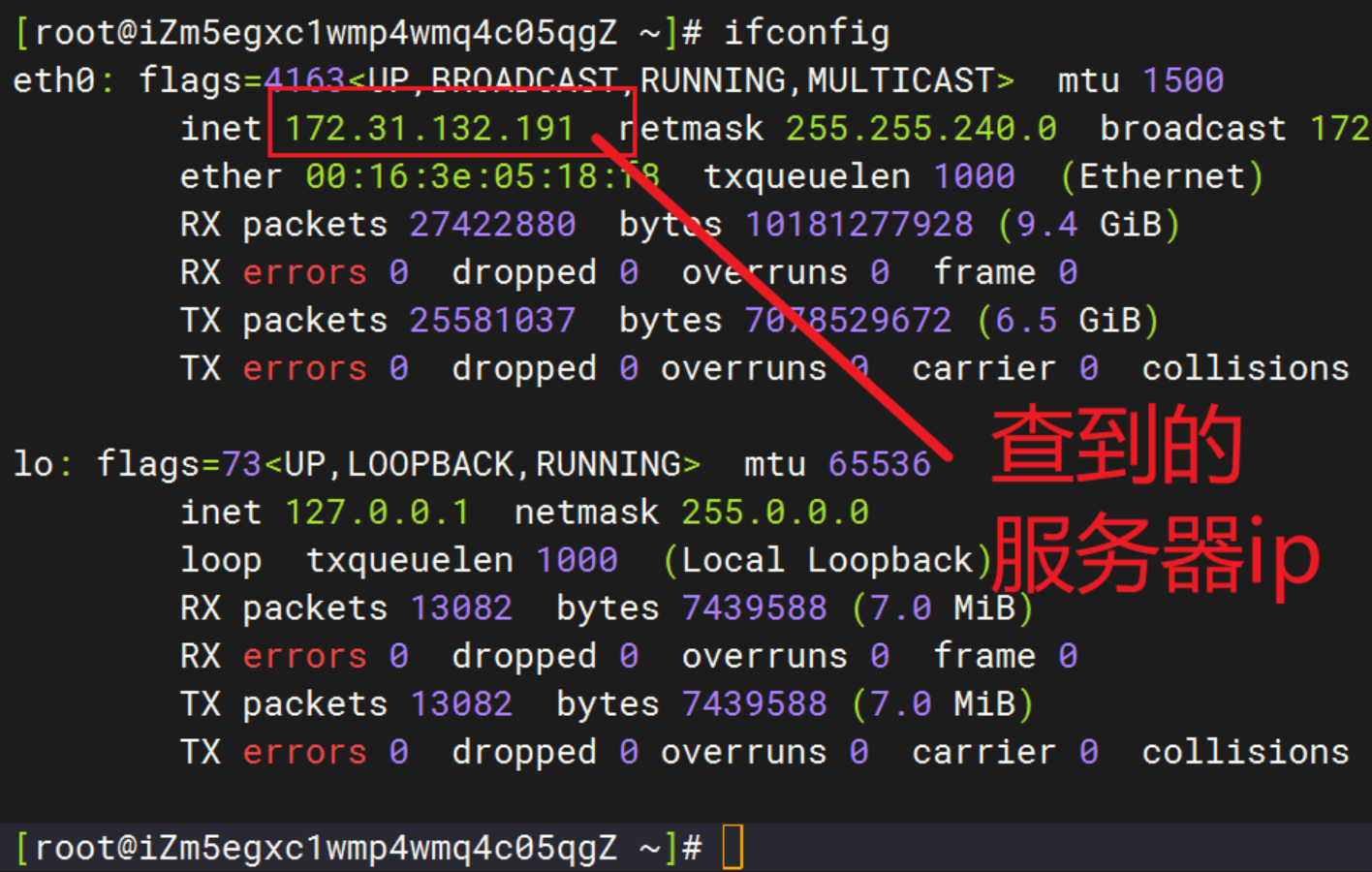
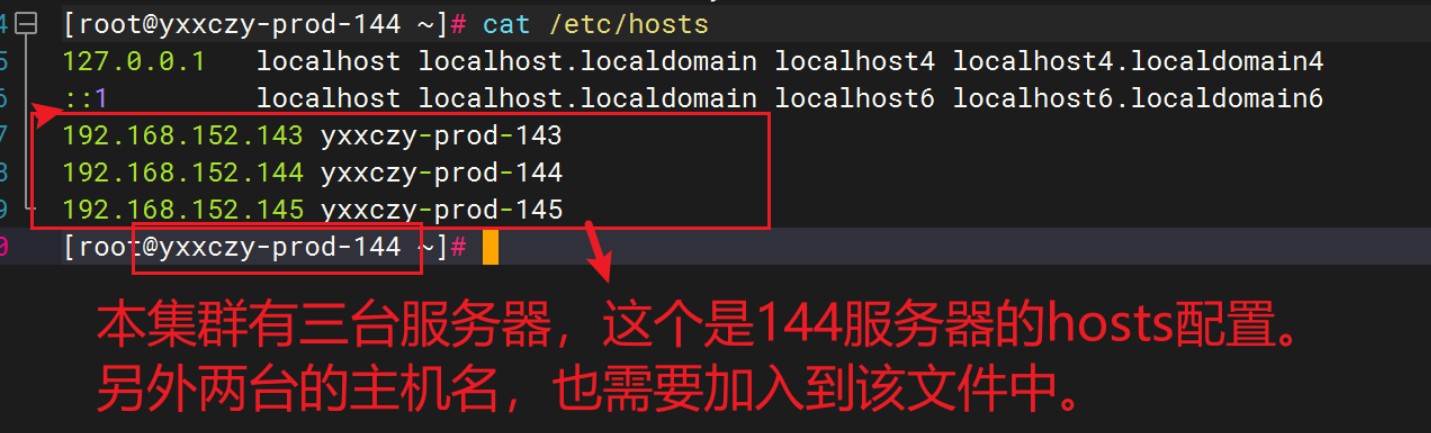
如果分配的服务器是阿里云或者华为云的ECS服务器。一般hostnamectl主机名已经设置好了,但/etc/hosts可能没有配置。请检查该文件中是否有主机名配置。如果没有,请将主机名、主机ip加到该文件中。
注:查看阿里云或华为云的ECS服务器ip,请使用ifconfig命令查看到的为准。因为SSH远程连接的ip可能是通过负载均衡映射后的IP。
执行以下命令设置主机名,及验证设置是否成功。
查看主机名
$ hostnamectl
# 设置主机名
$ hostnamectl set-hostname 主机名
# 配置主机名与ip的绑定关系
$ echo "主机IP地址 主机名" >> /etc/hosts
# 如果服务器有多台,请将其他节点的主机名也加入到该文件中
$ echo "其他主机1IP地址 主机名" >> /etc/hosts
$ echo "其他主机2IP地址 主机名" >> /etc/hosts
以上设置完毕后,再重新远程连接下,命令行左侧的提示就显示为已修改的主机名****。
YUM源配置
拿到服务器后,可以通过yum命令进行安装某个软件,检查yum源是否配置。
如果没有配置,参考本章节进行配置。
上传及挂载IOS文件
新建ISO目录及挂载目录:
mkdir -p /mnt/iso
mkdir -p /mnt/cdrom
上传对应系统版本的镜像文件到/mnt/iso目录中
挂载/mnt/iso/下镜像文件到/mnt/cdrom中:
mount -o loop -t iso9660 /mnt/iso/XXX镜像文件名.iso /mnt/cdrom
配置yum源
1、备份/etc/yum.repo.d下所有的repo库文件
mkdir /etc/yum.repos.d/bak
mv /etc/yum.repos.d/*.repo /etc/yum.repos.d/bak/
2、在/etc/yum.repos.d/下新建一个local.repo库文件。
vim /etc/yum.repos.d/local.repo
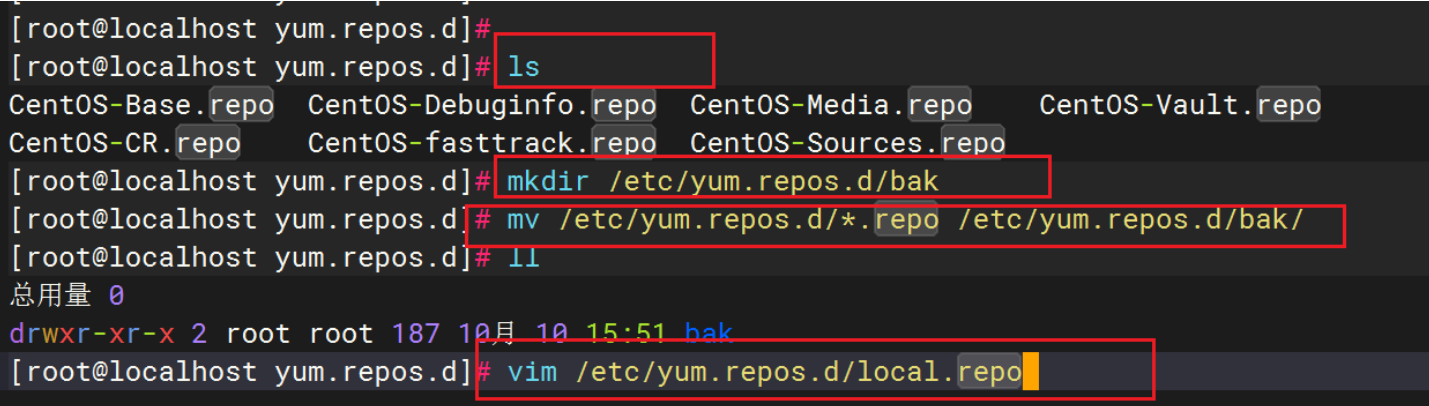
将以下内容全部粘贴保存即可。
[local]
name=local
baseurl=file:///mnt/cdrom
enabled=1
gpgcheck=0
要保证/etc/yum.repos.d/目录下只有local.repo一个文件,其它的repo文件要全部备份删除。
测试yum源
清除yum缓存:yum clean all
创建yum缓存:yum makecache
输入yum包列表:yum list
可以安装gcc安装包,以测试yum源是否可用
yum install gcc -y
如果能正常安装,说明配置成功。
防火墙及SELinux
Linux7关闭防火墙
1、查看防火墙状态:systemctl status firewalld
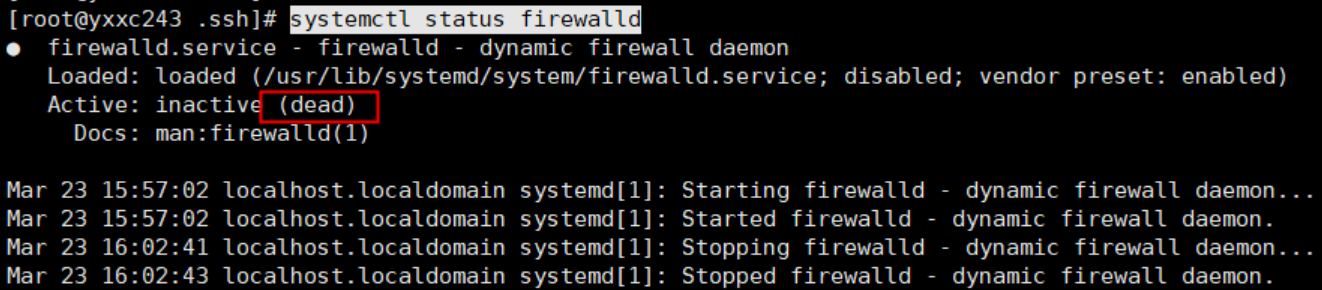
为dead表示为关闭状态,如果其他状态执行关闭命令。
2、暂时关闭防火墙:systemctl stop firewalld
3、永久关闭防火墙:systemctl disable firewalld
Linux6关闭防火墙
1、查看防火墙状态:/etc/init.d/iptables status
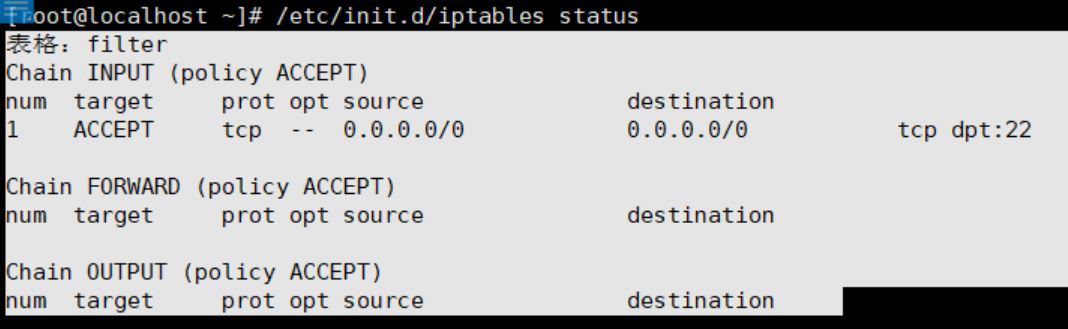
2、暂时关闭防火墙:/etc/init.d/iptables stop
3、永久关闭防火墙:chkconfig iptables off
关闭SElinux
1、查看SElinux状态:getenforce

2、临时关闭(不用重启即可生效)
setenforce 0 (用于关闭selinux防火墙,但重启后失效)
3、永久关闭SElinux修改配置文件。
vim /etc/selinux/config
将SELINUX=enforcing改为SELINUX=disabled,保存后退出
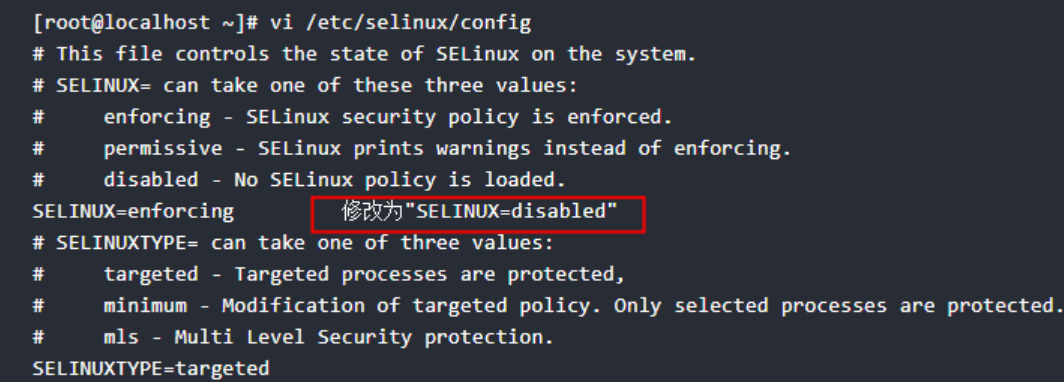
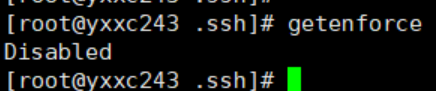
4、再次验证SElinux状态,Disabled 表示已关闭。
时钟同步
与信通沟通本网省时钟服务器IP,测试集群下服务器是否能访问(集群内其中一台可以访问即可)。如果不能,沟通申请相关访问权限。如果可以,请按照以下步骤配置时钟同步。
检查时区
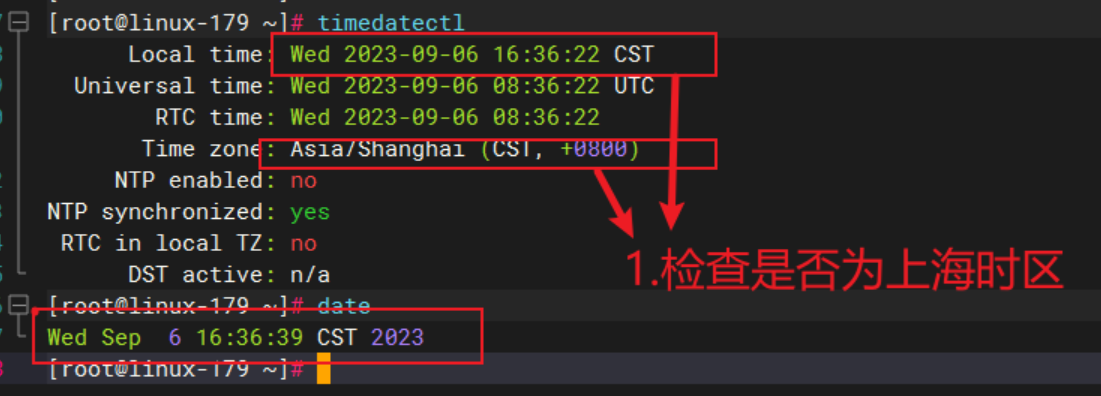
检查是否为上海时区,如果不是,使用timedatectl进行修改。
[root@linux-179 ~]timedatectl set-timezone Asia/Shanghai
NTP服务器搭建
安装NTP相关软件
[root@linux-179 ~]yum install -y ntp ntpdate
设置同步硬件时钟
[root@linux-179 ~]vim /etc/sysconfig/ntpd
##加入以下配置
SYNC_HWCLOCK=yes

设置集群中主节点与省时钟服务器保持同步

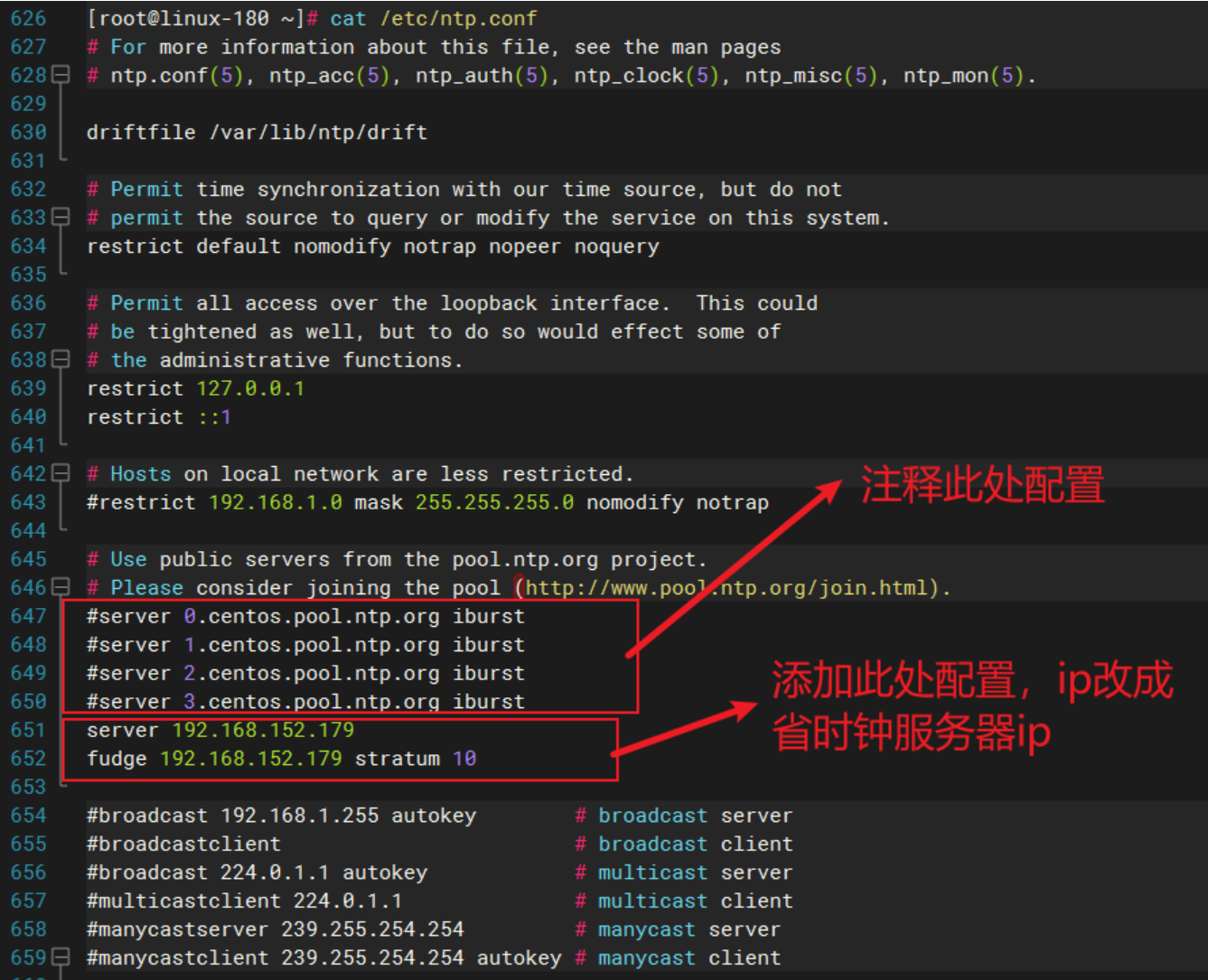
设置集群中其他节点与主节点保持同步

启动ntp服务
启动ntpd
[root@linux-179 ~]systemctl start ntpd
#设置开机自启动
[root@linux-179 ~]systemctl enable ntpd
检查更新状态
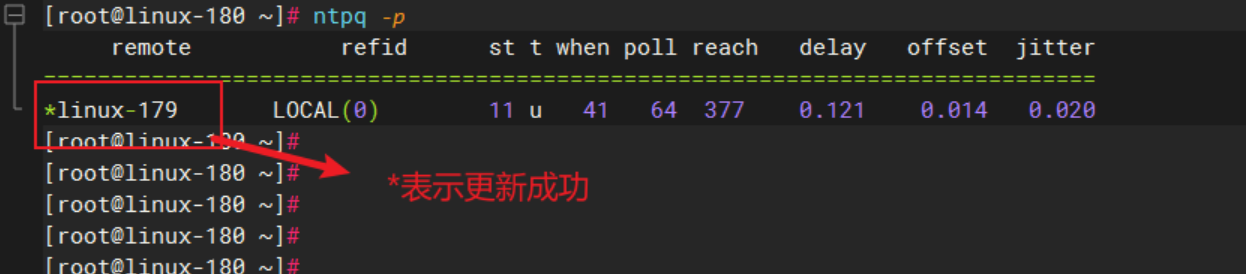
remote - 本机和上层ntp的ip或主机名,“+”表示优先,“*”表示次优先
refid - 参考上一层ntp主机地址
st - stratum阶层
when - 多少秒前曾经同步过时间
poll - 下次更新在多少秒后
reach - 已经向上层ntp服务器要求更新的次数
delay - 网络延迟
offset - 时间补偿
jitter - 系统时间与bios时间差
创建用户与组
程序要尽可能部署到普通用户下。因此,需要有一个可以使用得普通用户。如果拿到服务器后已经有普通用户,就不用执行下面的创建用户命令。
同属于一个集群下的机器,用户名和组的id必须保持一致,如果不保持一致,配置共享目录时会有权限的影响。
示例:一台机器weblogic用户的id为502,bea组的id为502,则另一台机器weblogic用户的id也要为502,bea组的id也要为502。执行以下语句创建weblogic用户和bea组:
groupadd -g 502 bea
useradd -g bea -u 502 weblogic
passwd weblogic
设置weblogic用户的密码
特殊说明:以上weblogic只是示例,具体项目上规定使用什么名字,由项目组决定。
服务器性能调优
内核参数调优
用root用户,修改/etc/sysctl.conf文件,加上如下参数,
执行vi /etc/sysctl.conf命令,加入以下内容:
the next part is used for optimizing of kernel
fs.file-max = 6815744
net.ipv4.tcp_max_syn_backlog = 65536
net.core.netdev_max_backlog = 32768
net.core.somaxconn = 32768
net.core.wmem_default = 8388608
net.core.rmem_default = 8388608
net.core.rmem_max = 16777216
net.core.wmem_max = 16777216
net.ipv4.tcp_syncookies = 1
net.ipv4.tcp_timestamps = 0
net.ipv4.tcp_synack_retries = 2
net.ipv4.tcp_syn_retries = 2
net.ipv4.tcp_tw_recycle = 1
net.ipv4.tcp_tw_reuse = 1
net.ipv4.tcp_mem = 94500000 915000000 927000000
net.ipv4.tcp_max_orphans = 3276800
net.ipv4.tcp_fin_timeout = 30
net.ipv4.tcp_keepalive_time = 120
net.ipv4.ip_local_port_range = 1024 65535
如下图所示:
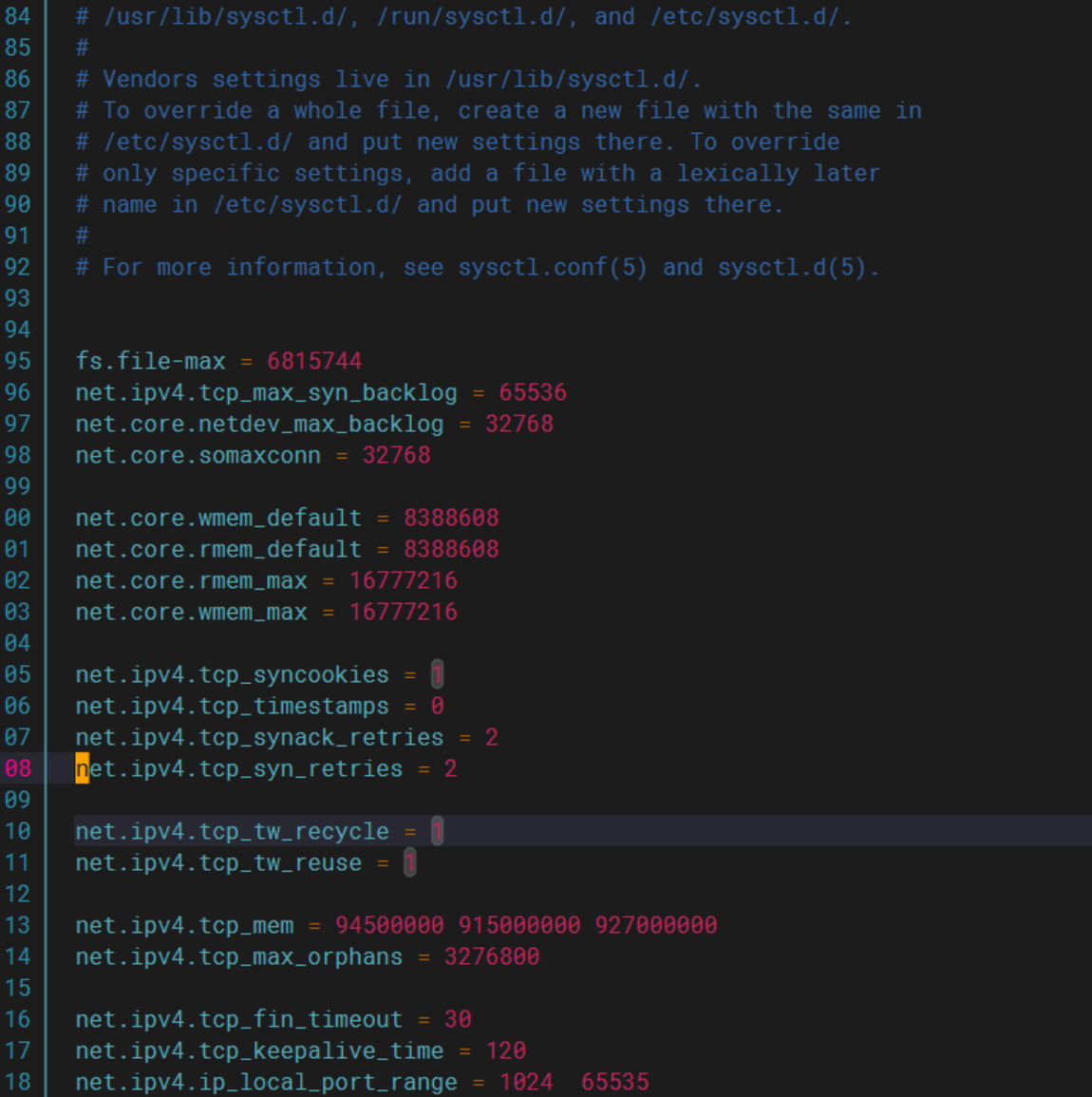
当配置完后,要执行命令/sbin/sysctl -p使其配置生效。
用户最大进程、线程数调整
特殊说明:
如果现场服务都已经部署好,运行一段时间了,才发现需要优化。需要重启consul基础服务和相关的微服务。
通过ulimit -a,查看最大打开文件数、最大进程数配置。这个配置是针对用户的。请使用root和安装基础微服务平台的用户(多数现场使用weblogic)分别查询。
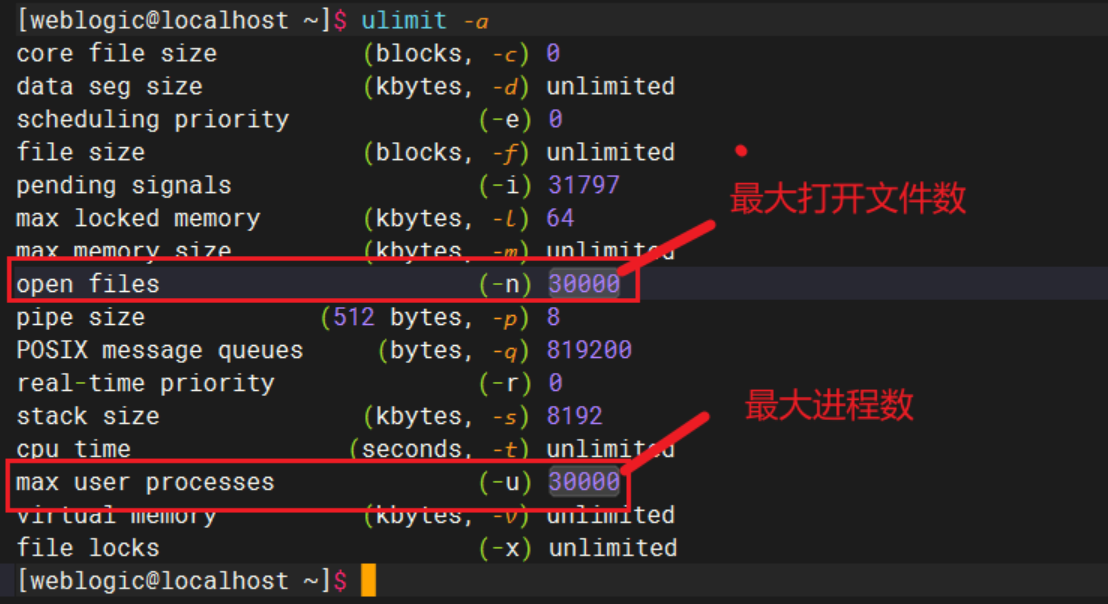
如果用户的最大进程数是小于30000:
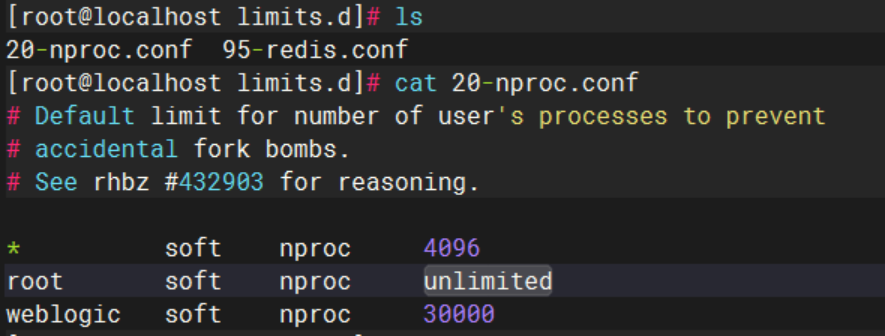
在/etc/security/limits.d/20-nproc.conf,最后一行加入,重新ssh登录即生效:
用户 soft nproc 30000
示例:
weblogic soft nproc 30000
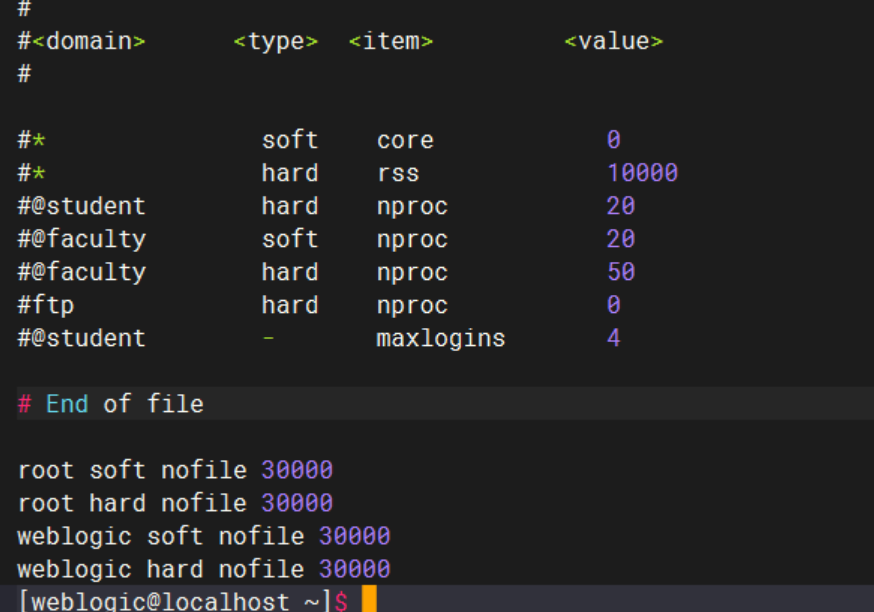
如果用户的打开文件数小于30000:
修改/etc/security/limits.conf,在最低下加入以下内容
以下root请根据情况替换成
用户 soft nofile 30000
用户 hard nofile 30000
示例:
root soft nofile 30000
root hard nofile 30000
weblogic soft nofile 30000
weblogic hard nofile 30000
安装JDK
1、查看当前系统java版本,命令如下
java -version

如果跟上面一样是openjdk,该版本的jdk缺少部分组件,估我们需要重新安装自己的JDK。
2、创建jdk的安装路径,在/usr/local目录下新建java目录,以下为创建此目录命令
mkdir –p /usr/local/java
3、将JDK文件“jdk-8u202-linux-x64.tar.gz”,利用FTP工具上传至“/usr/local/java”目录下。
4、解压此文件包,命令如下:
cd /usr/local/java
tar -xvf ./jdk-8u202-linux-x64.tar.gz
chmod -R 755 ./jdk1.8.0_202
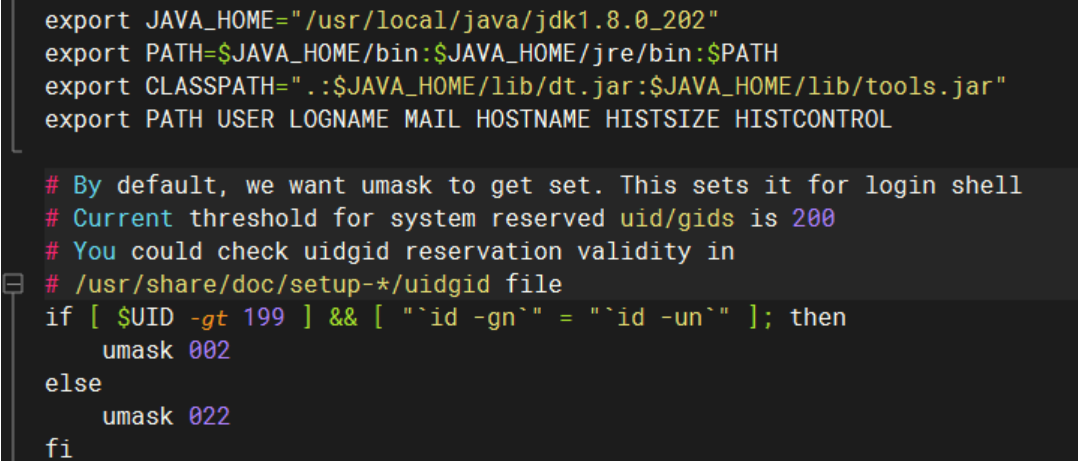
5、配置java路径,编辑“/etc/profile”文件,找到“export PATH USER LOGNAME MAIL HOSTNAME HISTSIZE INPUTRC”,在其上加入以下语句,保存退出即可。
export JAVA_HOME="/usr/local/java/jdk1.8.0_202"
export PATH=$JAVA_HOME/bin:$JAVA_HOME/jre/bin:$PATH
export CLASSPATH=".:$JAVA_HOME/lib/dt.jar:$JAVA_HOME/lib/tools.jar"
6、配置生效。执行以下语句,让其配置生效。
source /etc/profile
7、再次验证系统jdk是否为“1.8”.
java -version


 浙公网安备 33010602011771号