Day71 数据分析 Excel
常用快捷键
最常用的操作
Ctrl+A 全选
Ctrl+Z 撤销
Ctrl+X 剪切
Ctrl+C 复制
Ctrl+V 粘贴
Ctrl+B 加粗
Ctrl+S 保存
Ctrl+F 查找 Ctrl+H 替换
Alter+Enter 单元格内强制换行
区域选择
Home 移到工作表中某一行的开头
Ctrl+home 定位到工作表的开头A1单元格
Ctrl+shift+home 可将单元格的选定范围扩展到工作表的开头
Ctrl + Shift + 向下箭头 向下快速选中连续区域
Ctrl + Shift + 向右箭头 向右快速选中连续区域
Ctrl + 前后左右箭头 快速定位数据区域边界
Ctrl + PgUp 在工作表选项卡之间从左至右进行切换
Ctrl + PgDn 在工作表选项卡之间从右至左进行切换
Ctrl其他常用操作
Ctrl + N 创建一个新的空白工作簿
Ctrl + 1 调出“设置单元格格式”对话框
Ctrl + G 调出“定位”对话框,按 F5 也会显示此对话框
Ctrl + O 显示“打开”对话框以打开或查找文件
Ctrl + P 视图 中显示“打印”选项卡
Ctrl + R 使用“向右填充”命令将选定范围最左边单元格的内容和格式复制到右边的单元格中
Ctrl + ; 输入当前日期
Ctrl + 9 隐藏选定的行
Ctrl + 0 隐藏选定的列
Ctrl + W 关闭选定的工作簿窗口
F键相关
F2 定位单元,点击F2直接进行编辑模式
F4 重复上一步操作,特别好用;在公式中选中的单元格引用或区域,F4 循环的绝对和相对引用的各种组合
Ctrl+F4 可关闭选定的工作簿窗口
F5 定位
F12 调取另存为的对话框
Excel必须掌握的7个操作技巧
定位

1.如何快速定位到不连续的空值,填充为0
- 1.在任意空单元格里复制0
- 2.选中数据区域Ctrl+A
- 3.Ctrl+G
- 4.选择【定位条件】
- 5.选择【空值】
- 6.ctrl+V 粘贴 即可

2.怎么一次性计算每个小组的数量 单价和金额的和?
- 1.选中数据区域
- 2.Ctrl+G
- 3.选择定位条件
- 4.选择【空值】
- 5.Alter + = 【最为关键 Alter+=是快速求和的操作】
选择性粘贴

1.给一列数据都新增2000
- 1.在任意一个空单元格输入2000,并复制
- 2.选中要修改的数据区域
- 3.选择性粘贴
- 4.选择【加】

2.如果你的单元格里有公式,你想快速去除怎么办?
- 1.选中要修改的数据区域
- 2.选择性粘贴
- 3.选择【值】
快速填充
填充柄
等差数列
自定义列表
- 1.点击【文件】
- 2.选择【选项】
- 3.选择【高级】
- 4.一直往下拉,看到【编辑自定义列表】点击
- 5.编辑内容,用英文逗号隔开,点击添加
查找与替换
快捷方式 【Ctrl+F 查找】 【替换 Ctrl+H】
通配符查找【*】表示0个或多个字符 【?】表示1个字符
1.查找姓李的员工
- 1.ctrl+F 调出查找的对话框
- 2.查找内容输入
- 3.点击查找即可

2.怎么一次性把销售部改成产品部
- 1.选中要替换的数据区域
- 2.Ctrl+H 调出对话框
- 3.【查找内容】输入销售部,【替换为】:输入产品部
- 4.点击【查找全部】
- 5.Ctrl+A 选中查找后内容
- 6.点击【全部替换】
分列与合并
分列

- 1.选中A列
- 2.点击【数据】选项卡 --选择 【分列】
- 3.选择分隔符号分隔,点击下一步
- 4.选择逗号
- 5.看完效果,点击完成
合并
如何把刚才的数据再合并到一起
使用&字符
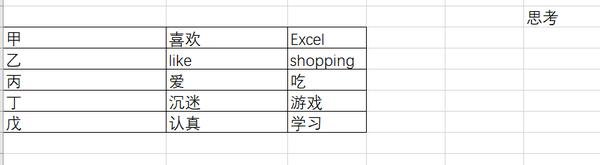
Ctrl + E 也可实现
Ctrl+E是通过比对字符串间的关系,来给出最符合用户需要的一种填充规则。可参考的对应关系越多,判断越准确。
去除重复项

如何把上面数据中item_id 与 日期相同的去掉,也就是一个id只有一天的其中一条数据即可
这个需要提前把日期格式做个调整,只要日期,不要时间点
- 1.使用Ctrl+E功能或者分列功能提取日期
- 2.选择【数据】选项卡--【删除重复值】
- 3.默认【扩展选定区域】
- 4.选择指定列
日期格式规范

第一种不规范情况
- 1.把点替换成-
- 2.使用分列,最后输出日期格式
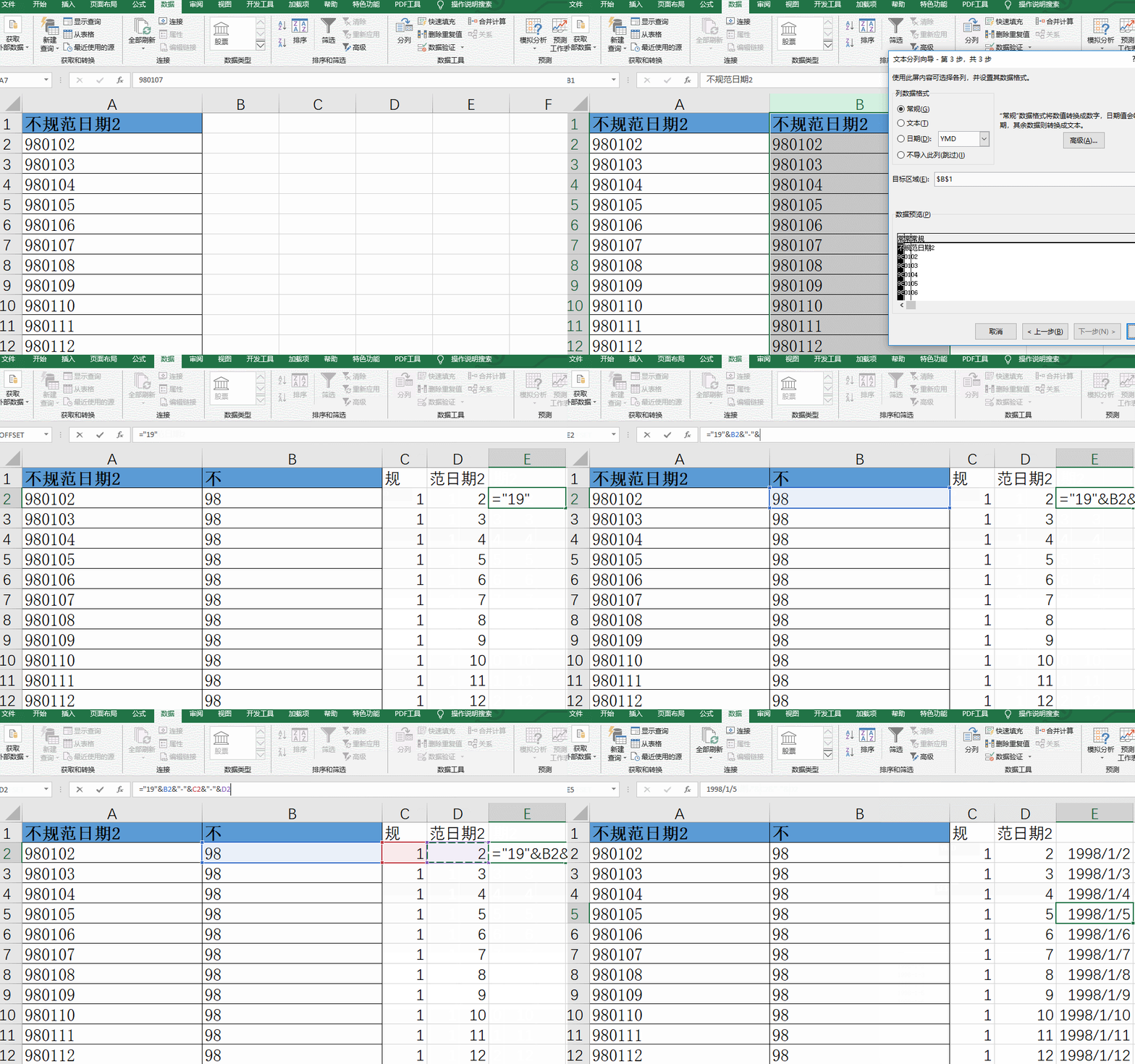
第二种不规范情况
- 方法1:分列,拼接& 共同完成
- 方法2:使用函数text(value,"#-00-00")

 浙公网安备 33010602011771号