
Typora+picgo+github图片及文件上传
一、本地文件上传github
-
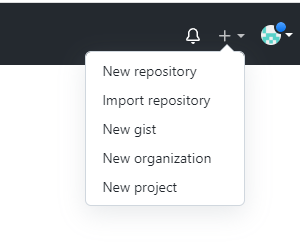
右上角 new repository
-
![image-20220812164029164]()
-
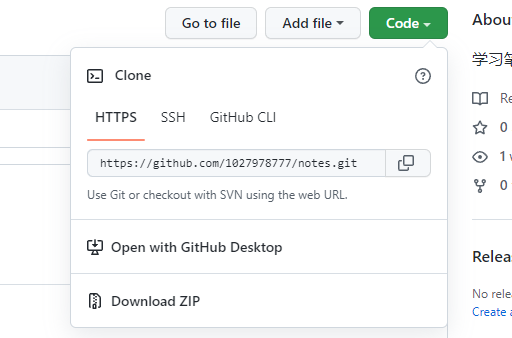
复制https连接
-
![image-20220812164234183]()
-
在本地下载:git
-
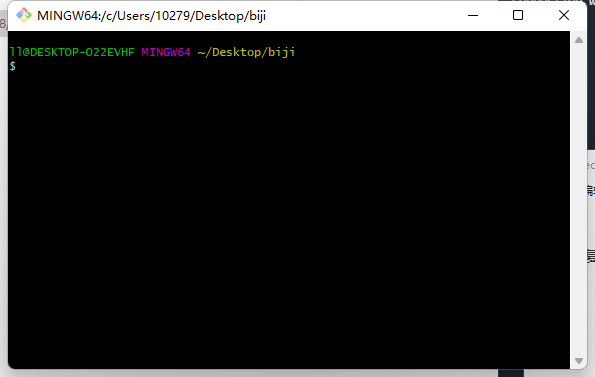
然后找到你要上传的文件夹项目,右键点击文件夹(注意:不能选单个文件或者压缩包)在选项里选择Git Bash Here
-
![image-20220812164647576]()
-
输入:git clone https://github.com/xx/xx.git (之前复制的https地址)
-
进入新出现的项目目录:cd 文件夹名称
-
输入: git add . (注意 . "不能省略,此操作是把文件夹下面新的文件或修改过的文件添加进来,如果有的文件之前已经添加了,它会自动省略)
-
输入:git commit -m "提交信息" (提交的信息是你的项目说明)
-
有些刚开使用的用户:这时你要先全局配置好在git上的用户名和邮箱
-
输入:git config --global user.name "用户名"
-
输入:git config --global user.email 邮箱
-
输入:git push -u origin main
-
![image-20220812170342302]()
-
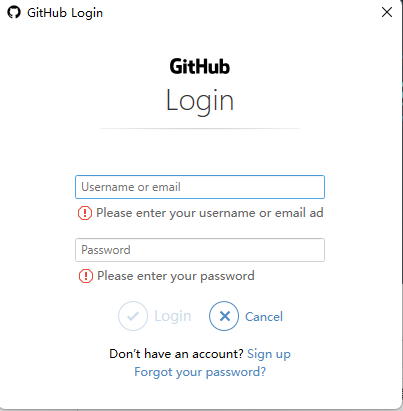
Logon failed, use ctrl+c to cancel basic credential prompt.错误
-
![image-20220812171823249]()
-
如果 git 没有更新到最新版本,就会发生这种情况,请更新 git,要更新 git,只需根据您使用的操作系统类型执行以下命令:
-
windows:
git update-git-for-windowsLinux/Unix:
git update

二、Typora+picgo+github图片上传
- 首先在 github 新建一个仓库,放置自己的图片
![image-20220812164029164]()
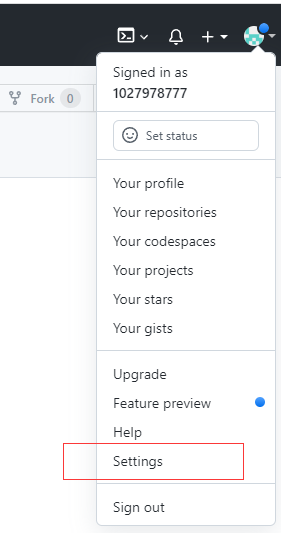
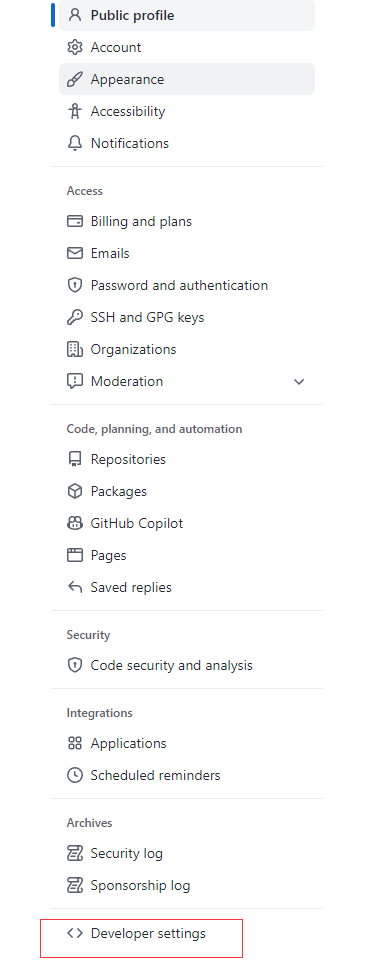
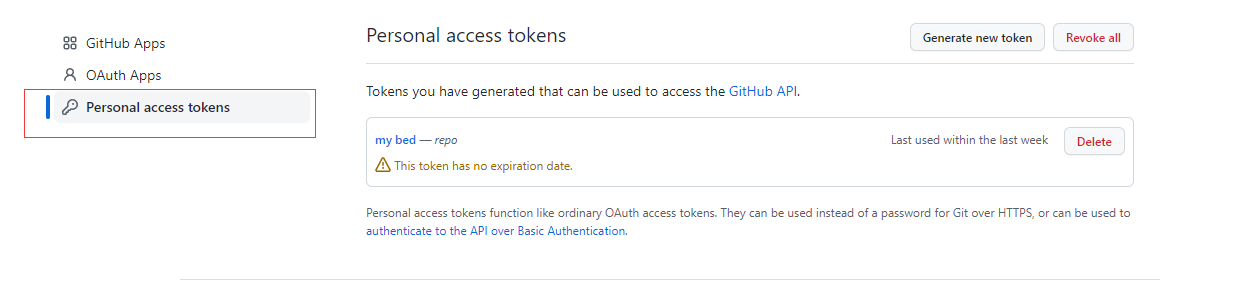
- 设置
![]()
![image-20220815102443755]()
![image-20220815102521472]()
![image-20220815102604519]()
![image-20220815102618165]()
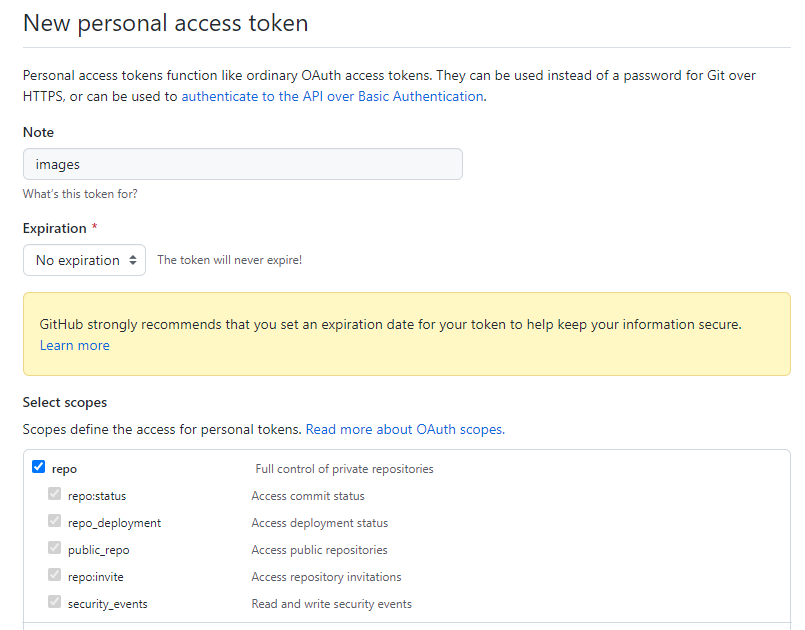
- 复制token
- 下载picgo
![image-20220815102744829]()
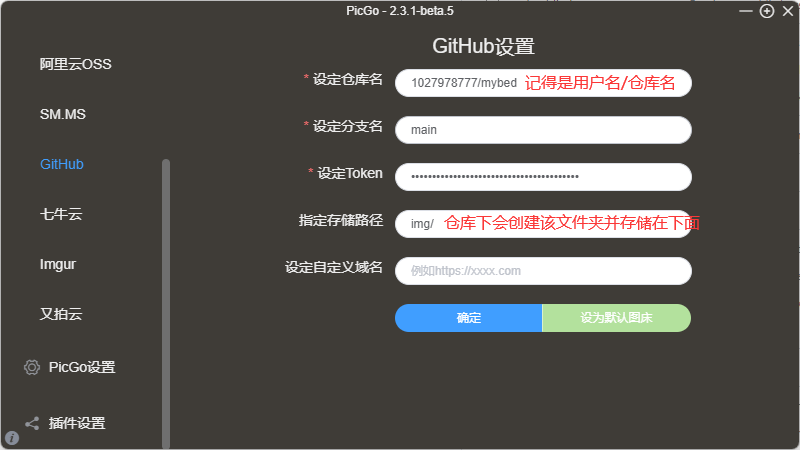
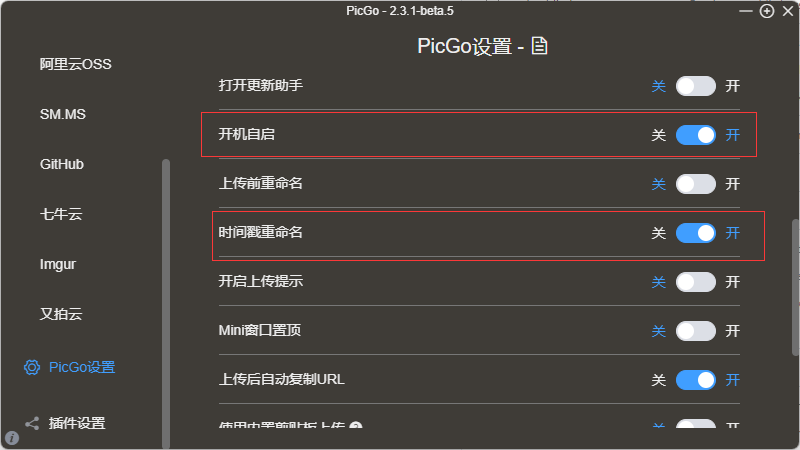
- 配置picgo
![image-20220815103143273]()
![image-20220815103258233]()
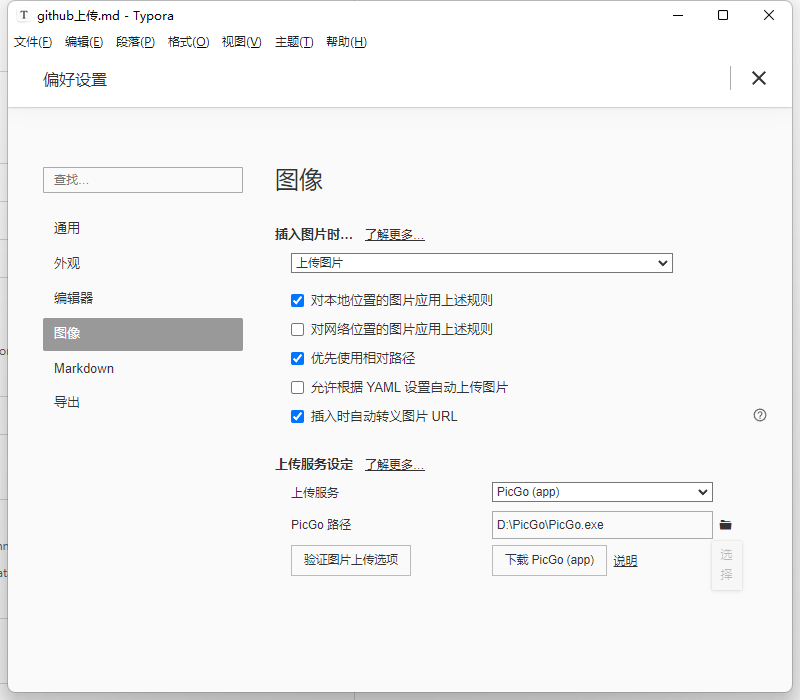
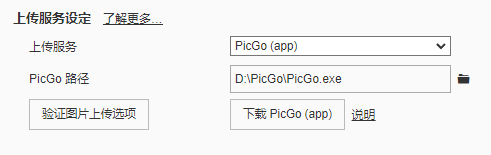
- typora 验证图片上传选项
![image-20220815103544472]()


 浙公网安备 33010602011771号