Zabbix 5.0 安装部署
文章来自:https://blog.csdn.net/Xiao_Xiao_Niao_/article/details/107958008
选择版本及运行的环境:
zabbix分为两种版本:LTS支持时间长达5年左右
标准版支持7个月左右
选择自己适合自己的版本:

1.安装zabbix源
 rpm -Uvh https://repo.zabbix.com/zabbix/5.0/rhel/7/x86_64/zabbix-release-5.0-1.el7.noarch.rpm
 sed -i "s#http://repo.zabbix.com/#https://mirror.tuna.tsinghua.edu.cn/zabbix/#g" /etc/yum.repos.d/zabbix.repo
 sed -i "s/gpgcheck=1/gpgcheck=0/g" /etc/yum.repos.d/zabbix.repo
 sed -i "s/enabled=0/enabled=1/g" /etc/yum.repos.d/zabbix.repo
 yum clean all
2.安装Zabbix server(zabbix服务器连接mysql的依赖包) and agent(zabbix客户端依赖包)
yum -y install zabbix-server-mysql zabbix-agent
3.启用Red Hat软件集合
SCL(Software Collections)可以让你在同一个操作系统上安装和使用多个版本的软件,而不会影响整个系统的安装包
yum -y install centos-release-scl
4.安装Zabbix前端软件包
yum -y install zabbix-web-mysql-scl zabbix-apache-conf-scl
5.安装mysql数据库
yum -y install mariadb-server mariadb
启动mariadb
systemctl start mariadb
systemctl enable mariadb
初始化mariadb
mysqladmin -u root password "123456"
mysql -uroot -p123456 -e 'create database zabbix character set utf8 collate utf8_bin;'
//创建zabbix库
mysql -uroot -p123456 -e 'grant all privileges on zabbix.* to zabbix@localhost identified by "zabbix";'
//创建用户zabbix在本机,密码为zabbix
6.导入初始架构和数据
zcat /usr/share/doc/zabbix-server-mysql*/create.sql.gz | mysql -uzabbix -pzabbix zabbix
7.为Zabbix server配置数据库
编辑配置文件 /etc/zabbix/zabbix_server.conf
sed -i '125a DBPassword=zabbix' /etc/zabbix/zabbix_server.conf
//将zabbix的配置文件的125行添加DBPassword=zabbix
8.为Zabbix前端配置PHP
编辑配置文件 /etc/opt/rh/rh-php72/php-fpm.d/zabbix.conf
sed -i "24a php_value[date.timezone] = Asia/Shanghai" /etc/opt/rh/rh-php72/php-fpm.d/zabbix.conf //在24行后添加市区

9.启动Zabbix服务
systemctl restart zabbix-server zabbix-agent httpd rh-php72-php-fpm
systemctl enable zabbix-server zabbix-agent httpd rh-php72-php-fpm
10.浏览器登录
浏览器输入 http://ip/zabbix (不是https)
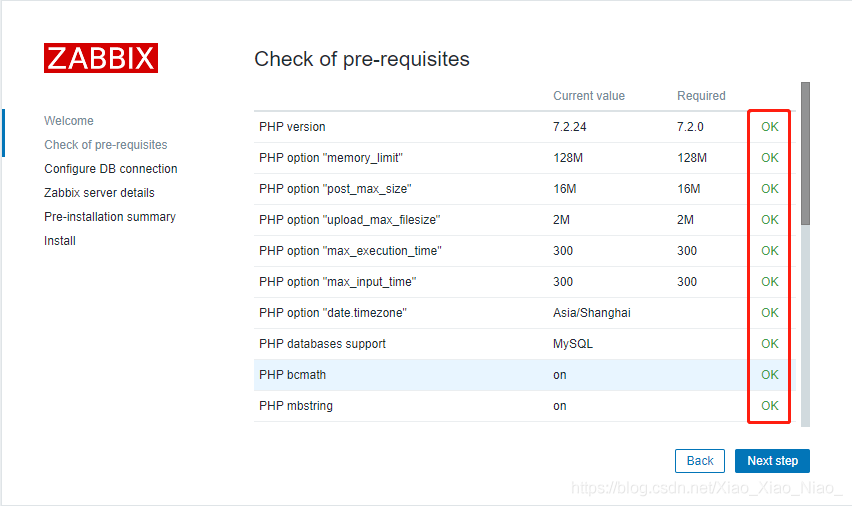
Zabbix要求和当前配置对比,满足要求状态为OK:
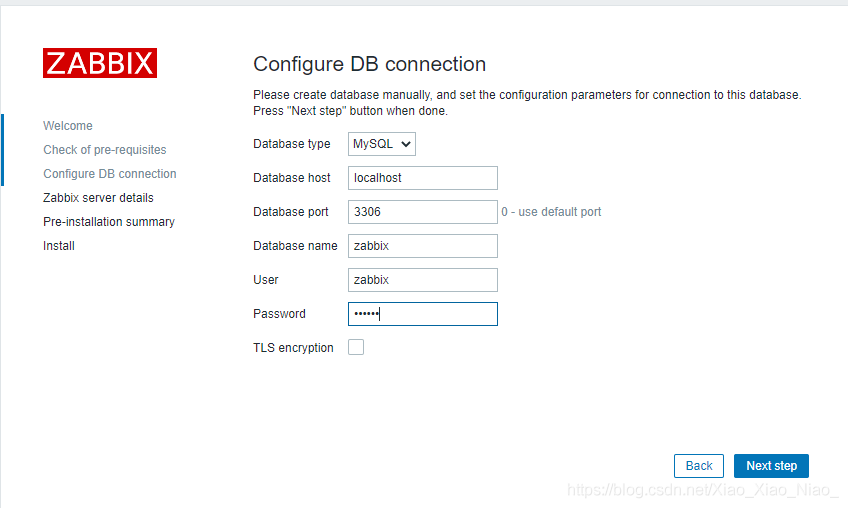
配置mysql数据库账号和密码
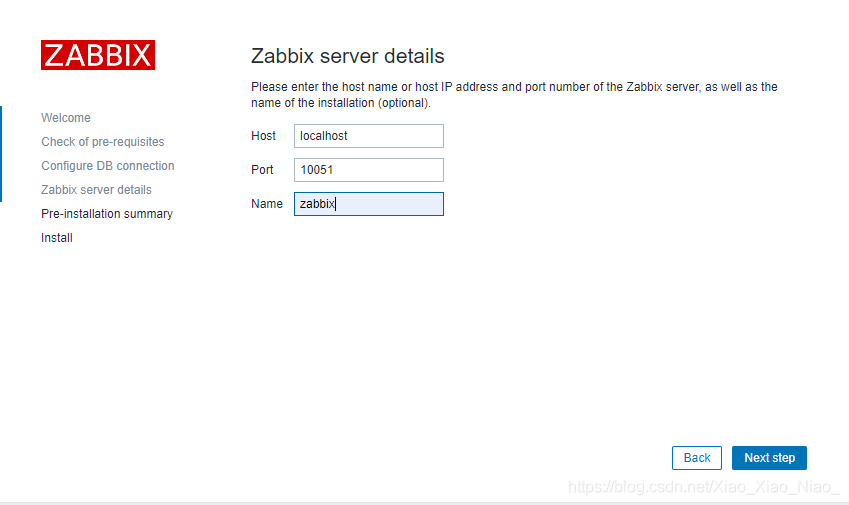
点下一步就好了!!!
至此zabbix前端配置完成
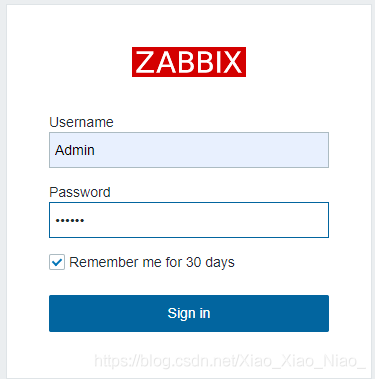
输入账号Admin密码zabbix (记住Admin头字母大写)
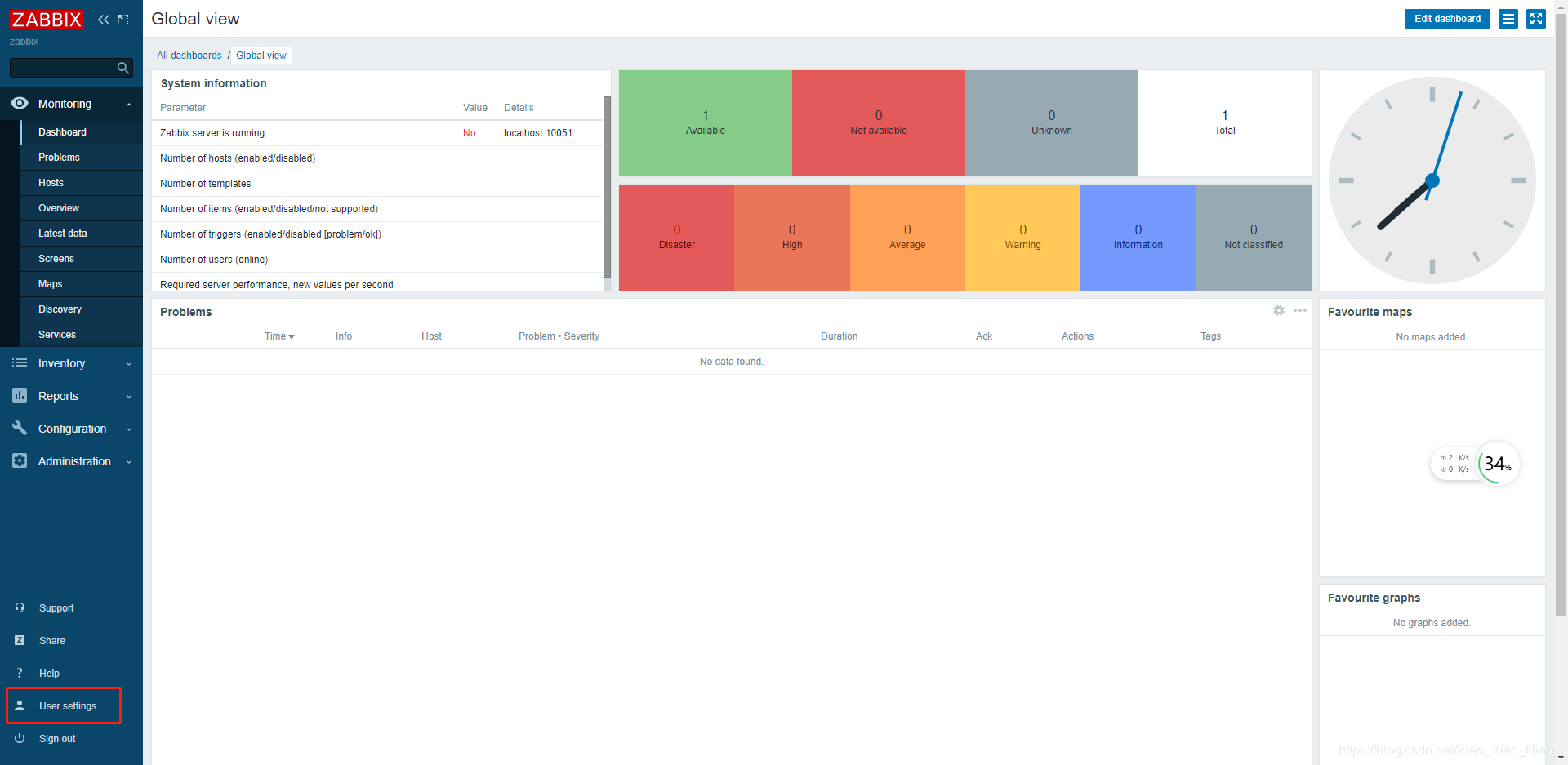
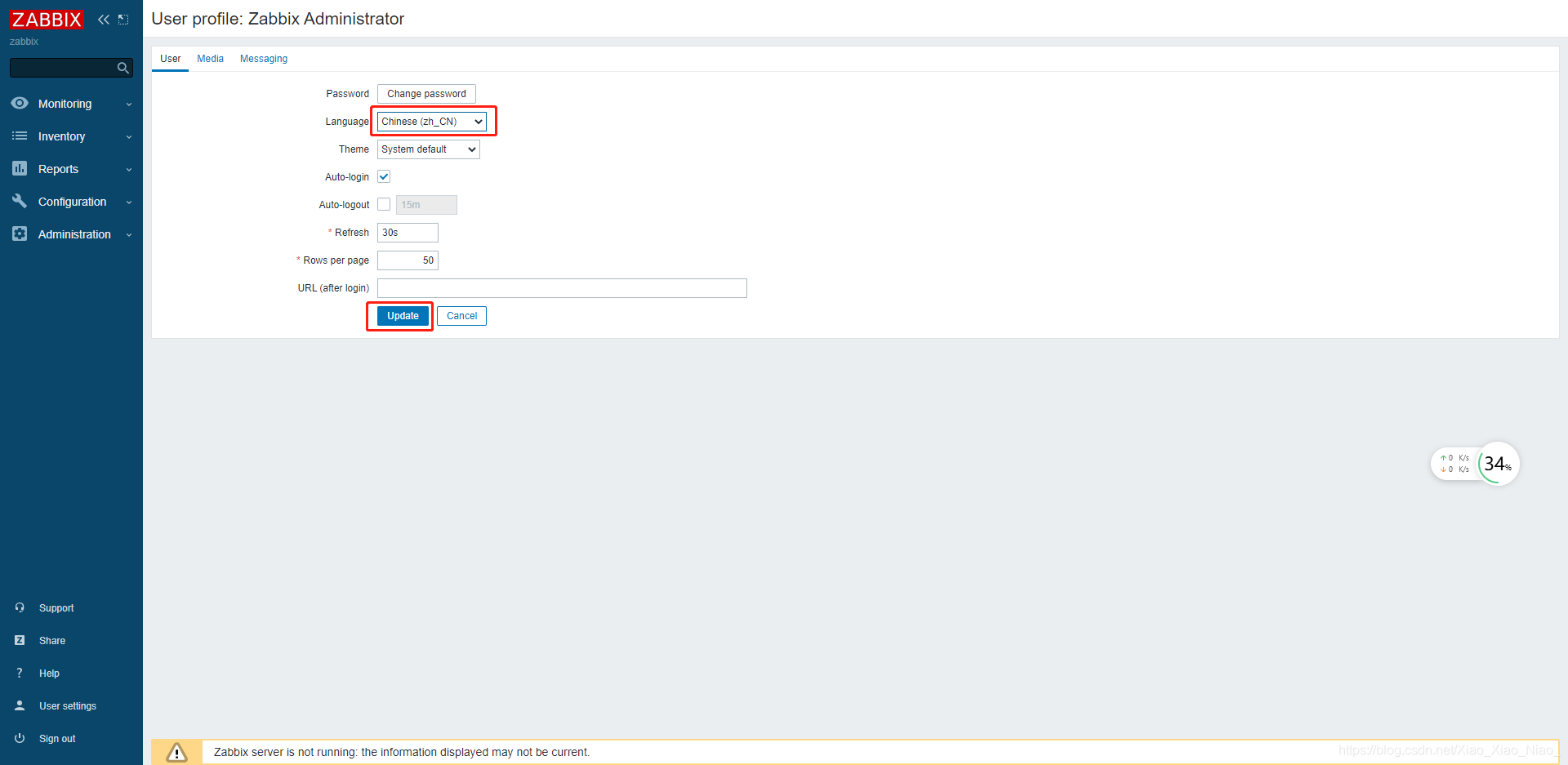
修改成中文
变成中文了:

后续操作在其它文章!!!!

 浙公网安备 33010602011771号