
day2---学习如何使用Typora
| # 学习如何使用Typora |
|---|
| ## 如何下载typora |
| 1. 打开网址www.typora.io |
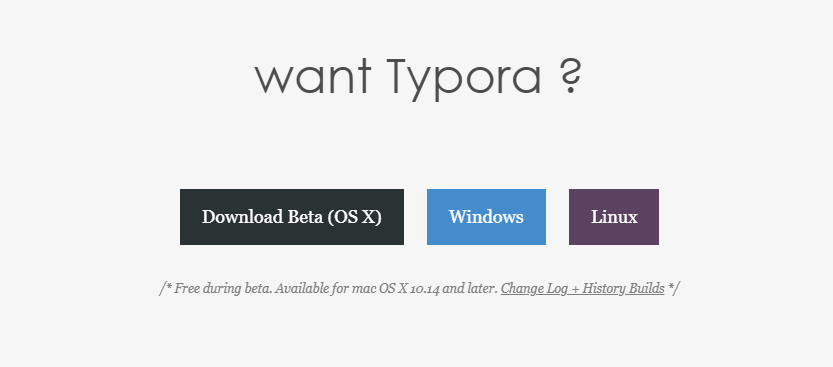 |
| 根据你的操作系统选择下载 |
| ## 安装typora |
| 此处我选择的是默认安装,我觉得Typora算是一个TXT文件,内存并不会占用过多。 |
| ## 新建一个Typora文件 |
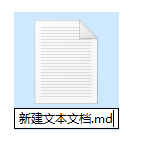
| * 新建一个txt文件 |
| * 如图所示,修改它的文件名后缀为md |
 |
| 如果找不到后缀可以按照下图所示,打开文件拓展名 |
 |
| ## Typora的常用指令 |
| ### 各个标题 ### |
| #+空格+内容 为各个标题。 |
| 例如 |
| #### 1 #### |
| ### 字体 ### |
| * 斜体:内容前后+一个* |
| * 粗体:内容前后+两个** |
| * 粗体+斜体:内容前后+三个* |
| * 中间加一个横:内容前后+~~ |
| 例如: |
| 1,1,1, |
| ### 引用 |
| 》+你的内容 |
| 例如: |
| > abc |
| ### 分割线 |
| 三个-,为一个分割线。例: |
| --- |
| ### 图片 |
| !【图片名】(图片路径)为图片引用命令,本地图片需要上传后才可以在blog中使用。例如: |
 |
| ### 超链接 |
| 【名字】(链接)为一个超链接,点击即可跳转。例如: |
| linkjack的博客 |
| ### 列表 |
| 1.+一个空格,为列表;-+空格+内容,为另一种形式的列表。例如: |
| 1. a |
| 2. b |
| 3. c |
| - a |
| - b |
| - c |
| 按两次回车为推出列表 |
| ### 表格 |
| 1. 可以右键新建一个表格; |
| 2. 也可以使用代码,然后进入代码界面,删除键入符号。例如 |
| ### 代码 |
| 三个`符号+java,即可进入java代码界面。例如: |
| ``` java |
| hello |
| public |
| ``` |
| ### 总结 |
| 1. 学习使用Typora,是为了便于每日写笔记,上传blog。总结每一日学习的内容。 |
| 2. 只有持续的学习和记错,才能更快的成长进步。 |
| 3. 已经注册了博客园blog,需要一天才能申请,接下来将考虑如何将typora的内容转为自己blog的内容。 |
| 4. 使用Typora的时候,还是要适当注意一下中英文的切换,切换不好,可能也会跟代码一样报错。毕竟有些时候还是不那么友好的。 |
熊熊熊熊熊,新人一头

 浙公网安备 33010602011771号