
😎WSL2安装Ubuntu
本文是介绍如何使用任意一台Windows主机借助WSL2创建Ubuntu虚拟系统并开放局域网内SSH连接的操作指南!
先决条件
- 拥有能够访问github.com的网络环境;
- 必须运行 Windows 10 版本 2004 及更高版本(内部版本 19041 及更高版本)或 Windows 11版本;
安装WSL2
以管理员身份运行PowerShell输入:
wsl --install
会打印如下内容:
正在下载: 适用于 Linux 的 Windows 子系统 2.4.12
[============82.4%=====           ]
出现如下内容表示安装完成:
已安装 适用于 Linux 的 Windows 子系统 2.4.12。
正在安装 Windows 可选组件: VirtualMachinePlatform
<br>
部署映像服务和管理工具
版本: 10.0.26100.1150

映像版本: 10.0.26100.3476

启用一个或多个功能
[==================100.0%==================]
操作成功完成。
请求的操作成功。直到重新启动系统前更改将不会生效。
请求的操作成功。直到重新启动系统前更改将不会生效。
该命令自动完成以下操作:
- 启用 适用于 Linux 的 Windows 子系统 和 虚拟机平台 功能;
- 下载并安装最新 WSL 内核;
- 设置默认版本为 WSL 2;
- 安装默认 Linux 发行版(通常为 Ubuntu)。
然后重启计算机;
以管理员身份运行PowerShell输入如下内容验证安装:
wsl --status
打印如下内容表示安装成功:
默认版本: 2
当前计算机配置不支持 WSL1。
若要使用 WSL1,请启用“Windows Subsystem for Linux”可选组件。
安装Ubuntu
显示适合通过 'wsl --install' 安装的可用分发版列表;
wsl -l -o
这里选择的是 Ubuntu-24.04。
wsl --install Ubuntu-24.04
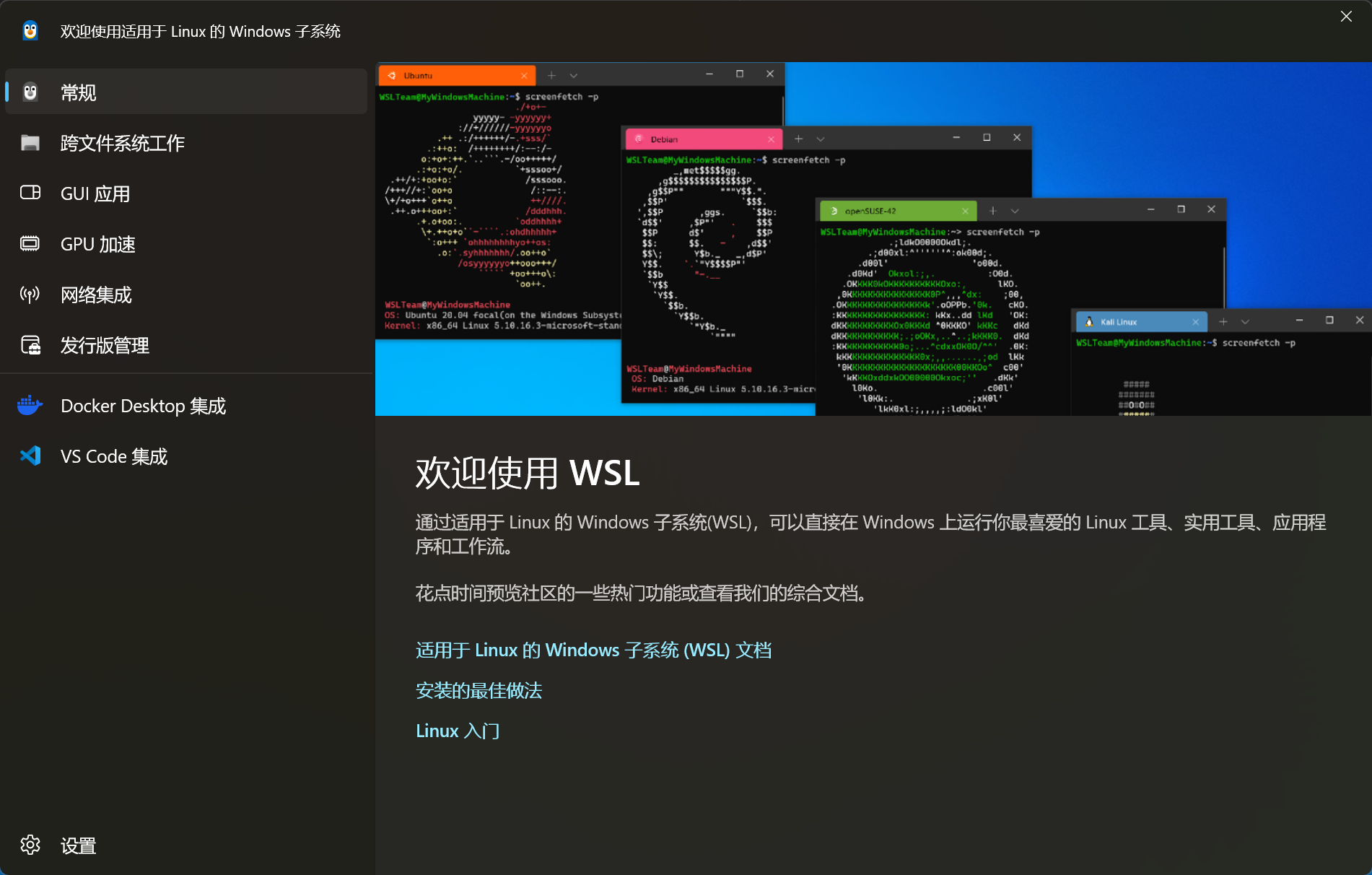
安装好了之后系统会自动打开如下页面:
开始菜单会出现如下两个图标:
建议都固定到“开始”屏幕,方便后续自定义配置和快速启动。
验证安装:
wsl -l -v
* 表示默认虚拟系统:
  NAME            STATE           VERSION<br>
`*` Ubuntu-24.04    Stopped         2<br>
启动 ubuntu:
wsl -d Ubuntu-24.04
打印如下内容表示启动成功,并且可以看到进入了 ubuntu 的工作目录:
Welcome to Ubuntu 24.04.2 LTS (GNU/Linux 5.15.167.4-microsoft-standard-WSL2 x86_64)
如果计算机开了代理可以看到上方还打印了:
wsl: 检测到 localhost 代理配置,但未镜像到 WSL。NAT 模式下的 WSL 不支持 localhost 代理。
这个待会在配置网络时一并配置。
补充一个 wsl 的关闭命令:
wsl --shutdown
这里可以导出 `ubuntu` 系统文件备份,然后自定义系统文件的存放位置:
- 导出
tar包备份:wsl --export Ubuntu-24.04 ubuntu-24.04.tar - 在任意位置创建目录,这里我选择了
C:\opt\wsl2\Ubuntu-24.04 - 卸载掉原有的
ubuntu:wsl --unregister ubuntu - 导入备份包并指定文件存放位置:
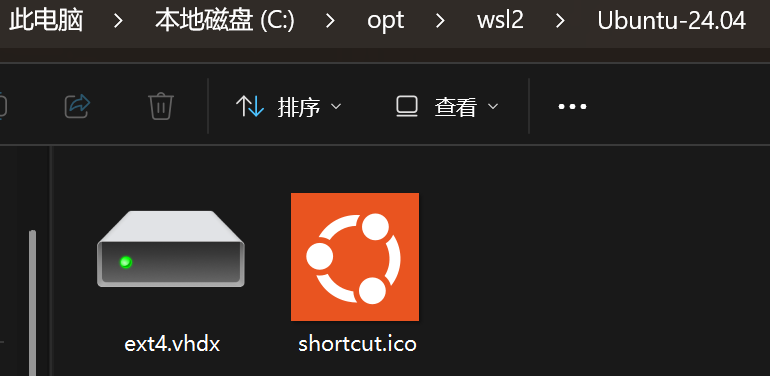
wsl --import Ubuntu-24.04 C:\opt\wsl2\Ubuntu-24.04 "C:\Users\BrainLawrence\Desktop\ubuntu-24.04.tar" - 成功后目录新增了两个文件:
如果后续安装了多个虚拟系统,可以执行如下命令切换默认虚拟系统:
wsl --set-default Debian
开放SSH
在 windows 的当前用户目录下(比如我的是 C:\Users\BrainLawrence),新建 .wslconfig 文件,并填写如下内容:
# Settings apply across all Linux distros running on WSL 2
[wsl2]
networkingMode=mirrored # 开启镜像网络
dnsTunneling=true # 开启 DNS Tunneling
firewall=true # 开启 Windows 防火墙
autoProxy=true # 开启自动同步代理
[experimental]
hostAddressLoopback=true
其中hostAddressLoopback 目前处于开发阶段,其作用是:默认情况下,loopback的只有127.0.0.1(i.e., localhost),并且强制loopback。
也就是说,在wsl2中开启的网络端口(例如通过8022开启ssh登录端口),会通过localhost映射到win11上,可以在win11宿主机使用ssh -p 8022 username@localhost登录,但是通过win11的局域网或公网IP是不能登录的。
将这个选项设置为true之后,就可以在宿主机使用局域网或公网IP通过8022端口直接进行wsl2的ssh登录。
新增了配置文件之后,如果已经启动了虚拟机需要关闭重启:
wsl --shutdown;
通过 wsl -d Ubuntu-24.04 启动并进入 ubuntu 或者:
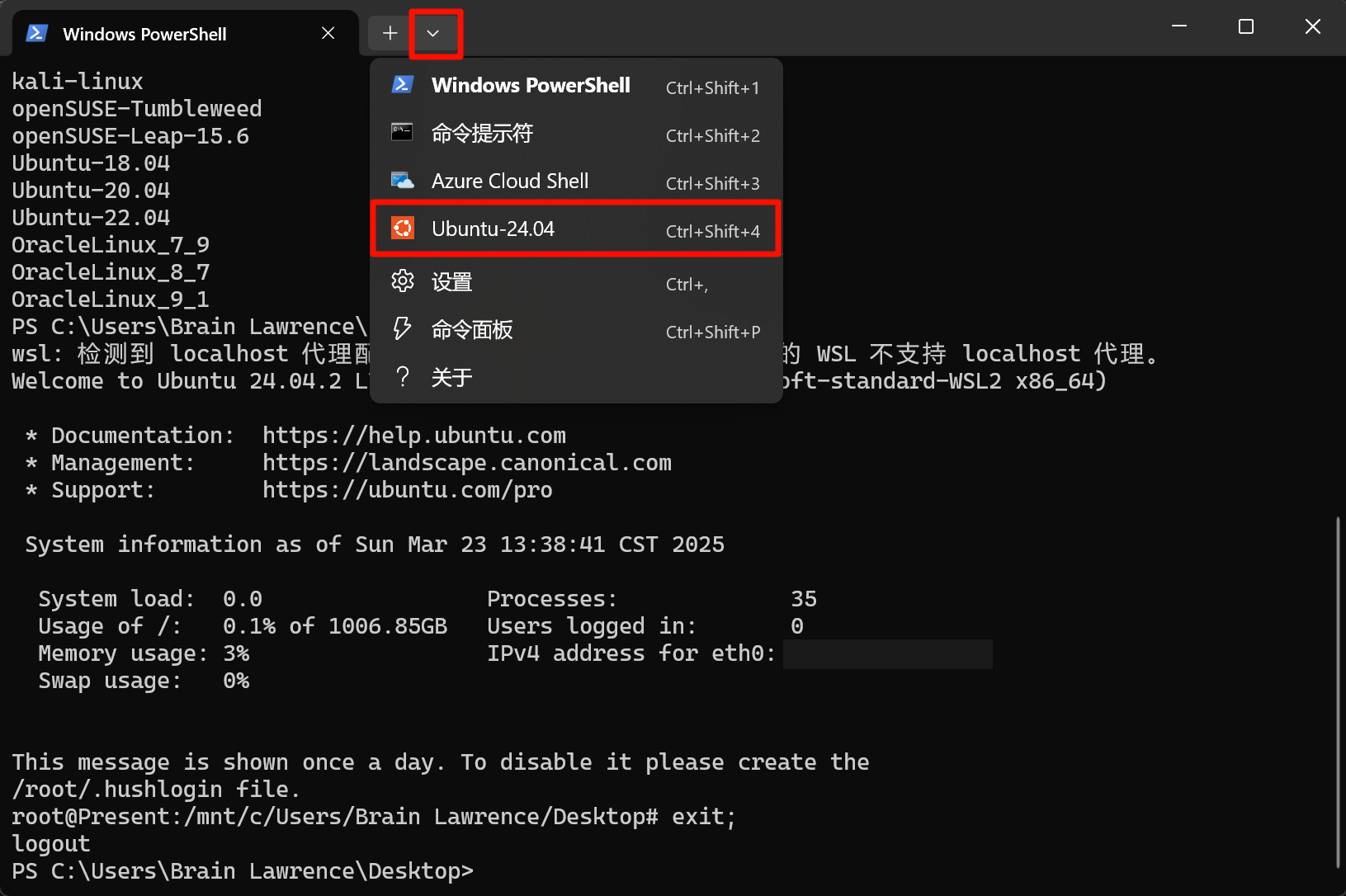
因为切换了默认的网络模式 NAT 为 Mirrored,所以不再出现 wsl: 检测到 localhost 代理配置,但未镜像到 WSL。NAT 模式下的 WSL 不支持 localhost 代理。 这个提示;
输入命令:
hostname -I
获取到 ip(这里获取到 192.168.0.101,后续命令请根据自己的 ip 替换执行);
初始化root账号的密码(不要忘了保存备份):
passwd
安装ssh服务:
apt update
apt install openssh-server
修改下这个文件 /etc/ssh/sshd_config,取消掉Port的注释换一个端口并允许root通过密码登录(后续修改ssh服务端的配置都是修改它):
#Port 22
Port 2222
#PermitRootLogin prohibit-password
PermitRootLogin yes
启动并查看ssh服务的状态:
systemctl start ssh
systemctl status ssh
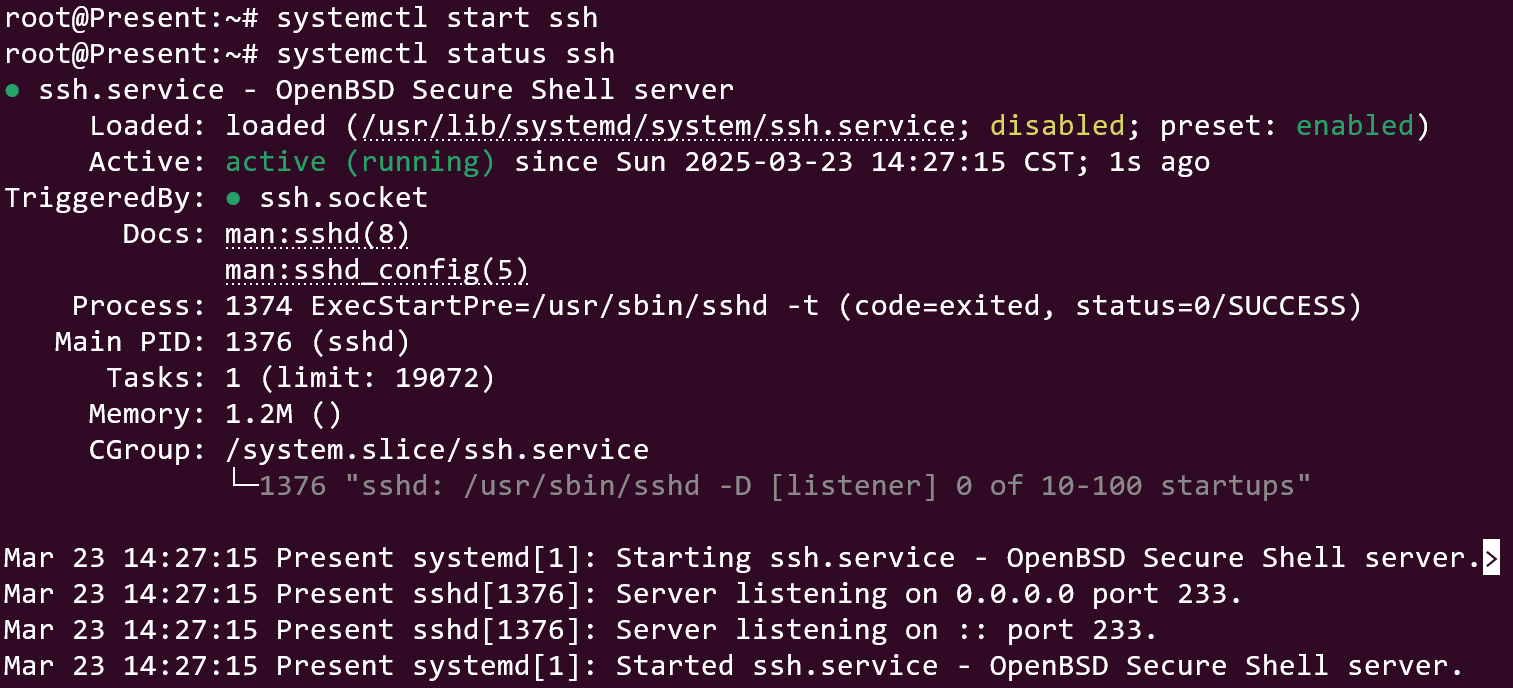
我们可以直接连一下自己看看配置是否生效:
ssh -p 2222 root@localhost
打印 Welcome to Ubuntu 24.04.2 LTS (GNU/Linux 5.15.167.4-microsoft-standard-WSL2 x86_64) 表示套娃成功😆,使用 exit 退出来;
接下来使用 windows 宿主机尝试连接:
ssh -p 2222 root@localhost
如果连接成功,尝试使用 ip 连接(记得更换为自己的ip):
ssh -p 2222 root@192.168.0.101
如果连接成功表示之前对于 .wslconfig 文件里 hostAddressLoopback=true 的配置生效了🍻;
我们再找一个同个局域网(同一个wifi)的机器尝试连接系统:
ssh -p 2222 root@192.168.0.101
会发现报错:Operation timed out,这是因为Hypler-V默认的防火墙阻挡了访问;通过设置Hyper-V防火墙可以解决,官方文档提供了如下命令:
Set-NetFirewallHyperVVMSetting -Name ‘{40E0AC32-46A5-438A-A0B2-2B479E8F2E90}’ -DefaultInboundAction Allow
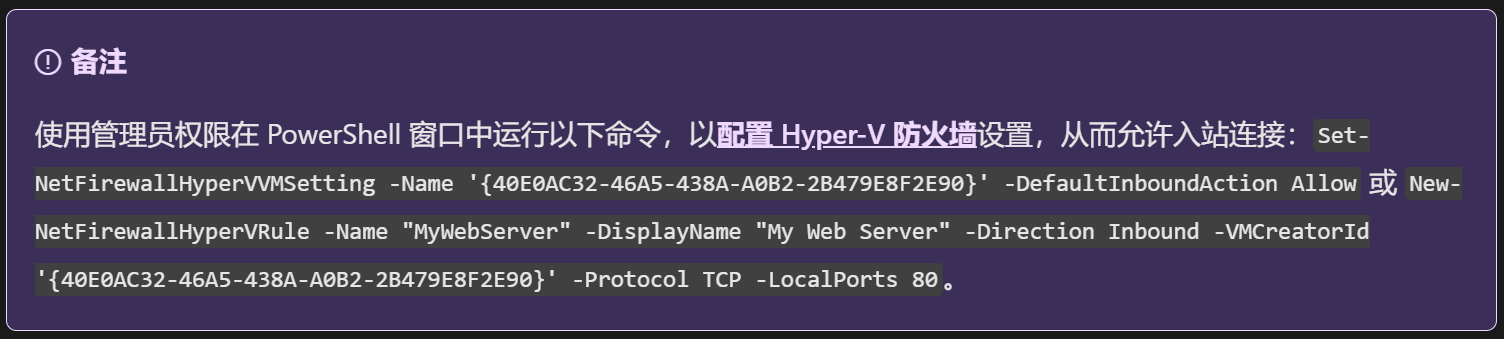
再次连接就没问题了。
🎉🎉🎉以上就是使用WSL2创建Ubuntu虚拟系统并开放局域网内SSH连接的详细步骤了,希望本篇文章能够帮助到您。
❤️留个赞再走吧❤️
参考
- 【我自己的博客】:https://link233.vip/WSL2安装Ubuntu.html
- 【Microsoft】官方文档安装 WSL:https://learn.microsoft.com/zh-cn/windows/wsl/install
- 【二十一克阳光!】WSL 2.0中使用networkingMode=mirrored,解决docker转发和外部设备访问问题:https://blog.csdn.net/weixin_43897590/article/details/135869139
- 【Microsoft】官方文档使用镜像模式网络:https://learn.microsoft.com/zh-cn/windows/wsl/networking#mirrored-mode-networking

 浙公网安备 33010602011771号