
利用TortoiseGit向Github上传文件
利用TortoiseGit向Github上传文件
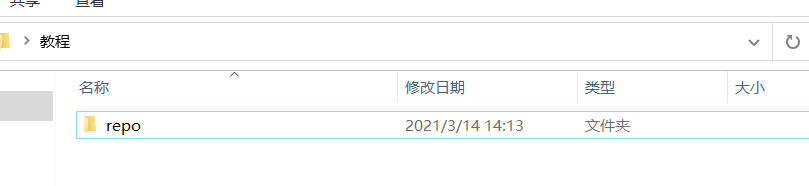
第一步:建一个新文件夹,作为本地仓库
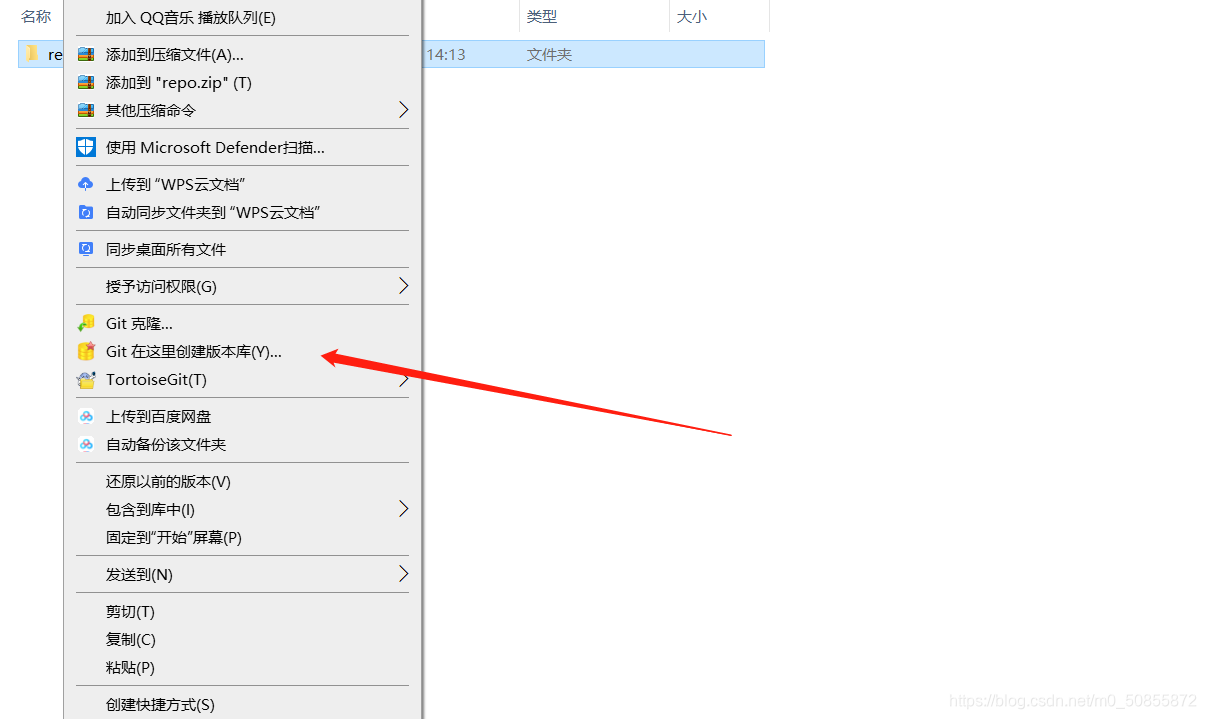
第二步:右键选择设置为版本库
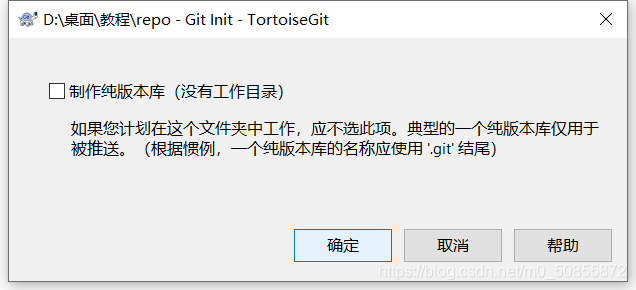
若弹出,确认即可
重新打开改文件,会发现多了一个绿色的小勾
在文件夹中会自动生成一个.git的隐藏文件夹
这样本地仓库就建好了
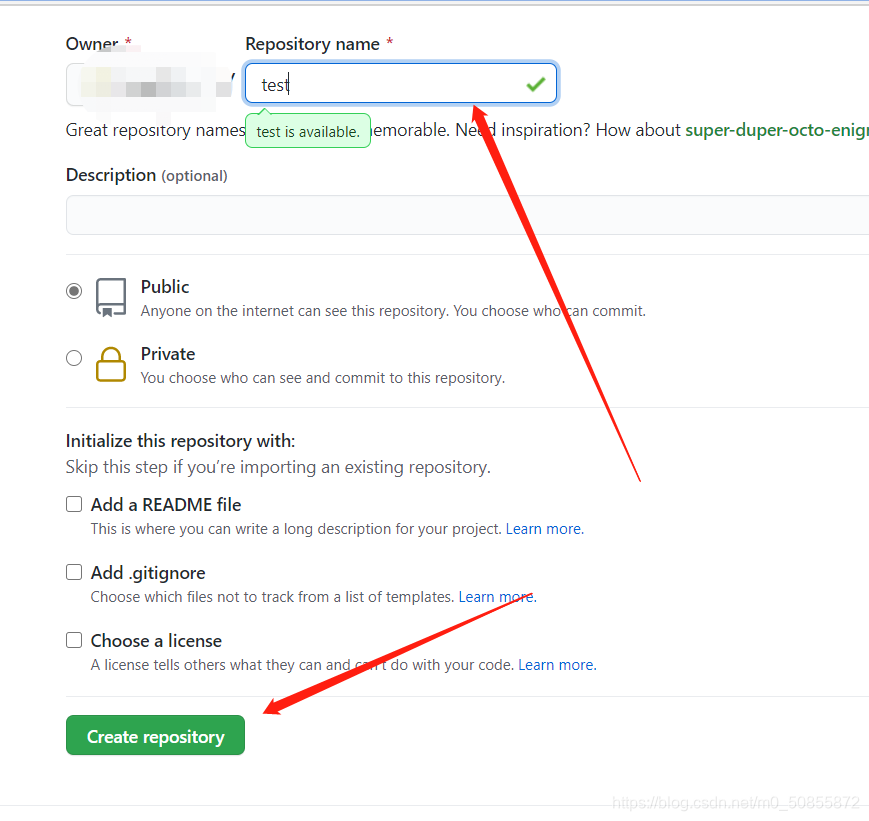
第三步:在github中新建一个仓库
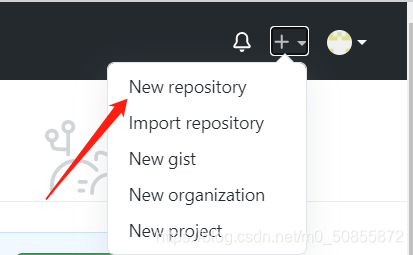
输入仓库名,点击创建即可
第四步:与本地仓库进行连接,选择HTTPS,复制这串地址

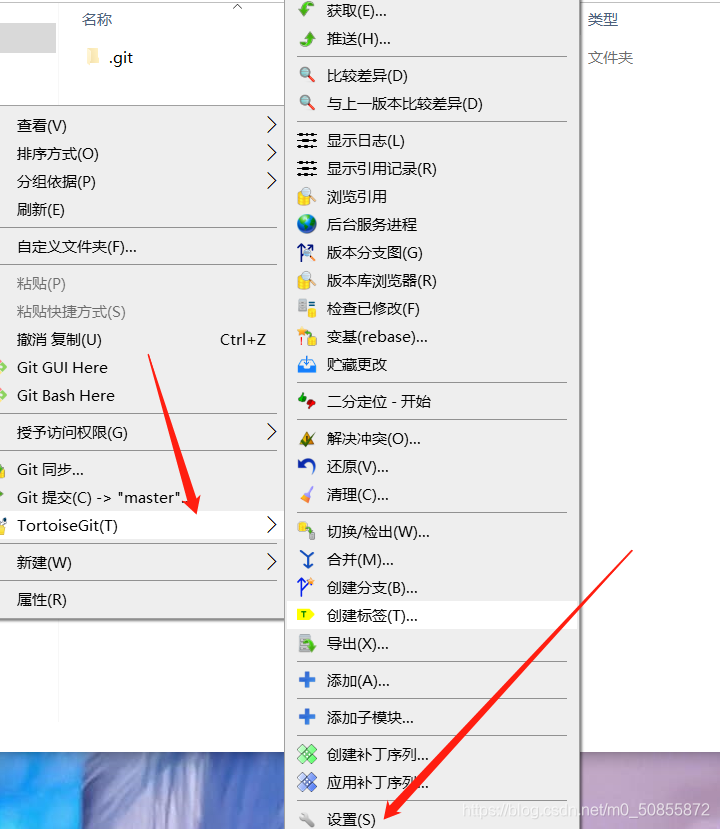
第五步:回到刚刚创建的本地仓库,.git所在的文件夹,右键选择设置
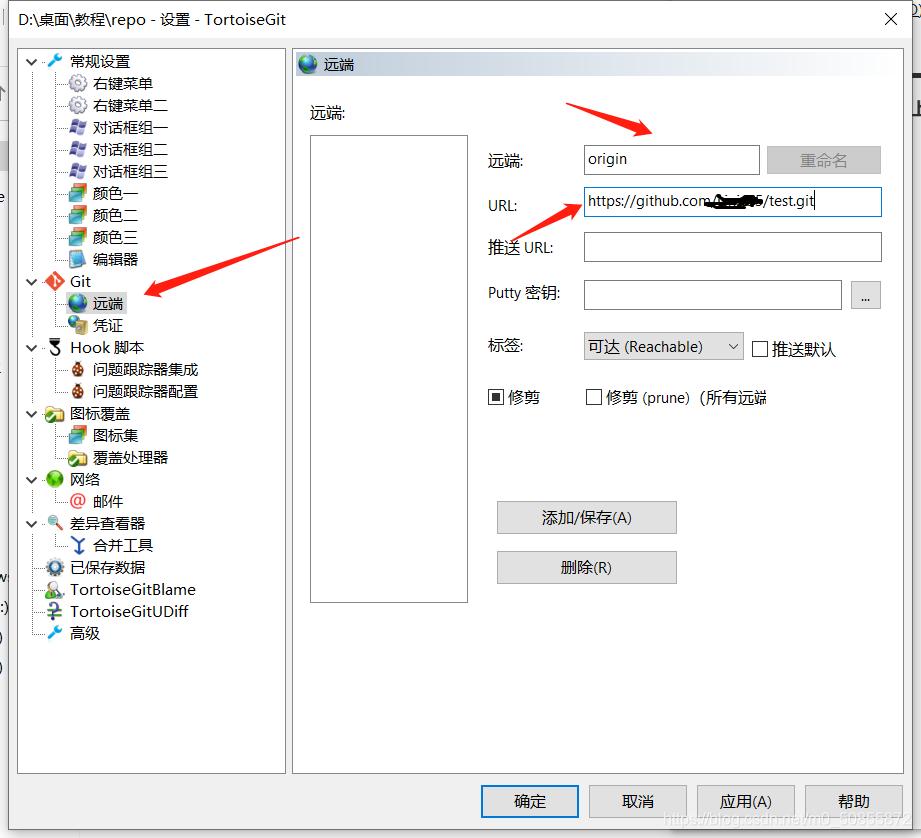
第六步:选择远端,把刚刚复制的地址填在url上,点击添加/保存
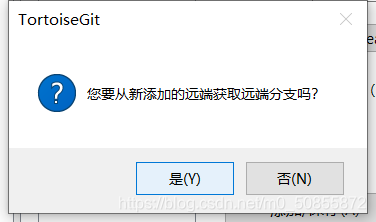
,之后弹出什么都确认
第七步:新建一个文本,随便输入点东西准备上传到github

第八步:在文件夹下,右键选择提交,然后更新日志随便写点东西,点击提交,回到文件夹,该文本打了小勾勾
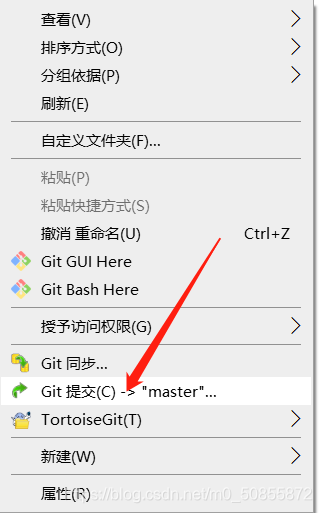
第九步:将文本同步到github
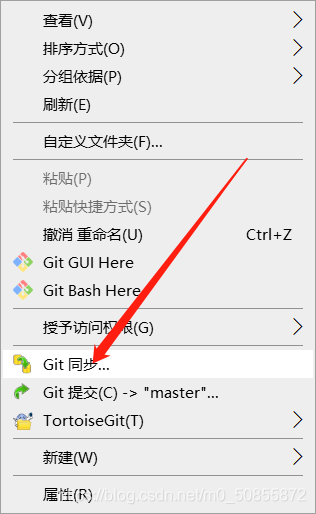
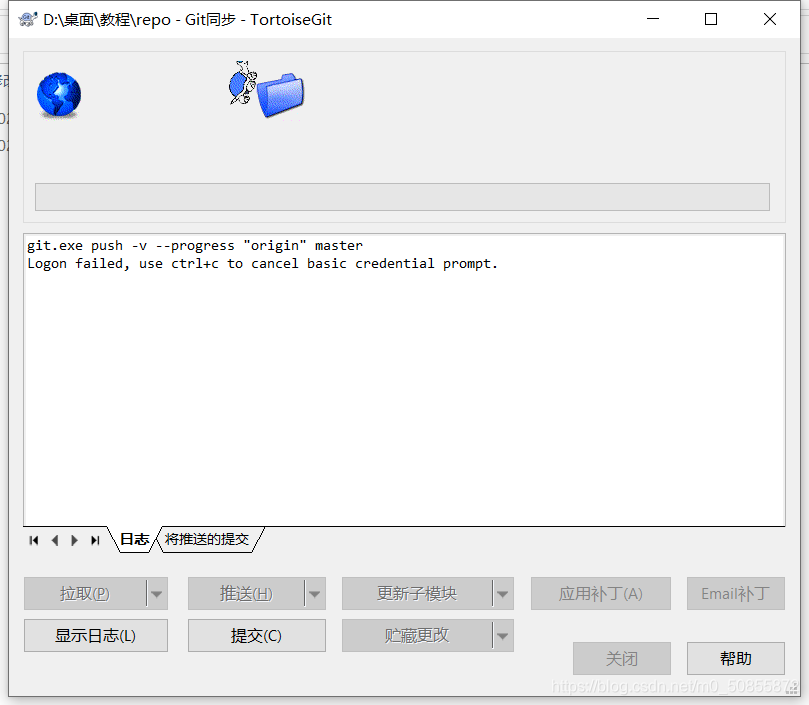
第十步:点击推送,输入用户名密码就ok了
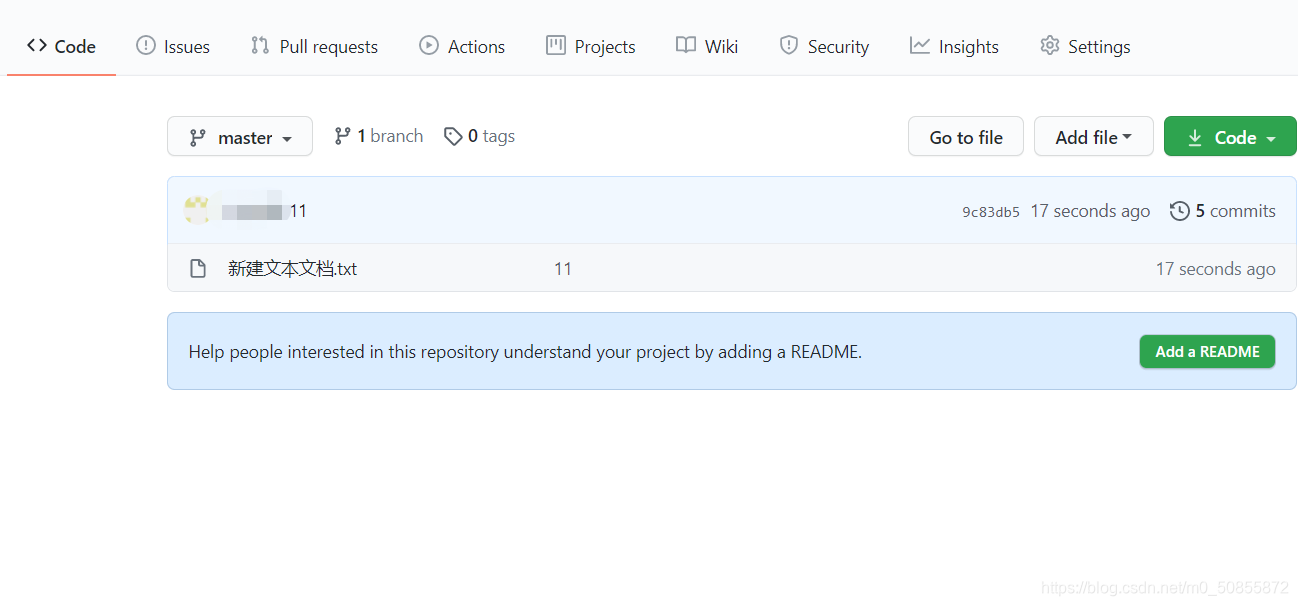
最后回到github,文件已经上传成功了

 浙公网安备 33010602011771号