
VS Code配置C++环境(配置总结)
- 官方配置文档
- 先决条件
- 安装VS Code。
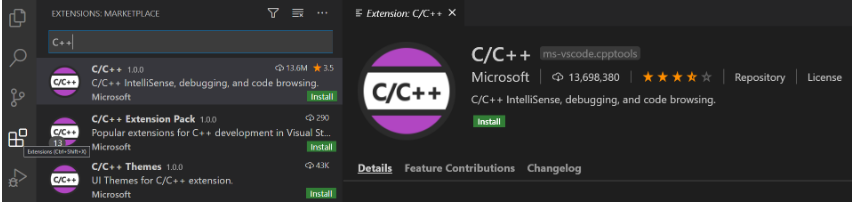
- 安装C/C++ extension for VS Code。
![]()
- 安装Mingw-w64。点击最新版下载seh压缩包版,直接解压到理想的文件夹。因为在线安装下载太慢了。
- 给Mingw-w64配置环境变量。添加Mingw-w64 bin文件夹路径到path环境变量。
- 检查Mingw-w64
g++ --version
gdb --version
如果提示未找到命令,则没安装成功。如果有版本等信息则说明安装成功。
- 创建运行Hello World程序
- 创建放置文件的文件夹。例如创建一个helloworld文件夹。在VS Code中打开这个文件夹。
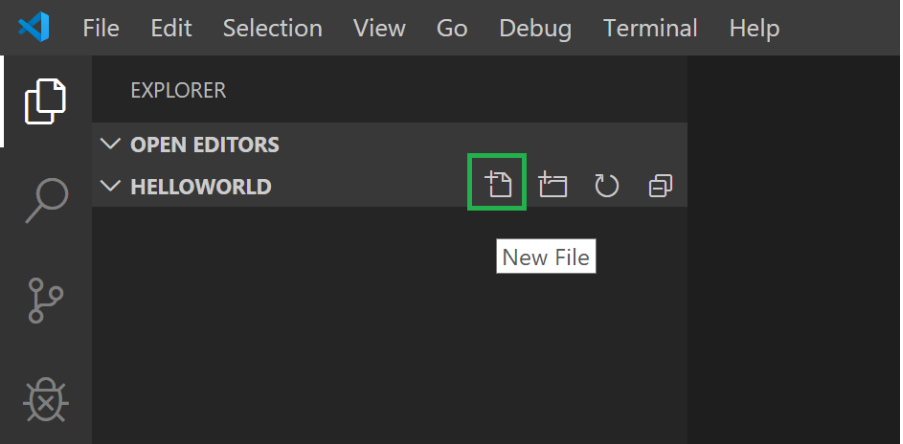
- 添加C++源文件。文件后缀为.cpp。添加helloworld.cpp源文件
![]()
添加Hello World源代码
#include <iostream>
#include <string>

using namespace std;

int main()
{
    string msg{"Hello VS Code C++ World!"};
    cout << msg << endl;
    return 0;
}
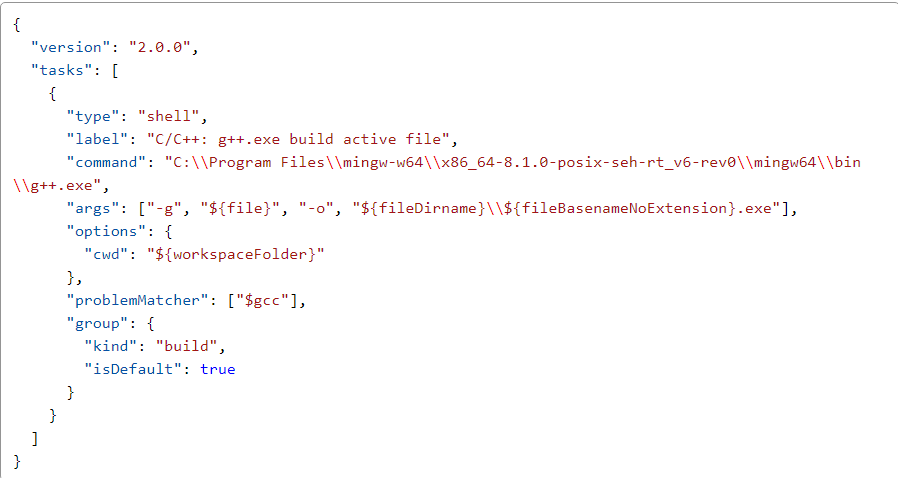
- build(编译) helloworld.cpp。在菜单栏选择终端 > 配置默认生成任务。选择g++.exe build ative file, 接下来系统会生成tasks.json。这个文件的作用是告诉VS Code怎样去构建(编译)这个程序。说白了编译源程序的配置文件。
![]()
然后系统会在.vscode文件夹下创建一个tasks.json文件。初学不必要更改
![]()
- 运行程序
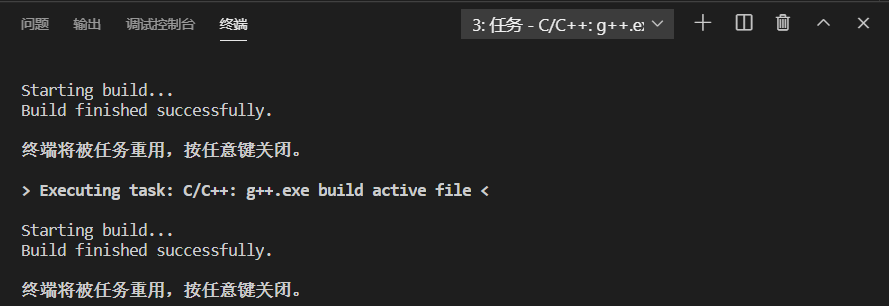
- 回到源程序helloworld.cpp。选择终端 > 运行生成任务(Ctrl+Shift+B)。
![]()
生成helloworld.exe文件
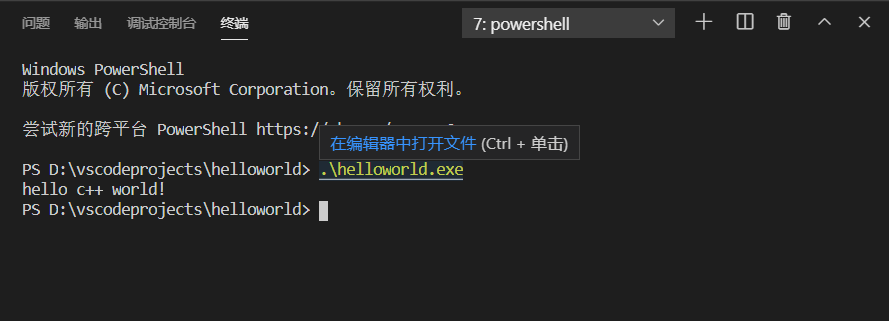
- 按+号,输入./helloworld.exe,即可运行程序。
![]()
这时候已经可以编译运行程序了,但是还不能调试程序。
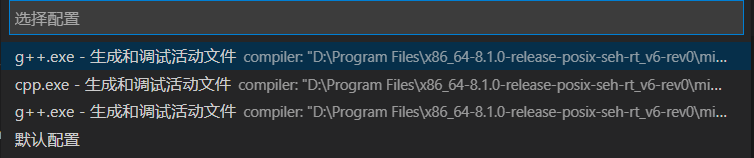
- 调试helloworld.cpp程序。选择运行 > 添加配置 > 选择 C++ (GDB/LLDB)>选择g++.exe build and debug active file。
![]()
![]()
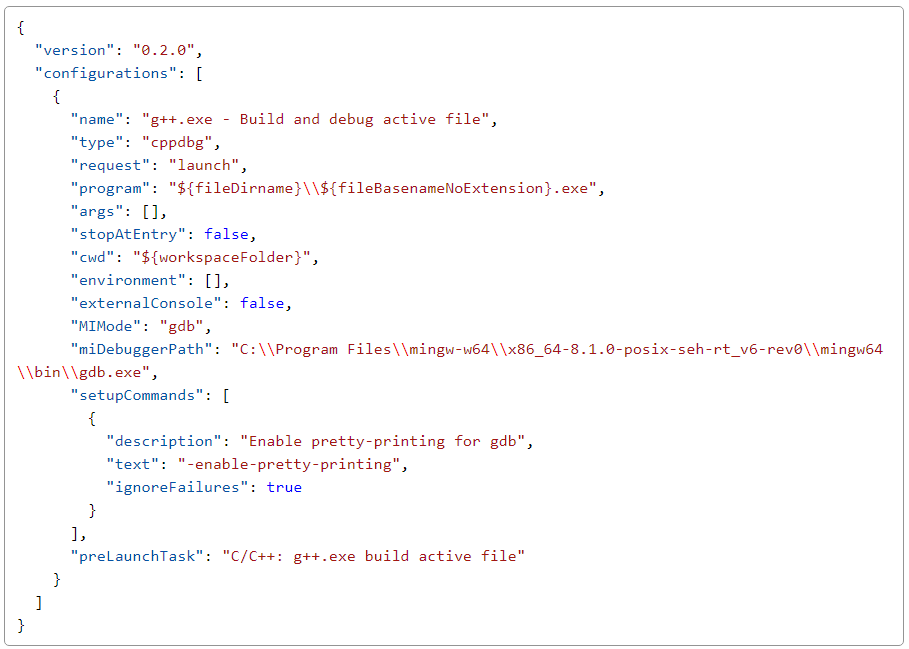
VS Code会创建一个launch.josn文件。它的作用同tasks.json同理,用来告诉VS Code怎样调试源程序。
![]()
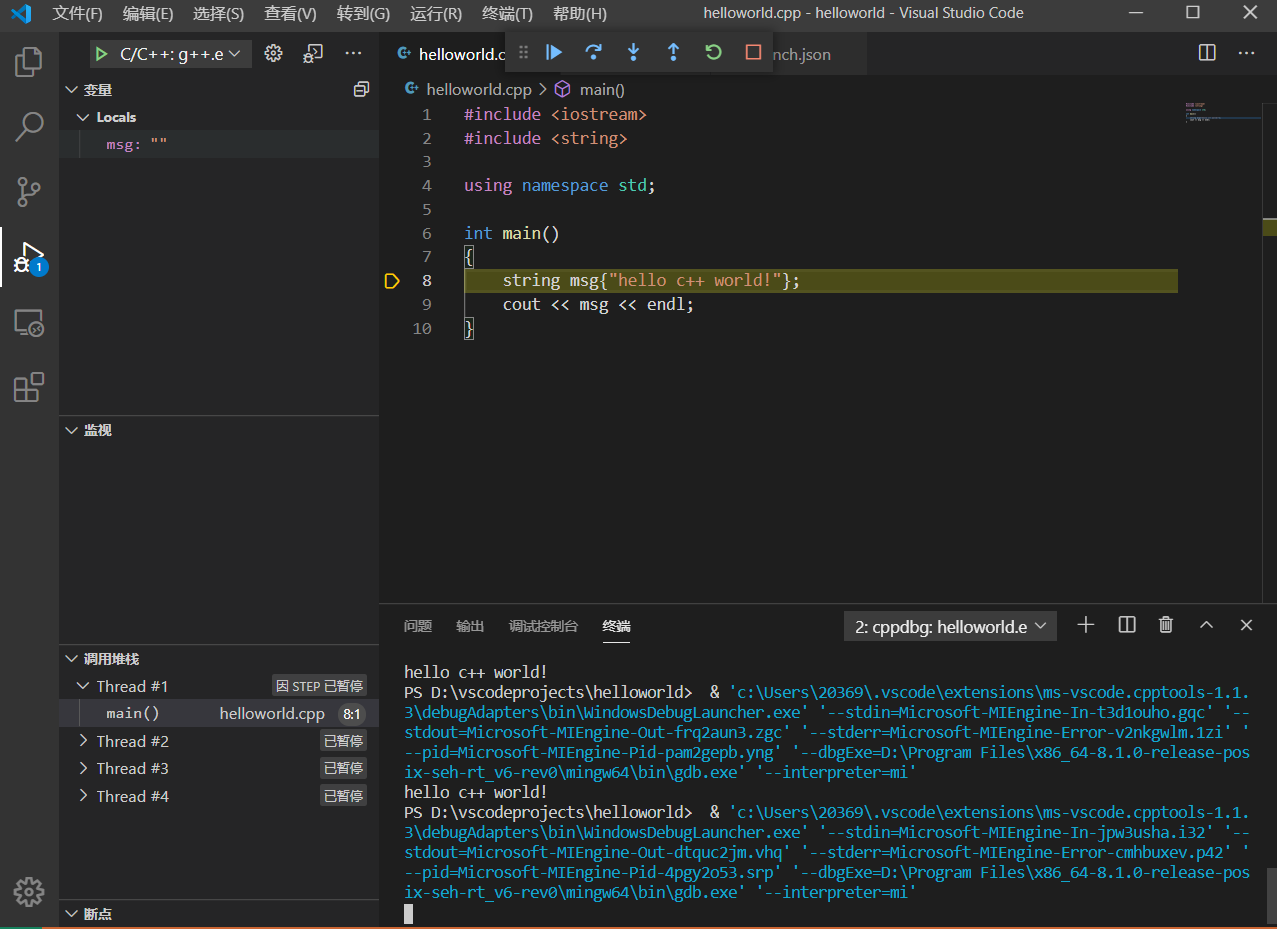
默认stopAtEntry属性的值为flase,程序在调试的时候不会停止,直到运行完。把false改为true之后,程序在调试时会停止在main方法上。
![]()
如果externalConsole属性为false则使用VS Code自带的终端,如果改为true怎使用操作系统的命令行终端。
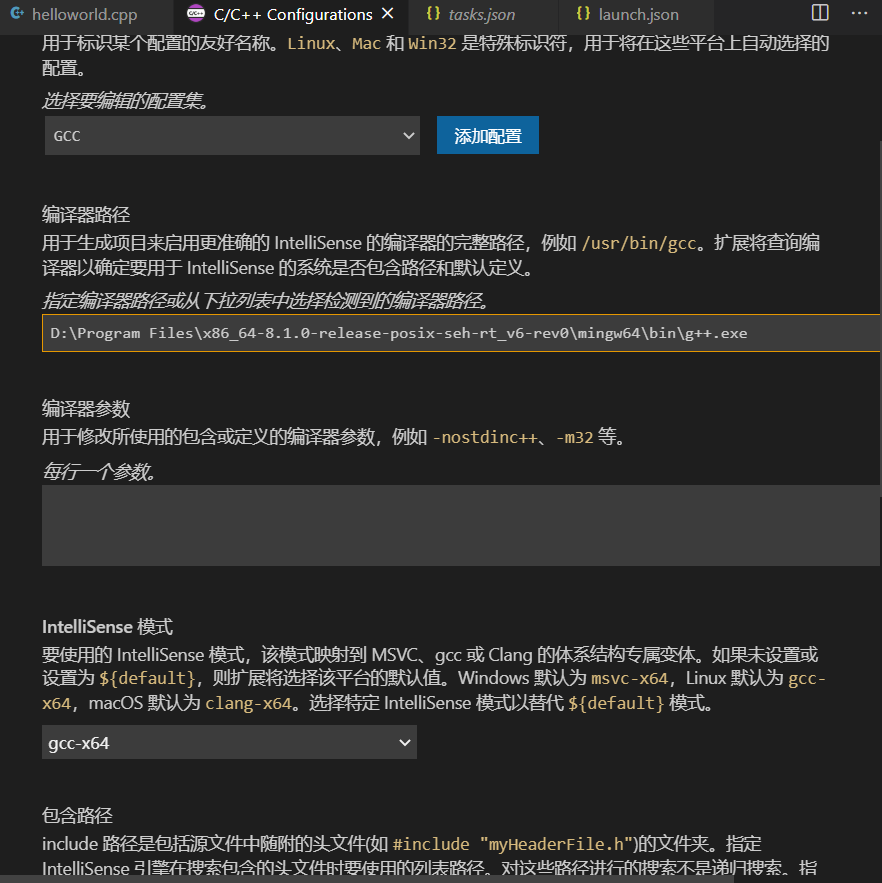
- C/C++更多配置。如果通过拓展想进行更多的配置,可以创建一个c_cpp_properties.json文件。这个文件允许我们改变编译器路径等。具体做法是选择查看 > 命令面板(Ctrl + Shift + P),输入
C/C++: Edit Configurations (UI)![]()
VS Code会转到C/C++ Configurations页面,同时在.vscode里面生成一个c_cpp_properties.json文件。在这个页面我们可以进行改变编译器路径等操作。在页面改变属性之后,c_cpp_properties.json对应的属性也会同步发生变化。
![]()
- 总结,VS Code的C++环境配置,主要是在.vscod文件下生成tasks.json(配置编译环境),launch.json(配置调试环境),c_cpp_properties.json(通过拓展进行更多的配置)配置文件。从而实现VS Code对C++程序的编译、运行和调试功能。
- 回到源程序helloworld.cpp。选择终端 > 运行生成任务(Ctrl+Shift+B)。




 浙公网安备 33010602011771号