
JDK安装教程(Windows)
Windows 端:
1. 安装
首先进入官网:https://www.oracle.com/java/technologies/javase-downloads.html
因为我已经安装了 JDK8,所以我就以 JDK15 举例(平时还是建议 JDK8):
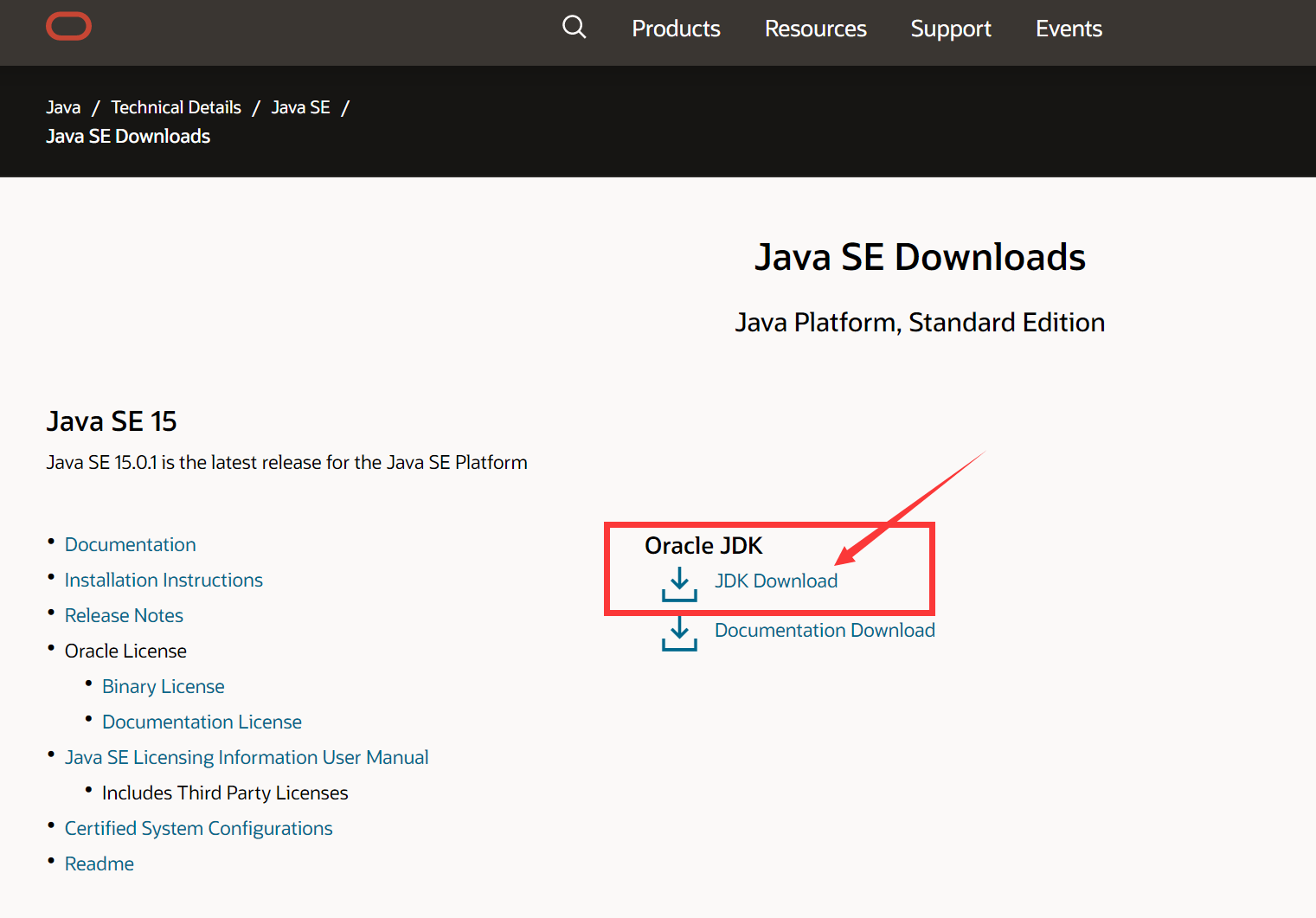
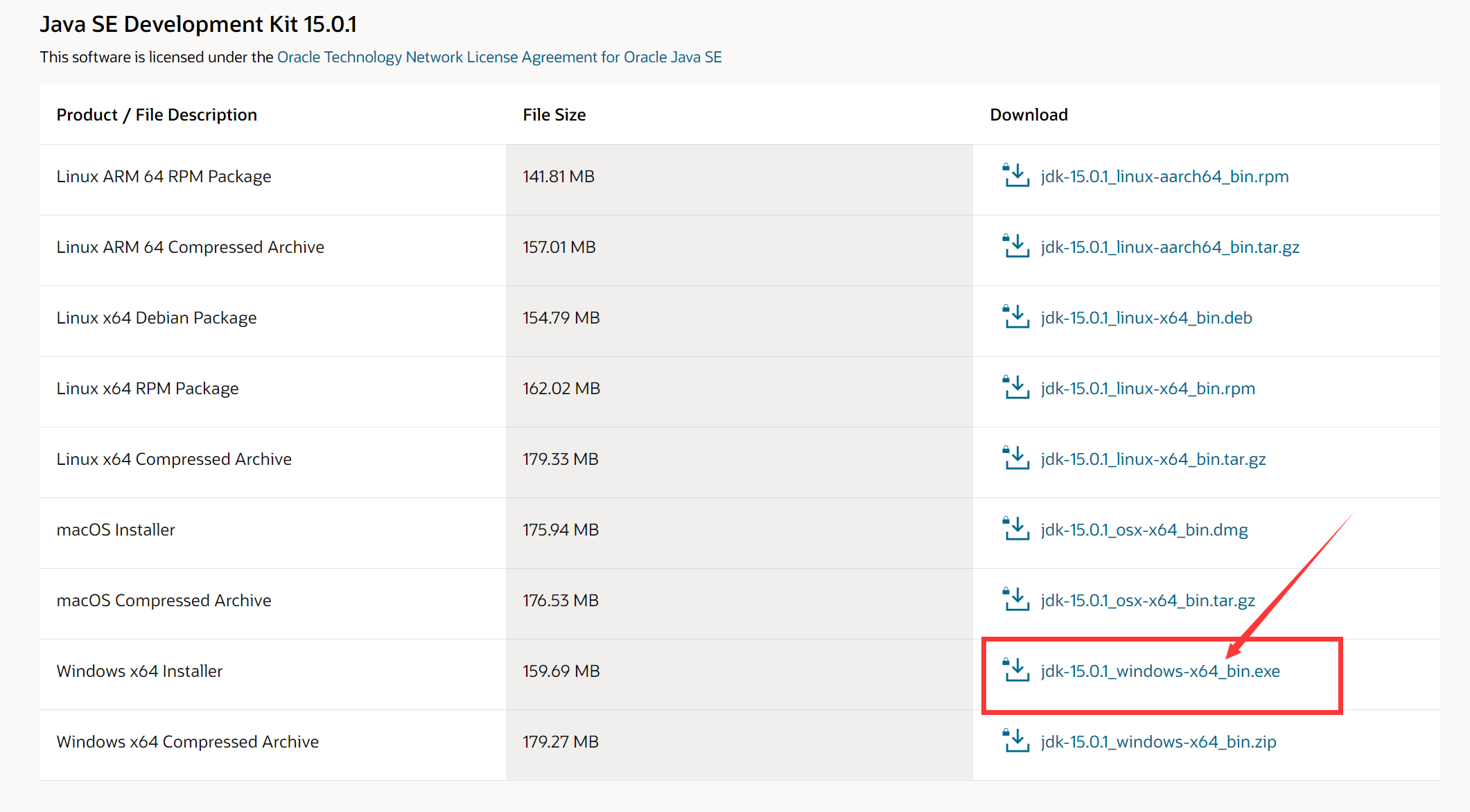
下载对应的版本
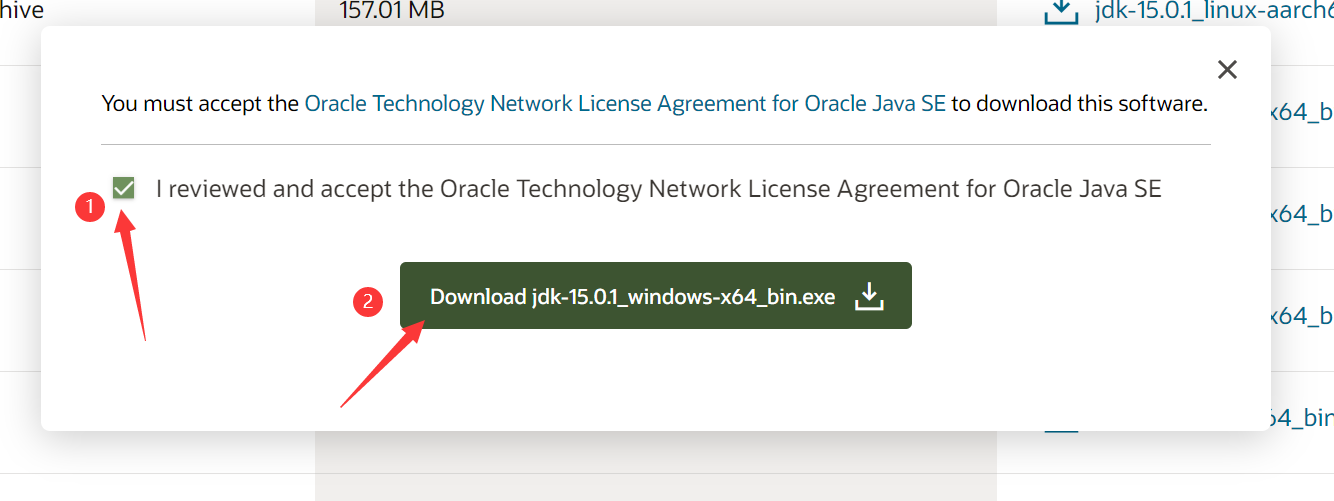
中途可能让你登录账号,没有就创建就好

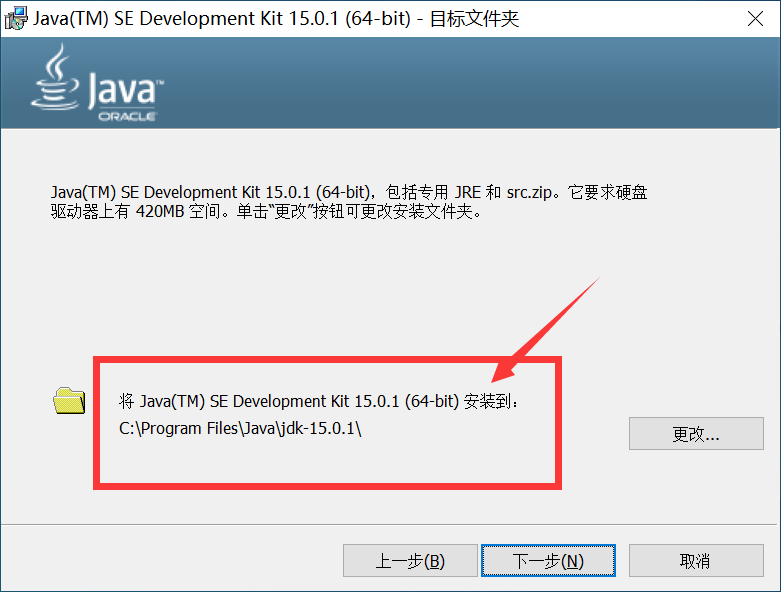
下载好之后安装 JDK
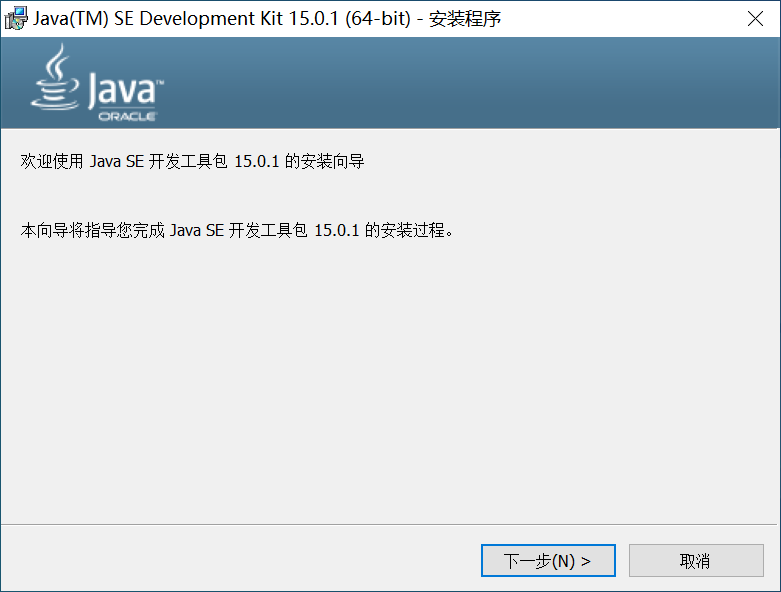
一般选择默认就好,就安在默认位置,后边一律下一步即可
2. 环境配置
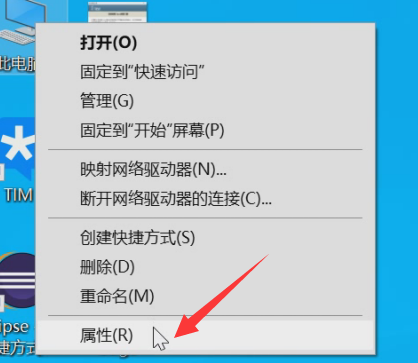
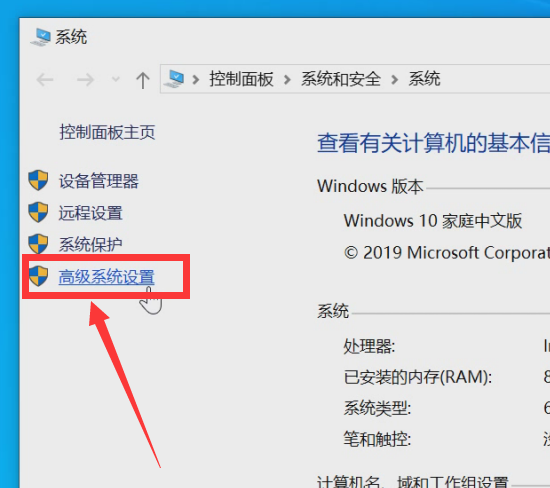
点击 此电脑 - 右键 属性 - 高级系统设置 - 环境变量
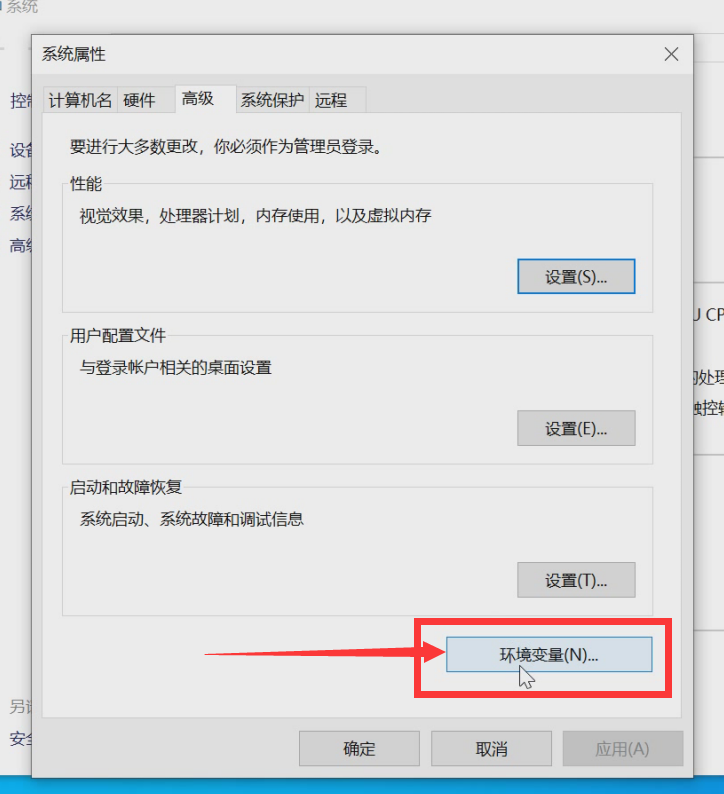
在系统变量里,新建
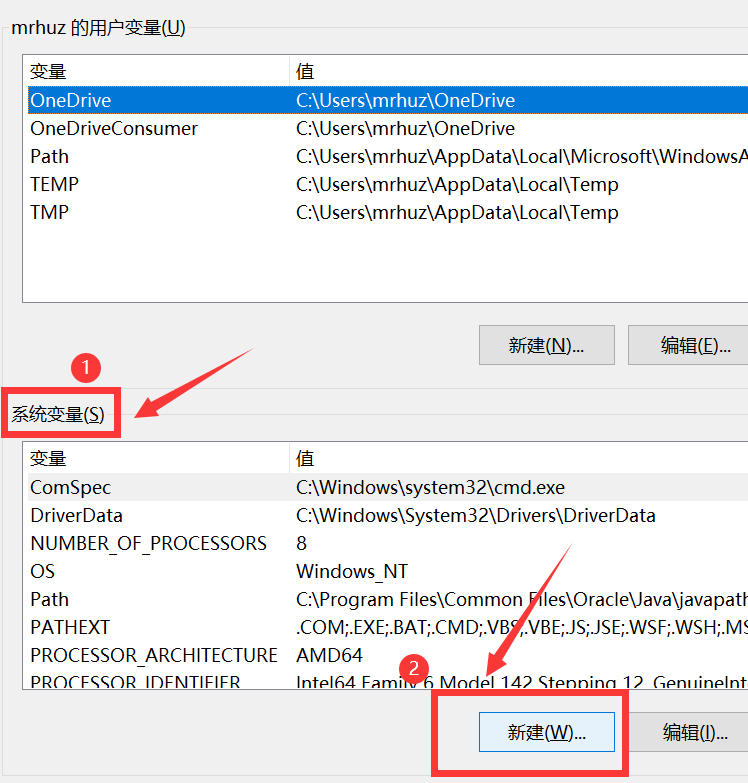
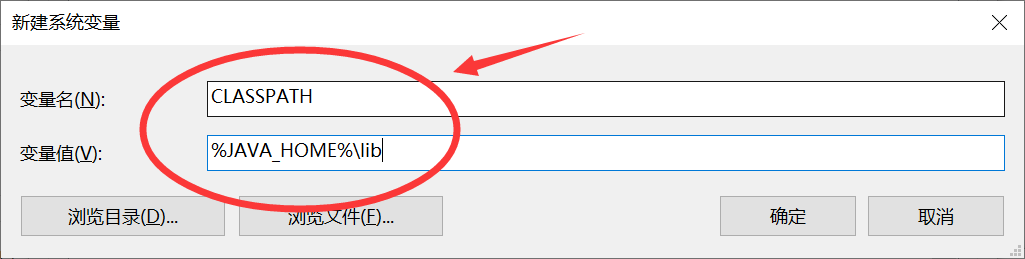
输入变量名及变量值:
CLASSPATH
%JAVA_HOME%\lib
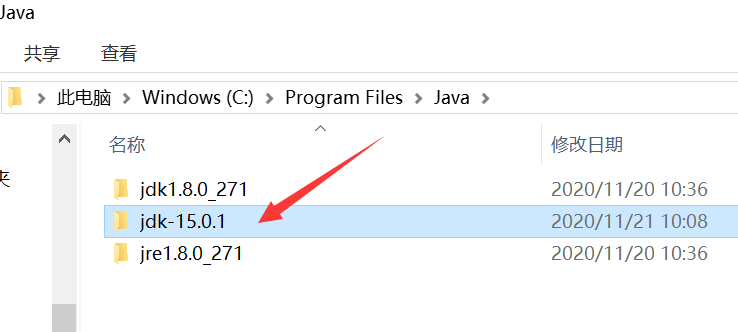
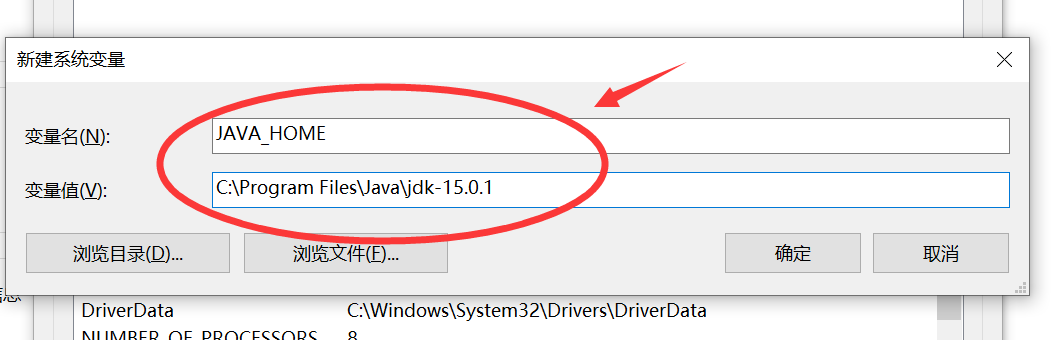
再次新建系统变量,变量名及变量值为:
JAVA_HOME
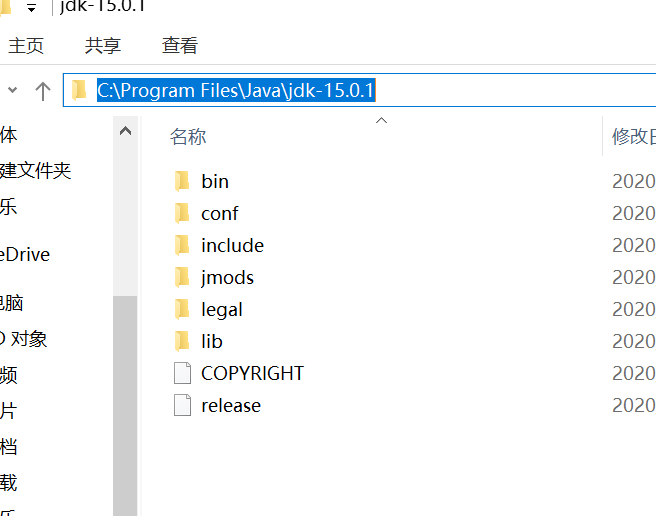
C:\Program Files\Java\jdk-15.0.1 (因为前边是默认安装在 c 盘,所以去 c 盘这个地址去找你下载的 jdk)
复制:
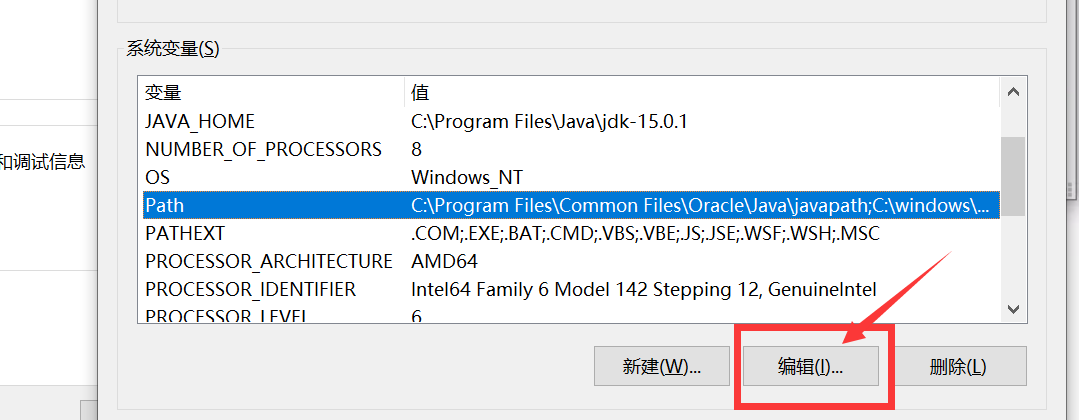
在 Path 变量 里点击编辑
新建两个环境变量:
%JAVA_HOME%\bin
%JAVA_HOME%\jre\bin
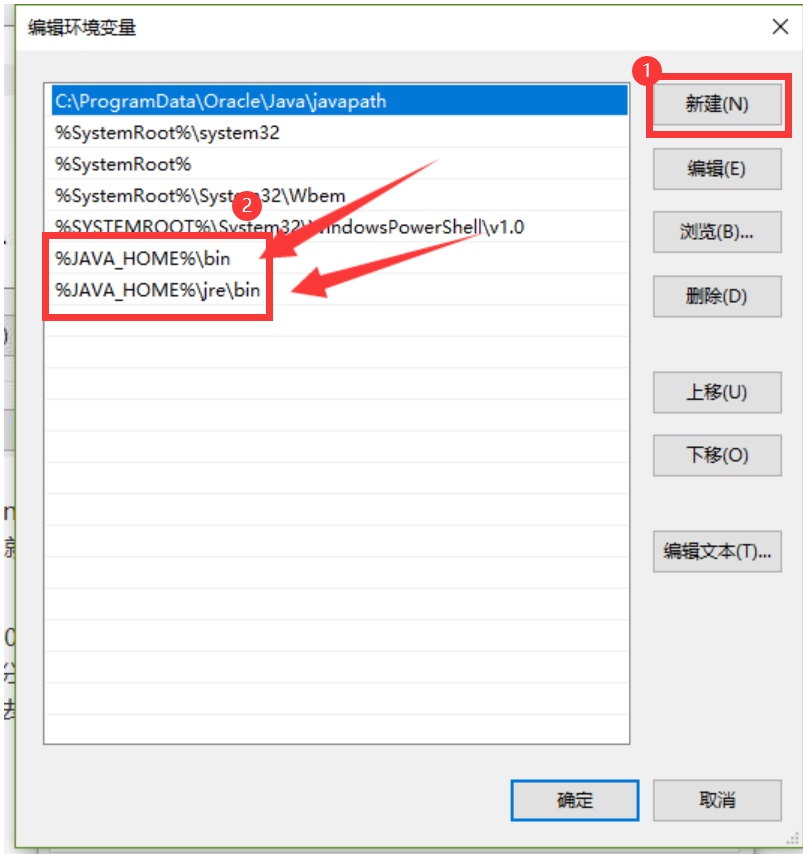
确定,确定,确定,全保存
3. 检查
在状态栏搜索:cmd 回车
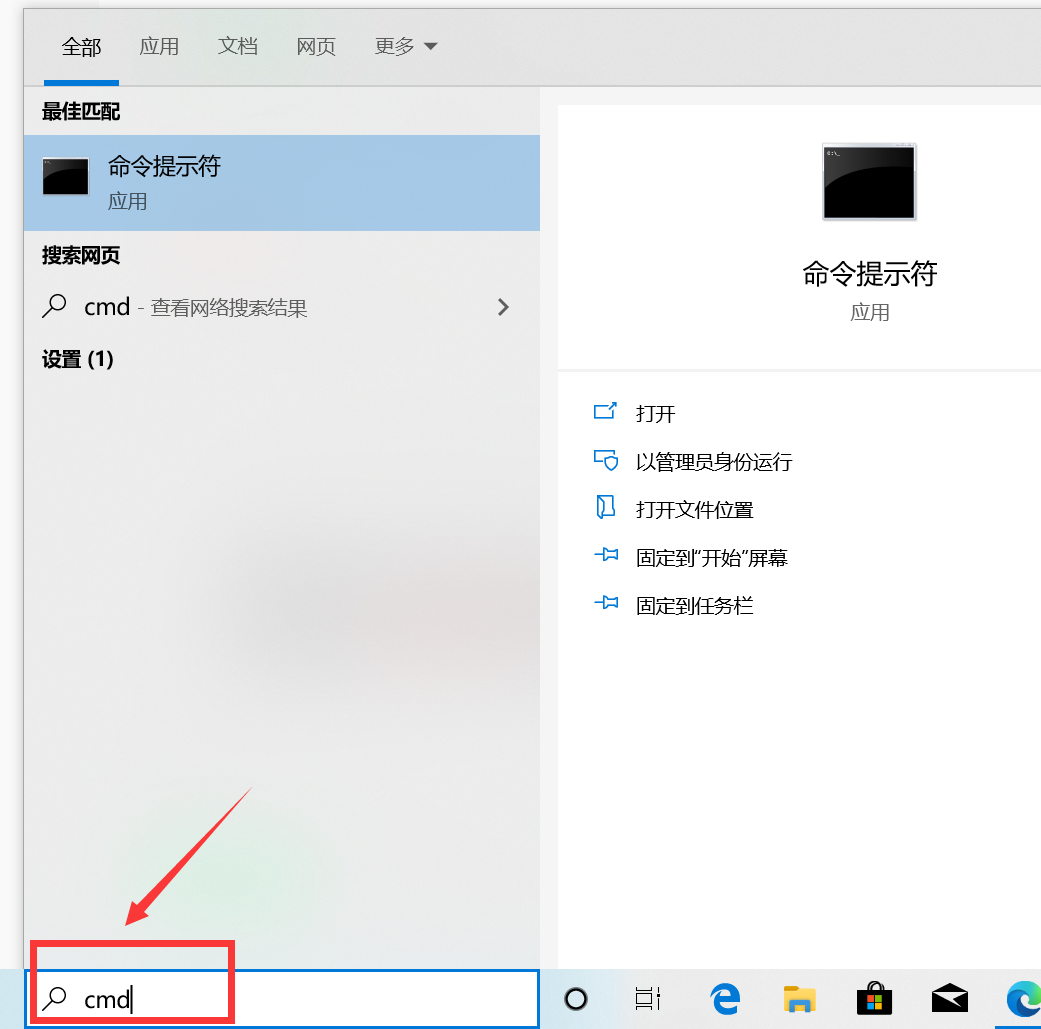
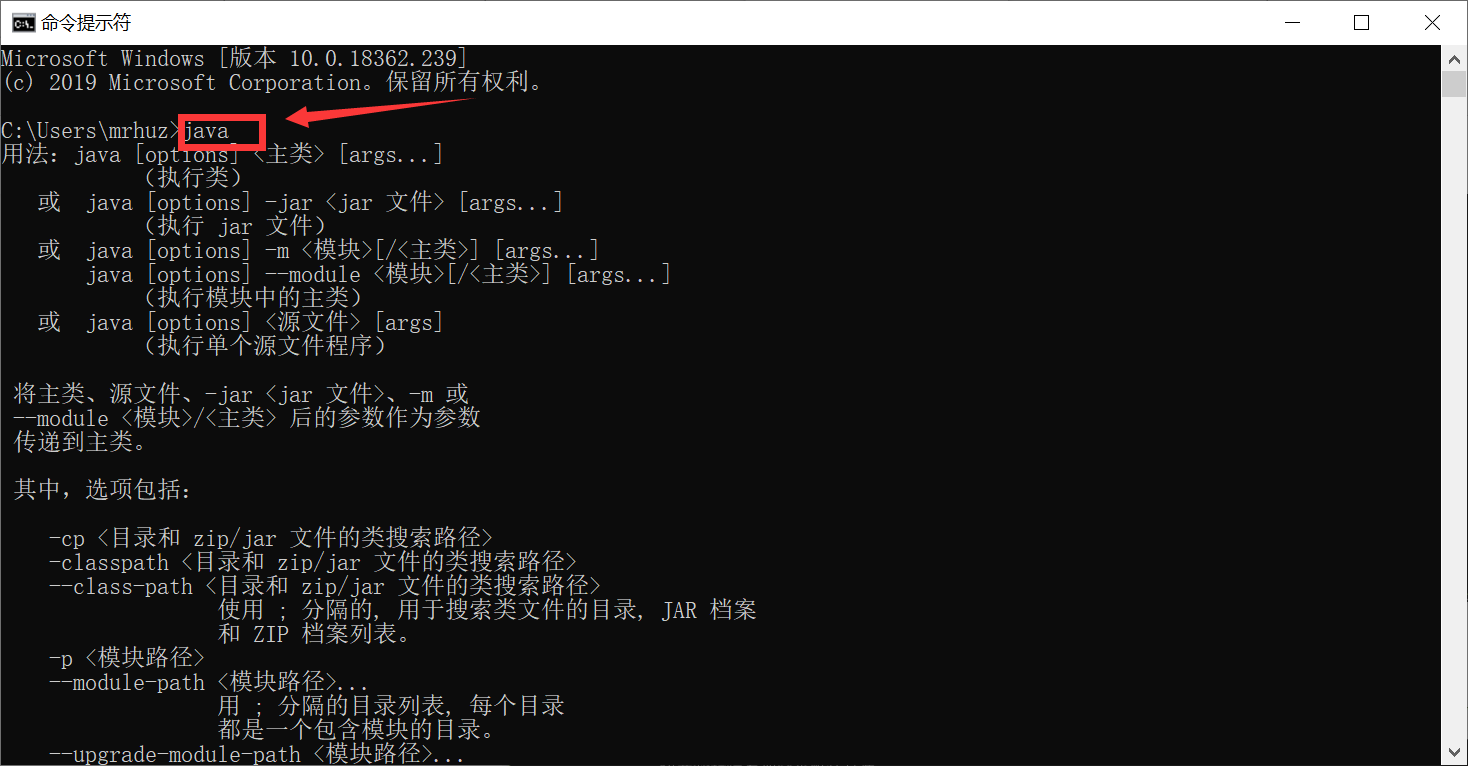
输入 java 按回车出现以下画面 :
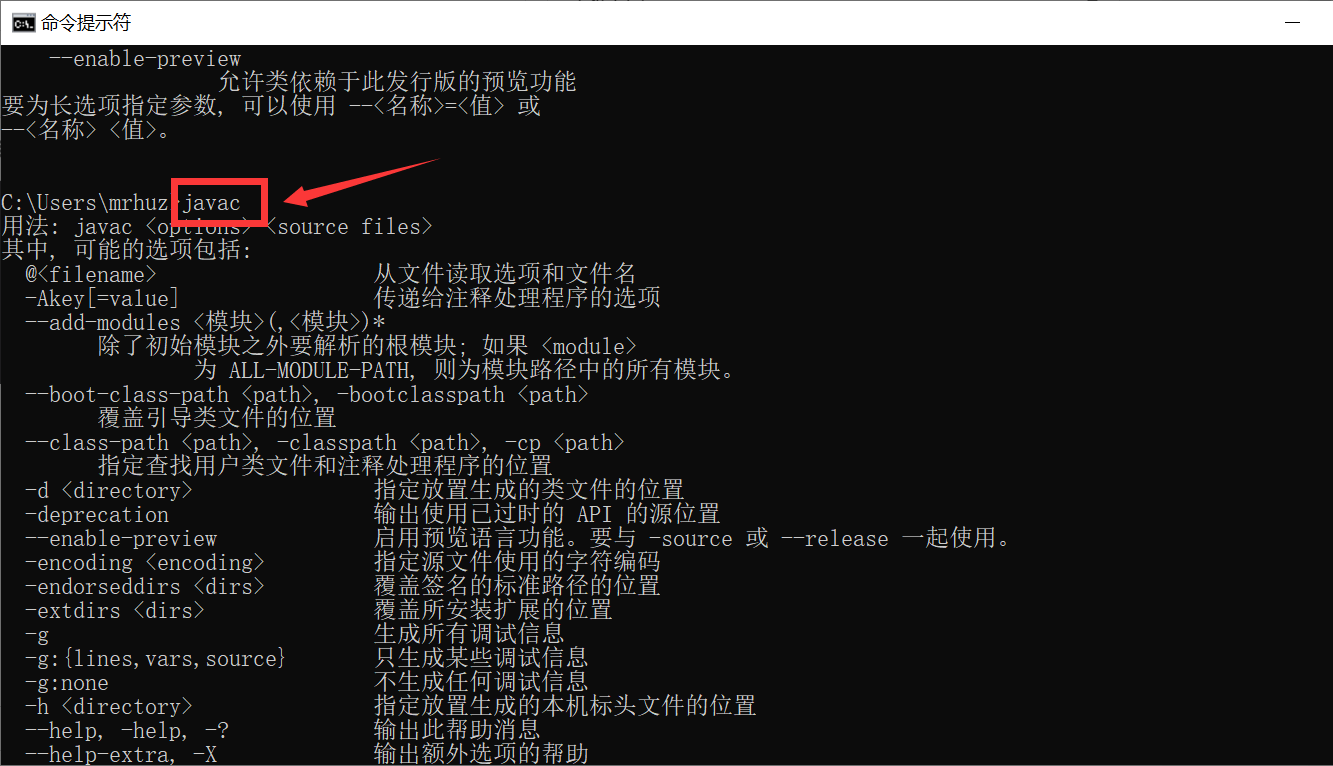
然后输入 javac 按回车出现以下画面:
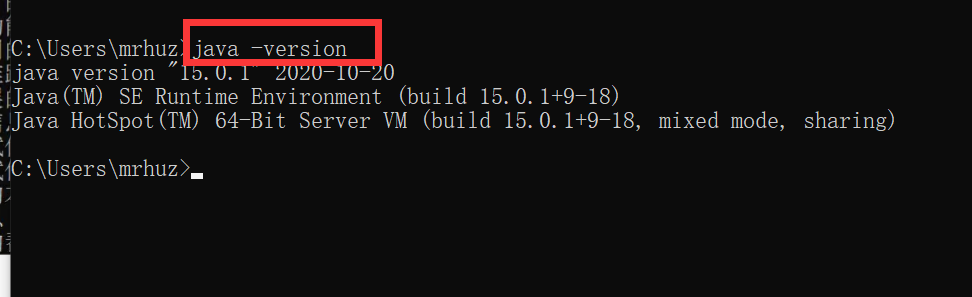
然后输入 java -version 按回车出现以下画面:

 浙公网安备 33010602011771号