git学习笔记(ing)
基础git命令:https://blog.csdn.net/bruceoxl/article/details/78465997
顾翔老师:公众号文章 有比较深入的解说 https://mp.weixin.qq.com/s/Kiw_7zWqzkBaGgtdxeUikA
1、git安装
官网:https://git-scm.com/
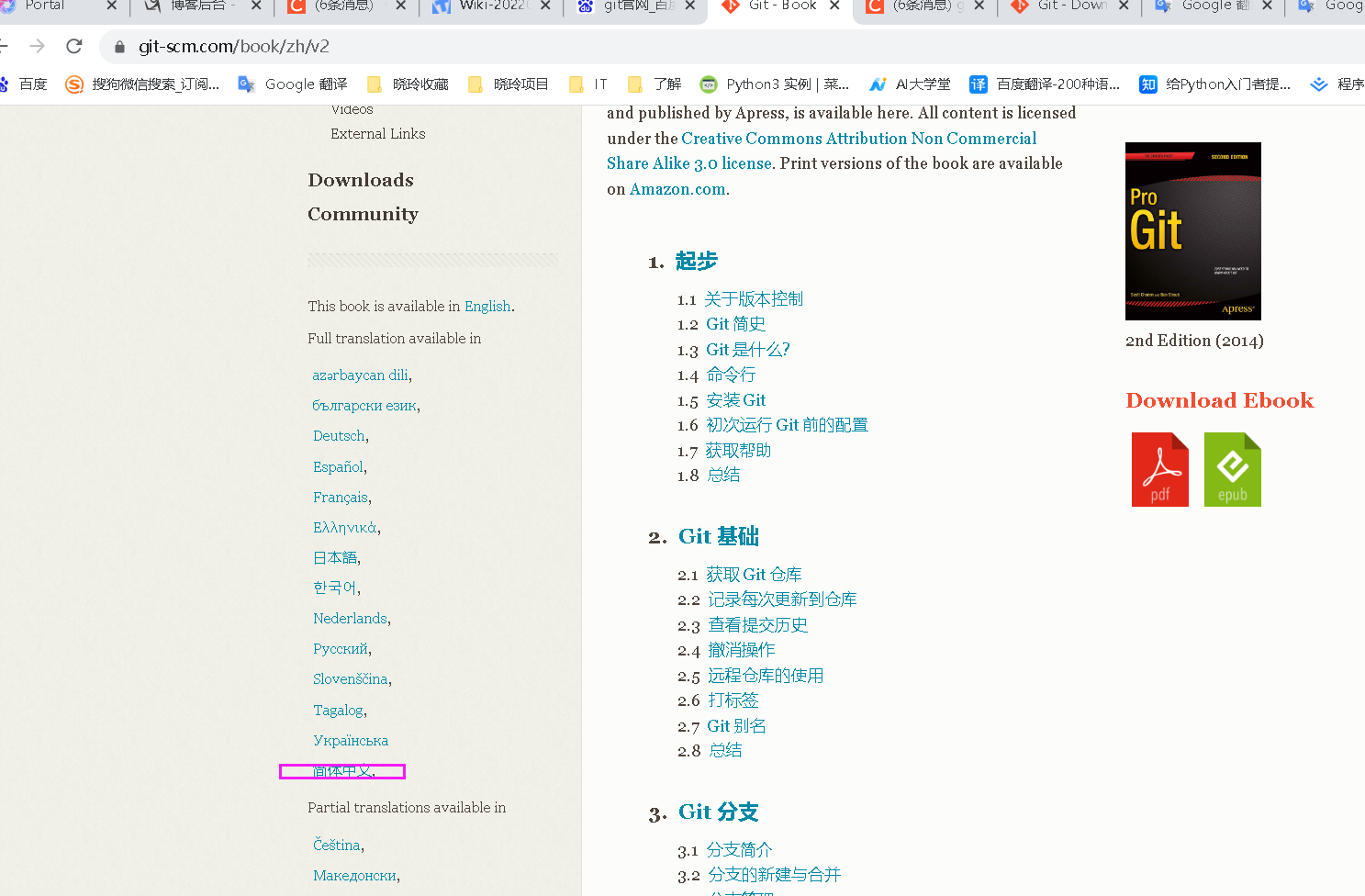
官网看操作手册:https://git-scm.com/book/zh/v2
2、git最低配置
git --version
#查版本git version 2.33.1.windows.1
git config --list --show-origin 显示原始配置
git config --list 显示配置值 git config --local --list #针对该仓库
git config --global --list #只针对当前用户 查看对应的配置
git config --system --list #包含系统上每一个用户及他们仓库的通用配置 (几乎不用)
#配置用户名、用户邮箱
$ git config --global user.name "yanxl"
$ git config --global user.email '公司邮箱'


3、git一个直线分支提交流程

拷贝文件进入到目录
cp
git add 文件    加入暂存区
git commit -m 'add  XXX'
git add -u:将文件的修改、文件的删除,添加到暂存区。
git add .:将文件的修改,文件的新建,添加到暂存区。
git add -A:将文件的修改,文件的删除,文件的新建,添加到暂存区。
git log 查看日志
git status 查看状态
cp ../XXX/XXX.html  index.html    拷贝文件并重命名
cp -r ../xxx/image  .     把整个文件夹拷贝到当前路径
git add xxx xxx.html   可以添加多个文件或文件夹
4、创建一个仓库 git 管理项目
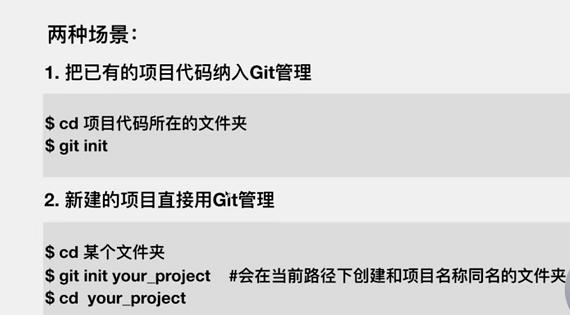
git文件重命名
工作区、暂存区、
本来是3步骤 git管理起来
mv test1 test2.txt
git add test2.txt 添加新的
git rm test1 移除原来的
===============
替代上面3个的效果
git mv test1 test2.txt
git status
==================
git commit -m 'move test to test.txt'
git log 看一下操作
==================
这步骤很危险 清除暂存区的东西 执行完 暂存区就很干净 但是没有磨坏 git的历史
git reset --hard
git stutas
====================
git看版本演变历史
git log 当前分支的历史
git log --all 看所有的分支
git log --all --graph
git log --oneline 一行查看
git log -n4 查看最近4个
组合使用
git log -n3 --oneline
git log --oneline --all
git log --oneline --all -n4 所有分支 最近的4个
git log --oneline --all -n4 --graph 所有分支 最近的4个图形化展示
git log --oneline --all -n4 temp temp是分支 展示该分支的所有
看手册 git help --web log web查看帮助命令
===========
git branch -v 查看有多少分支
git checkout -b temp 分支
git commit -am 'add test'
git branch -av 看所有多少分支
===================
我本地还有一个非常详细的安装配置说明文档:
E:\1晓玲工作夹\学习测试培训\狂师老师 存到这个本地了
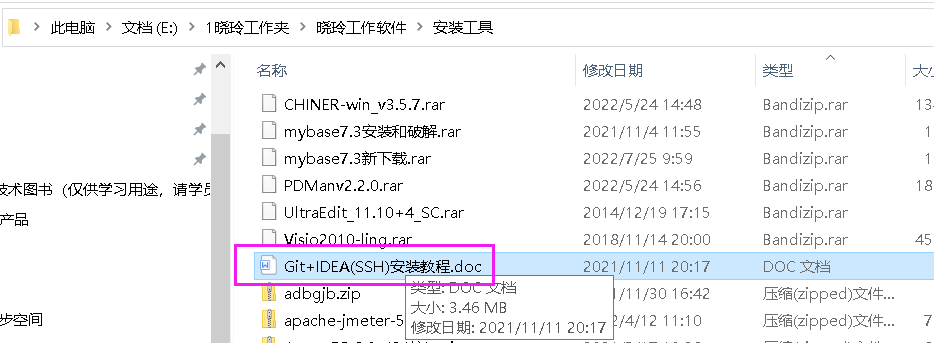
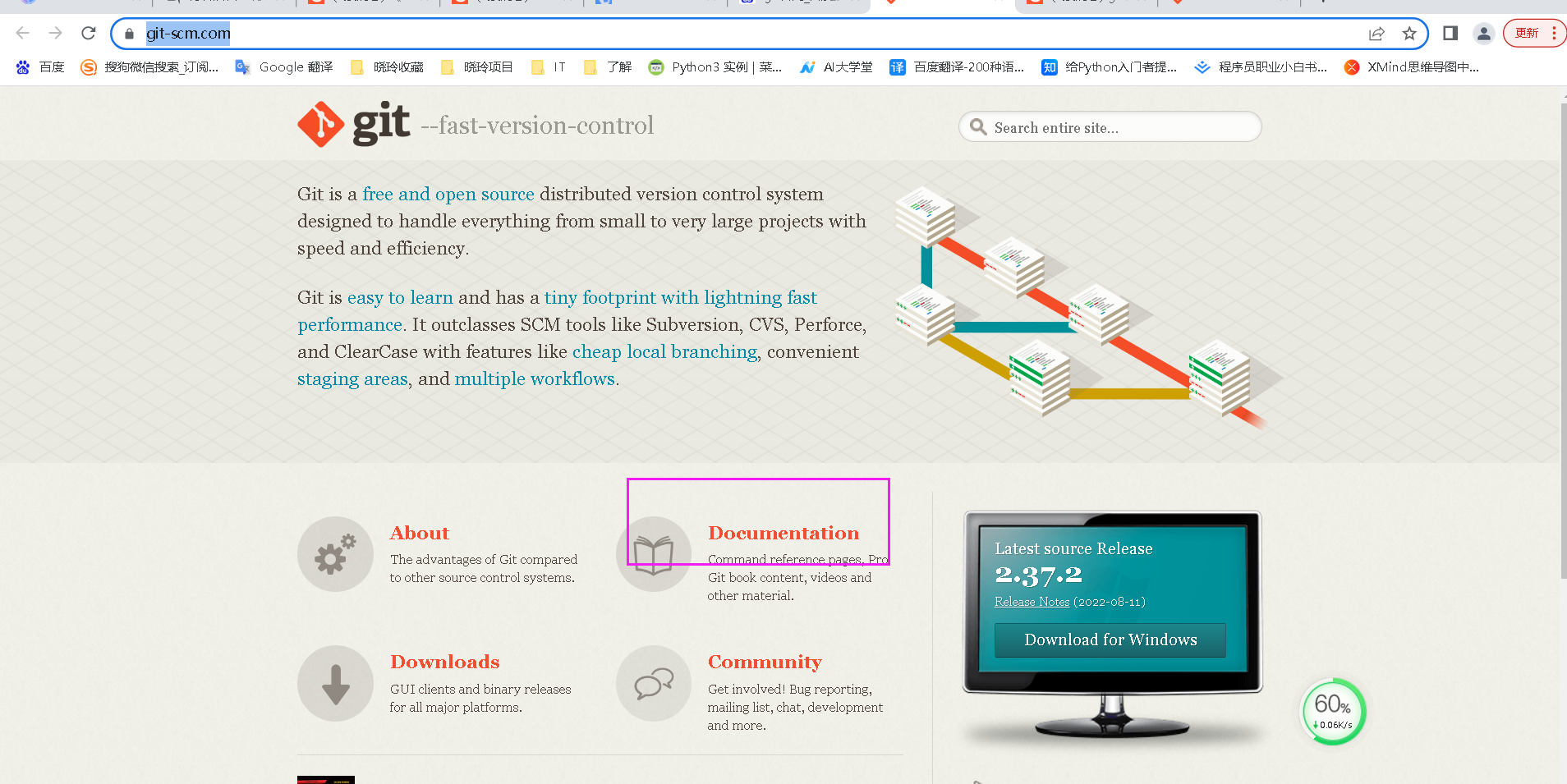
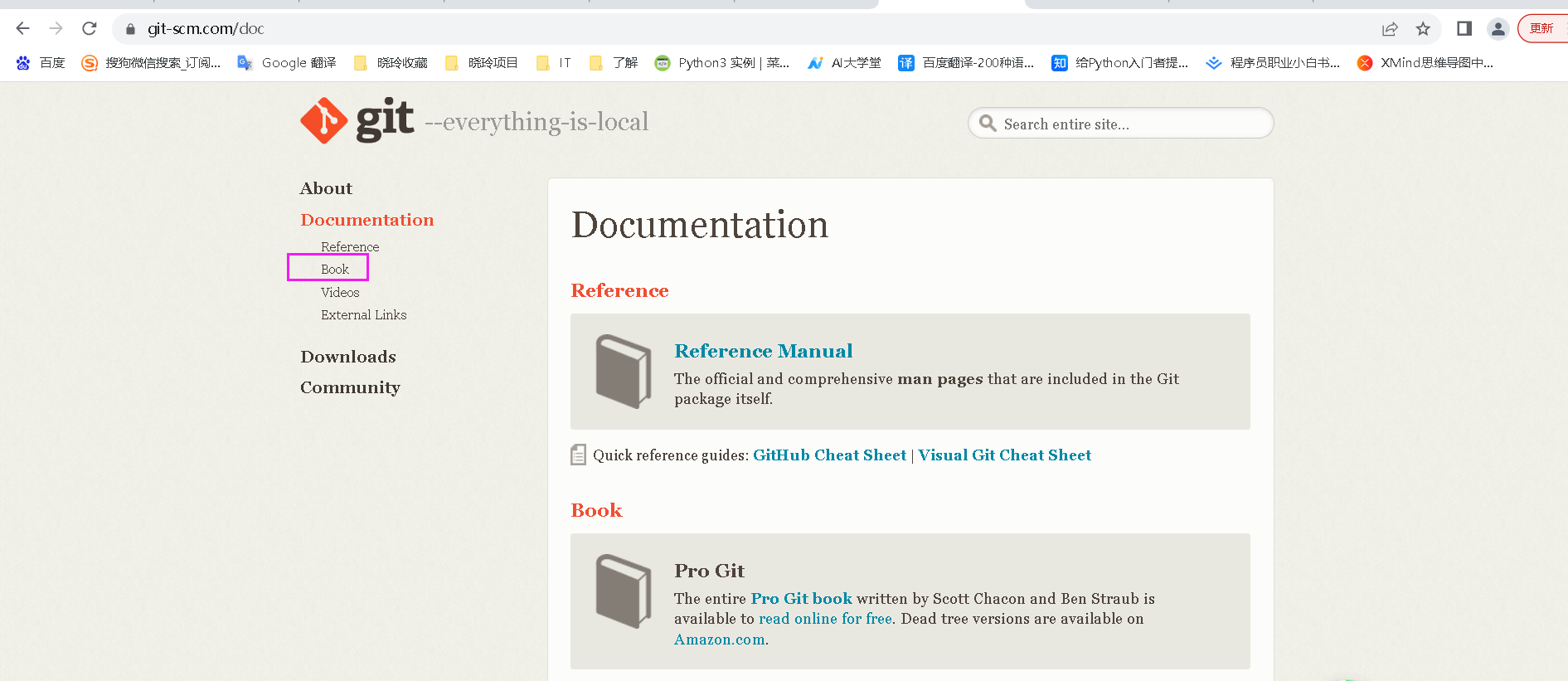
4. github的本地操作
用的最多的就是,在我们电脑的本地文件夹建立一个仓库,然后将我们的代码推送到,远程仓库上(也就是我们的github上面)
这里我以windows为例
首先我们需要下载,微软的github管理的软件,个人感觉是比较好用的,强力推荐。点击下载github软件
下载完成后就是傻瓜式的安装,安装成成功后,我们在我们电脑桌面的空白的地方,点击鼠标右击,如果发现多出来这两个选项,就证明安装成功。
命令操作
git bash here 的命令操作和码云上都是一样的,不会的可看一下上面的教程,在这里我就简单的做个简绍
首先我们,我们需要克隆我们的代码库到本地文件夹
找到我们需要存放代码文件的文件夹,鼠标右键 选择打开 git bash heregit bash here,输入相关命令
git clone + 远程仓库的网址
1
克隆仓库到我们本地之后,我们就可以将我们需要上传到仓库的文件,复制到此仓库目录之下
方法一:
//添加代码到本地缓存区
git add + (hello.txt)文件名
//从缓存区推送到本地仓库
git commit -m "add hello.txt(添加描述信息)"
//由于我们克隆的时候同时也克隆了 .git 配置文件所有直接执行命令可以推送到远程仓库,注意克隆其他人的仓库,不能这样,因为需要输入用户名和密码
git push
方法二:
//在合适的目录下打开git bash here 命令窗口 ,建立本地仓库
git init
//点击文件到缓存区
git add + 文件名
//提交到本地仓库
git commit -m "描述性的文字"
//推送到远程仓库
git remote add origin + 仓库地址
git push -u origin master
回退版本
git log //查看版本号
git reset --hard 7732f9ff6e2773563d0fe9f72a6d7208bef516c7 //跳回到指定版本
三. 总结
————————————————
原文链接:https://blog.csdn.net/weixin_45631738/article/details/104713633

 浙公网安备 33010602011771号