
一、安装node和npm
1、node.js
1、下载地址
https://nodejs.org/en/
完成以后,在控制台输入:
node -v
2、npm
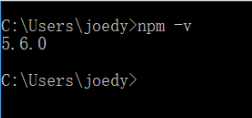
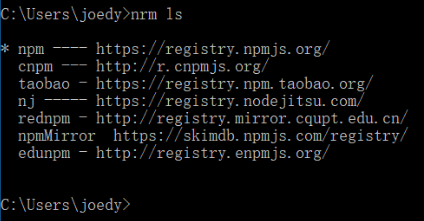
我们首先安装nrm,这里-g代表全局安装。可能需要一点儿时间
npm install nrm -g
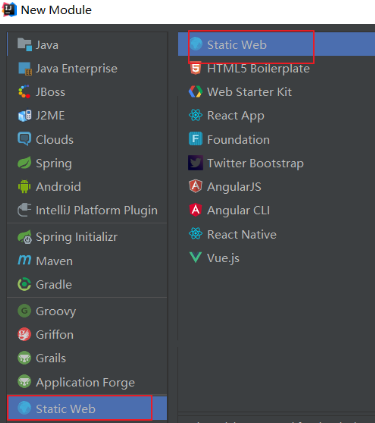
2、
npm init -y
npm install vue --save
2、入门案例
1、vue声明式渲染
<body>
    <div id="app">
        <h2>{{name}},非常帅!!!</h2>
    </div>
</body>
<script src="node_modules/vue/dist/vue.js" ></script>
<script>
    // 创建vue实例
    var app = new Vue({
        el:"#app", // el即element,该vue实例要渲染的页面元素
        data:{ // 渲染页面需要的数据
            name: "峰哥"
        }
    });

</script>
-
-
然后构造函数接收一个对象,对象中有一些属性:
-
el:是element的缩写,通过id选中要渲染的页面元素,本例中是一个div
-
data:数据,数据是一个对象,里面有很多属性,都可以渲染到视图中
-
name:这里我们指定了一个name属性
-
-
-
页面中的
h2元素中,我们通过{{name}}的方式,来渲染刚刚定义的name属性
2、双向绑定
我们对刚才的案例进行简单修改:
<body>
    <div id="app">
        <input type="text" v-model="num">
        <h2>
            {{name}},非常帅!!!有{{num}}位女神为他着迷。
        </h2>
    </div>
</body>
<script src="node_modules/vue/dist/vue.js" ></script>
<script>
    // 创建vue实例
    var app = new Vue({
        el: "#app", // el即element,该vue实例要渲染的页面元素
        data: { // 渲染页面需要的数据
            name: "峰哥",
            num: 5
        }
    });

</script>
-
-
在页面中有一个
input元素,通过v-model与num进行绑定。 -
同时通过
{{num}}在页面输出
3、事件处理
我们在页面添加一个按钮:
<button v-on:click="num++">点我</button>
-
-
普通click是无法直接操作num的。
三、vue实例
1、创建vue实例
var vm = new Vue({
  // 选项
})
-
el
-
data
-
methods
2、模板或元素
我们可以通过el属性来指定。
例如一段html模板:
<div id="app">

</div>
然后创建Vue实例,关联这个div
var vm = new Vue({
    el:"#app"
})
html:
<div id="app">
    <input type="text" v-model="name"/>
</div>
js:
var vm = new Vue({
    el:"#app",
    data:{
        name:"刘德华"
    }
})
-
-
input中输入的值,也会导致vm中的name发生改变
4、方法
html:
<div id="app">
    {{num}}
    <button v-on:click="add">加</button>
</div>
js:
var vm = new Vue({
    el:"#app",
    data:{
        num: 0
    },
    methods:{
        add:function(){
            // this代表的当前vue实例
            this.num++;
        }
    }
})
5、钩子函数
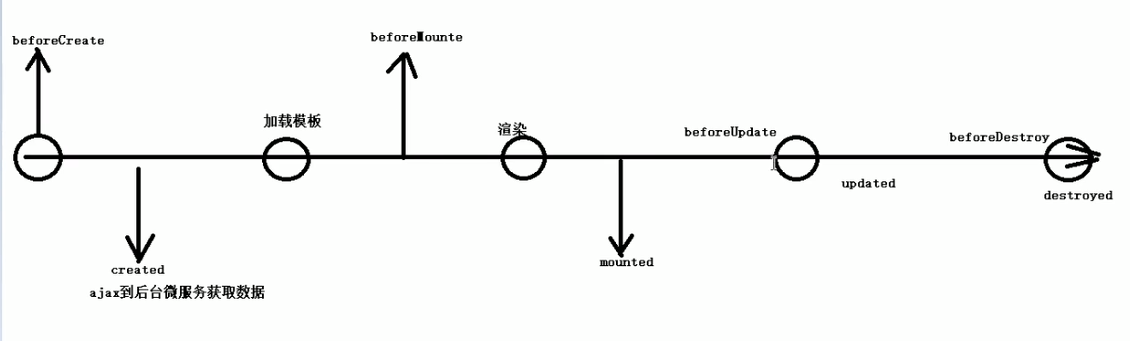
created:在创建实例之后进行调用。
beforeMount:页面加载完成,没有渲染。如:此时页面还是{{name}}
mounted:我们可以将他理解为原生js中的window.onload=function({.,.}),或许大家也在用jquery,所以也可以理解为jquery中的$(document).ready(function(){….}),他的功能就是:在dom文档渲染完毕之后将要执行的函数,该函数在Vue1.0版本中名字为compiled。 此时页面中的{{name}}已被渲染成峰哥
beforeDestroy:该函数将在销毁实例前进行调用 。
destroyed:改函数将在销毁实例时进行调用。
beforeUpdate:组件更新之前。
updated:组件更新之后。
我们可以在Vue中定义一个created函数,代表这个时期的钩子函数:
 // 创建vue实例
    var app = new Vue({
        el: "#app", // el即element,该vue实例要渲染的页面元素
        data: { // 渲染页面需要的数据
            name: "峰哥",
            num: 5
        },
        methods: {
            add: function(){
                this.num--;
            }
        },
        created: function () {
            this.num = 100;
        }
    });
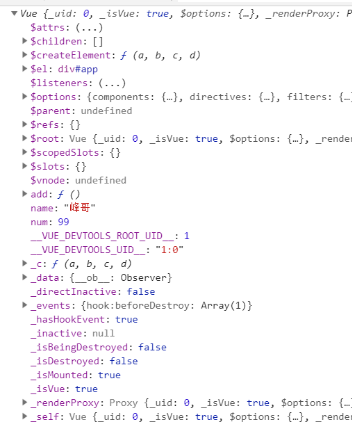
6、this对象
我们可以看下在vue内部的this变量是谁,我们在created的时候,打印this
methods: {
            add: function(){
                this.num--;
                console.log(this);
            }
        },
控制台的输出:
四、指令
指令 (Directives) 是带有 v- 前缀的特殊特性。指令特性的预期值是:单个 JavaScript 表达式。指令的职责是,当表达式的值改变时,将其产生的连带影响,响应式地作用于 DOM。
例如我们在入门案例中的v-on,代表绑定事件。
1、插值表达式
1、花括号
{{表达式}}
说明:
-
该表达式支持JS语法,可以调用js内置函数(必须有返回值)
-
表达式必须有返回结果。例如 1 + 1,没有结果的表达式不允许使用,如:var a = 1 + 1;
-
可以直接获取Vue实例中定义的数据或函数
示例:
HTML:
<div id="app">{{name}}</div>
JS:
var app = new Vue({
    el:"#app",
    data:{
        name:"Jack"
    }
})
2、插值闪烁
说明:
-
v-text:将数据输出到元素内部,如果输出的数据有HTML代码,会作为普通文本输出
-
v-html:将数据输出到元素内部,如果输出的数据有HTML代码,会被渲染
示例:
HTML:
<div id="app">
    v-text:<span v-text="hello"></span> <br/>
    v-html:<span v-html="hello"></span>
</div>
JS:
var vm = new Vue({
    el:"#app",
    data:{
        hello: "<h1>大家好,我是峰哥</h1>"
    }
})
4、v-model
既然是双向绑定,一定是在视图中可以修改数据,这样就限定了视图的元素类型。目前v-model的可使用元素有:
-
input
-
select
-
textarea
-
checkbox
-
radio
-
components(Vue中的自定义组件)
基本上除了最后一项,其它都是表单的输入项。
5、v-on
语法:
v-on:事件名="js片段或函数名"
示例:
<div id="app">
    <!--事件中直接写js片段-->
    <button v-on:click="num++">增加一个</button><br/>
    <!--事件指定一个回调函数,必须是Vue实例中定义的函数-->
    <button v-on:click="decrement">减少一个</button><br/>
    <h1>有{{num}}个女神迷恋峰哥</h1>
</div>
<script src="./node_modules/vue/dist/vue.js"></script>
<script type="text/javascript">
    var app = new Vue({
        el:"#app",
        data:{
            num:100
        },
        methods:{
            decrement(){
                this.num--;
            }
        }
    })
</script>
为了解决这个问题,Vue.js 为 v-on 提供了事件修饰符。修饰符是由点开头的指令后缀来表示的。
-
.stop:阻止事件冒泡到父元素 -
.prevent:阻止默认事件发生* -
.capture:使用事件捕获模式 -
.self:只有元素自身触发事件才执行。(冒泡或捕获的都不执行) -
.once:只执行一次
阻止默认事件
<div id="app">
    <!--右击事件,并阻止默认事件发生-->
    <button v-on:contextmenu.prevent="num++">增加一个</button>
    <br/>
    <!--右击事件,不阻止默认事件发生-->
    <button v-on:contextmenu="decrement($event)">减少一个</button>
    <br/>
    <h1>有{{num}}个女神迷恋峰哥</h1>
</div>
<script src="./node_modules/vue/dist/vue.js"></script>
<script type="text/javascript">
    var app = new Vue({
        el: "#app",
        data: {
            num: 100
        },
        methods: {
            decrement(ev) {
                // ev.preventDefault();
                this.num--;
            }
        }
    })
</script>
7、按键修饰符
<!-- 只有在 `keyCode` 是 13 时调用 `vm.submit()` -->
<input v-on:keyup.13="submit">
记住所有的 keyCode 比较困难,所以 Vue 为最常用的按键提供了别名:
<!-- 同上 -->
<input v-on:keyup.enter="submit">
<!-- 缩写语法 -->
<input @keyup.enter="submit">
全部的按键别名:
-
.enter* -
.tab -
.delete(捕获“删除”和“退格”键) -
.esc -
.space -
.up -
.down -
.left -
8、组合按键
-
.ctrl -
.alt -
.shift
例如:
<!-- Alt + C --> <input @keyup.alt.67="clear"> <!-- Ctrl + Click --> <div @click.ctrl="doSomething">Do something</div>
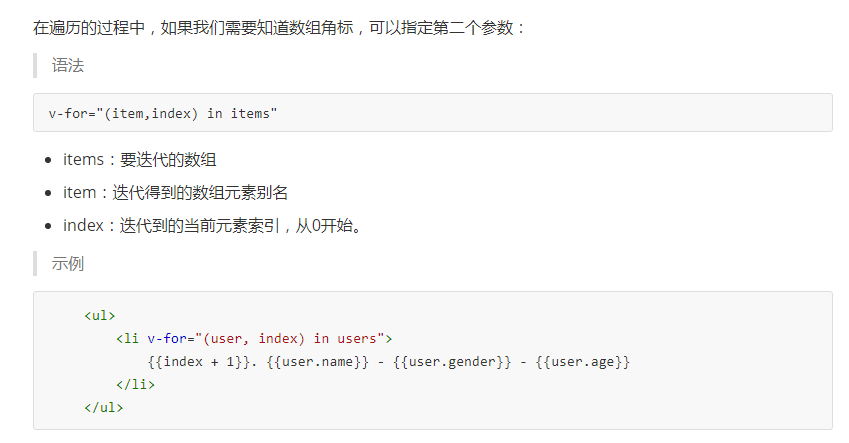
9、v-for
语法:
v-for="item in items"
-
items:要遍历的数组,需要在vue的data中定义好。
-
item:迭代得到的数组元素的别名
示例:
<div id="app">
    <ul>
        <li v-for="user in users">
            {{user.name}} - {{user.gender}} - {{user.age}}
        </li>
    </ul>
</div>
<script src="./node_modules/vue/dist/vue.js"></script>
<script type="text/javascript">
    var app = new Vue({
        el: "#app",
        data: {
            users:[
                {name:'柳岩', gender:'女', age: 21},
                {name:'峰哥', gender:'男', age: 18},
                {name:'范冰冰', gender:'女', age: 24},
                {name:'刘亦菲', gender:'女', age: 18},
                {name:'古力娜扎', gender:'女', age: 25}
            ]
        },
    })
</script>
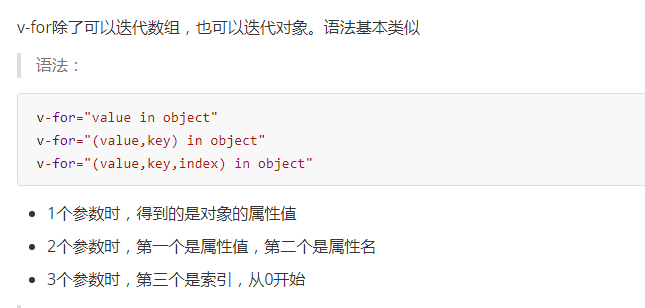
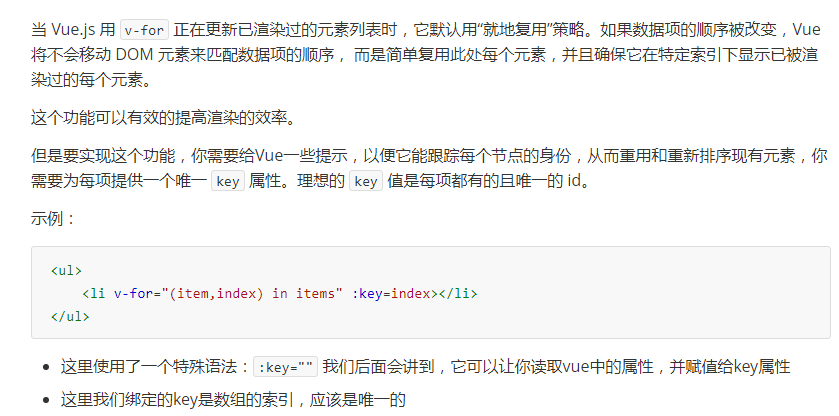
示例:
<div id="app">
    <ul>
        <li v-for="(value, key, index) in user">
            {{index + 1}}. {{key}} - {{value}}
        </li>
    </ul>
</div>
<script src="./node_modules/vue/dist/vue.js"></script>
<script type="text/javascript">
    var vm = new Vue({
        el:"#app",
        data:{
            user:{name:'峰哥', gender:'男', age: 18}
        }
    })
</script>
key:
10、v-if和v-show
1)基础使用
v-if,顾名思义,条件判断。当得到结果为true时,所在的元素才会被渲染
语法:
v-if="布尔表达式"
示例:
<div id="app">
    <button v-on:click="show = !show">点我呀</button>
    <br>
    <h1 v-if="show">
        看到我啦?!
    </h1>
    <h1 v-show="show">
        看到我啦?!show
    </h1>
</div>
<script src="./node_modules/vue/dist/vue.js"></script>
<script type="text/javascript">
    var app = new Vue({
        el: "#app",
        data: {
            show: true
        }
    })
</script>
2)与v-for配合使用
修改v-for中的案例,添加v-if:
   <ul>
        <li v-for="(user, index) in users" v-if="user.gender == '女'">
            {{index + 1}}. {{user.name}} - {{user.gender}} - {{user.age}}
        </li>
    </ul>
3)v-else
<div id="app">
    <h1 v-if="Math.random() > 0.5">
        看到我啦?!if
    </h1>
    <h1 v-else>
        看到我啦?!else
    </h1>
</div>
v-else 元素必须紧跟在带 v-if 或者 v-else-if 的元素的后面,否则它将不会被识别。
v-else-if,顾名思义,充当 v-if 的“else-if 块”,可以连续使用:
<div id="app">
    <button v-on:click="random=Math.random()">点我呀</button><span>{{random}}</span>
    <h1 v-if="random >= 0.75">
        看到我啦?!if
    </h1>
    <h1 v-else-if="random > 0.5">
        看到我啦?!if 0.5
    </h1>
    <h1 v-else-if="random > 0.25">
        看到我啦?!if 0.25
    </h1>
    <h1 v-else>
        看到我啦?!else
    </h1>
</div>
<script src="./node_modules/vue/dist/vue.js"></script>
<script type="text/javascript">
    var app = new Vue({
        el: "#app",
        data: {
            random: 1
        }
    })
</script>
类似于 v-else,v-else-if 也必须紧跟在带 v-if 或者 v-else-if 的元素之后。
4)v-show
<h1 v-show="ok">Hello!</h1>
不同的是带有 v-show 的元素始终会被渲染并保留在 DOM 中。v-show 只是简单地切换元素的 CSS 属性 display。
示例:
    <div id="app">
        <!--事件中直接写js片段-->
        <button v-on:click="show = !show">点击切换</button><br/>
        <h1 v-if="show">
            你好
        </h1>
    </div>
    <script src="./node_modules/vue/dist/vue.js"></script>
    <script type="text/javascript">
        var app = new Vue({
            el:"#app",
            data:{
                show:true
            }
        })
    </script>
11、v-bind
在将 v-bind 用于 class 和 style 时,Vue.js 做了专门的增强。表达式结果的类型除了字符串之外,还可以是对象或数组。
<div id="app">
    <!--可以是数据模型,可以是具有返回值的js代码块或者函数-->
    <div v-bind:title="title" style="border: 1px solid red; width: 50px; height: 50px;"></div>
</div>
<script src="./node_modules/vue/dist/vue.js"></script>
<script type="text/javascript">
    var app = new Vue({
        el: "#app",
        data: {
            title: "title",
        }
    })
</script>
1)绑定class样式
数组方式
我们可以借助于v-bind指令来实现:
<div id="app">
    <div v-bind:class="activeClass"></div>
    <div v-bind:class="errorClass"></div>
    <div v-bind:class="[activeClass, errorClass]"></div>
</div>
<script src="./node_modules/vue/dist/vue.js"></script>
<script type="text/javascript">
    var app = new Vue({
        el: "#app",
        data: {
            activeClass: 'active',
            errorClass: ['text-danger', 'text-error']
        }
    })
</script>
对象方式
<div v-bind:class="{ active: isActive }"></div>
上面的语法表示 active 这个 class 存在与否将取决于数据属性 isActive 的 truthiness(所有的值都是真实的,除了false,0,“”,null,undefined和NaN)。
你可以在对象中传入更多属性来动态切换多个 class。此外,v-bind:class 指令也可以与普通的 class 属性共存。如下模板:
<div class="static"
     v-bind:class="{ active: isActive, 'text-danger': hasError }">
</div>
和如下 data:
data: {
  isActive: true,
  hasError: false
}
结果渲染为:
<div class="static active"></div>
active样式和text-danger样式的存在与否,取决于isActive和hasError的值。本例中isActive为true,hasError为false,所以active样式存在,text-danger不存在。
2)绑定style样式
:
数组语法可以将多个样式对象应用到同一个元素上:
<div v-bind:style="[baseStyles, overridingStyles]"></div>
数据:
data: {
    baseStyles: {'background-color': 'red'},
    overridingStyles: {border: '1px solid black'}
}
渲染后的结果:
<div style="background-color: red; border: 1px solid black;"></div>
对象语法:
v-bind:style 的对象语法十分直观——看着非常像 CSS,但其实是一个 JavaScript 对象。CSS 属性名可以用驼峰式 (camelCase) 或短横线分隔 (kebab-case,记得用单引号括起来) 来命名:
<div v-bind:style="{ color: activeColor, fontSize: fontSize + 'px' }"></div>
数据:
data: {
  activeColor: 'red',
  fontSize: 30
}
效果:
<div style="color: red; font-size: 30px;"></div>
3)简写
v-bind:class可以简写为:class
12、计算属性
在插值表达式中使用js表达式是非常方便的,而且也经常被用到。
但是如果表达式的内容很长,就会显得不够优雅,而且后期维护起来也不方便,例如下面的场景,我们有一个日期的数据,但是是毫秒值:
data:{
    birthday:1529032123201 // 毫秒值
}
我们在页面渲染,希望得到yyyy-MM-dd的样式:
<h1>您的生日是:{{
    new Date(birthday).getFullYear() + '-'+ new Date(birthday).getMonth()+ '-' + new Date(birthday).getDay()
    }}
</h1>
虽然能得到结果,但是非常麻烦。
Vue中提供了计算属性,来替代复杂的表达式:
var vm = new Vue({
    el:"#app",
    data:{
        birthday:1429032123201 // 毫秒值
    },
    computed:{
        birth(){// 计算属性本质是一个方法,但是必须返回结果
            const d = new Date(this.birthday);
            return d.getFullYear() + "-" + d.getMonth() + "-" + d.getDay();
        }
    }
})
-
计算属性本质就是方法,但是一定要返回数据。然后页面渲染时,可以把这个方法当成一个变量来使用。
页面使用:
    <div id="app">
       <h1>您的生日是:{{birth}} </h1>
    </div>
13、watch
示例:
<div id="app">
    <input type="text" v-model="message">
</div>
<script src="./node_modules/vue/dist/vue.js"></script>
<script type="text/javascript">
    var vm = new Vue({
        el:"#app",
        data:{
            message:""
        },
        watch:{
            message(newVal, oldVal){
                console.log(newVal, oldVal);
            }
        }
    })
</script>
五、组件化
但是如果每个页面都独自开发,这无疑增加了我们开发的成本。所以我们会把页面的不同部分拆分成独立的组件,然后在不同页面就可以共享这些组件,避免重复开发。
在vue里,所有的vue实例都是组件
1、全局组件
<div id="app">
    <!--使用定义好的全局组件-->
    <counter></counter>
</div>
<script src="./node_modules/vue/dist/vue.js"></script>
<script type="text/javascript">
    // 定义全局组件,两个参数:1,组件名称。2,组件参数
    Vue.component("counter",{
        template:'<button v-on:click="count++">你点了我 {{ count }} 次,我记住了.</button>',
        data(){
            return {
                count:0
            }
        }
    })
    var app = new Vue({
        el:"#app"
    })
</script>
-
组件其实也是一个Vue实例,因此它在定义时也会接收:data、methods、生命周期函数等
-
不同的是组件不会与页面的元素绑定,否则就无法复用了,因此没有el属性。
-
但是组件渲染需要html模板,所以增加了template属性,值就是HTML模板
-
全局组件定义完毕,任何vue实例都可以直接在HTML中通过组件名称来使用组件了。
-
data必须是一个函数,不再是一个对象。
2、组件的复用
<div id="app">
    <!--使用定义好的全局组件-->
    <counter></counter>
    <counter></counter>
    <counter></counter>
</div>
你会发现每个组件互不干扰,都有自己的count值。怎么实现的?
data: {
  count: 0
}
取而代之的是,一个组件的 data 选项必须是一个函数,因此每个实例可以维护一份被返回对象的独立的拷贝:
data: function () {
  return {
    count: 0
  }
}
如果 Vue 没有这条规则,点击一个按钮就会影响到其它所有实例!
3、局部组件
因此,对于一些并不频繁使用的组件,我们会采用局部注册。
我们先在外部定义一个对象,结构与创建组件时传递的第二个参数一致:
const counter = {
    template:'<button v-on:click="count++">你点了我 {{ count }} 次,我记住了.</button>',
    data(){
        return {
            count:0
        }
    }
};
然后在Vue中使用它:
var app = new Vue({
    el:"#app",
    components:{
        counter:counter // 将定义的对象注册为组件
    }
})
-
components就是当前vue对象子组件集合。
-
其key就是子组件名称
-
其值就是组件对象名
-
-
效果与刚才的全局注册是类似的,不同的是,这个counter组件只能在当前的Vue实例中使用
4、组件通信
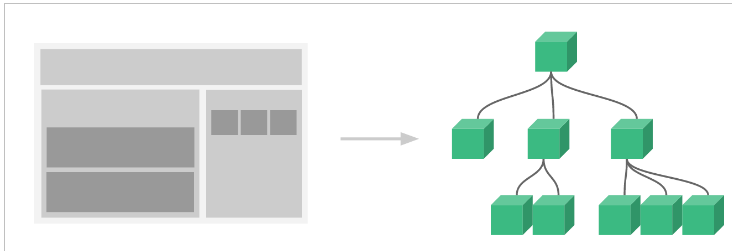
通常一个单页应用会以一棵嵌套的组件树的形式来组织:
-
页面首先分成了顶部导航、左侧内容区、右侧边栏三部分
-
左侧内容区又分为上下两个组件
-
右侧边栏中又包含了3个子组件
各个组件之间以嵌套的关系组合在一起,那么这个时候不可避免的会有组件间通信的需求。
1)props(父传子)
-
-
子组件通过props接收父组件数据,通过自定义属性的属性名
父组件使用子组件,并自定义了title属性:
<div id="app">
    <h1>打个招呼:</h1>
    <!--使用子组件,同时传递title属性-->
    <introduce title="大家好,我是锋哥"/>
</div>
<script src="./node_modules/vue/dist/vue.js"></script>
<script type="text/javascript">
    Vue.component("introduce",{
        // 直接使用props接收到的属性来渲染页面
        template:'<h1>{{title}}</h1>',
        props:['title'] // 通过props来接收一个父组件传递的属性
    })
    var app = new Vue({
        el:"#app"
    })
</script>
2)props验证
    const myList = {
        template: '\
        <ul>\
            <li v-for="item in items" :key="item.id">{{item.id}} : {{item.name}}</li>\
        </ul>\
        ',
        props: {
            items: {
                type: Array,
                default: [],
                required: true
            }
        }
    };
-
这个子组件可以对 items 进行迭代,并输出到页面。
-
props:定义需要从父组件中接收的属性
-
items:是要接收的属性名称
-
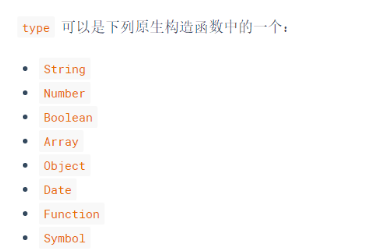
type:限定父组件传递来的必须是数组
-
default:默认值
-
required:是否必须
-
-
当 prop 验证失败的时候,(开发环境构建版本的) Vue 将会产生一个控制台的警告。
我们在父组件中使用它:
<div id="app">
    <h2>已开设如下课程:</h2>
    <!-- 使用子组件的同时,传递属性,这里使用了v-bind,指向了父组件自己的属性lessons -->
    <my-list :items="lessons"/>
</div>


var app = new Vue({
    el:"#app",
    components:{
        myList // 当key和value一样时,可以只写一个
    },
    data:{
        lessons:[
            {id:1, name: 'java'},
            {id:2, name: 'php'},
            {id:3, name: 'ios'},
        ]
    }
})
type类型,可以有:
注意:子组件模板有且只有一个根标签
3)动态静态传递
给 prop 传入一个静态的值:
<introduce title="大家好,我是锋哥"/>
给 prop 传入一个动态的值: (通过v-bind从数据模型中,获取title的值)
<introduce :title="title"/>
静态传递时,我们传入的值都是字符串类型的,但实际上任何类型的值都可以传给一个 props。
<!-- 即便 `42` 是静态的,我们仍然需要 `v-bind` 来告诉 Vue --> <!-- 这是一个JavaScript表达式而不是一个字符串。--> <blog-post v-bind:likes="42"></blog-post> <!-- 用一个变量进行动态赋值。--> <blog-post v-bind:likes="post.likes"></blog-post>
4)子向父的通信:$emit
来看这样的一个案例:
<div id="app">
    <h2>num: {{num}}</h2>
    <!--使用子组件的时候,传递num到子组件中-->
    <counter :num="num"></counter>
</div>
<script src="./node_modules/vue/dist/vue.js"></script>
<script type="text/javascript">
    Vue.component("counter", {// 子组件,定义了两个按钮,点击数字num会加或减
        template:'\
            <div>\
                <button @click="num++">加</button>  \
                <button @click="num--">减</button>  \
            </div>',
        props:['num']// count是从父组件获取的。
    })
    var app = new Vue({
        el:"#app",
        data:{
            num:0
        }
    })
</script>
-
子组件接收父组件的num属性
-
子组件定义点击按钮,点击后对num进行加或减操作
我们尝试运行,好像没问题,点击按钮试试:
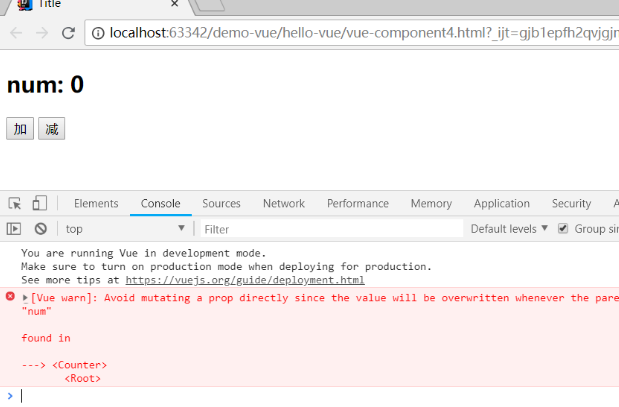
既然只有父组件能修改,那么加和减的操作一定是放在父组件:
var app = new Vue({
    el:"#app",
    data:{
        num:0
    },
    methods:{ // 父组件中定义操作num的方法
        increment(){
            this.num++;
        },
        decrement(){
            this.num--;
        }
    }
})
但是,点击按钮是在子组件中,那就是说需要子组件来调用父组件的函数,怎么做?
我们可以通过v-on指令将父组件的函数绑定到子组件上:
<div id="app">
    <h2>num: {{num}}</h2>
    <counter :count="num" @inc="increment" @dec="decrement"></counter>
</div>
在子组件中定义函数,函数的具体实现调用父组件的实现,并在子组件中调用这些函数。当子组件中按钮被点击时,调用绑定的函数:
        Vue.component("counter", {
            template:'\
                <div>\
                    <button @click="plus">加</button>  \
                    <button @click="reduce">减</button>  \
                </div>',
            props:['count'],
            methods:{
                plus(){
                    this.$emit("inc");
                },
                reduce(){
                    this.$emit("dec");
                }
            }
        })
-
vue提供了一个内置的this.$emit()函数,用来调用父组件绑定的函数
六、路由
1、
使用vue-router和vue可以非常方便的实现 复杂单页应用的动态路由功能。
官网:https://router.vuejs.org/zh-cn/
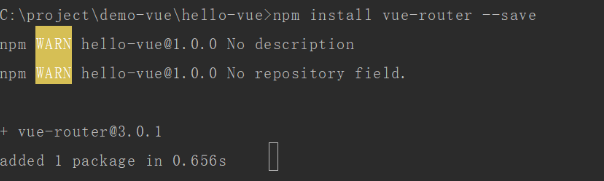
使用npm安装:npm install vue-router --save
在index.html中引入依赖:
<script src="../node_modules/vue-router/dist/vue-router.js"></script>
2、快速入门
// 创建VueRouter对象
const router = new VueRouter({
    routes:[ // 编写路由规则
        {
            path:"/login", // 请求路径,以“/”开头
            component:loginForm // 组件名称
        },
        {
            path:"/register",
            component:registerForm
        }
    ]
})
-
创建VueRouter对象,并指定路由参数
-
routes:路由规则的数组,可以指定多个对象,每个对象是一条路由规则,包含以下属性:
-
path:路由的路径
-
component:组件名称
-
在父组件中引入router对象:
var vm = new Vue({
    el:"#app",
    components:{// 引用登录和注册组件
        loginForm,
        registerForm
    },
    router // 引用上面定义的router对象
})
页面跳转控制:
<div id="app">
    <!--router-link来指定跳转的路径-->
    <span><router-link to="/login">登录</router-link></span>
    <span><router-link to="/register">注册</router-link></span>
    <hr/>
    <div>
        <!--vue-router的锚点-->
        <router-view></router-view>
    </div>
</div>
-
通过
<router-view>来指定一个锚点,当路由的路径匹配时,vue-router会自动把对应组件放到锚点位置进行渲染 -
通过
<router-link>指定一个跳转链接,当点击时,会触发vue-router的路由功能,路径中的hash值会随之改变
注意:单页应用中,页面的切换并不是页面的跳转。仅仅是地址最后的hash值变化。
事实上,我们总共就一个HTML:index.html
<script src="../node_modules/vue-router/dist/vue-router.js"></script>

 浙公网安备 33010602011771号