
OS + Linux KVM / QEMU KVM / Virtual Machine Manager / Kernel-based Virtual Machine
s
Virtual Machine Manager 1.5.0
Powered by libvirt
http://virt-manager.org/
Copyright (C) 2006-2018 Red Hat Inc.
kvm安装windows系统
https://www.cnblogs.com/nulige/articles/6602963.html
1、创建虚拟机镜像文件并指定大小(10G)
|
1
2
|
[root@centos01 ~]# qemu-img create -f raw /opt/windows20031.raw 10GFormatting '/opt/windows20031.raw', fmt=raw size=10737418240 |
2、从光驱中复制iso镜像文件到服务器指定目录(注意:光驱插入windows2003.iso文件)
#从/dev/cdrom 中复制镜像文件到/opt目录中
注意:虚拟机光盘更换windows系统iso镜像文件,虚拟机---可移动设备---cd/dvd/---点连接
|
1
2
3
4
|
[root@centos01 opt]# dd if=/dev/cdrom of=/opt/windows20031.iso记录了1245932+0 的读入记录了1245932+0 的写出637917184字节(638 MB)已复制,17.5119 秒,36.4 MB/秒 |
3、查看镜像文件
|
1
2
3
4
5
|
[root@centos01 ~]# ll /opt/总用量 6328996drwx------ 2 root root 16384 3月 22 05:37 lost+found-rw-r--r-- 1 root root 637917184 3月 22 18:14 windows2003.iso-rw-r--r-- 1 root root 10737418240 3月 22 18:14 windows20031.raw |
4、配置安装参数
命令参数说明:
安装虚拟机(指定名称,指定内存, 指定安装目录,指定安装盘的路径,设置网络为:默认,指定图形界面:连接工具(vnc),指定连接端口(默认:5900,5901,5902(多个VM端口),监听网段:0.0.0.0 ,无控制台。
|
1
2
3
4
5
6
|
[root@centos01 opt]# virt-install --name windows20031 --virt-type kvm --ram 2048 --cdrom=/opt/windows2003.iso --disk path=/opt/windows20031.raw --network network=default --graphics vnc,listen=0.0.0.0 --noautoconsole开始安装......创建域...... | 0 B 00:00:01 域安装仍在进行。您可以重新连接到控制台以便完成安装进程。 |
5、开启vncclient连接--->开始安装系统(安装过程省略)
完装完成后--->192.168.30.138:5900 --->设置属性--->其它一项选择:raw--->ok--->再点连接。(就可以开始安装系统啦!)

6、查看运行状态
|
1
2
3
4
5
|
[root@centos01 opt]# virsh list --all Id 名称 状态---------------------------------------------------- - CentOS-7-x86-64 关闭 - windows20031 关闭 |
7、系统安装过程中会重启系统,重启后要手动,再执行启动命令(再用VNCClient连接系统)
|
1
2
|
[root@centos01 opt]# virsh start windows20031域 windows20031 已开始 |
8、安装后生成的配置文件存放地址
|
1
2
3
4
5
|
[root@centos01 opt]# ll /etc/libvirt/qemu总用量 8-rw------- 1 root root 3894 3月 22 07:46 CentOS-7-x86-64.xmldrwx------ 3 root root 40 3月 21 22:43 networks-rw------- 1 root root 3398 3月 22 18:20 windows20031.xml |
一文告诉你Linux如何配置KVM虚拟化--安装篇
https://www.cnblogs.com/udream/p/13193187.html
KVM全称"Kernel-based Virtual Machine",即基于内核的虚拟机,在linux内启用kvm需要硬件,内核和软件(qemu)支持,这篇文章教你如何配置并安装KVM虚拟机.
-
检查硬件和系统的兼容性
-
检查硬件虚拟化:
LC_ALL=C lscpu | grep Virtualization
这行代码其中 LC_ALL=C为设置输出语言用,lscpu输出CPU信息,在输出的CPU信息里面查找“Virtualization”(虚拟化),输出结果如果有"AMD-V"(AMD CPU) 或者"VT-X"(Intel CPU),则说明你的电脑硬件支持并且已开启虚拟化,可以下一步
那如果没有显示以上两种呢,就进入BIOS(或者UEFI)找到虚拟化/virtualization/VT-X/AMD-V一般来说是这四个名字里面任意一个,当然,如果你的班子BIOS里面是virtualization里面有vt-x和vt-d两个的话,就两个都开。然后,理论上你就能继续了,除非,你的硬件 根本不支持虚拟化(除非厂家手动阉割,现在一般不会有这问题,博主的本本一开始买来BIOS里面就是没有AMD-V的,后来就是靠BIOS更新加上的)。
举个例子:博主linux上的显示是:Virtualization: AMD-V则证明该电脑支持AMD 的虚拟化技术 -
检查系统是否支持
lsmod | grep kvm
这行代码告诉你系统是否加载了KVM有关模块,如果有输出相关模块,请看kvm配置,否则接着看kvm的安装(kvm基于内核,需要内核模块才能正常工作)
-
-
KVM 安装过程
KVM的依赖项除了内核和内核模块主要有这些:firewalld(防火墙),dnsmasq,ebtables(网络方面),libvirt(虚拟化接口),qemu(虚拟机本体)。另外,使用bridge-utils可以设置网卡桥接。
知道了需要的包,安装就好了.
如果你的系统是Centos(RHEL/Fedora同理)你完全可以在安装的时候就选择虚拟化服务器的,如果要手动安装,那么需要跑这样一条命令(CENTOS8/fedora可能需要把yum替换为dnf):
sudo yum install -y virt-* libvirt bridge-utils qemu qemu-img qemu-kvm,需不需要操作selinux就看着办,如果因为selinux的原因导致无法开机,那就改,没问题就不需要动了(博主不是专业的运维。平时主玩ARCH,对这块不是特别了解)
玩Ubuntu系列(ubuntu/deepin/mate/kali……)的同学安装kvm的话也类似,不过这包名可能和上面有所不同,代码如下:
sudo apt install qemu qemu-kvm libvirt-bin bridge-utils
Arch用户
sudo pacman -S qemu libvirt ebtables dnsmasq firewalld bridge-utils
安装完软件包,接下来开启防火墙和libvirt守护进程
sudo systemctl start firewalld && sudo systemctl start libvirtd需不需要enable看你们自己的需要,如果是虚拟化母机或者经常用到虚拟机的话,那么建议enable,开机自动把虚拟化服务启动。
讲完了基础安装工作,剩下的就是你如何控制kvm的事情了。图形化/命令行
图形化控制KVM一般使用virt-manager(中文名:虚拟系统管理器),剩下的就是图形化设置的工作了。
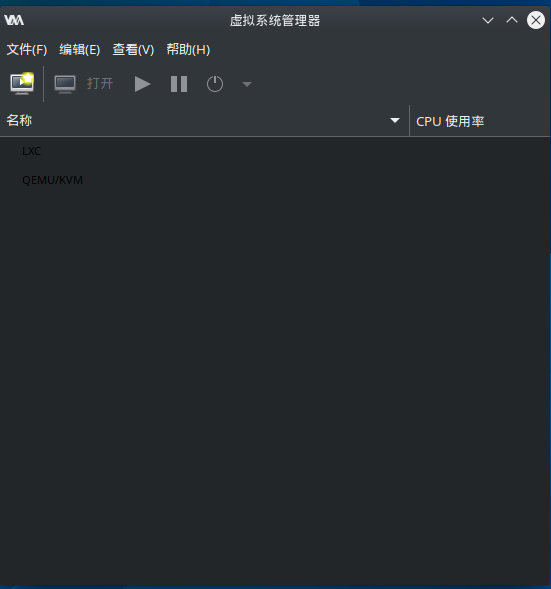
嗯,没错,就是这个东西,创建虚拟机的话,只需要点创建虚拟机按钮就好了(就是图上那个亮着的按钮)。
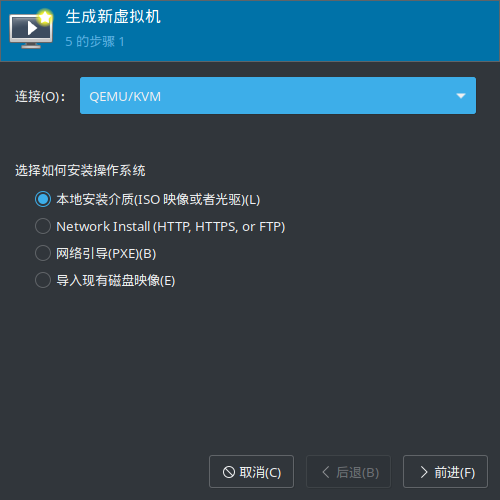
然后,连接这里选择QEMU/KVM,就是使用KVM虚拟机创建.
番外内容:[有的同学可能先装了libvirt和virt-manager后装qemu的,就会出现没有连接或者连接里面没有KVM的,那么,在确保kvm服务开启的状态下,点击文件,添加连接。
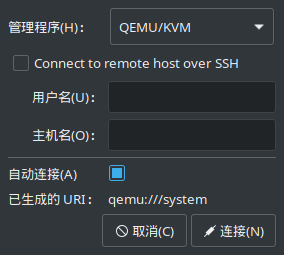
出来这个页面,这里不用动,直接确定,不出意外,你就能导入KVM的连接了,需要知道的是,如果你之前使用virsh或者qemu命令行管理的话,你能够在这里导入kvm连接,但是,并不能接管原来创建的虚拟机。]
至于以何种方式创建虚拟机,就看你需要,不过一般使用第一项使用ISO安装系统,如果你之前有kvm/qemu的磁盘镜像(qcow2),你也可以用第四个(导入现有磁盘镜像).

这里选择需要使用的ISO镜像文件.
点击浏览弹出这个窗口
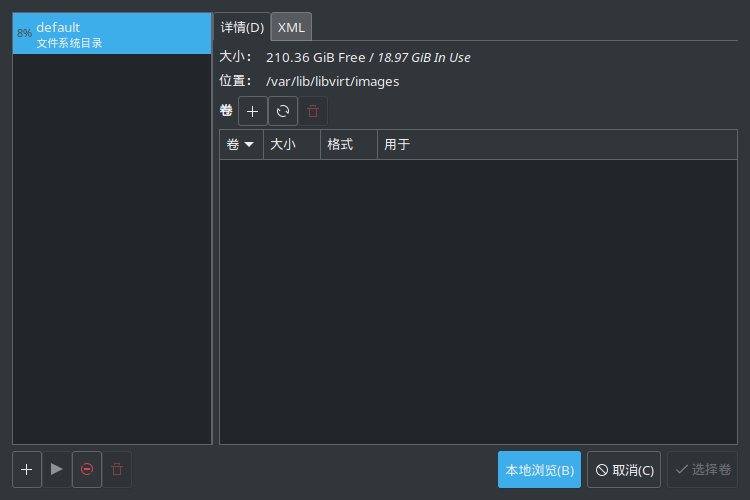
然后本地浏览选择镜像
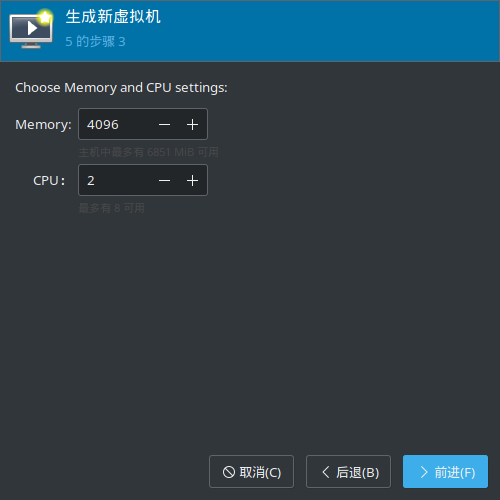
选择CPU/运行内存资源
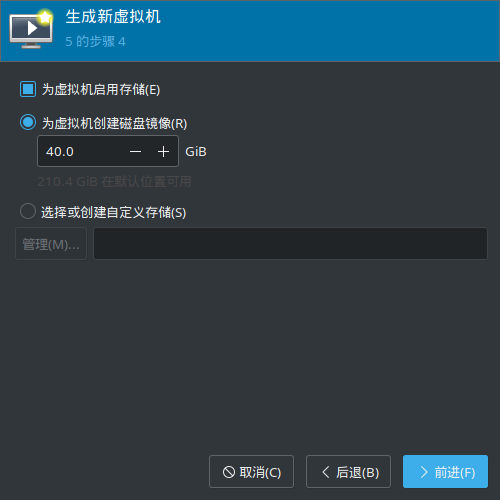
然后创建虚拟硬盘,这里如果你有现成的qcow2/row镜像,你也可以直接拿来用。
番外内容:[需要注意这点:通过libvirt 创建qemu镜像的大小是固定的,就是分多少它马上就吃多少的,不像vmware这样会动态扩展,当然,也可以实现,需要参考下面使用代码创建虚拟机]
然后没有什么问题了,就直接点完成,开始安装系统,安装系统过程,这里就不赘述了,至于基础的管理工作,进去虚拟机的窗口,点击那个管理按钮,会进入类似于vmware虚拟机设置的页面,在里面可以进行操作(部分操作需要关机)。
下面是代码创建虚拟机的介绍(高级玩法可能需要手动修改XML文件,这里就暂时不介绍了)
- 首先,你需要使用virsh这个命令来管理虚拟机,先创建存储卷(磁盘镜像)
virsh vol-create-as poolname volumename 10GiB --format aw|bochs|raw|qcow|qcow2|vmdk
一般QEMU/KVM支持的镜像为qcow/qcow2/row
或者使用qemu-img来创建镜像
敲黑板:qemu-img除了可以创建镜像以外,也和virsh一样支持镜像修改,另外,qemu-img创建镜像可以选择预分配模式,从而解决上面使用图形化镜像过大的问题.
qemu-img create -f 'qcow2' -o preallocation=off /home/udream/test.qcow2 10G这样就可以创建一个10G大小的,关闭预分配的qcow2镜像,这个镜像文件没安装系统之前的大小是192.2Kb,默认直接创建的大小为10G
然后,有了磁盘镜像,就可以创建虚拟机了
举例代码如下:
             virt-install  \
  -        --name test \
           --memory 4096             \
           --vcpus=2,maxvcpus=4      \
           --cpu host                \
           --cdrom $HOME/test.iso \
           --disk  /home/udream/test.qcow2,size=10GiB  \
           --network user            \
           --virt-type kvm
这段代码指定了虚拟机名字test,内存1g,CPU最少2核最大4核,安装盘位置:$HOME/test.iso,盘的大小,网络类型,虚拟化接口KVM,使用之前创建的虚拟盘 /home/udream/test.qcow2 大小 10G
  创建完成虚拟机以后使用```virsh start 虚拟机名字```启动虚拟机
  关闭虚拟机把start改为shutdown,强制关机为destory,重启是reboot
  管理虚拟网络,使用virsh net-后面跟操作(start/destory/create……)
  当然,还有pool设置存储池,vol设置存储卷,snapshot设置快照,具体的,因为字数原因(怕某些同学太长不看),就不一个个码了,你可以敲virsh --help查看具体帮助信息,不过。这几个最常用的也就是create/start/stop/destory/list了,
  这里举个例子,启动虚拟网络:```virsh net-start 虚拟网络名``` 创建存储池```virsh pool-create XML描述文件名```,其他的命令可以按照这样的方式操作,下一篇是virsh命令的具体玩(配)法(制)介绍。
这次就讲到这里了,本次内容原创纯手码,部分命令为了确认正确性,参考了arch wiki,测试环境为ARCHLINUX 5.7.4-arch1-1 桌面环境kde plasma。
end

 浙公网安备 33010602011771号