
MYSQL安装教程
1. mysql官网下载安装包:https://www.mysql.com/或者下载页面https://dev.mysql.com/downloads/mysql/
-
菜单栏找到downloads

-
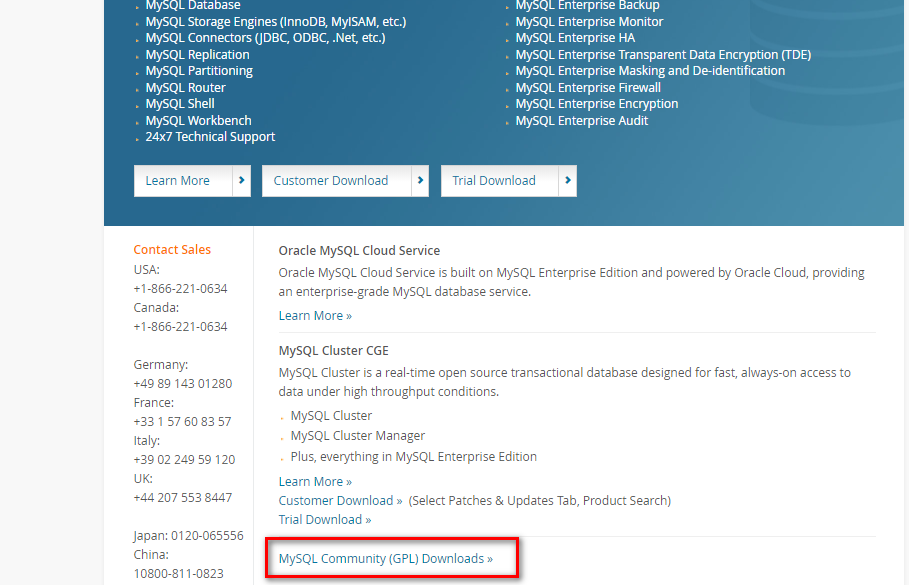
找到最下面的红色框框进去
-
点击社区服务

-
选择电脑位数点击download下载
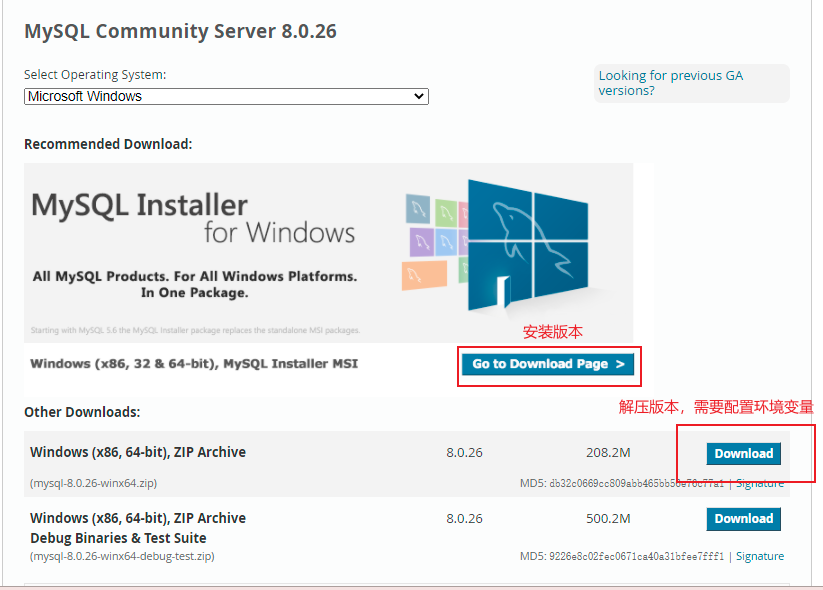
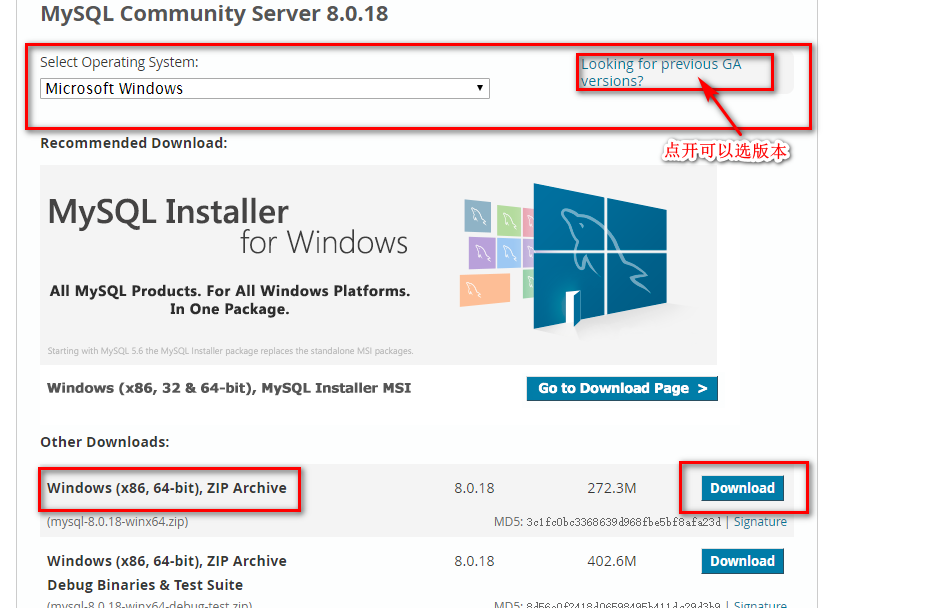
- 进去注册页面,也可以不注册直接下载
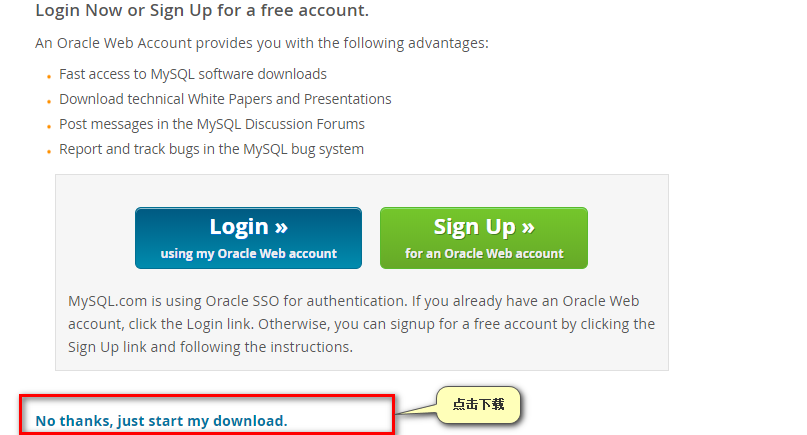
2. 安装版本
3. 解压版本安装及配置
1. zip格式的安装包直接解压就可以了,但需要配置
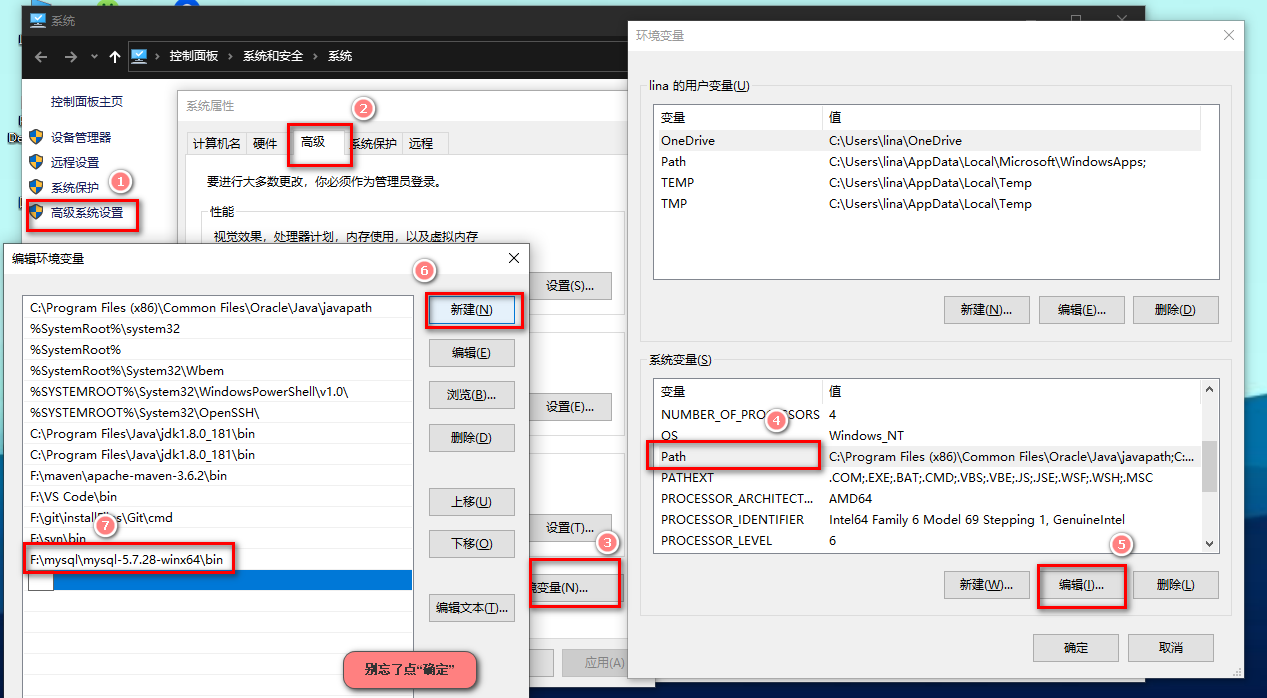
- 配置环境变量:我的电脑右键 -> 属性 -> ->高级系统配置 -> 高级 ->环境配置,点击path 编辑 -> 添加,把你安装的mysql目录下的bin目录路径添加上。
bin目录下保存了MySQL常用的命令工具以及管理工具、data目录是MySQL默认用来保存数据文件以及日志文件的地方(我的因刚安装还没有data文件夹)、docs目录下是MySQL的帮助文档、include目录和lib目录是MySQL所依赖的头文件以及库文件、share目录下保存目录文件以及日志文件。
进入bin目录,按住shift键然后点击鼠标右键可以选择在该目录下打开命令窗口,或者在地址栏中输入cmd进入命令窗口。输入mysql -u root -p后回车,然后会提示输入密码,输入密码后就会进入MySQL的操作管理界面。
输入show databases;(注意末尾有分号)可以查看当前MySQL中的数据库列表,输入use test;可以进入test数据库(前提是要有此数据库),输入show tables可以查看test数据库中的所有表,输入quit可以退出MySQL的操作管理界面。
2. 修改或添加配置配件
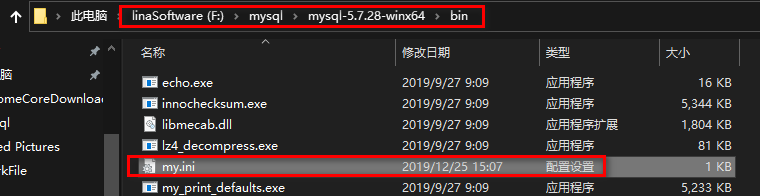
- 如果安装目录下有my-default.ini文件,就添加进去,并重命名为my.ini(不知道重命名是不是必要的,我没试过);如果没有就新建一个my.ini并添加。
再把这个文件放到bin目录下
[mysqld] #绑定IPv4和3306端口 bind-address = 0.0.0.0 port = 3306 # 设置自己安装的mysql的安装目录 basedir=F:\mysql\mysql-5.7.28-winx64 # 设置自己安装mysql数据库的数据的存放目录 datadir=F:\mysql\mysql-5.7.28-winx64\data # 允许最大连接数 max_connections=200
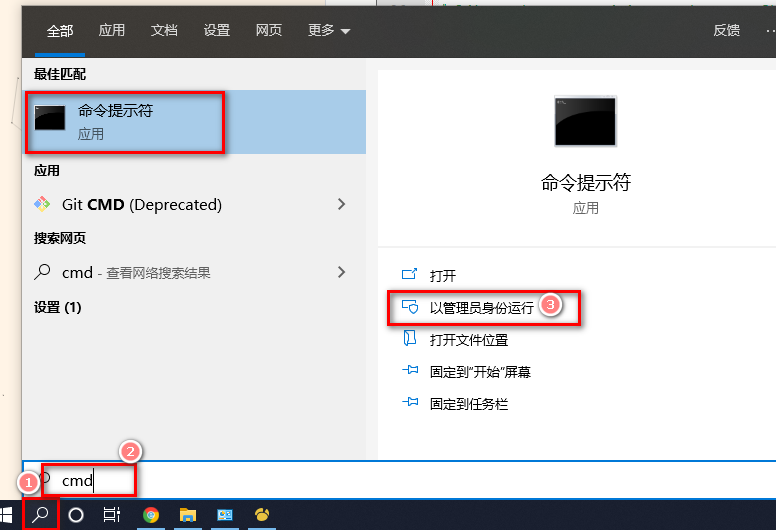
3. windows + r 快捷键打开 输入cmd 回车 ,这种好像不能以管理员身份运行(为了有全部权限建议使用第二种方式);使用第二种如下
- 输入下列命令进入mysql的bin文件:(看一眼是不是进来了)
cd D:\Program Files\JavaTool\MySQL\mysql-5.6.39-winx64\bin
- 输入,安装成功有有
mysqld -install
- 启动和暂停mysql服务,会提示启动成功或失败
net start mysql net stop mysql
- 初始化命令,并记住生成的localhost后面的随机密码,万一给清空了麻烦
mysqld --initialize --console
- 到这一步你的服务应该已经起起来了,输入下列命令开始登录,会提示你属密码,如果没清空,就选中上一步生成的随机密码,右键就自动到命令行了,直接 回车
mysql -u root -p
- 修改密码
ALTER USER 'root'@'localhost' IDENTIFIED BY '新密码'; exit;(退出mysql)
本文来自博客园,作者:与乐i,转载请注明原文链接:https://www.cnblogs.com/linanana/p/12097744.html

 浙公网安备 33010602011771号