win10下载eclipse并创建第一个java程序

Eclipse是Java开发最常用的工具,下面详细介绍一下如何下载安装最新版Eclipse。


一、下载安装包

建议进入官网下载,这里直接附上链接:
https://www.eclipse.org/

1、进入之后界面如下,点击【Download】

![在这里插入图片描述]( https://img-blog.csdnimg.cn/e910b21eb2ba4185baa4eaef98bd1e02.png?x-oss-process=image/watermark ,type_d3F5LXplbmhlaQ,shadow_50,text_Q1NETiBA5p6X5LiA55m-5LqM5Y2B5YWr,size_20,color_FFFFFF,t_70,g_se,x_16)
![在这里插入图片描述]( https://img-blog.csdnimg.cn/c3d5d97df00c4de4aafe041089dcea8d.png?x-oss-process=image/watermark ,type_d3F5LXplbmhlaQ,shadow_50,text_Q1NETiBA5p6X5LiA55m-5LqM5Y2B5YWr,size_18,color_FFFFFF,t_70,g_se,x_16)
2、找到【Download Packages】,点击进入
![在这里插入图片描述]( https://img-blog.csdnimg.cn/de1345cc7ddd4a23923db6ddc47d6742.png?x-oss-process=image/watermark ,type_d3F5LXplbmhlaQ,shadow_50,text_Q1NETiBA5p6X5LiA55m-5LqM5Y2B5YWr,size_20,color_FFFFFF,t_70,g_se,x_16)
3、在这里选择第一个就可以了
![在这里插入图片描述]( https://img-blog.csdnimg.cn/e64532a274be41c6aa024b2eb79e6dae.png?x-oss-process=image/watermark ,type_d3F5LXplbmhlaQ,shadow_50,text_Q1NETiBA5p6X5LiA55m-5LqM5Y2B5YWr,size_20,color_FFFFFF,t_70,g_se,x_16)
4、这个【Download form】是系统计算出的对你来说下载最快的镜像地址,如果不喜欢的话,可以点击【Select】在以下镜像中选一个,最后点击【Download】

![在这里插入图片描述]( https://img-blog.csdnimg.cn/a63da9ad861f42f08b5fb1af8ab6867b.png?x-oss-process=image/watermark ,type_d3F5LXplbmhlaQ,shadow_50,text_Q1NETiBA5p6X5LiA55m-5LqM5Y2B5YWr,size_20,color_FFFFFF,t_70,g_se,x_16)

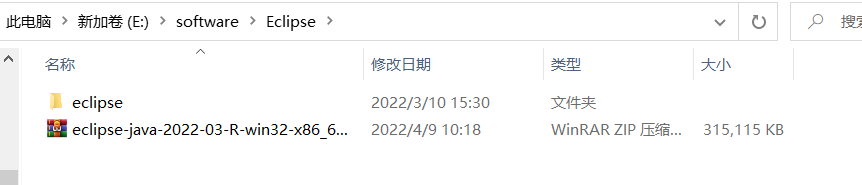
5、解压安装包

在这里插入图片描述

二、开始安装

1、在解压出的文件里找到【eclipse.exe】,点击开始安装

![在这里插入图片描述]( https://img-blog.csdnimg.cn/260b3747fbbf4b1fb0f516f7b9016667.png?x-oss-process=image/watermark ,type_d3F5LXplbmhlaQ,shadow_50,text_Q1NETiBA5p6X5LiA55m-5LqM5Y2B5YWr,size_20,color_FFFFFF,t_70,g_se,x_16)
2、第一次安装可能需要等一段时间
![]( https://img-blog.csdnimg.cn/faa31f4f23914d5aa3bd29989f03b177.png?x-oss-process=image/watermark ,type_d3F5LXplbmhlaQ,shadow_50,text_Q1NETiBA5p6X5LiA55m-5LqM5Y2B5YWr,size_12,color_FFFFFF,t_70,g_se,x_16)
3、这里选择之后写的代码的存放地址,选完之后点击【Launch】
![在这里插入图片描述]( https://img-blog.csdnimg.cn/3c31ab30988e49d78f77ef0176461d57.png?x-oss-process=image/watermark ,type_d3F5LXplbmhlaQ,shadow_50,text_Q1NETiBA5p6X5LiA55m-5LqM5Y2B5YWr,size_20,color_FFFFFF,t_70,g_se,x_16)
4、出现这个页面就完成了,点击右上角的按钮,跳过指示(当然你也可以不跳过,这里有一些新手指示)

![在这里插入图片描述]( https://img-blog.csdnimg.cn/53450287b9924c938cf059b10dedae9f.png?x-oss-process=image/watermark ,type_d3F5LXplbmhlaQ,shadow_50,text_Q1NETiBA5p6X5LiA55m-5LqM5Y2B5YWr,size_20,color_FFFFFF,t_70,g_se,x_16)
5、最后就是这个界面,到了这里,你的Eclipse就安装好了!!
![在这里插入图片描述]( https://img-blog.csdnimg.cn/d729013880bb409d91fe4bb3d0829a01.png?x-oss-process=image/watermark ,type_d3F5LXplbmhlaQ,shadow_50,text_Q1NETiBA5p6X5LiA55m-5LqM5Y2B5YWr,size_20,color_FFFFFF,t_70,g_se,x_16)

三、创建第一个【Hello World】代码

这里需要提醒一下,在开始创建之前,一定要确定你的电脑上已经安装了jdk和jre,这样才算有了创建java程序的运行条件!!!

这里可以参考我之前的博客:
https://blog.csdn.net/weixin_62529383/article/details/124055631

1、新建一个【Java Project】
![在这里插入图片描述]( https://img-blog.csdnimg.cn/05ecfb3adc084fa5a6c7bba860e4e77e.png?x-oss-process=image/watermark ,type_d3F5LXplbmhlaQ,shadow_50,text_Q1NETiBA5p6X5LiA55m-5LqM5Y2B5YWr,size_20,color_FFFFFF,t_70,g_se,x_16)
2、输入项目的名字【HELLO】,点击【finish】
![在这里插入图片描述]( https://img-blog.csdnimg.cn/856c17ae8ea441938cbd3ac90d4be3be.png?x-oss-process=image/watermark ,type_d3F5LXplbmhlaQ,shadow_50,text_Q1NETiBA5p6X5LiA55m-5LqM5Y2B5YWr,size_20,color_FFFFFF,t_70,g_se,x_16)
3、有的情况你会出现这个页面。直接点击【Create】就可以
![在这里插入图片描述]( https://img-blog.csdnimg.cn/ee40c2cdda3f4b7a9d3965cce1f2d3ed.png?x-oss-process=image/watermark ,type_d3F5LXplbmhlaQ,shadow_50,text_Q1NETiBA5p6X5LiA55m-5LqM5Y2B5YWr,size_20,color_FFFFFF,t_70,g_se,x_16)
4、在【src】里面右键创建一个【class】
![在这里插入图片描述]( https://img-blog.csdnimg.cn/d7dced4dfce34157b81c2417e18afcc0.png?x-oss-process=image/watermark ,type_d3F5LXplbmhlaQ,shadow_50,text_Q1NETiBA5p6X5LiA55m-5LqM5Y2B5YWr,size_11,color_FFFFFF,t_70,g_se,x_16)
![在这里插入图片描述]( https://img-blog.csdnimg.cn/65b168ad7e624e4f881266e5d294422c.png?x-oss-process=image/watermark ,type_d3F5LXplbmhlaQ,shadow_50,text_Q1NETiBA5p6X5LiA55m-5LqM5Y2B5YWr,size_20,color_FFFFFF,t_70,g_se,x_16)
5、输入class的名字【Hello】,记得勾选第一个选项,点击【Finish】

![在这里插入图片描述]( https://img-blog.csdnimg.cn/892f3ef854774cf889263934c7b6305b.png?x-oss-process=image/watermark ,type_d3F5LXplbmhlaQ,shadow_50,text_Q1NETiBA5p6X5LiA55m-5LqM5Y2B5YWr,size_19,color_FFFFFF,t_70,g_se,x_16)
6、就会出现以下代码
![在这里插入图片描述]( https://img-blog.csdnimg.cn/b6654e7c4359471184757249d6afd6f5.png?x-oss-process=image/watermark ,type_d3F5LXplbmhlaQ,shadow_50,text_Q1NETiBA5p6X5LiA55m-5LqM5Y2B5YWr,size_14,color_FFFFFF,t_70,g_se,x_16)
7、在代码写下

System.out.println("Hello World");

![在这里插入图片描述]( https://img-blog.csdnimg.cn/cf13b9b780ac44a2b390475921008329.png?x-oss-process=image/watermark ,type_d3F5LXplbmhlaQ,shadow_50,text_Q1NETiBA5p6X5LiA55m-5LqM5Y2B5YWr,size_12,color_FFFFFF,t_70,g_se,x_16)
8、点击运行
![在这里插入图片描述]( https://img-blog.csdnimg.cn/df93ec320a5243aa910be4216ab81f1e.png?x-oss-process=image/watermark ,type_d3F5LXplbmhlaQ,shadow_50,text_Q1NETiBA5p6X5LiA55m-5LqM5Y2B5YWr,size_20,color_FFFFFF,t_70,g_se,x_16)
9、如果出现以下结果,那么恭喜你的第一个Java代码就运行成功了!!!
![在这里插入图片描述]( https://img-blog.csdnimg.cn/49395254c72b404191f5b492eef8b30a.png?x-oss-process=image/watermark ,type_d3F5LXplbmhlaQ,shadow_50,text_Q1NETiBA5p6X5LiA55m-5LqM5Y2B5YWr,size_20,color_FFFFFF,t_70,g_se,x_16)

四、总结

创建之前一定要先下载jdk和jre!!!!

posted @ 2022-04-29 23:50  猫咪爱吃兔子  阅读(98)  评论(0)    收藏  举报