win10下载jdk18以及环境配置

作为一个初学者,我想可能很多人都会像我一样遇到JDK环境变量的配置问题。所以今天在这里分享一下win10 系统下安装JDK的教程,希望对Java初学者能有所帮助。


一、下载安装包

1、首先我们需要下载对应版本的JDK可执行文件,最好去官网上下载,链接如下:
https://www.oracle.com/downloads/
![在这里插入图片描述]( https://img-blog.csdnimg.cn/bd22f8502c4b4c6ca192cb09480a8bd1.png?x-oss-process=image/watermark ,type_d3F5LXplbmhlaQ,shadow_50,text_Q1NETiBA5p6X5LiA55m-5LqM5Y2B5YWr,size_20,color_FFFFFF,t_70,g_se,x_16)
![在这里插入图片描述]( https://img-blog.csdnimg.cn/e4621a7cc83a4adda0e721b5cbc130f2.png?x-oss-process=image/watermark ,type_d3F5LXplbmhlaQ,shadow_50,text_Q1NETiBA5p6X5LiA55m-5LqM5Y2B5YWr,size_20,color_FFFFFF,t_70,g_se,x_16)
2、下载安装工具就可以直接安装,下载压缩包就需要解压缩,我比较偏爱压缩包
![在这里插入图片描述]( https://img-blog.csdnimg.cn/d5dce42202444f388df92857ca62a686.png?x-oss-process=image/watermark ,type_d3F5LXplbmhlaQ,shadow_50,text_Q1NETiBA5p6X5LiA55m-5LqM5Y2B5YWr,size_20,color_FFFFFF,t_70,g_se,x_16)
![在这里插入图片描述]( https://img-blog.csdnimg.cn/7764b178bd9648bc90d143d309bf1030.png?x-oss-process=image/watermark ,type_d3F5LXplbmhlaQ,shadow_50,text_Q1NETiBA5p6X5LiA55m-5LqM5Y2B5YWr,size_20,color_FFFFFF,t_70,g_se,x_16)
3、如果是选择的压缩文件包的话,解压缩就是安装成功了,可以直接跳到配置jre那步,这里讲解的是使用安装工具的步骤。
![在这里插入图片描述]( https://img-blog.csdnimg.cn/0757d1a5a31b4acba510631720af9f48.png?x-oss-process=image/watermark ,type_d3F5LXplbmhlaQ,shadow_50,text_Q1NETiBA5p6X5LiA55m-5LqM5Y2B5YWr,size_16,color_FFFFFF,t_70,g_se,x_16)
![在这里插入图片描述]( https://img-blog.csdnimg.cn/fadf63da56d742bda2de6ddcae00e39e.png?x-oss-process=image/watermark ,type_d3F5LXplbmhlaQ,shadow_50,text_Q1NETiBA5p6X5LiA55m-5LqM5Y2B5YWr,size_16,color_FFFFFF,t_70,g_se,x_16)
![在这里插入图片描述]( https://img-blog.csdnimg.cn/e18e775a31224c1ca4e633056b08d729.png?x-oss-process=image/watermark ,type_d3F5LXplbmhlaQ,shadow_50,text_Q1NETiBA5p6X5LiA55m-5LqM5Y2B5YWr,size_16,color_FFFFFF,t_70,g_se,x_16)
![在这里插入图片描述]( https://img-blog.csdnimg.cn/6d4742bd227d4d25abb629a1e939d08e.png?x-oss-process=image/watermark ,type_d3F5LXplbmhlaQ,shadow_50,text_Q1NETiBA5p6X5LiA55m-5LqM5Y2B5YWr,size_16,color_FFFFFF,t_70,g_se,x_16)
![在这里插入图片描述]( https://img-blog.csdnimg.cn/07f123a9a76346f7b79d9c648ddd6648.png?x-oss-process=image/watermark ,type_d3F5LXplbmhlaQ,shadow_50,text_Q1NETiBA5p6X5LiA55m-5LqM5Y2B5YWr,size_16,color_FFFFFF,t_70,g_se,x_16)
4、到这里就安装成功了
![在这里插入图片描述]( https://img-blog.csdnimg.cn/83ad89ad0cf94c63b5ce358b8c6347e9.png?x-oss-process=image/watermark ,type_d3F5LXplbmhlaQ,shadow_50,text_Q1NETiBA5p6X5LiA55m-5LqM5Y2B5YWr,size_16,color_FFFFFF,t_70,g_se,x_16)

二、配置jre

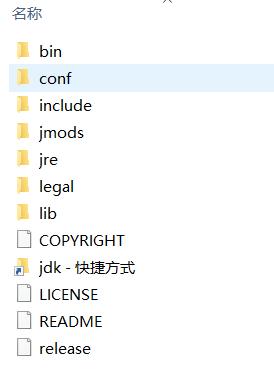
1、虽然安装完成了,但是打开刚下载的目标文件夹,会发现里面没有jre(记住这个位置,最好是复制一下这里的位置,比如,我的这里的位置是:E:\software\JDK\jdk)
![在这里插入图片描述]( https://img-blog.csdnimg.cn/f83093ac38904a4aa168b6c4f728a78c.png?x-oss-process=image/watermark ,type_d3F5LXplbmhlaQ,shadow_50,text_Q1NETiBA5p6X5LiA55m-5LqM5Y2B5YWr,size_20,color_FFFFFF,t_70,g_se,x_16)
2、我这里采用了一种简单的方法,直接在目录里面输入(复制之后直接粘贴就可以了),输入之后再按回车键【enter】

\bin\jlink.exe --module-path jmods --add-modules java.desktop --output jre

在这里插入图片描述
3、这样就有了
在这里插入图片描述

三、配置环境变量

1、右键点击【此电脑】,选择属性
![在这里插入图片描述]( https://img-blog.csdnimg.cn/92dd0206df8d4d5c9b854bc1075b2455.png?x-oss-process=image/watermark ,type_d3F5LXplbmhlaQ,shadow_50,text_Q1NETiBA5p6X5LiA55m-5LqM5Y2B5YWr,size_8,color_FFFFFF,t_70,g_se,x_16)
![在这里插入图片描述]( https://img-blog.csdnimg.cn/3e106a02e8ea45fdbc8748cc5a1afb39.png?x-oss-process=image/watermark ,type_d3F5LXplbmhlaQ,shadow_50,text_Q1NETiBA5p6X5LiA55m-5LqM5Y2B5YWr,size_20,color_FFFFFF,t_70,g_se,x_16)

![在这里插入图片描述]( https://img-blog.csdnimg.cn/0aa8f3355bb140129b9bddefc3bd1dda.png?x-oss-process=image/watermark ,type_d3F5LXplbmhlaQ,shadow_50,text_Q1NETiBA5p6X5LiA55m-5LqM5Y2B5YWr,size_16,color_FFFFFF,t_70,g_se,x_16)
2、到这里就是最难得一步了,上面不要有任何操作,在【系统变量】那里点击【新建】
![在这里插入图片描述]( https://img-blog.csdnimg.cn/41e93eea719b4d089368641fe7c9574b.png?x-oss-process=image/watermark ,type_d3F5LXplbmhlaQ,shadow_50,text_Q1NETiBA5p6X5LiA55m-5LqM5Y2B5YWr,size_20,color_FFFFFF,t_70,g_se,x_16)
3、变量名就输入【JAVA_HOME】,变量值输入刚才复制的文件夹的位置(一定不要输错了,建议回去看看你的文件位置)
![在这里插入图片描述]( https://img-blog.csdnimg.cn/bef2b61a3ea94551ab525d9d01a0eaf2.png?x-oss-process=image/watermark ,type_d3F5LXplbmhlaQ,shadow_50,text_Q1NETiBA5p6X5LiA55m-5LqM5Y2B5YWr,size_20,color_FFFFFF,t_70,g_se,x_16)
![在这里插入图片描述]( https://img-blog.csdnimg.cn/0bdefb9103f24387a7ac27605ab6ce07.png?x-oss-process=image/watermark ,type_d3F5LXplbmhlaQ,shadow_50,text_Q1NETiBA5p6X5LiA55m-5LqM5Y2B5YWr,size_20,color_FFFFFF,t_70,g_se,x_16)
4、然后向下翻找到【PAth】,点击【编辑】
![在这里插入图片描述]( https://img-blog.csdnimg.cn/5fe9386fabf84f28b68479e20026788c.png?x-oss-process=image/watermark ,type_d3F5LXplbmhlaQ,shadow_50,text_Q1NETiBA5p6X5LiA55m-5LqM5Y2B5YWr,size_19,color_FFFFFF,t_70,g_se,x_16)
5、如果你前面的步骤都没错的话,在这里输入

%JAVA_HOME%jre/bin
%JAVA_HOME%bin

然后点击确定,一直确定,就结束了
![在这里插入图片描述]( https://img-blog.csdnimg.cn/cd3818d8bec043788c9f2e8391fe772c.png?x-oss-process=image/watermark ,type_d3F5LXplbmhlaQ,shadow_50,text_Q1NETiBA5p6X5LiA55m-5LqM5Y2B5YWr,size_18,color_FFFFFF,t_70,g_se,x_16)

四、检验

1、【win+r】打开命令提示符,输入【cmd】
![在这里插入图片描述]( https://img-blog.csdnimg.cn/62d99abcc7ef4bff8d0b3928bbd515a7.png?x-oss-process=image/watermark ,type_d3F5LXplbmhlaQ,shadow_50,text_Q1NETiBA5p6X5LiA55m-5LqM5Y2B5YWr,size_13,color_FFFFFF,t_70,g_se,x_16)
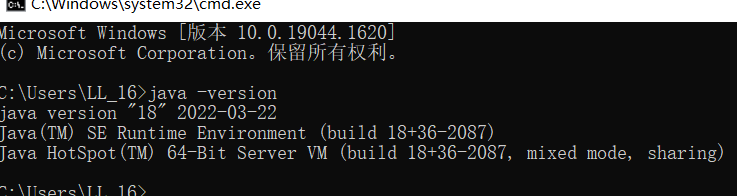
2、在这里输入,可以看到以下界面

java -version

在这里插入图片描述
再输入,可以看到以下界面

java

![在这里插入图片描述]( https://img-blog.csdnimg.cn/b568ce1d425c4b2f8f688454dbeb10f9.png?x-oss-process=image/watermark ,type_d3F5LXplbmhlaQ,shadow_50,text_Q1NETiBA5p6X5LiA55m-5LqM5Y2B5YWr,size_19,color_FFFFFF,t_70,g_se,x_16)
最后输入,可以看到

javac

![在这里插入图片描述]( https://img-blog.csdnimg.cn/0a2c0abce459420f879256a844e86329.png?x-oss-process=image/watermark ,type_d3F5LXplbmhlaQ,shadow_50,text_Q1NETiBA5p6X5LiA55m-5LqM5Y2B5YWr,size_20,color_FFFFFF,t_70,g_se,x_16)
如果这些页面你都可以看到,那你的jdk就安装完成了!!!

posted @ 2022-04-29 23:49  猫咪爱吃兔子  阅读(2325)  评论(0)    收藏  举报