Ubuntu20.04使用清华源下载Qt

Qt 是一个1991年由Qt Company开发的跨平台C++图形用户界面应用程序开发框架。它既可以开发GUI程序,也可用于开发非GUI程序,比如控制台工具和服务器。这次我们使用清华源下载Qt。


一、进入清华源

1、清华源链接:

https://mirrors.tuna.tsinghua.edu.cn/
![在这里插入图片描述]( https://img-blog.csdnimg.cn/03a70b80e5024554b86e528f2e70f9d4.png?x-oss-process=image/watermark ,type_d3F5LXplbmhlaQ,shadow_50,text_Q1NETiBA5p6X5LiA55m-5LqM5Y2B5YWr,size_20,color_FFFFFF,t_70,g_se,x_16)

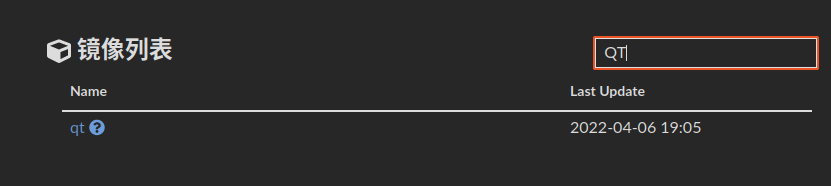
2、搜索QT

在这里插入图片描述

3、打开[archive]

![在这里插入图片描述]( https://img-blog.csdnimg.cn/7a27b2da7290446ca35cedb2fd44003d.png?x-oss-process=image/watermark ,type_d3F5LXplbmhlaQ,shadow_50,text_Q1NETiBA5p6X5LiA55m-5LqM5Y2B5YWr,size_20,color_FFFFFF,t_70,g_se,x_16)

3、打开[online_installers]

![在这里插入图片描述]( https://img-blog.csdnimg.cn/cc55cdb5dbed4137a80015f130877d18.png?x-oss-process=image/watermark ,type_d3F5LXplbmhlaQ,shadow_50,text_Q1NETiBA5p6X5LiA55m-5LqM5Y2B5YWr,size_20,color_FFFFFF,t_70,g_se,x_16)

4、选择最新版

![在这里插入图片描述]( https://img-blog.csdnimg.cn/d29c6b2f514840b5811784cb2bffe6cb.png?x-oss-process=image/watermark ,type_d3F5LXplbmhlaQ,shadow_50,text_Q1NETiBA5p6X5LiA55m-5LqM5Y2B5YWr,size_20,color_FFFFFF,t_70,g_se,x_16)

5、选择linux下的最新版

![在这里插入图片描述]( https://img-blog.csdnimg.cn/cdf55fec94d24027b0b248565a4fb1d2.png?x-oss-process=image/watermark ,type_d3F5LXplbmhlaQ,shadow_50,text_Q1NETiBA5p6X5LiA55m-5LqM5Y2B5YWr,size_20,color_FFFFFF,t_70,g_se,x_16)

6、下载完成

![在这里插入图片描述]( https://img-blog.csdnimg.cn/954b02736b2745c0b00323af5079cc17.png?x-oss-process=image/watermark ,type_d3F5LXplbmhlaQ,shadow_50,text_Q1NETiBA5p6X5LiA55m-5LqM5Y2B5YWr,size_20,color_FFFFFF,t_70,g_se,x_16)

二、安装QT

1、在下载空白处中右键选择[在终端中打开]

![在这里插入图片描述]( https://img-blog.csdnimg.cn/d24d7917bd8548a68cac35e7b66bbebb.png?x-oss-process=image/watermark ,type_d3F5LXplbmhlaQ,shadow_50,text_Q1NETiBA5p6X5LiA55m-5LqM5Y2B5YWr,size_20,color_FFFFFF,t_70,g_se,x_16)

2、在终端中输入

chmod a+x qt-unified-linux-x64-4.3.0-online.run//先输入
sudo ./qt-unified-linux-x64-4.3.0-online.run 
//qt-unified-linux-x64-4.3.0-online.run这个是刚才下载的文件

3、打开后点击左下角图标

![在这里插入图片描述]( https://img-blog.csdnimg.cn/d97856409710406e988a3b5b7618c8b8.png?x-oss-process=image/watermark ,type_d3F5LXplbmhlaQ,shadow_50,text_Q1NETiBA5p6X5LiA55m-5LqM5Y2B5YWr,size_20,color_FFFFFF,t_70,g_se,x_16)

4、选择[系统代理设置]

![在这里插入图片描述]( https://img-blog.csdnimg.cn/3eadfb599c4541459aa9ce6947911e56.png?x-oss-process=image/watermark ,type_d3F5LXplbmhlaQ,shadow_50,text_Q1NETiBA5p6X5LiA55m-5LqM5Y2B5YWr,size_20,color_FFFFFF,t_70,g_se,x_16)

5、选择[资料档案库]后点击[添加]

![在这里插入图片描述]( https://img-blog.csdnimg.cn/ed7ae83d805845e39d1b7e1137aeb14b.png?x-oss-process=image/watermark ,type_d3F5LXplbmhlaQ,shadow_50,text_Q1NETiBA5p6X5LiA55m-5LqM5Y2B5YWr,size_20,color_FFFFFF,t_70,g_se,x_16)

https://mirrors.tuna.tsinghua.edu.cn/qt/online/qtsdkrepository/default_install/
//添加的内容

![在这里插入图片描述]( https://img-blog.csdnimg.cn/45248e8c927b4d7d826aebdf2a1ecc8d.png?x-oss-process=image/watermark ,type_d3F5LXplbmhlaQ,shadow_50,text_Q1NETiBA5p6X5LiA55m-5LqM5Y2B5YWr,size_20,color_FFFFFF,t_70,g_se,x_16)

6、点击[条件测试],出现以下界面后点击[关闭]

![在这里插入图片描述]( https://img-blog.csdnimg.cn/f2e27ad4fb464a978b69c42a1aea9d1e.png?x-oss-process=image/watermark ,type_d3F5LXplbmhlaQ,shadow_50,text_Q1NETiBA5p6X5LiA55m-5LqM5Y2B5YWr,size_20,color_FFFFFF,t_70,g_se,x_16)

7、点击[确定]

![在这里插入图片描述]( https://img-blog.csdnimg.cn/b37c21de35ee40a28181c9c74cf0d44d.png?x-oss-process=image/watermark ,type_d3F5LXplbmhlaQ,shadow_50,text_Q1NETiBA5p6X5LiA55m-5LqM5Y2B5YWr,size_10,color_FFFFFF,t_70,g_se,x_16)

8、登录Qt账户

![在这里插入图片描述]( https://img-blog.csdnimg.cn/859a9d49c31348fa8c2543fa656016fa.png?x-oss-process=image/watermark ,type_d3F5LXplbmhlaQ,shadow_50,text_Q1NETiBA5p6X5LiA55m-5LqM5Y2B5YWr,size_20,color_FFFFFF,t_70,g_se,x_16)

9、点击同意

![在这里插入图片描述]( https://img-blog.csdnimg.cn/9c3f9bc0d6d241e0bc22cbcb4cc99810.png?x-oss-process=image/watermark ,type_d3F5LXplbmhlaQ,shadow_50,text_Q1NETiBA5p6X5LiA55m-5LqM5Y2B5YWr,size_20,color_FFFFFF,t_70,g_se,x_16)

10、点击下面那一个

![在这里插入图片描述]( https://img-blog.csdnimg.cn/8577cc1150a540e09cb8bdbf0c27e32c.png?x-oss-process=image/watermark ,type_d3F5LXplbmhlaQ,shadow_50,text_Q1NETiBA5p6X5LiA55m-5LqM5Y2B5YWr,size_20,color_FFFFFF,t_70,g_se,x_16)

11、点击[Custom installation]

![在这里插入图片描述]( https://img-blog.csdnimg.cn/5c46be1f15b548aa986aaf936d952e1f.png?x-oss-process=image/watermark ,type_d3F5LXplbmhlaQ,shadow_50,text_Q1NETiBA5p6X5LiA55m-5LqM5Y2B5YWr,size_20,color_FFFFFF,t_70,g_se,x_16)

12、这是我的配置

![在这里插入图片描述]( https://img-blog.csdnimg.cn/3dc285b4eb6949849bb64eeb23d2403e.png?x-oss-process=image/watermark ,type_d3F5LXplbmhlaQ,shadow_50,text_Q1NETiBA5p6X5LiA55m-5LqM5Y2B5YWr,size_10,color_FFFFFF,t_70,g_se,x_16)
![在这里插入图片描述]( https://img-blog.csdnimg.cn/aca2d2ac882c4a46892b8c482c9849dd.png?x-oss-process=image/watermark ,type_d3F5LXplbmhlaQ,shadow_50,text_Q1NETiBA5p6X5LiA55m-5LqM5Y2B5YWr,size_8,color_FFFFFF,t_70,g_se,x_16)

13、点击许可

![在这里插入图片描述]( https://img-blog.csdnimg.cn/afd56bf5314b4a6ca9f71da6a4ea9505.png?x-oss-process=image/watermark ,type_d3F5LXplbmhlaQ,shadow_50,text_Q1NETiBA5p6X5LiA55m-5LqM5Y2B5YWr,size_20,color_FFFFFF,t_70,g_se,x_16)

14、然后点击[下一步],等待很长一段时间的下载后,你的Qt就下载好啦

这里致谢:
https://www.bilibili.com/video/BV1nV411q7R5?from=search&seid=85418496551843431&spm_id_from=333.337.0.0

posted @ 2022-04-29 23:43  猫咪爱吃兔子  阅读(1517)  评论(0)    收藏  举报