

verdi基本使用
verdi用起来
可以参考 https://blog.csdn.net/qq_42240380/article/details/122342639
使用verdi,需在testbench文件里输入
</details>
`ifdef FSDB // For Synopsys VCS
    initial begin
        $fsdbDumpfile("waveform.fsdb");
        // Dump all signals from the top level module 'tb_top' and below
        $fsdbDumpvars;
    end
`elsif VCDPLUS // For Cadence Xcelium/Incisive
    initial begin
        $vcdplusfile("waveform.vpd");
        // Dump all signals from the top level module 'tb_top' and below
        $vcdpluson;
    end
`endif
当我们的源文件准备好之后,可以 find -name "*.v" >verif.f其效果就是寻找当前文件夹下的.v文件,将其路径输出到verif.f文件内,这个文件名是随意的。
编写Makefile
# Makefile For Verdi

all: compile simulate

compile:
	vcs \
    -full64 \                        #支持64位运行模式
	-debug_acc+all \                 #在完全模式下进行调试,可替换为-debug_access+all
    -timescale=1ns/1ns  \
	-fsdb +define+FSDB \             #生成fsdb文件,并对所有.v源文件进行宏定义
	-l com.log \                     #生成com.log文件用于查看编译日志
	-f verif.f                       #文件列表,将verif.f所列文件全部编译

simulate:
	./simv -l sim.log                #生成sim.log文件用于查看仿真日志

dve:
	dve \
	-vpd *.vpd &                     #启动Dve查看vpd类型的波形文件

verdi:
	verdi \
	-f verif.f \                     #用Verdi加载verif.f所列全部源文件
	-nologo \
	-ssf *.fsdb &                    #启动Verdi查看fsdb类型的波形文件

clean:
	@rm -rf csrc DVEfiles simv simv.daidir ucli.key VCS*
	@rm -rf *.log *.vpd *.ddc *.svf *.SDF *Synth *Netlist*
	@rm -rf alib-52 work
	@rm -rf *.conf *.rc *.fsdb verdiLog
make compile进行编译,make simulate进行仿真,make verdi查看波形,选中源代码中的信号,按CTRL+W,即可在波形窗口看到波形。
veridi查看波形参考:https://blog.csdn.net/StephenX9760/article/details/128170988
使用经验积累
verdi波形窗口调整
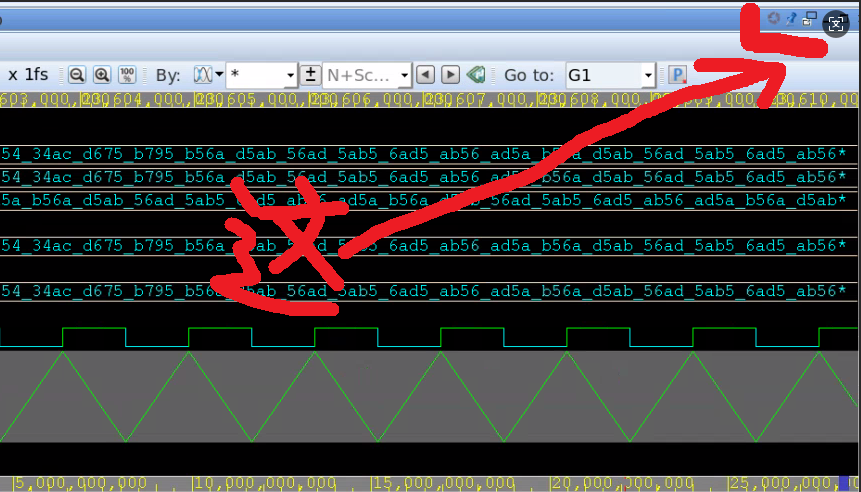
不想显示的窗口,可以最小化。如果最小化后想调整回来,在右下脚的window manager可以看到。
verdi查看状态机
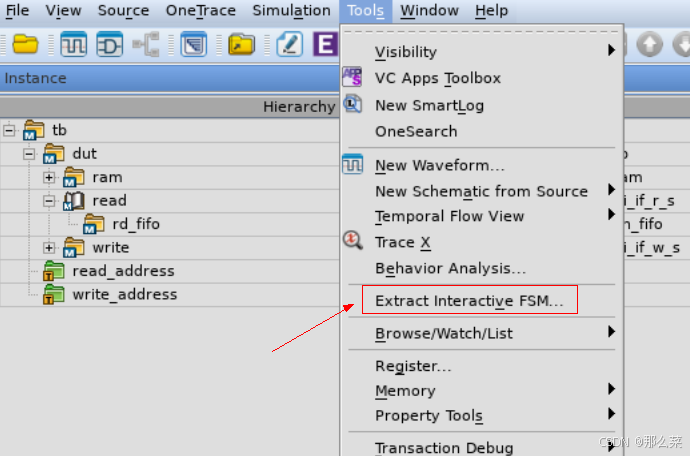
出现弹窗,默认all stages,然后出现状态机
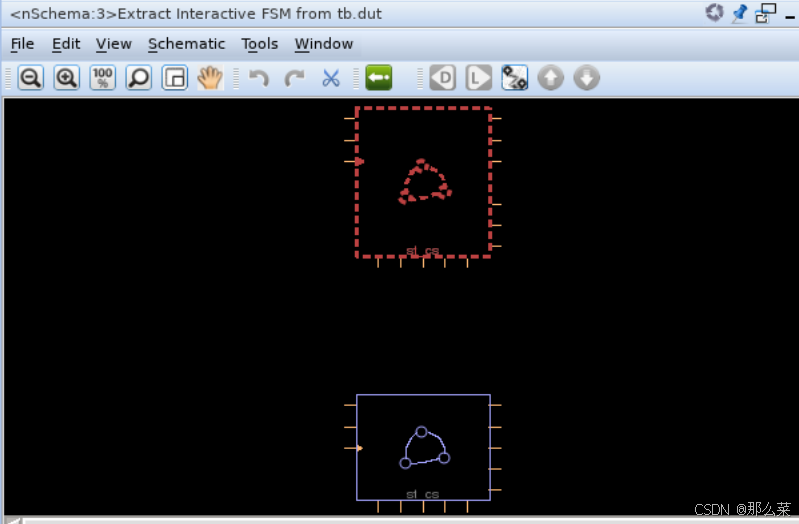
点击可以看到详情
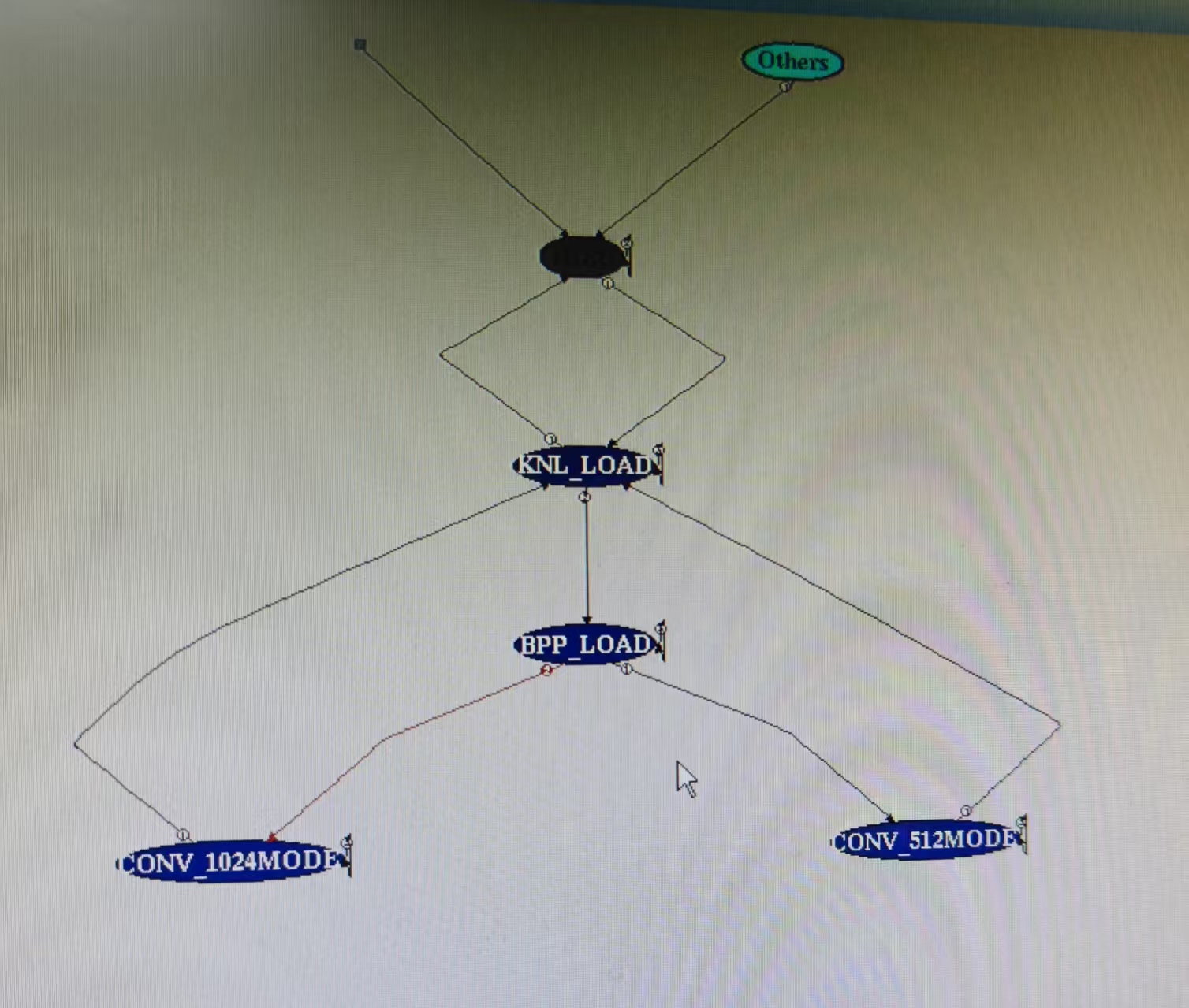
放大后,可以看到状态机的转换条件(点击状态周围的序号)
如果想加载状态机的波形,可以鼠标点一下FSM界面空白处(这是说明我们在这个窗口操作),然后ctrl+w (右键,add signals to waveform)

 浙公网安备 33010602011771号