
我的LINUX学习之路——从入门到入土
安装 Kubuntu 22.04 LST 系统双系统
这部分内容参考Windows 和 Ubuntu 双系统的安装和卸载。
下载系统镜像文件并制作启动盘
打开Kubuntu 官网,点击所需要的版本下载。
下载完镜像文件后,需要用软件制作USB启动盘,这里推荐balenaETcher,操作简单,不多赘述。(我现在都用Ventoy,这是真好用,the one 系列)
磁盘分区和格式
现在的电脑磁盘格式一般是GPT格式,但不排除一些旧电脑是MBR。这里仅介绍GPT格式的安装方式。
安装之前需要到电脑的BIOS界面,设置EFI优先启动。
Kubuntu的分区方案一般是,500MB的EFI系统分区,8GB的swap也就是交换空间,40~60GB的根目录,剩下的home空间能留多少留多少,二者都用于Ext4日志文件系统。
更换软件源
安装后默认的软件源是国外的,如果不更换的话,下载软件包会很慢,有些驱动的下载也会报错。
这里统一换成中科大的镜像软件源。打开/etc/apt/sources.list,将文件内所有的cn.archive.ubuntu.com换成mirrors.ustc.edu.cn。保存后连接网络刷新一下软件源,命令sudo apt update
驱动及时间同步问题
在软件源更新后,就可以安装无线网卡驱动sudo apt-get install --reinstall bcmwl-kernel-source。(我的网卡driver貌似是bcm43142,具体怎么查的我忘了:(,Ubuntu系列应该用上面的命令就可以安装,Fedora和Arch系列的安装方式,建议通过“Driver 型号 + Github”进行搜索)
关于双系统的时间冲突,是因为两系统的时间机制不同,需要将Kubuntu的时间机制改成同Windows一样的就行。
#重新设定时间
sudo apt install ntpdate
sudo ntpdate time-windows.com
#转换时间机制,并同步BIOS的时间
sudo hwclock --localtime --systohc
[!TIP]
由于我们电脑开机的默认启动项都是Windows,这里只需要sudo kate /etc/default/grub,将文件中的启动数字改成对应的Windows的启动数字即可,然后sudo update-grub
小鹤音形挂接Rime输入法的安装
首先是安装Rime,一般分为ibus框架和fcitx框架两种选择,以fcitx框架为例,两种方式都是参照这个链接。现在不推荐这种安装方式,直接一步到位,用命令行安装fcitx5 fcitx5-configtool fcitx5-chinese-addons fcitx5-gtk fcitx5-qt fcitx5-rime,剩下的如小鹤音形的挂接方案,用下面的方法就行。
- 安装中州韻
sudo apt install fcitx-rime - 挂载小鹤音形
- 官网下载码表,点击「挂接——音形码」,选择
小鹤音形“鼠须管”for macOS.zip - 解压后,进入
/home/users/.local/share/fcitx5/,把rime文件删除,然后把解压包中的rime文件夹复制进去。
- 官网下载码表,点击「挂接——音形码」,选择
Windows 字体的安装
#先安装
sudo apt install -y font-manager ttf-mscorefonts-installer fontconfig
#创建目录
sudo mkdir /usr/share/fonts/myfonts
sudo chmod 755 -R /usr/share/fonts/myfonts
#复制准备好的字体
sudo cp ~/* /usr/share/fonts/myfonts/
sudo chmod 755 -R /usr/share/fonts/myfonts
然后转到新建的字体目录
cd /usr/share/fonts/myfonts/
sudo mkfontscale
sudo mkfontdir
sudo fc-cache -fv
查看已经安装的字体fc-list,查看已经安装的中文字体fc-list :lang=zh
[!TIP]
在安装时,出现“正在设定ttf-mscorefonts-installer“,需要下拉到底部按Tab才能选中它,再按回车。
常用软件的安装
Linux 下自定义安装 Texlive2025
安装图像化界面必备的perl-tk组件
sudo apt install perl-tk
sudo apt install tk
具体安装过程参考王然的《一份简短的关于LaTeX 安装的介绍》
这里只阐述如何用镜像安装,镜像的获取方式可以通过清华镜像源。
将下载的光盘镜像进行装载
sudo mount -o loop ./texlive2022.iso /mnt
接下来执行
sudo /mnt/texlive/install-tl -gui
.bashrc 配置文件修改
#TexLive2025环境配置
export TexMan="/usr/local/texlive/2025/texmf-dist/doc/man"
export TexInfo="/usr/local/texlive/2025/texmf-dist/doc/info"
export TexLive="/usr/local/texlive/2025/bin/x86_64-linux"
export MANPATH="$MANPATH:$TexMan"
export INFOPATH="$INFOPATH:$TexInfo"
export PATH="$PATH:$TexLive"
更新字体信息
sudo cp /usr/local/texlive/2025/texmf-var/fonts/conf/texlive-fontconfig.conf /etc/fonts/conf.d/09-texlive.conf
cd /etc/fonts/conf.d/
sudo fc-cache -fsv ##(执行失败就再执行此命令一次)
配置源到清华大学
在此之前需要修改环境变量
sudo vi /etc/sudoers
- Defaults env_reset (将其修改成下面的样子)
- Defaults !env_reset
然后在.bashrc文件中加入下面这行
alias sudo='sudo env PATH=$PATH'
保存退出后再执行如下命令。
source ~/.bashrc
sudo tlmgr option repository https://mirrors.tuna.tsinghua.edu.cn/CTAN/systems/texlive/tlnet
更新宏包sudo tlmgr update --self --all,为Context更新缓存context --generate。
进行安装,在屏幕上应该能看见以下内容
sudo umount /mnt
安装完成后,用户需要设置环境变量,
保存退出,打开终端执行
source ~/.bashrc
#查看版本号
tex -v
若显示
TeX 3.141592653 (TeX Live 2022)
kpathsea version 6.3.4
Copyright 2022 D.E. Knuth.
There is NO warranty. Redistribution of this software is
covered by the terms of both the TeX copyright and
the Lesser GNU General Public License.
For more information about these matters, see the file
named COPYING and the TeX source.
Primary author of TeX: D.E. Knuth.
则安装成功。
卸载TEX Live
如果是从光盘镜像安装,直接删除文件夹即可,在终端中执行:
kpsewhich -var-value TEXMFROOT
来查询安装路径,进而通过sudo rm -rf命令进行删除,默认安装的用户直接运行
sudo rm -rf /usr/local/texlive/2022
rm -rf ~/.texlive2022
卸载完成后,再移除之前在~/.bashrc文件中设置的环境变量,接着在z终端执行sudo visudo,在secure_path中删除/usr/local/texlive/2022/bin/x86_64-linux:
安装 Zotero
官网下载安装包,所下载的版本一般是xxx.tar.bz2文件。
解压在当前,生成了Zotero_linux-x86_64这个文件夹
创建 zotero 目录 ,这里选择/opt/这个目录下创建,因为这个目录通常放着浏览器。
sudo mkdir /opt/zotero
复制解压文件到/opt/zotero目录下
sudo mv Zotero_linux-x86_64/* /opt/zotero/
更新 zotero 的桌面位置
cd /opt/zotero
sudo ./set_launcher_icon
创软连接到应用程序桌面
ln -s /opt/zotero/zotero.desktop ~/.local/applications/zotero.desktop
上面可能无法成功,请参考【包学包会】【Zotero篇】Linux安装、重装和备份,换新电脑再也不用麻烦啦!不同系统的配置文件是通用的,香。
接着更新zotero的桌面位置之后,将zotero安装目录下的zotero.desktop复制到/usr/share/applications/目录下,命令如下:
sudo cp -r zotero.desktop /usr/share/applications/
以管理员权限编辑该文件
cd /usr/share/applications/
sudo vi zotero.desktop
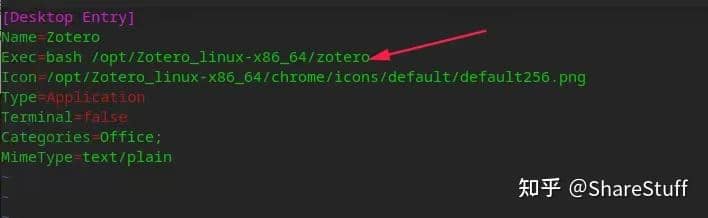
只需要修改红色箭头标出的位置即可
安装 Firefox归档
安装 KUbuntu 桌面操作系统后,Firefox 默认是集成在系统里的,但是系统所自带的 Firefox ,属于国际版,与中国版所用的服务器不同。
到中国版 Firefox 官网下载最新版本。
卸载 KUbuntu 自带的 Firefox sudo snap remove --purge firefox
将 Firefox tar包解压,然后移动到/opt/目录下
cd ~/Downloads
tar -jxvf Firefox-latest-x86_64.tar.bz2
sudo mv firefox /opt
然后需要将 Firefox 添加为 KUbuntu 桌面软链接
cd /usr/share/applications
# 创建 firefox.desktop 文件
sudo vi firefox.desktop
firefox.desktop 文件内容示例如下:
[Desktop Entry]
Name=firefox
Name[zh_CN]=火狐浏览器
Comment=火狐浏览器
Exec=/opt/firefox/firefox
Icon=/opt/firefox/browser/chrome/icons/default/default128.png
Terminal=false
Type=Application
Categories=Application;
Encoding=UTF-8
StartupNotify=true
文件保存后,就可以从桌面侧边栏看到 Firefox 图标。
安装 flux[1]归档
需要python3
安装必要的依赖
sudo apt-get install python3-pexpect python3-distutils python3-xdg gir1.2-ayatanaappindicator3-0.1 gir1.2-gtk-3.0 redshift
# Download fluxgui
cd /tmp
git clone "https://github.com/xflux-gui/fluxgui.git"
cd fluxgui
./download-xflux.py

# EITHER install system wide
sudo ./setup.py install --record installed.txt

# EXCLUSIVE OR, install in your home directory
#
# The fluxgui program installs
# into ~/.local/bin, so be sure to add that to your PATH if installing
# locally. In particular, autostarting fluxgui in Gnome will not work
# if the locally installed fluxgui is not on your PATH.
./setup.py install --user --record installed.txt

# Run flux
fluxgui
进入首选项输入经纬坐标,查找定位。
将flux小程序设置成开机自启。
安装 Anki
首先安装依赖
sudo apt install libxcb-xinerama0 libxcb-cursor0 libnss3
从官网下载Anki(一般选择「-qt6」),如果zstd还没有安装,则sudo apt install zstd
接着在命令行中输入
tar xaf Downloads/anki-2XXX-linux-qt6.tar.zst
cd anki-2XXX-linux-qt6
sudo ./install.sh
最后你就可以键入anki运行即可。其他信息(比如升级等)可参考这篇文章。
AppImage 桌面快捷的建立
AppImage是Linux系统中的单文件版,点击即可使用。但是不能像Windows那样直接创建桌面快捷图标。
首先赋予单文件运行权限sudo chmod +x XXX.AppImage
所有的信息都已被打包压缩到了单文件中,通过命令./XXX.AppImage --appimage-extract解压,解压后文件夹中的Desktop文件和Png文件分别移动到/usr/share/applications/和~/图片/中。

▲ 以PicGo为例
补充:
[!CAUTION]
./XXX.AppImage
dlopen(): error loading libfuse.so.2
AppImage require FUSE to run
解决方案:通过包管理器安装缺失的 FUSE 库,比如 Ubuntu/Debian 是libfuse2,Fedora 是fuse-libs,Arhc 是sudo pacman -Sy fuse
[!CAUTION]
下载的 AppImage 应用,无法打开
解决方案:手动安装 google-noto-sans-cjk-fonts 和 google-noto-serif-cjk-fonts,然后 fc-cache 重建字体缓存即可。
安装 JAVA[2]
OpenJDK和OracleJDK是最主要的两个Java版本,除了Oracle拥有极少的一些额外特性之外,两个之间基本没有什么不同。
如果不确定是否已经安装了Java,可以通过命令java -version来查询版本号。如果没有安装,则有「OpenJDK 11」和「OpenJDK 8」两个长期支持版本可供选择。
终端输入:
sudo apt update
sudo apt install openjdk-11-jdk #或者openjdk-8-jdk
设置默认版本:
如果系统上安装了多个版本,可以输入如下命令java -version,检测哪个版本被设置成了默认值。如果想要修改默认的版本,使用sudo update-alternatives --config java命令,输出结果如下:
here are 2 choices for the alternative java (providing /usr/bin/java).

  Selection    Path                                            Priority   Status
------------------------------------------------------------
* 0            /usr/lib/jvm/java-11-openjdk-amd64/bin/java      1111      auto mode
  1            /usr/lib/jvm/java-11-openjdk-amd64/bin/java      1111      manual mode
  2            /usr/lib/jvm/java-8-openjdk-amd64/jre/bin/java   1081      manual mode

Press <enter> to keep the current choice[*], or type selection number:
所有已经安装的Java版本将会列出,输入你想要设置为默认值的需要,同时按Enter即可。
设置环境变量:
查看、修改并保存环境变量
vim ~/.bashrc
source ~/.bashrc

#将下列四行字符串添加至合适位置
export JAVA_HOME=/usr/lib/jvm/jdkXXX
export JRE_HOME=${JAVA_HOME}/jre
export CLASSPATH=.:${JAVA_HOME}/lib:${JRE_HOME}/lib
export PATH=$PATH:${JAVA_HOME}/bin
更新完系统后,输入jps -l查看命令是否已成功加载。
卸载Java:
就像卸载任意软件包那样,输入sudo apt remove openjdk-11-jdk即可
安装 pycharm 并激活
以Pycharm 2022.1为例,到官网上下载合适的安装包
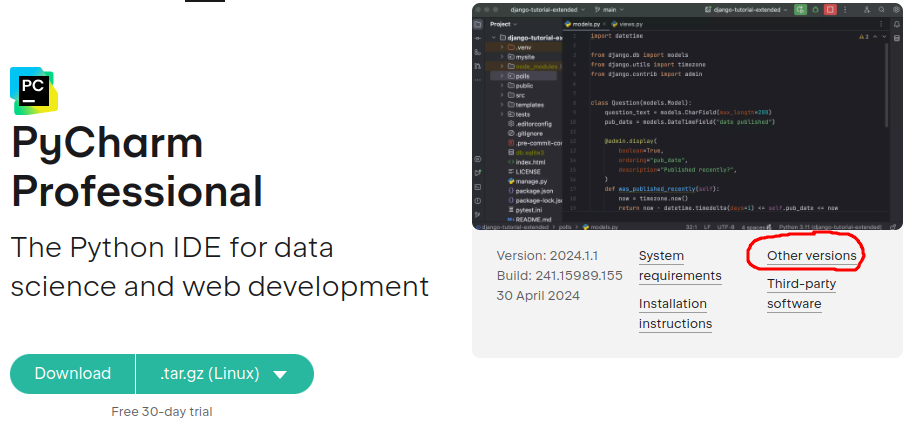
▲ 选择合适的版本下载
将下载好的pycharm安装包解压至~/下载目录,并将解压后的文件夹移到/usr/local目录下、重命名:
tar -xvf pycharm-XXX.tar.gz
sudo mv ./pycharm-XXX /usr/local/pycharm
下载补丁[3],将补丁文件夹移动到与Pycharm同一目录下sudo mv ja-netfilter /usr/local,如图:
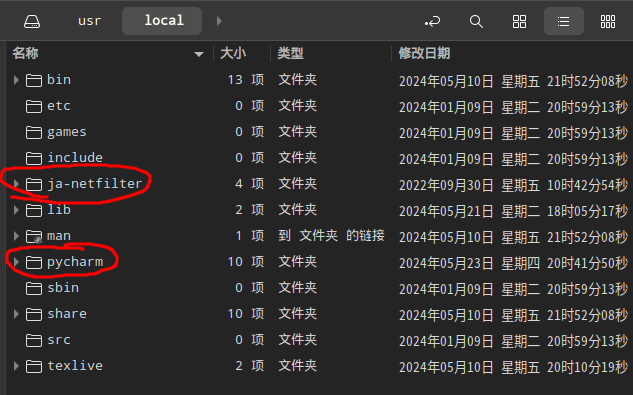
▲ 两个文件夹放在同一目录下面
修改配置文件,进入/usr/local/pycharm/bin目录下,修改文件pycharm64.vmoptions
# 引用补丁,开头必须以 -javaagent: 开头,后面跟着补丁的绝对路径(可根据你实际的位置进行修改),注意路径一定要填写正确,且不能包含中文,否则会导致 Pycharm 无法启动
-javaagent:/usr/local/ja-netfilter/ja-netfilter.jar

# 最新 Pycharm 版本需要添加下面两行,否则会报 key valid
--add-opens=java.base/jdk.internal.org.objectweb.asm=ALL-UNNAMED
--add-opens=java.base/jdk.internal.org.objectweb.asm.tree=ALL-UNNAMED
[!WARNING]
2018版本及一下不需要在配置文件中输入最后两行字符串,以上的版本输入时切勿添加空格,否则会在激活时报错找不到或无法加载主类A!!!(当然所有的注释也没必要写入)
更改环境变量,然后source ~/.bashrc
export PyCharm_HOME=/usr/local/pycharm
export PATH=${PyCharm_HOME}/bin:$PATH
[!NOTE]
若配置完环境变量后,在已经安装Java的情况下使用jps时提示:找不到命令“jps”,可能是环境变量配置顺序影响,可参考该文章解决。
启动并激活Pycharm:
pycharm.sh
注意启动后不能关闭终端,勾选后点击继续:
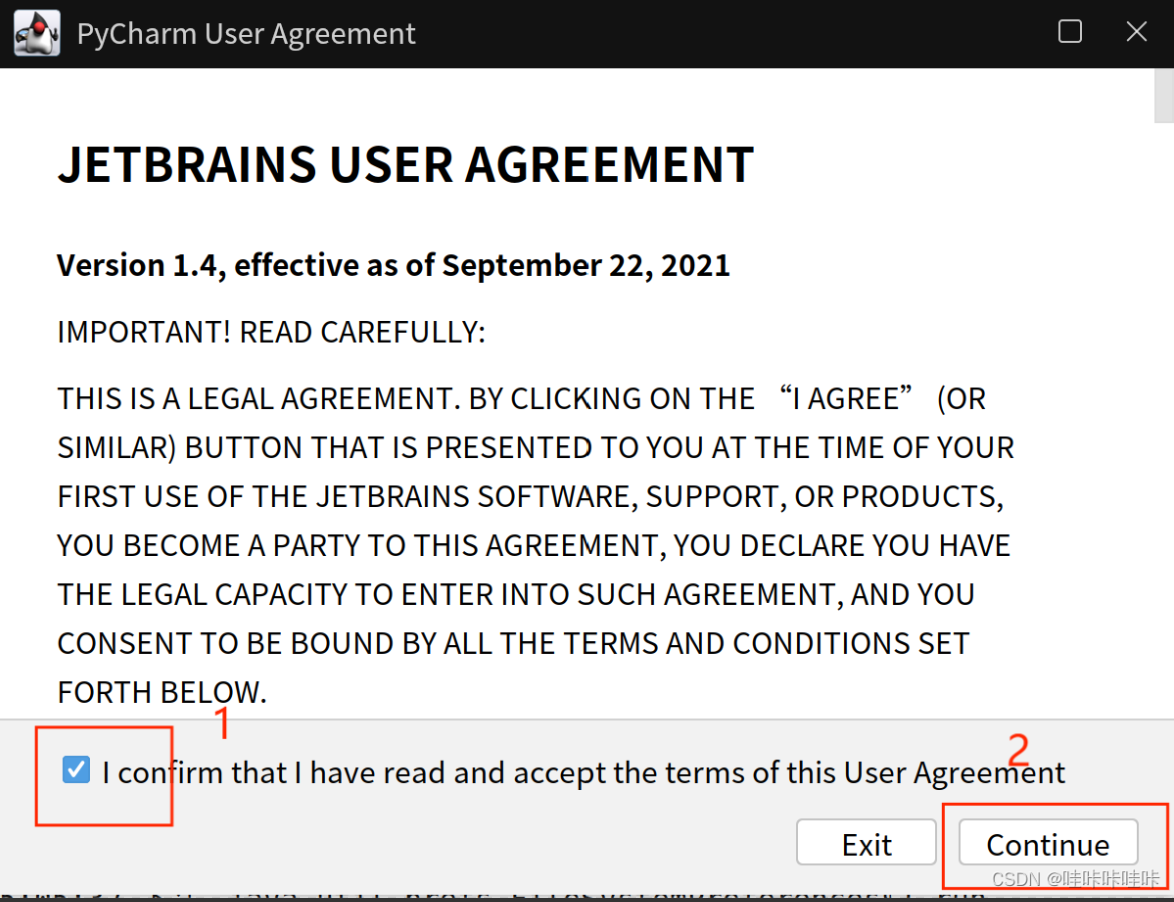
▲ 按顺序勾选
选择不发送
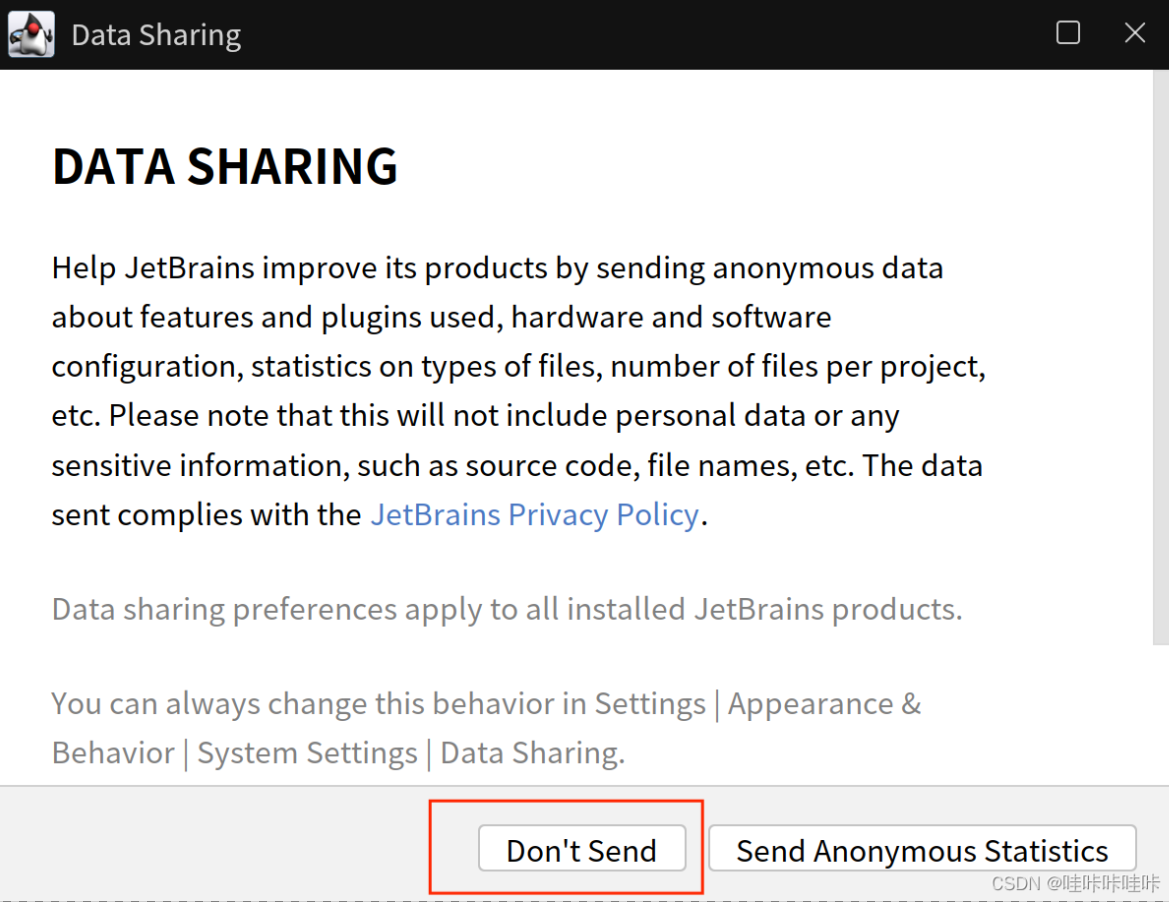
▲ 选择不发送
选择输入激活码(激活码在文末[4])激活:
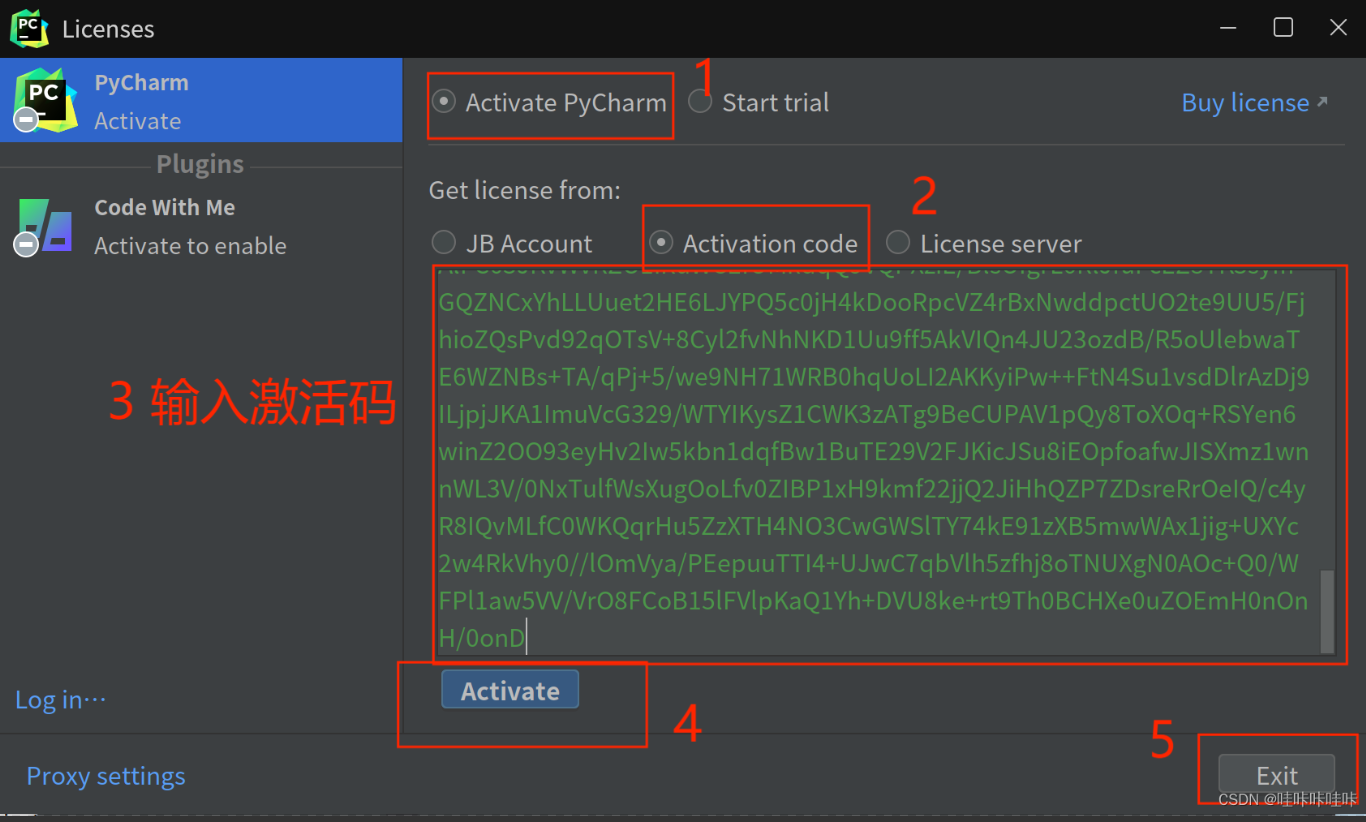
▲ 按顺序填入
至此,Pycharm安装成功!!
设置Pycharm的桌面快捷方式:
安装目录下的./pycharm.sh是Pycharm的启动程序。首先在/usr/share/applications/目录下touch一个新的桌面文件「pycharm.desktop」,以root权限修改该文件,添加文本如下:
[Desktop Entry]
Type=Application
Name=Pycharm
GenericName=Pycharm3
Comment=Pycharm3:The Python IDE
Exec="/XXX/bin/pycharm.sh" %f
Icon=/XXX/bin/pycharm.png
Terminal=pycharm
Categories=Pycharm;
只需要修改Exec和Icon两个属性。
最后添加可执行权限sudo chmod +x pycharm.desktop
Better lighting for Linux. ↩︎
Java是世界上最流行的编程语言之一,被用来构建各种不同的应用和系统 ↩︎
链接: https://pan.baidu.com/s/1oWe8PMUHIYbYLeZNEsHLMg 提取码: ehjc ↩︎
VAE9B0CRYZ-eyJsaWNlbnNlSWQiOiJWQUU5QjBDUllaIiwibGljZW5zZWVOYW1lIjoiZnV6emVzIGFsbHkiLCJhc3NpZ25lZU5hbWUiOiIiLCJhc3NpZ25lZUVtYWlsIjoiIiwibGljZW5zZVJlc3RyaWN0aW9uIjoiIiwiY2hlY2tDb25jdXJyZW50VXNlIjpmYWxzZSwicHJvZHVjdHMiOlt7ImNvZGUiOiJQU0kiLCJmYWxsYmFja0RhdGUiOiIyMDIzLTA3LTAxIiwicGFpZFVwVG8iOiIyMDIzLTA3LTAxIiwiZXh0ZW5kZWQiOnRydWV9LHsiY29kZSI6IlBDIiwiZmFsbGJhY2tEYXRlIjoiMjAyMy0wNy0wMSIsInBhaWRVcFRvIjoiMjAyMy0wNy0wMSIsImV4dGVuZGVkIjpmYWxzZX0seyJjb2RlIjoiUFBDIiwiZmFsbGJhY2tEYXRlIjoiMjAyMy0wNy0wMSIsInBhaWRVcFRvIjoiMjAyMy0wNy0wMSIsImV4dGVuZGVkIjp0cnVlfSx7ImNvZGUiOiJQQ1dNUCIsImZhbGxiYWNrRGF0ZSI6IjIwMjMtMDctMDEiLCJwYWlkVXBUbyI6IjIwMjMtMDctMDEiLCJleHRlbmRlZCI6dHJ1ZX0seyJjb2RlIjoiUFdTIiwiZmFsbGJhY2tEYXRlIjoiMjAyMy0wNy0wMSIsInBhaWRVcFRvIjoiMjAyMy0wNy0wMSIsImV4dGVuZGVkIjp0cnVlfV0sIm1ldGFkYXRhIjoiMDEyMDIyMDcwMVBTQU4wMDAwMDUiLCJoYXNoIjoiVFJJQUw6MTMxNzYyODYxMCIsImdyYWNlUGVyaW9kRGF5cyI6NywiYXV0b1Byb2xvbmdhdGVkIjpmYWxzZSwiaXNBdXRvUHJvbG9uZ2F0ZWQiOmZhbHNlfQ==-YxAJSVk5XIZkkI6vH33zgb/hRmCdqia89zpsVHp2x52PY0XgOOiAlcR3/BVhm0qRYLBYBBHMpPcz0+ZWr2diKy0QexfbtVIVsCRkVaRgl67Tbw9MKb5jVNqpqth2yEoW/gmm2bZC5RS0qiGcPQpjD7AdRo66P78Vb2TrJ5hz055polMwR0hMxm9ECDedLnqKQXyzmcjkucStFNYYHbF0Gnn0I/xrxnVoIDeHMdlsRiBXYPb6TGIVgOIh8ynuGwvP/svLVPCI1dYPYF1V3ndDbOOQskOJaC+7K1/80xVEb3TT7Orb7PJJDX1AiIjg0gsSctPulz3r1xLHIZNcZJcV0A==-MIIETDCCAjSgAwIBAgIBDTANBgkqhkiG9w0BAQsFADAYMRYwFAYDVQQDDA1KZXRQcm9maWxlIENBMB4XDTIwMTAxOTA5MDU1M1oXDTIyMTAyMTA5MDU1M1owHzEdMBsGA1UEAwwUcHJvZDJ5LWZyb20tMjAyMDEwMTkwggEiMA0GCSqGSIb3DQEBAQUAA4IBDwAwggEKAoIBAQCUlaUFc1wf+CfY9wzFWEL2euKQ5nswqb57V8QZG7d7RoR6rwYUIXseTOAFq210oMEe++LCjzKDuqwDfsyhgDNTgZBPAaC4vUU2oy+XR+Fq8nBixWIsH668HeOnRK6RRhsr0rJzRB95aZ3EAPzBuQ2qPaNGm17pAX0Rd6MPRgjp75IWwI9eA6aMEdPQEVN7uyOtM5zSsjoj79Lbu1fjShOnQZuJcsV8tqnayeFkNzv2LTOlofU/Tbx502Ro073gGjoeRzNvrynAP03pL486P3KCAyiNPhDs2z8/COMrxRlZW5mfzo0xsK0dQGNH3UoG/9RVwHG4eS8LFpMTR9oetHZBAgMBAAGjgZkwgZYwCQYDVR0TBAIwADAdBgNVHQ4EFgQUJNoRIpb1hUHAk0foMSNM9MCEAv8wSAYDVR0jBEEwP4AUo562SGdCEjZBvW3gubSgUouX8bOhHKQaMBgxFjAUBgNVBAMMDUpldFByb2ZpbGUgQ0GCCQDSbLGDsoN54TATBgNVHSUEDDAKBggrBgEFBQcDATALBgNVHQ8EBAMCBaAwDQYJKoZIhvcNAQELBQADggIBABqRoNGxAQct9dQUFK8xqhiZaYPd30TlmCmSAaGJ0eBpvkVeqA2jGYhAQRqFiAlFC63JKvWvRZO1iRuWCEfUMkdqQ9VQPXziE/BlsOIgrL6RlJfuFcEZ8TK3syIfIGQZNCxYhLLUuet2HE6LJYPQ5c0jH4kDooRpcVZ4rBxNwddpctUO2te9UU5/FjhioZQsPvd92qOTsV+8Cyl2fvNhNKD1Uu9ff5AkVIQn4JU23ozdB/R5oUlebwaTE6WZNBs+TA/qPj+5/we9NH71WRB0hqUoLI2AKKyiPw++FtN4Su1vsdDlrAzDj9ILjpjJKA1ImuVcG329/WTYIKysZ1CWK3zATg9BeCUPAV1pQy8ToXOq+RSYen6winZ2OO93eyHv2Iw5kbn1dqfBw1BuTE29V2FJKicJSu8iEOpfoafwJISXmz1wnnWL3V/0NxTulfWsXugOoLfv0ZIBP1xH9kmf22jjQ2JiHhQZP7ZDsreRrOeIQ/c4yR8IQvMLfC0WKQqrHu5ZzXTH4NO3CwGWSlTY74kE91zXB5mwWAx1jig+UXYc2w4RkVhy0//lOmVya/PEepuuTTI4+UJwC7qbVlh5zfhj8oTNUXgN0AOc+Q0/WFPl1aw5VV/VrO8FCoB15lFVlpKaQ1Yh+DVU8ke+rt9Th0BCHXe0uZOEmH0nOnH/0onD↩︎

 浙公网安备 33010602011771号