原型工具介绍-Axure
简介:
优点:
1.沟通,传输,修改都方便,PC+mac都可以看。
2.功能强大,熟练使用库和自定义控件后,效率大幅提升,远胜专业型。
3.生成的HTML页面自带左侧目录边栏。
缺点:
1.生成的原型在移动端很难用。之所以用这个就是为了给开发和写文档,很多标注和逻辑流程,没必要做出交互。
2.虽然动态面板、中继器等功能都很强大,但是不容易搞懂;
3.Axure的素材也是让人头疼的问题,一般情况下,用户会去第三方素材库进行寻找,需要花费不少时间。
新手入门
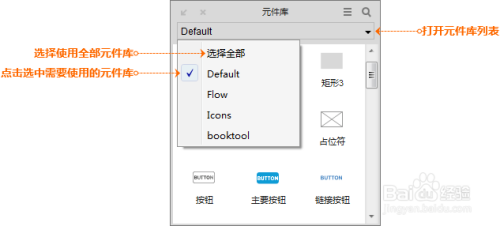
1.切换元件库:在元件库功能面板中,可以通过点击元件库列表,选择不同的元件库进行使用。
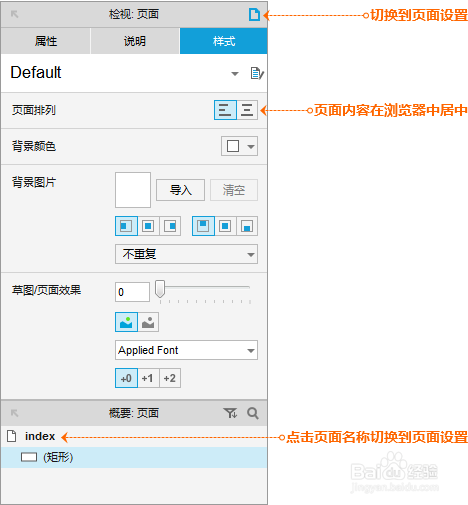
2.设置页面居中:在页面【样式】设置中选择页面居中的按钮。页面居中是指在浏览器中查看原型时页面内容居中显示
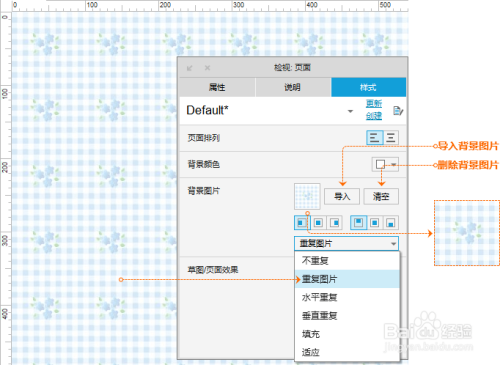
3.设置页面背景(图片/颜色):在页面【样式】中可以编辑页面的背景颜色以及背景图片
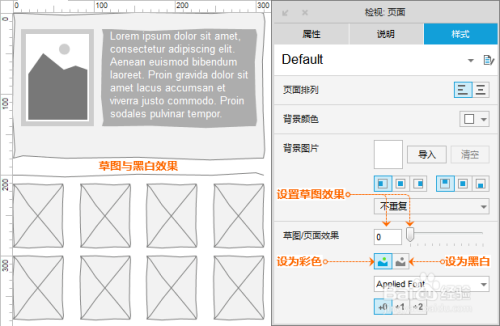
4.设置页面颜色(草图/黑白):在页面的【样式】中,可以将当前页面的显示为草图效果,同时可以将页面颜色在彩色与黑白之间转换。
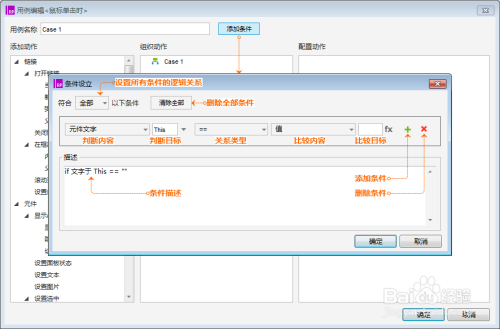
5.添加条件判断:在用例编辑界面中点击添加【条件按钮】进行添加条件。
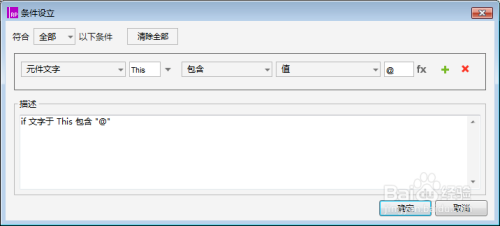
6.比如:判断当前元件上的文字包含“@”。
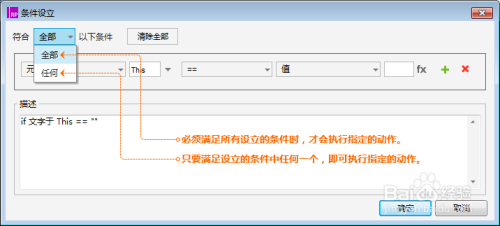
7.设置条件逻辑关系:设置执行一个动作必须同时满足多个条件,或者仅需满足多个条件中的任何一个,需要在添加条件的界面中进行设置
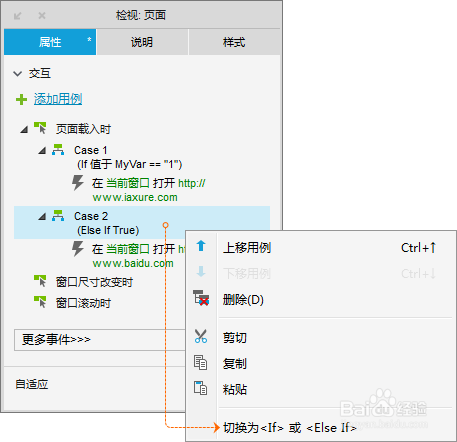
8.用例条件转换:为多个用例改变条件判断关系时,只需要在相应的用例名称上点击<鼠标右键>,选择【切换为或】
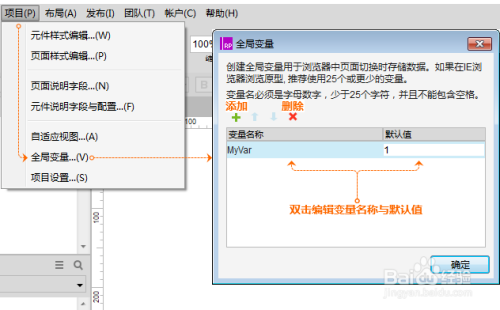
9.全局变量设置:全局变量是一个数据容器,就像一个U盘,可以把需要的资料存入,随身携带,在需要的时候读取出来使用。全局变量的设置在【项目】-【全局变量】中
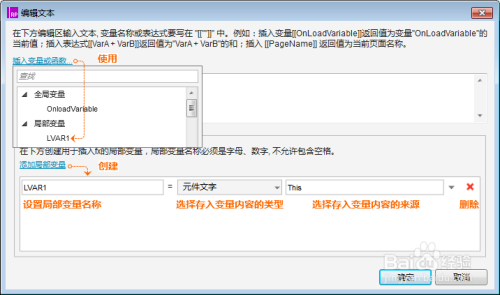
10.局部变量设置:局部变量在编辑值/文本的界面中进行创建,通过在【插入变量或函数…】列表中选取使用。
局部变量能够在创建时获取多种类型的数据。
11.公式的格式及类型:公式在编辑值/文本的界面中进行编辑,格式为“[[公式内容]]”。公式内的内容可以进行运算,例如:“[[3*15]]”获取的结果为“45”;公式运算结果自动与公式外的内容连接到一起,形成一个字符串,例如:“[[3*15]]个”获取的“45个”。变量与函数需要在写入在公式的“[[]]”中才能够正确获取变量值或者函数运算结果。

 浙公网安备 33010602011771号