
Jenkins安装
Jenkins的使用环境需要依赖Java,目前支持Jenkins的Java8、Java11
1、下载Java,并安装配置好环境变量
1)Java官网下载路径:https://www.oracle.com/technetwork/java/javase/downloads/jdk11-downloads-5066655.html
2)配置Java环境变量:
a)点击电脑,右键查看属性,点击高级系统设置---高级---环境变量---系统变量
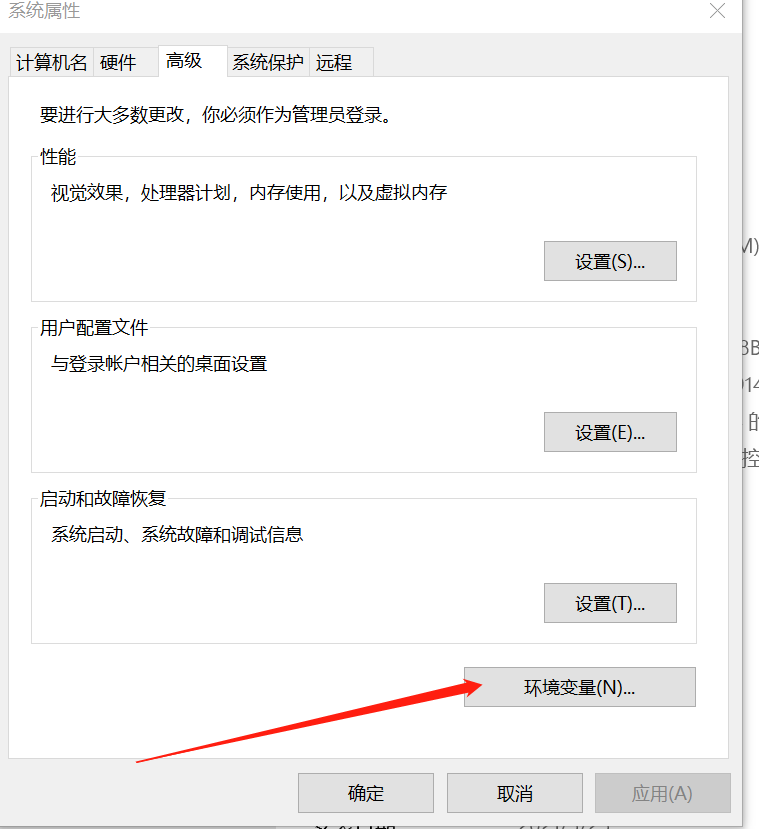
b)系统变量中找到Path并选中,点击【编辑】-【新建】 并添加JDK的bin文件夹所在目录, 如: 我的为:D:\Program Files\Java\jdk1.8.0_40\bin
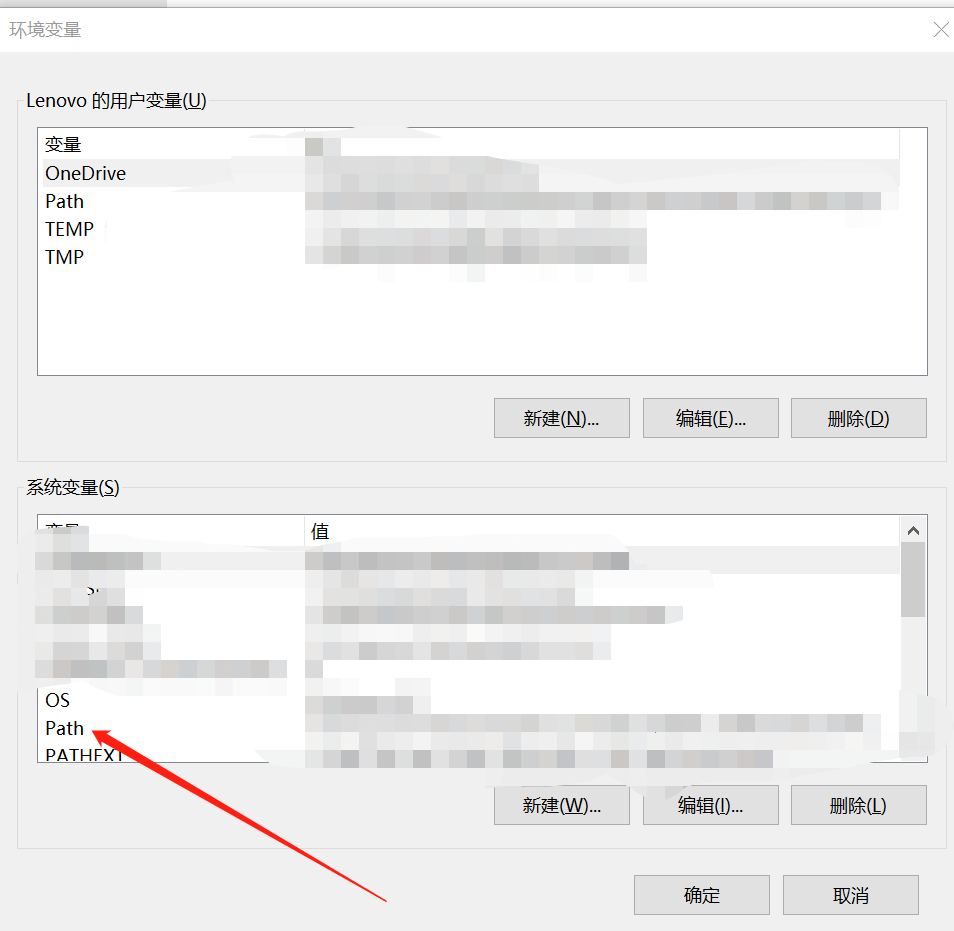
c)点击新建,在系统变量中【新建】变量,变量名:JAVA_HOME 变量值:JDK的安装路径 , 点击:确定,如下图:
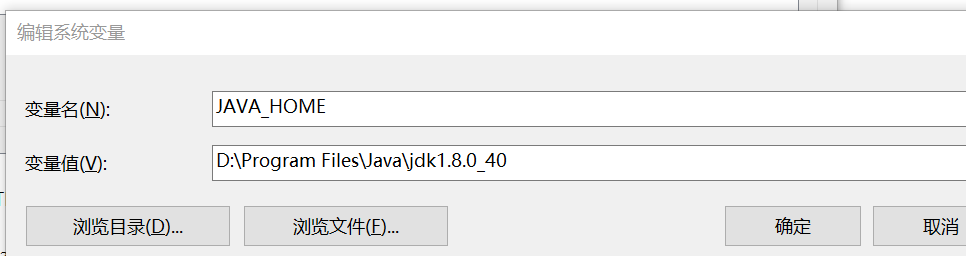
d)点击新建,在系统变量中【新建】变量,变量名:CLASSPATH 变量值:D:\Program Files\Java\jdk1.8.0_40\lib, 点击:确定,如下图:
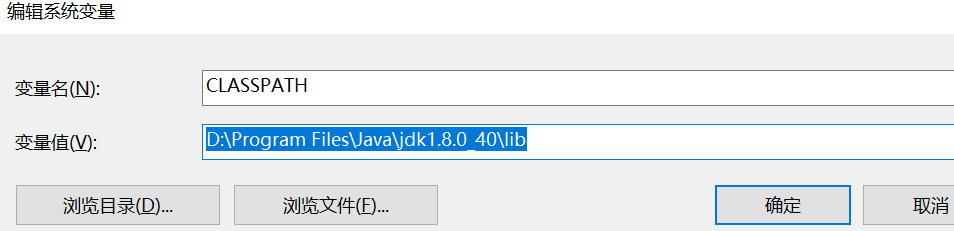
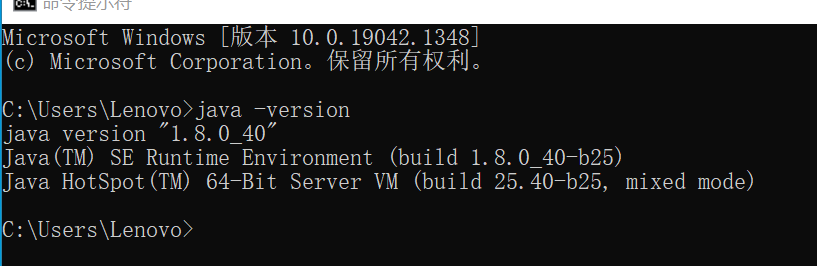
e)以上环境变量已配置好,组合键w+r搜索cmd,打开cmd窗口,输入 java -version, 回车,看到以下信息就是安装成功了
2、jdk安装好后,安装jenkins
a)jenkins下载地址:https://www.jenkins.io/,选择最新的版本下载
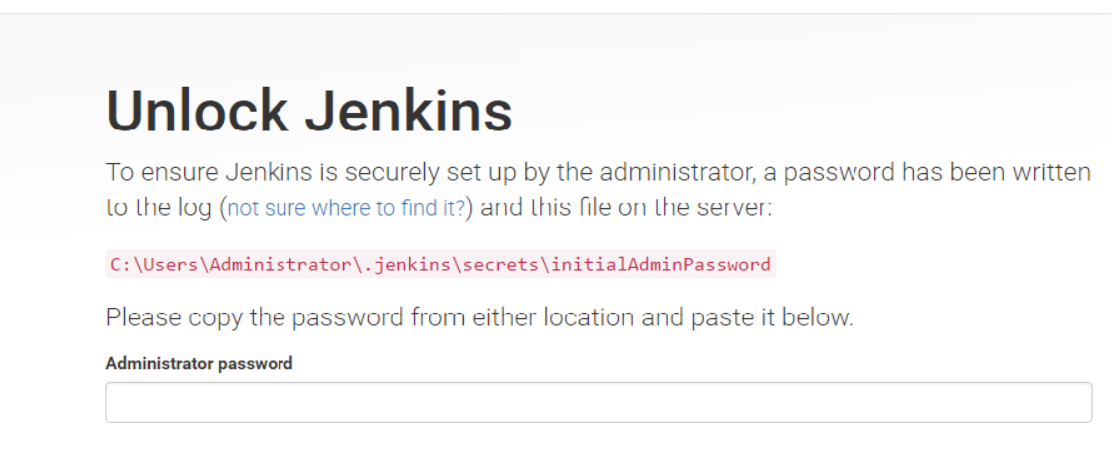
b)下载好的jenkins.msi 双击安装,傻瓜式的安装后,会自动打开浏览器 并打开localhost:8080网址,按照路径输入初始密码:
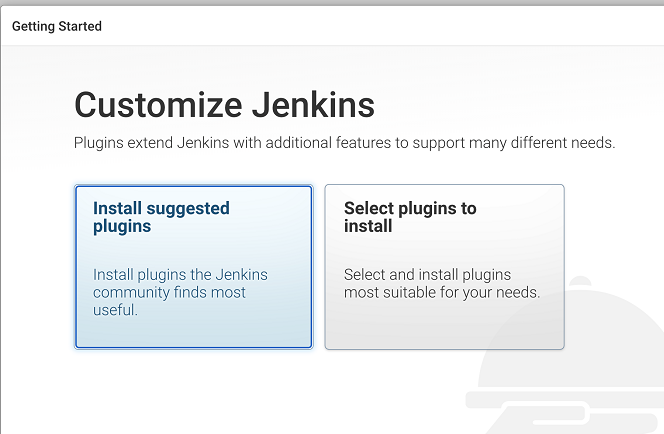
c)初次安装可选择推荐的插件安装
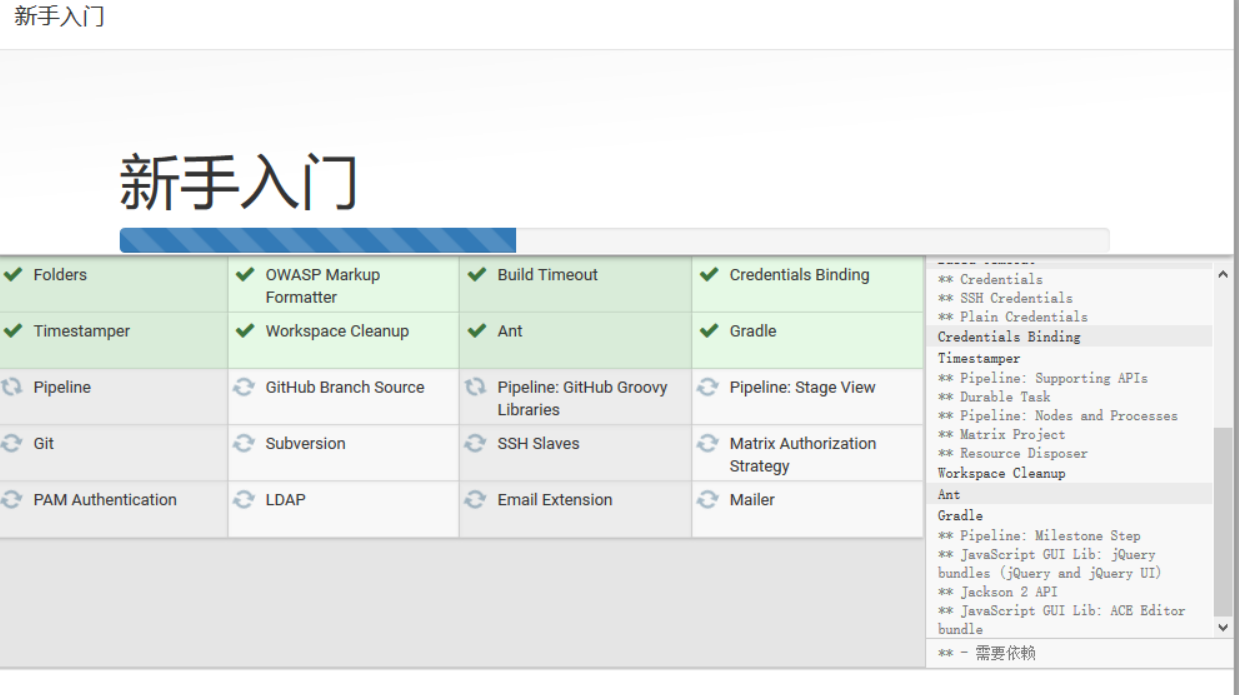
d)安装好插件后,创建账号
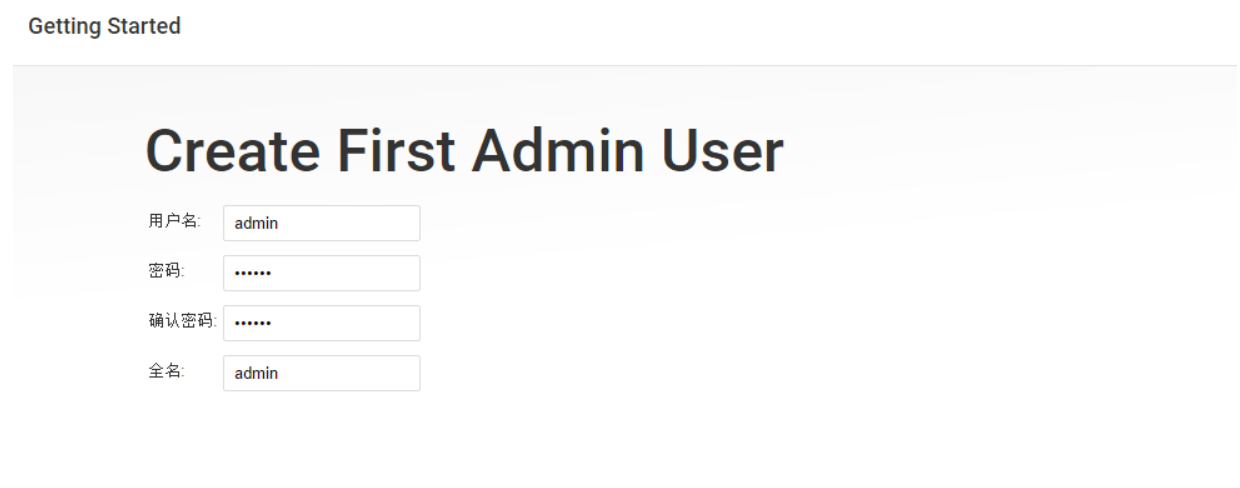
e)进入到jenkins界面就安装成功啦
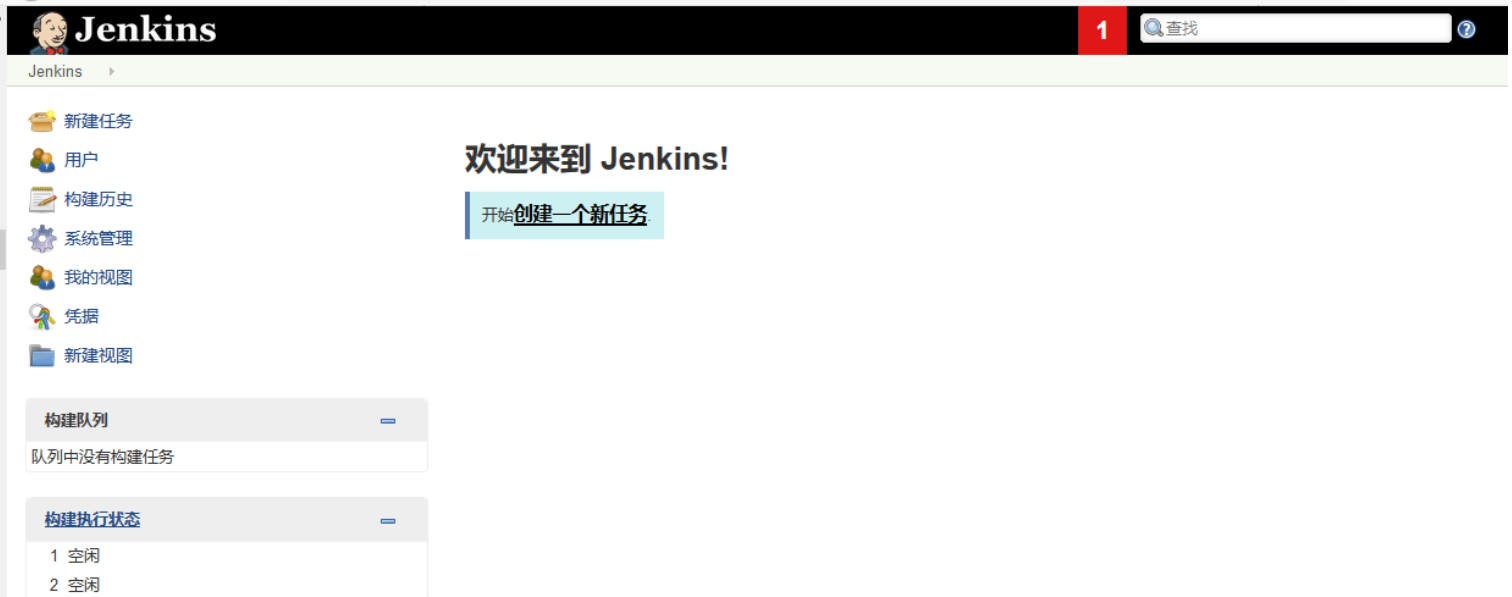
3、若是正常的安装不能加载插件安装,可见我的另一篇文章:https://www.cnblogs.com/lili37/p/15568535.html
启动jenkins服务器有两种方法:
1、在cmd中输入:java -jar jenkins.war --httpPort=8888 启动
2、组合键win + R 打开搜索框搜索 ‘服务’,找到jenkins启动服务;


 浙公网安备 33010602011771号