

常用命令
修改用户 - usermod
usermod可用来修改用户账号的各类信息。
语法: usermod [options] user_name。口其中的命令选项说明如下:
-u 修改用户UID
-g 修改用户所属用户组
-l 修改用户账号名称
-d 修改用户home目录
-s 修改用户默认shell程序
删除用户 - userdel
userdel用于删除指定的用户以及与该用户相关的文件。
语法: userdel [options] user_name。
其中的命令选项说明如下:
-f 强制删除用户账号,即使用户当前处于登录状态
-r 删除用户,同时删除与用户相关的所有文件
(userdel命令用于删除指定的用户以及用户相关的文件,实际上是对系统的用户账号文件进行了修改)
修改用户密码 - passwd
语法:passwd [OPTION...] user_name。
0其中的命令选项说明如下:
-n 设置修改密码最短天数
-x 设置修改密码最长天数
-w 设置用户在密码过期前多少天收到警告信息
-i 设置密码过期多少天后禁用账户
-d 删除用户密码
-S 显示用户密码信息
(root用户可以修改任何用户的密码,普通用户只能修改自身的密码)
创建组 - groupadd
其中的命令选项说明如下:
-f 如果组已存在,则成功退出
-g 为新用户组所使用的GID
-o 允许创建有重复GID的组
-r 创建一个系统账户
修改组 - groupmod
其中的命令选项说明如下:
-g 修改为要使用的GID
-n 修改为要使用的组名称
-o 允许使用重复的GID
-p更改密码(加密过的)
关联用户和组- gpasswd
gpasswd可以用来添加或删除用户到组中。
其中的命令选项说明如下:
-a 向组GROUP 中添加用户USER
-d 从组GROUP 中添加或删除用户
-M 设置组GROUP的成员列表
-A 设置组的管理员列表
-R 向其成员限制访问组GROUP

[root@localhost ~]# gpasswd -a user usergroup
Adding user user to group usergroup
权限示例-访问权限
-r 允许读取文件内容或目录下全部内容
-w 允许写文件或在目录下创建、删除文件
-x 允许执行文件或进入目录
-  无任何权限(显示方式在r、w、x的位置处显示为-)
RPM命令常用参数
语法:rpm [OPTION...].
其中的命令选项说明如下:
-i:指定安装的软件包
-h:使用“# (hash)”符显示rpm详细的安装过程及进度
-v:显示安装的详细过程
-U:升级指定的软件包
-q:查询系统是否已安装指定的软件包或查询指定rpm包内容信息
-a:查看系统已安装的所有软件包
-V:查询已安装的软件包的版本信息
-c:显示所有配置文件
-p:查询/校验一个软件包的文件
RPM命令-卸载
rpm -e example.rpm
rpm -e -nodeps example.rpm
rpm -e -allmatches example.rpm
其中的命令选项说明如下:
rpm软件包卸载需要考虑包与包之间的依赖性;
。卸载时若不考虑包的依赖性,可以使用nodeps命令 (不检测依赖性)进行强制卸载;
若是该软件包存在多个版本,可以使用allmatches命令进行批量卸载。
RPM命令-查询
rpm -q example.rpm
rpm -qa
-q:查询软件包是否安装
-qa:查询所有安装的软件包
-qf:查询所有已安装过的软件包
-qp:查询未安装的软件包
-ql:查询已安装的软件包中的文件列表和完整目录0-qi:查询软件包的详细信息
-qc:查询已安装的软件包中的配置文件
-qd:查询已安装的软件包中的帮助文档
添加软件源
用户定义定制化的软件源仓库,除了可以在/etc/dnf/dnf.conf 文件中添加一个或多个"repository"外,还可以选择在/etc/yum.repos.d/目录下添加“.repo”文件。
添加".repo”文件的方式需要在root权限下进行。
・成功执行以下命令后会在/etc/yum.repos.d/目录下生成对应的repo文件。
dnf config-manager --add-repo repository_url
磁盘分区格式化,挂载
p 主分区 e扩展分区 l逻辑分区
 n new  w 保存 p打印
 t 修改分区类型  L打印所有类型
 83  8e linux lvm


 GPT分区,交互式
 parted  /dev/sdb
 mklabel gpt
 mkpart
 gpt1
 xfs
 0kb
 1GB
 yes
 Ignore
 print
 quit

 命令行模式
 parted /dev/sdc  mklabel gpt
 parted /dev/sdc mkpart gpt2(名字) 2001M(起始) 5G(结束)

 查看有没有成功
 parted /dev/sdc p
 获取到id号

 删除分区
 parted /dev/sdc rm 1

格式化
mkfs. 两次tab键补全,查看所有格式
mkfs.ext4 /dev/sdc2

临时挂载
mount /dev/sdc2 /home/test
永久挂载 /etc/fstab
blkid获取id
UUID=9cff3d69-3769-4ad9-8460-9c54050583f9 /                       xfs     defaults        0 0 这三个值就这样就行了
逻辑卷概念
物理单元(PE): Physical Extents--具有唯一编号的PE是能被LVM寻址的最小单元,PE的大小可以指定,默认为4MB。PE的大小一旦确定将不能改变,同一个卷组中的所有的物理卷的PE的大小是一致的;
逻辑单元(LE): Logical Extents--是逻辑卷中可用于分配的最小存储单元,逻辑区域的大小取决于逻辑卷所在卷组中的物理区域的大小,在同一个卷组中,LE的大小和PE是相同的,通常一一对应;
物理卷(PV):Physical Volume--底层真正提供容量,存放数据的设备,它可以是整个硬盘、硬盘上的分区等;
卷组(VG): Volume Group--建立在物理卷之上,它由一个或多个物理卷组成,即把物理卷整合起来提供容量分配,一个LVM系统中可以只有一个卷组,也可以包含多个卷组;
逻辑卷(LV): Logical Volume--逻辑卷建立在卷组之上,它是从卷组中“切出”的一块空间,它是最终用户使用的逻辑设备,逻辑卷创建之后,其大小可以伸缩。
逻辑卷创建流程
物理磁盘层---(使用fdisk格式化)--->物理分区层---(使用pvcreate转换为物理卷)-->物理卷PV----(vgcreate转为物理卷组)---->卷组VG---(lvcreate创建逻辑卷)--->逻辑卷LV
逻辑卷管理 - pv的便用
pvcreate命令用于创建物理卷,可以使用物理磁盘或者磁盘分区创建。
o其中的命令选项说明如下:
-f:强制创建物理卷,不需要用户确认。
-u:指定设备的UUID。
-y:所有的问题都回答yes。
。其中的参数说明如下:
指定要创建的物理卷对应的设备文件名
注:使用分区创建时,磁盘分区后的id为83,需要将id改为8e,才能创建物理卷,可用fdisk修改id
逻辑卷管理 - pv的便用举例
[root@openEuler ~]#pvcreate /dev/hda{6,7,8,9}
使用pvdisplay、pvscan、pvs查看物理卷信息。。如使用pvs查看:
[root@openEuler~]#pvs#查看物理卷概要信息
逻辑卷管理 - vg的便用
语法:vgcreate[选项]卷组名物理卷列表
。其中的命令选项说明如下:
-l:卷组上允许创建的最大逻辑卷数。
-p:卷组中允许添加的最大物理卷数。
-s:卷组上的物理卷的PE大小。
。其中的参数说明如下:
卷组名:要创建的卷组名称。
物理卷列表:要加入到卷组中的物理卷列表。
逻辑卷管理 - vg的使用举例
使用vgcreate命令创建卷组“vg1000”,并且将物理卷/dev/sdb1和/dev/sdb2添加到卷组中。
口在命令行中输入下面的命令:
[root@openEuler~]#vgcreate vg1000 /dev/sdb1 /dev/sdb2
使用vgdisplay、vgscan查看卷组信息。
。如使用vgdisplay:
[root@openEuler~]#vgdisplay vg1000 注:不指定vg1000卷组则显示所有卷组信息
逻辑卷管理
lvcreate命令用于创建LVM的逻辑卷,逻辑卷是创建在卷组之上的。 语法:lvcreate[选项]逻辑卷名称
。其中的命令选项说明如下:
-L :指定逻辑卷的大小,单位为“kKmMgGtT”字节。
-l:指定逻辑卷的大小(LE数)。
。其中的参数说明如下:
逻辑卷:指定要创建的逻辑卷名称。
注:逻辑卷创建完成后,同样需要格式化,挂载后才能使用,方式同2.4章节介绍的方法一致,即用mkfs格式化创建文件系统,mount挂载至目录。
逻辑卷管理 - [v的便用举例
使用lvcreate命令在卷组“vg1000”上创建一个200MB的逻辑卷。。在命令行中输入下面的命令:
[root@openEuler~]#lvcreate -L 200M vg1000
使用lvdisplay、lvscan查看卷组信息。。如使用lvscan:
[root@openEuler~]#lvscan#扫描所有逻辑卷
逻辑卷扩容
扩容前先查看确认是否有足够vg空间:vgs
无需卸载在线扩容

使用命令扩容:lvextend -L +SIZE lv_device

调整文件系统的大小:resize2fs device lv_device
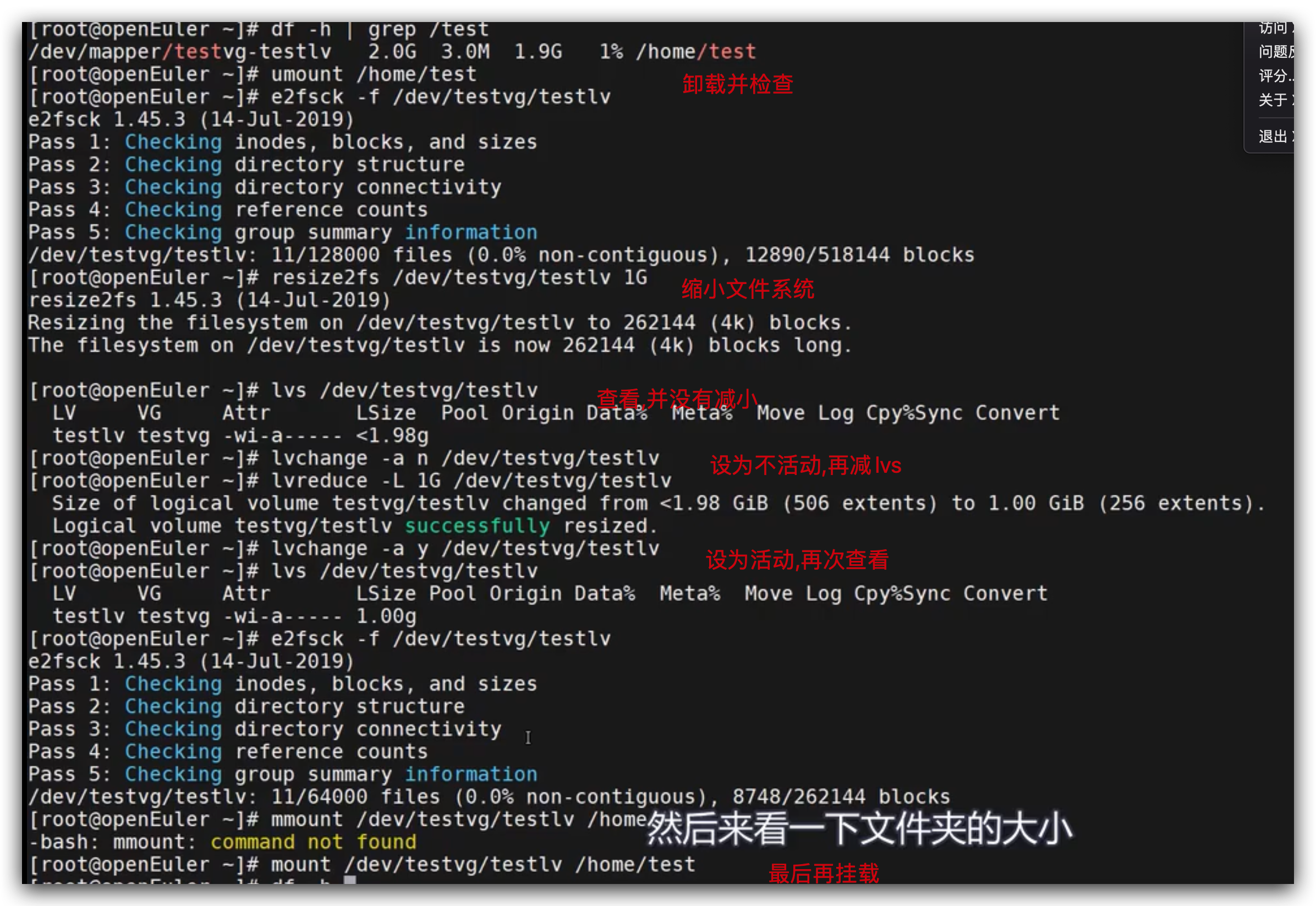
逻辑卷缩容,基本用不到.
先确定缩减后的目标大小,并确保对应的目标逻辑卷大小中有足够的空间可容纳原有所有数据

卸载文件系统:umount,
并要执行强制检测: e2fsck -f
缩容有风险操作需谨慎
缩减文件系统:resize2fs DEVICE

缩减逻辑卷:lvreduce

重新挂载使用

 浙公网安备 33010602011771号