

idea2018.3.1创建简易web项目流程
要创建一个 web项目,要有一个web服务器,我用的是tomcat
tomcat是符合java ee标准的最小的web server,它可以完成大部分的小型系统
的开发,并且提供支持,tomcat最大的分水岭是tomcat4.1之后,而在tomcat
5.5之后也发生了一些改变,到今天使用的tomcat8。首先从tomcat官网上下载
tomcat服务器:http://tomcat.apache.org/,下载之前要保证jdk可以正常使
用,tomcat是需要jdk的支持的。
打开apache-tomcat-8.5.12\conf目录下的server.xml,在这个文件中可以修改tomcat的端口:
<Connector port="8080" protocol="HTTP/1.1"
connectionTimeout="20000"
redirectPort="8443" />
如果要想新的配置起作用,需要重启tomcat服务器。
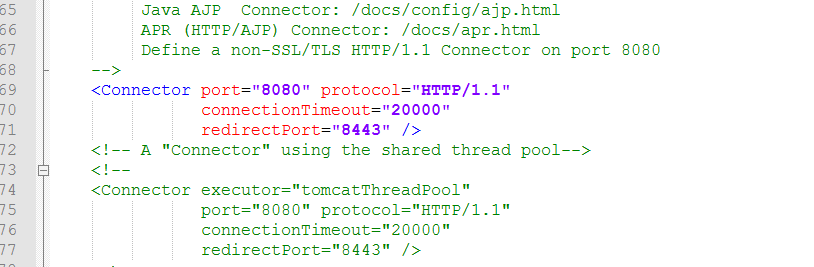
设置完之后 可以去验证一下。
在tomcat安装目录的bin下使用startup.bat命令启动tomcat。
现在打开idea
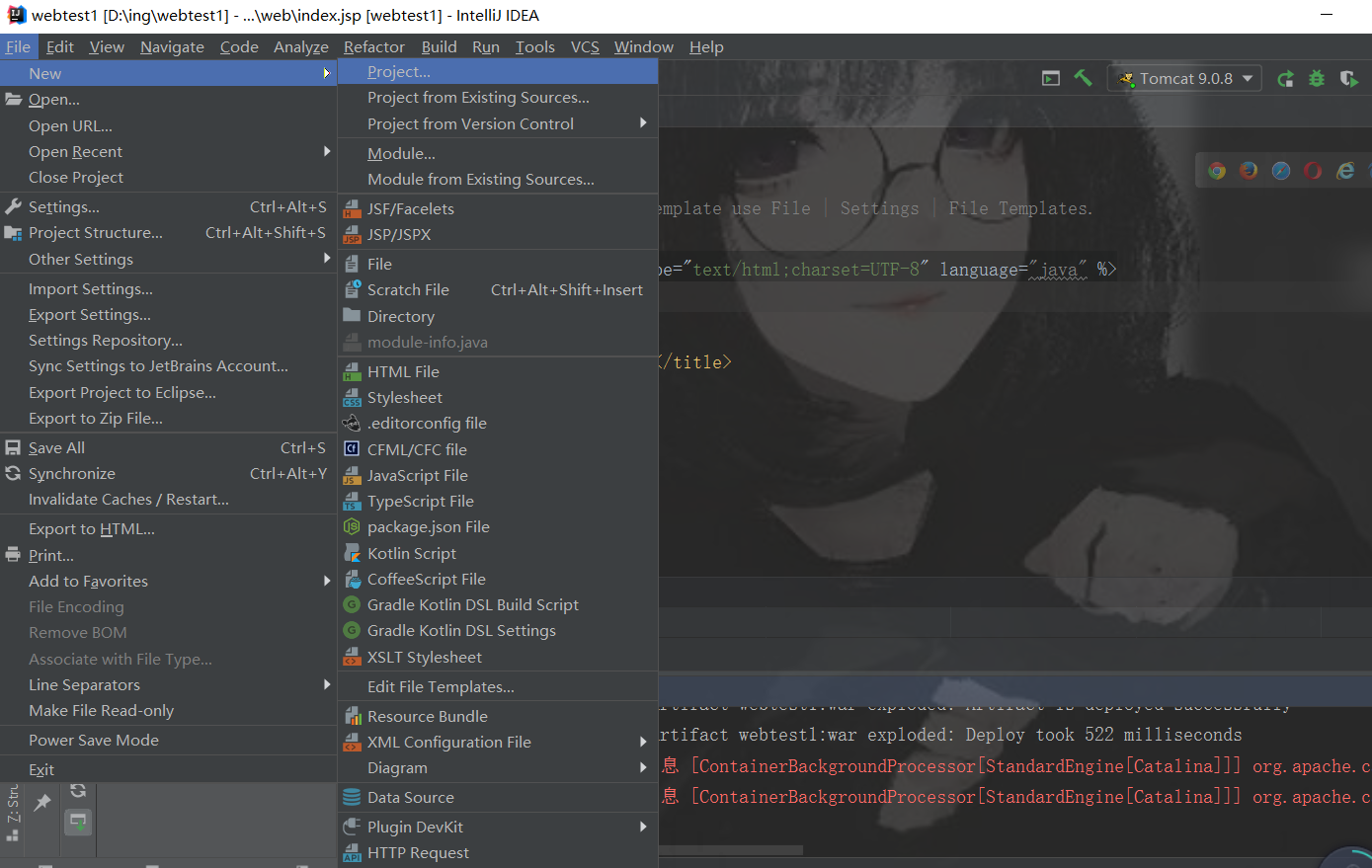
点击之后
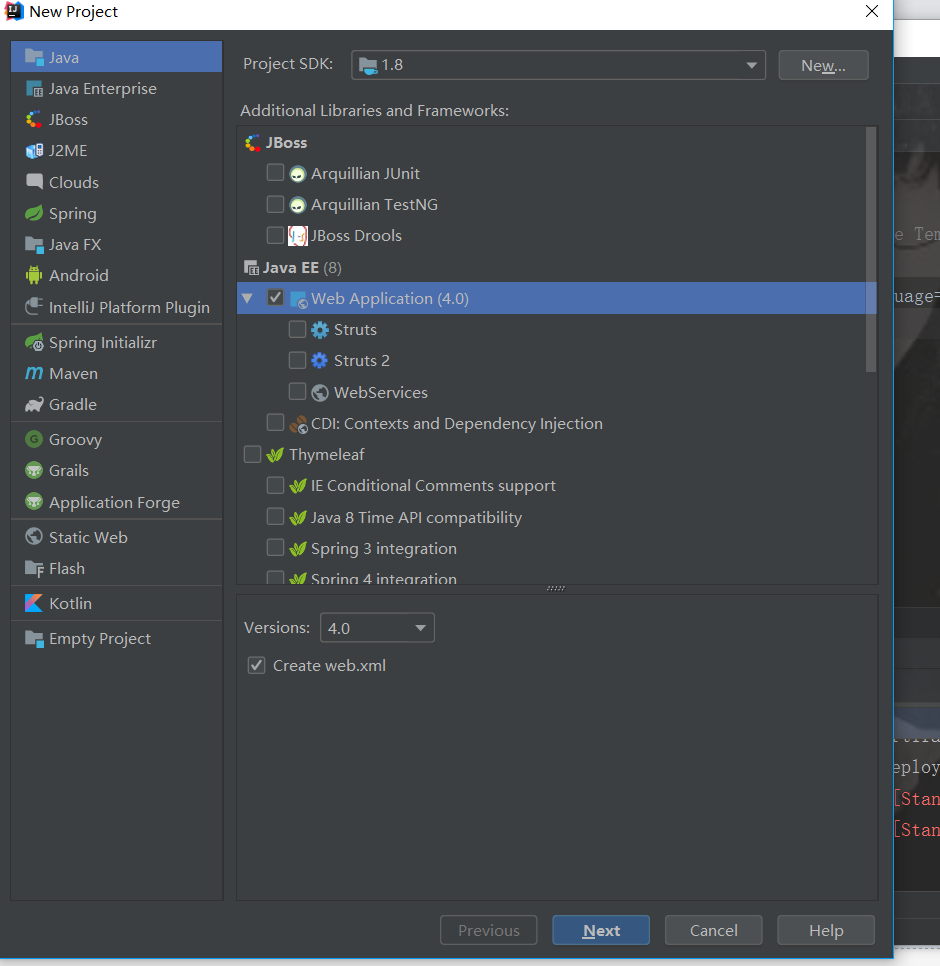
上面是你的jdk,一班是自动配置出来的,如果没有 手动选择你jdk所在位置
选择 Web Application
下面勾选
点击next
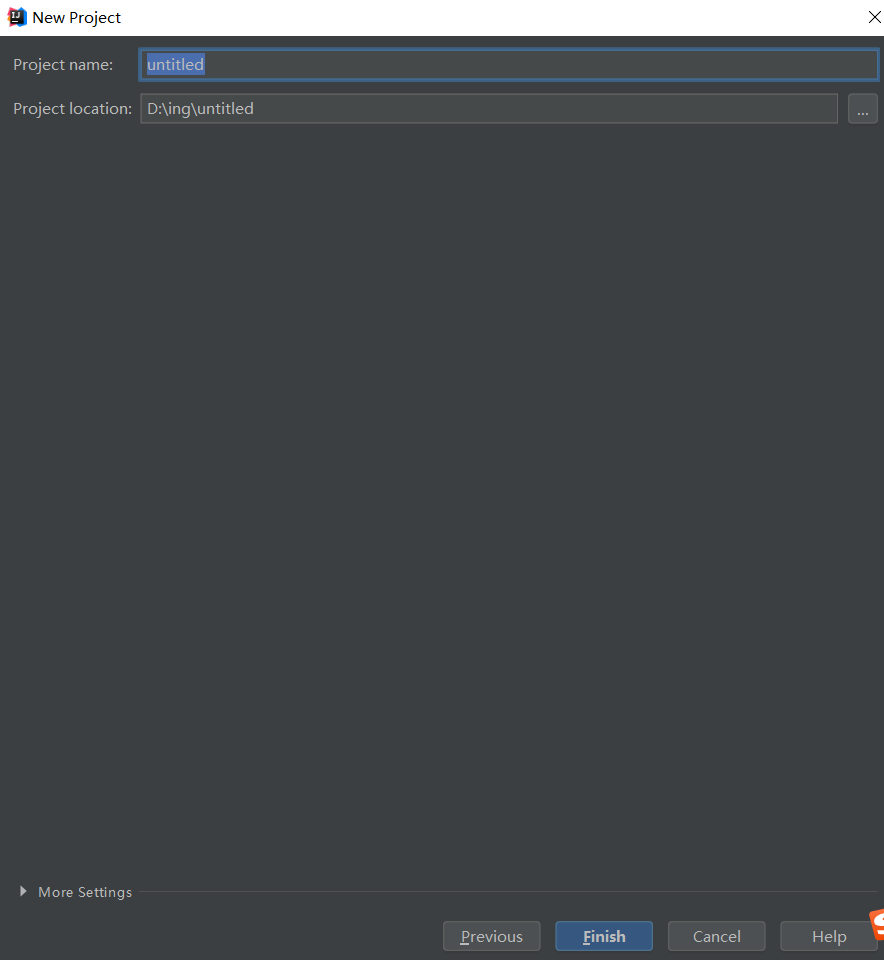
输入你的项目名字 点击 Finish
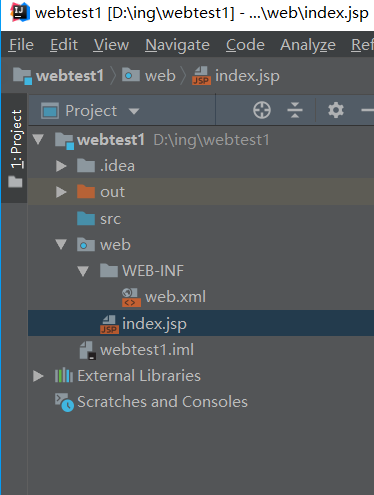
创建好项目之后的结构
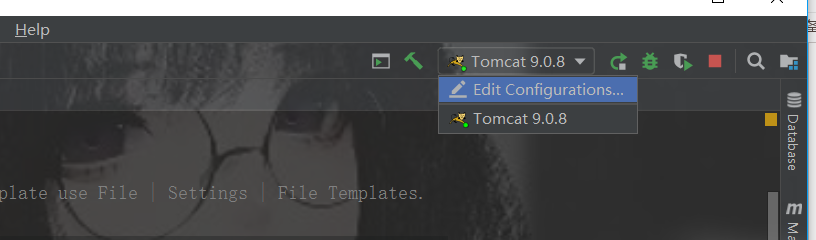
点击这里,配置你的web server
进去之后
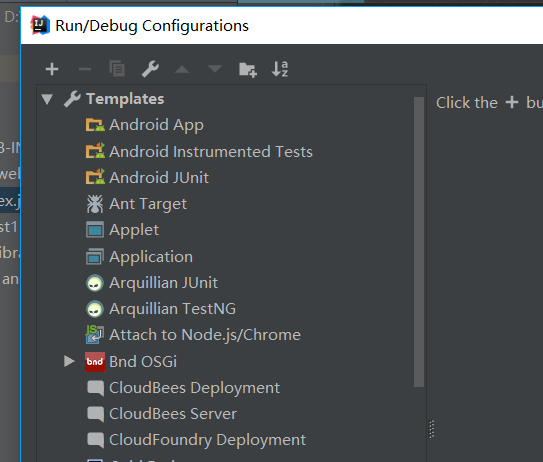
里面找到这个
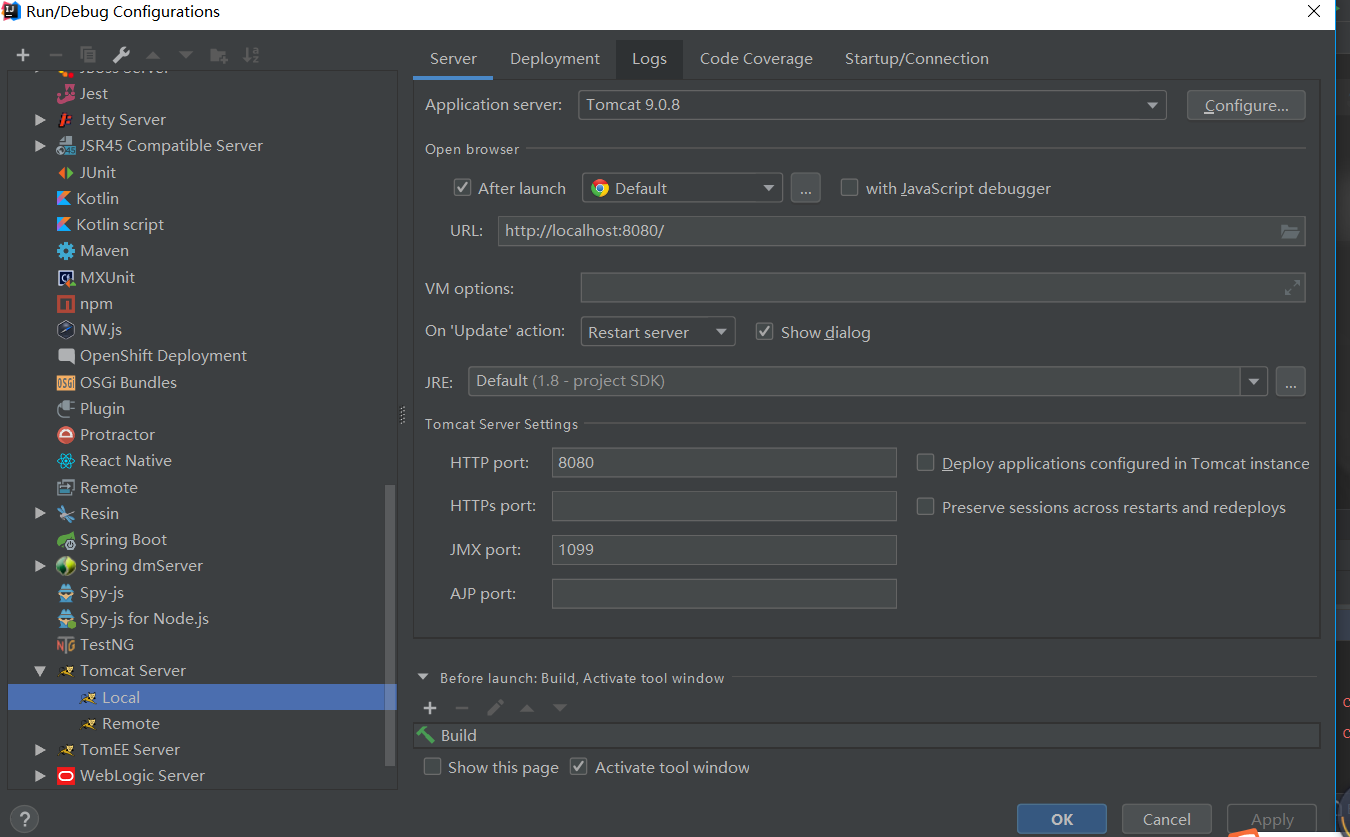
Application server 里面找你的tomcat 位置 ----> Apply
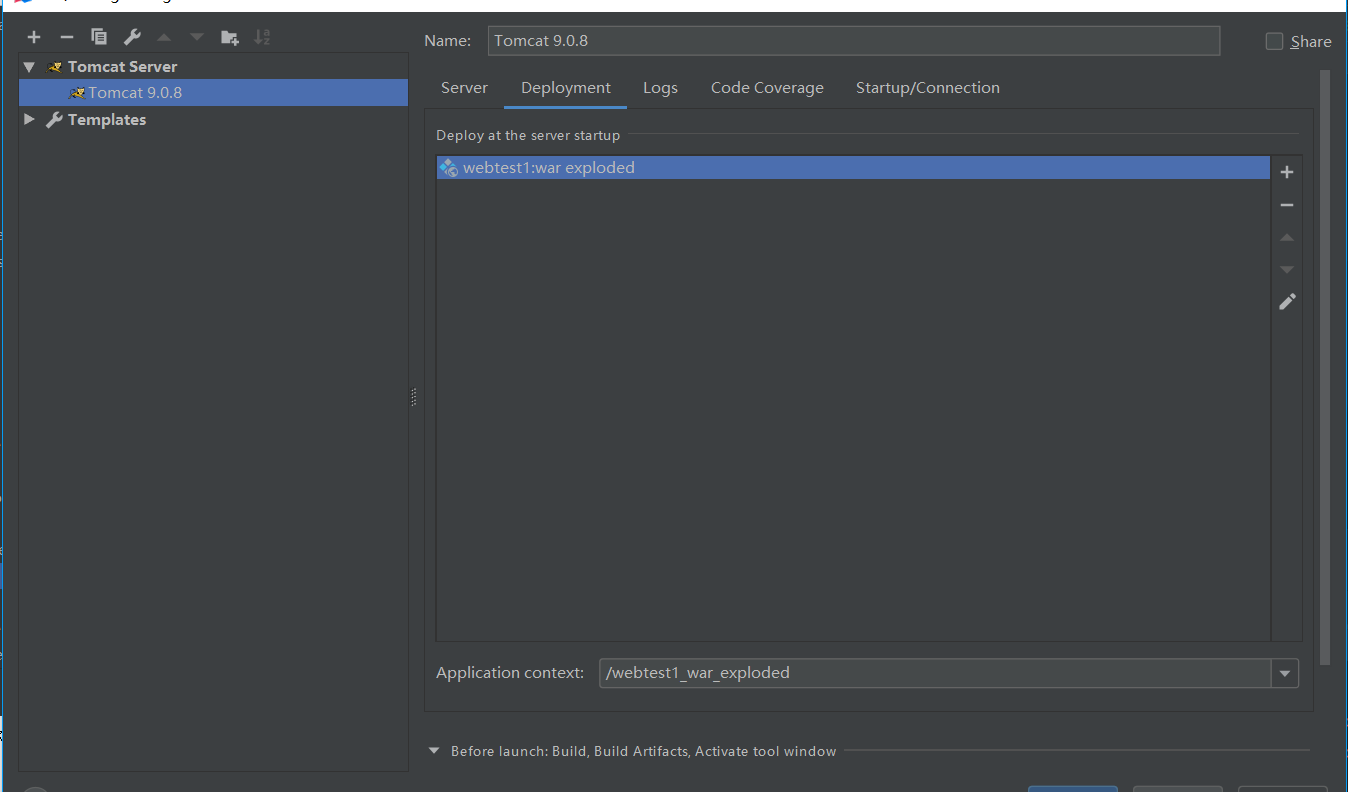
点击 +
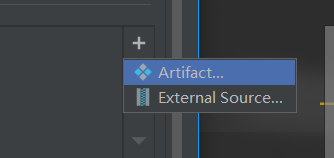
下面就是你的server 访问地址 默认就可以
配置好之后的样子
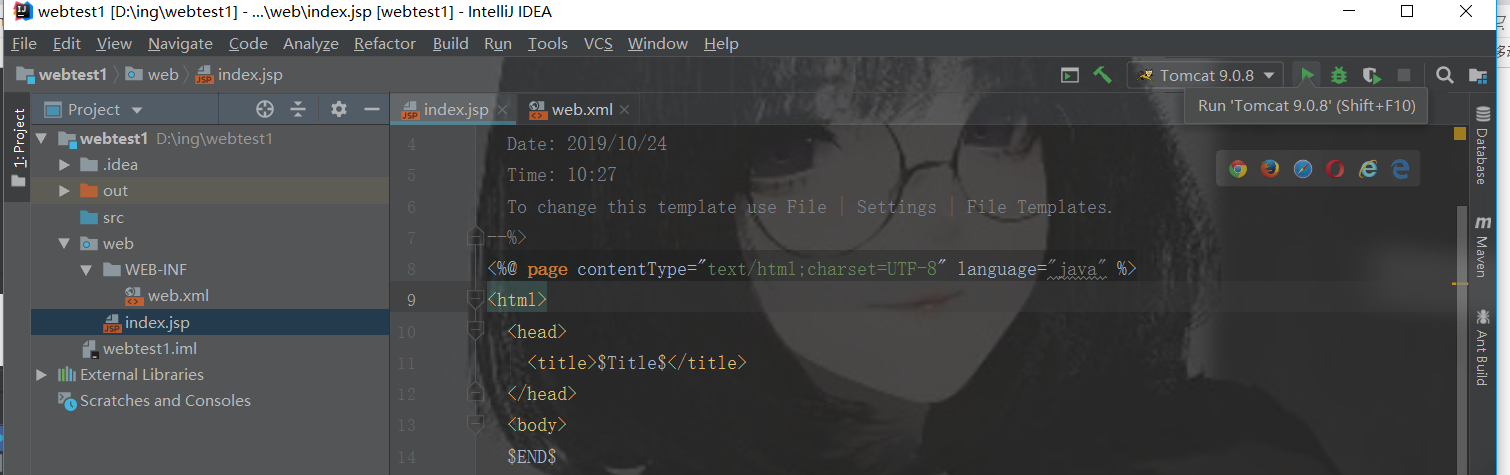
点击run 绿色箭头
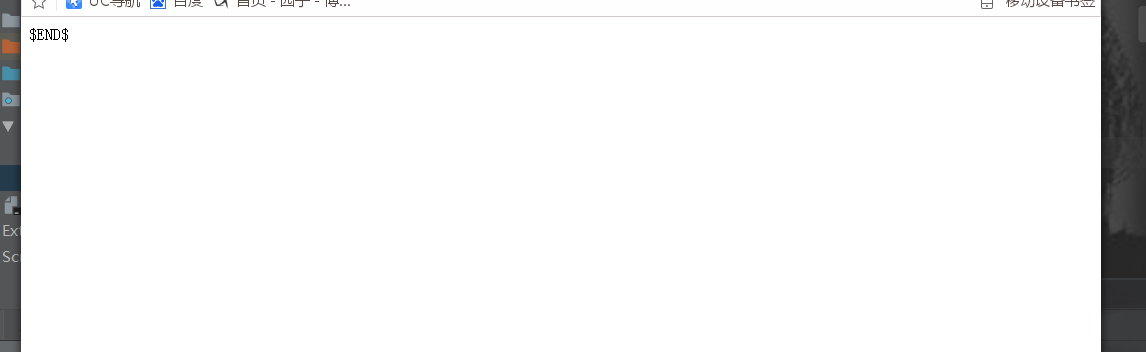
默认自动打开网页 显示 index.jsp
说明配置成功了

 浙公网安备 33010602011771号