

概念
kubeadm是在现有基础上引导kubernetes集群并执行一系列基本的维护任务,其不会涉及服务器底层基础环境的构建,而只是为集群添加必要的核心组件CoreNDS和kube-proxy。Kubeadm的核心工具为kubeadm init和kubeadm join,前者用于创建新的控制平面,后者用于将节点快速的接入到控制平面,利用这两个工具可以快速的初始化一个生产级别的k8s集群。
部署架构
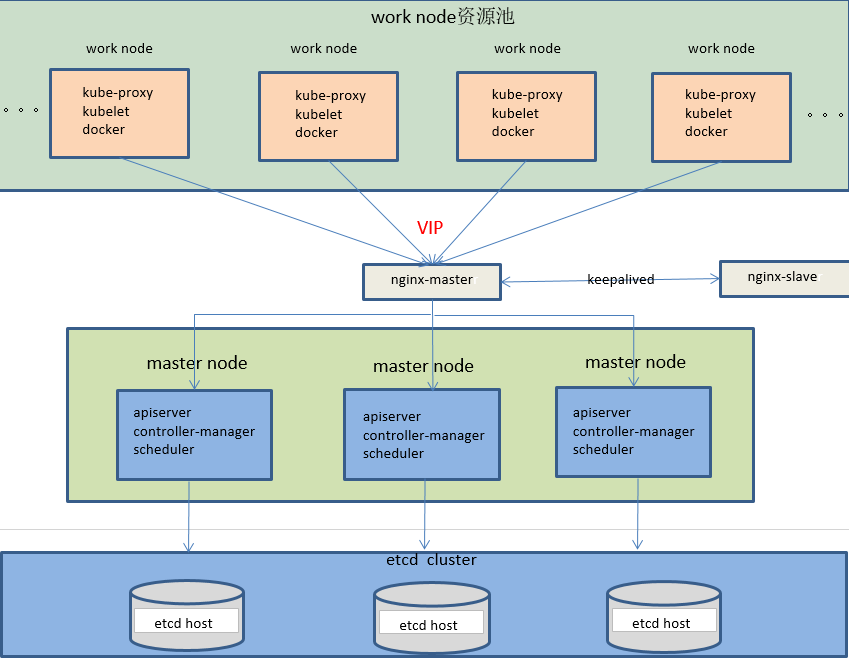
环境准备
系统环境
- OS:CentOS 7.6
- Docker Version:19.03.8
- Kubernetes:1.18.2
| IP地址 | 主机名 | 角色 |
|---|---|---|
| 192.168.248.150 | k8s-master-01 | master |
| 192.168.248.151 | k8s-master-02 | master |
| 192.168.248.152 | k8s-master-03 | master |
| 192.168.248.153 | k8s-node-01 | worker |
| 192.168.248.154 | k8s-node-02 | worker |
| 192.168.248.155 | k8s-node-03 | worker |
系统初始化
- 升级系统内核到最新
- 关闭系统防火墙和Selinux
- 主机名解析
- 时间同步
- 禁用Swap
安装docker-ce
安装可参考Docker安装
添加阿里docker源并安装
# yum install -y yum-utils device-mapper-persistent-data lvm2
# yum-config-manager --add-repo https://mirrors.aliyun.com/docker-ce/linux/centos/docker-ce.repo
# yum makecache fast
# yum -y install docker-ce
# systemctl enable docker && systemctl start docker
配置docker镜像加速及存储驱动
# cat /etc/docker/daemon.json
{
        "exec-opts": ["native.cgroupdriver=systemd"],
        "log-driver": "json-file",
        "log-opts": {
        "max-size": "100m"
        },
        "storage-driver": "overlay2",
        "registry-mirrors": ["https://registry.docker-cn.com","https://docker.mirrors.ustc.edu.cn"]
}

# 重启docker使配置生效
修改系统参数
文件描述符
# echo "* soft nofile 65536" >> /etc/security/limits.conf
# echo "* hard nofile 65536" >> /etc/security/limits.conf
# echo "* soft nproc 65536"  >> /etc/security/limits.conf
# echo "* hard nproc 65536"  >> /etc/security/limits.conf
# echo "* soft  memlock  unlimited"  >> /etc/security/limits.conf
# echo "* hard memlock  unlimited"  >> /etc/security/limits.conf
修改内核参数
# modprobe overlay
# modprobe br_netfilter
# cat > /etc/sysctl.d/99-kubernetes-cri.conf <<EOF
net.bridge.bridge-nf-call-iptables  = 1
net.ipv4.ip_forward                 = 1
net.bridge.bridge-nf-call-ip6tables = 1
EOF
sysctl --system
安装kubelet、kubeadm、kubectl
安装可参考安装链接
# cat <<EOF > /etc/yum.repos.d/kubernetes.repo
[kubernetes]
name=Kubernetes
baseurl=https://mirrors.aliyun.com/kubernetes/yum/repos/kubernetes-el7-x86_64/
enabled=1
gpgcheck=1
repo_gpgcheck=1
gpgkey=https://mirrors.aliyun.com/kubernetes/yum/doc/yum-key.gpg https://mirrors.aliyun.com/kubernetes/yum/doc/rpm-package-key.gpg
EOF
# yum install -y kubelet kubeadm kubectl
# systemctl enable kubelet
部署化控制平面
初始化控制平面
# kubeadm init \
--image-repository registry.aliyuncs.com/google_containers \
--kubernetes-version v1.18.2 \
--control-plane-endpoint k8s-api-server \
--apiserver-advertise-address 192.168.248.151 \
--pod-network-cidr 10.244.0.0/16 \
--token-ttl 0
参数说明
- --image-repository 指定国内镜像源地址。由于GFW存在结界,无法拉取到国外镜像站点的镜像。
- --kubernetes-version 指定版本
- --control-plane-endpoint 指定控制平面的固定访问点,可以为ip或者DNS域名。被用于集群管理员和集群组件的kubeconfig配置文件的API Server的访问地址。
- --apiserver-advertise-address apiserver通告给其他组件的ip地址,一般为该master节点的用于集群内部通信的ip地址
- --pod-network-cidr pod网络的地址范围,flannel插件默认为:10.244.0.0/16,calico插件默认为:192.168.0.0/16。
- --token-ttl 共享令牌过期时间,默认为24h,0表示永不过期。
更多参数用法参考:链接1
出现如下提示表示初始化控制面板成功
Your Kubernetes control-plane has initialized successfully!

To start using your cluster, you need to run the following as a regular user:

  mkdir -p $HOME/.kube
  sudo cp -i /etc/kubernetes/admin.conf $HOME/.kube/config
  sudo chown $(id -u):$(id -g) $HOME/.kube/config

You should now deploy a pod network to the cluster.
Run "kubectl apply -f [podnetwork].yaml" with one of the options listed at:
  https://kubernetes.io/docs/concepts/cluster-administration/addons/

You can now join any number of control-plane nodes by copying certificate authorities
and service account keys on each node and then running the following as root:

  kubeadm join k8s-api-server:6443 --token yonz9r.2025b6wu414sptes \
    --discovery-token-ca-cert-hash sha256:391f19638bbb4c50d57a32b8c5b670ce8cfaddfa4f022384a03d1e8f6462430f \
    --control-plane

Then you can join any number of worker nodes by running the following on each as root:

kubeadm join k8s-api-server:6443 --token yonz9r.2025b6wu414sptes \
    --discovery-token-ca-cert-hash sha256:391f19638bbb4c50d57a32b8c5b670ce8cfaddfa4f022384a03d1e8f6462430f
按照提示进行操作
创建目录、提供配置文件及修改属主属组即可完成控制平面的部署。
# mkdir -p $HOME/.kube
# sudo cp -i /etc/kubernetes/admin.conf $HOME/.kube/config
# sudo chown $(id -u):$(id -g) $HOME/.kube/config
部署flannel网络插件
# kubectl apply -f https://raw.githubusercontent.com/coreos/flannel/master/Documentation/kube-flannel.yml
添加工作节点
# 分别在所有工作执行如下命令,即可将工作节点接入集群。
# kubeadm join k8s-api-server:6443 --token yonz9r.2025b6wu414sptes \
    --discovery-token-ca-cert-hash sha256:391f19638bbb4c50d57a32b8c5b670ce8cfaddfa4f022384a03d1e8f6462430f
添加其他控制节点
控制平面中的节点需要共享Kubernetes CA、Etcd CA和Kube-proxy CA等的证书信息和私钥信息。
做法有两种:
- 手动将第一个控制平面上生成的证书及私钥文件添加到其他master节点
- 借助kubeadm init phase命令
本次我们采用第二种方法实现
生成用于加入控制平面的secret
# kubeadm init phase upload-certs --upload-certs
W0426 01:58:31.877454   72035 configset.go:202] WARNING: kubeadm cannot validate component configs for API groups [kubelet.config.k8s.io kubeproxy.config.k8s.io]
[upload-certs] Storing the certificates in Secret "kubeadm-certs" in the "kube-system" Namespace
[upload-certs] Using certificate key:
dab5a1601dae683f429ed43a795ed345120a030681412a419d327c8893d90d74
以上命令生成的secret生命周期为2h,超过时长后,需要重新运行以上生成。
加入控制节点
# kubeadm join k8s-api-server:6443 --token yonz9r.2025b6wu414sptes \ --discovery-token-ca-cert-hash sha256:391f19638bbb4c50d57a32b8c5b670ce8cfaddfa4f022384a03d1e8f6462430f --control-plane --certificate-key dab5a1601dae683f429ed43a795ed345120a030681412a419d327c8893d90d74
# mkdir -p $HOME/.kube
# sudo cp -i /etc/kubernetes/admin.conf $HOME/.kube/config
# sudo chown $(id -u):$(id -g) $HOME/.kube/config
集群状态验证(在任意一台控制节点上执行)
查看组件状态
# kubectl get cs
NAME                 STATUS    MESSAGE             ERROR
scheduler            Healthy   ok
etcd-0               Healthy   {"health":"true"}
controller-manager   Healthy   ok
查看工作节点状态
# kubectl get node
NAME            STATUS   ROLES    AGE   VERSION
k8s-master-01   Ready    master   15h   v1.18.2
k8s-master-02   Ready    master   17h   v1.18.2
k8s-master-03   Ready    master   15h   v1.18.2
k8s-node-01     Ready    <none>   16h   v1.18.2
k8s-node-02     Ready    <none>   16h   v1.18.2
k8s-node-03     Ready    <none>   16h   v1.18.2
查看pod运维状态
# kubectl get pod -n kube-system
NAME                                    READY   STATUS    RESTARTS   AGE
coredns-7ff77c879f-btz6j                1/1     Running   1          15h
coredns-7ff77c879f-qzjnm                1/1     Running   1          15h
etcd-k8s-master-01                      1/1     Running   2          15h
etcd-k8s-master-02                      1/1     Running   1          17h
etcd-k8s-master-03                      1/1     Running   1          15h
kube-apiserver-k8s-master-01            1/1     Running   5          15h
kube-apiserver-k8s-master-02            1/1     Running   3          17h
kube-apiserver-k8s-master-03            1/1     Running   1          15h
kube-controller-manager-k8s-master-01   1/1     Running   4          15h
kube-controller-manager-k8s-master-02   1/1     Running   7          17h
kube-controller-manager-k8s-master-03   1/1     Running   1          15h
kube-flannel-ds-amd64-77mtr             1/1     Running   1          15h
kube-flannel-ds-amd64-bx4kt             1/1     Running   2          16h
kube-flannel-ds-amd64-fhfwv             1/1     Running   1          15h
kube-flannel-ds-amd64-kwfpq             1/1     Running   1          16h
kube-flannel-ds-amd64-qcd5b             1/1     Running   1          17h
kube-flannel-ds-amd64-vbp56             1/1     Running   2          16h
kube-proxy-4bgvr                        1/1     Running   1          15h
kube-proxy-7d944                        1/1     Running   1          15h
kube-proxy-878d8                        1/1     Running   1          16h
kube-proxy-9qf5j                        1/1     Running   1          16h
kube-proxy-pbg8w                        1/1     Running   1          17h
kube-proxy-wmtn4                        1/1     Running   1          15h
kube-scheduler-k8s-master-01            1/1     Running   2          15h
kube-scheduler-k8s-master-02            1/1     Running   8          17h
kube-scheduler-k8s-master-03            1/1     Running   1          15h

 浙公网安备 33010602011771号