
kvm
安装
安装linux服务器,以centos7 为例
开启虚拟化
如果裸机在bios里面开启
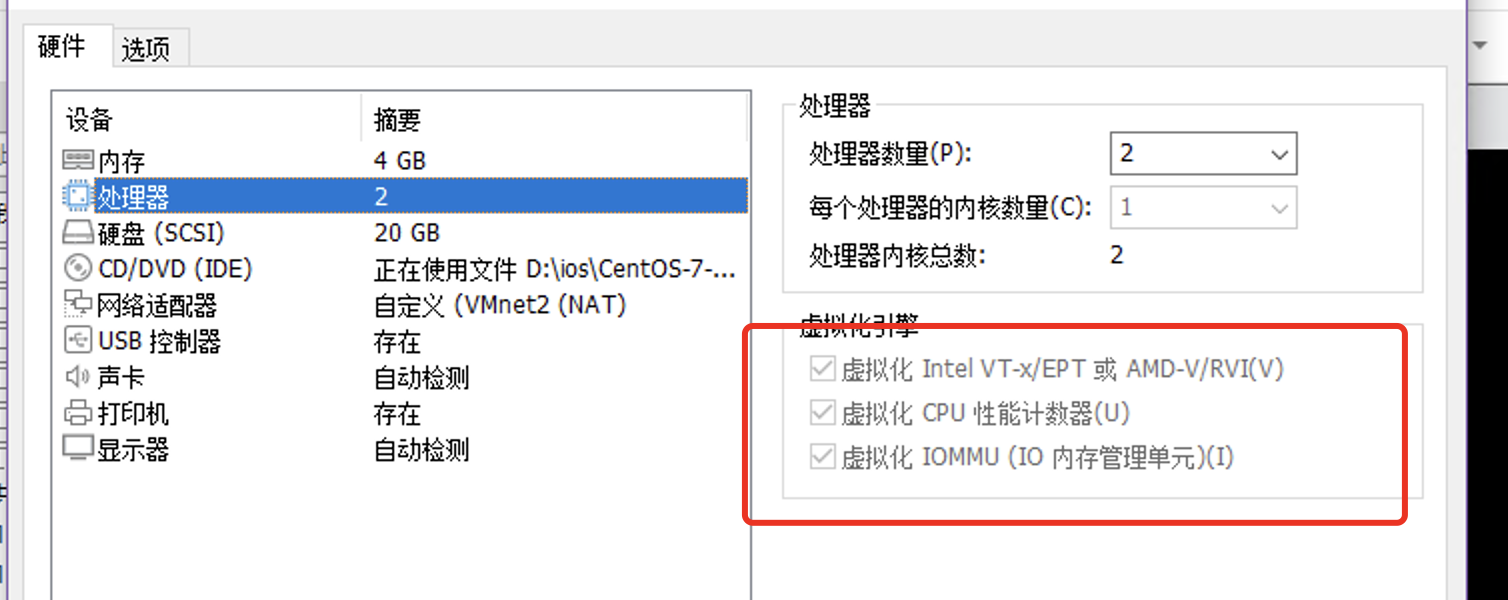
如果是虚拟机,在虚拟机里面开启,参考下图
如果是虚拟机的话,需要开启嵌套虚拟化,参考链接https://blog.csdn.net/qq_44839276/article/details/121496045
# 检查宿主机的kvm_intel模块是否支持及开启了嵌套虚拟机功能
modinfo kvm_intel | grep nested
parm: nested:bool

cat /sys/module/kvm_intel/parameters/nested
N

# 如果不是Y的话,执行下面语句,需要先将虚拟机关闭,不然设置的时候会报错
modprobe -r kvm-intel
modprobe kvm-intel nested=1
cat /sys/module/kvm_intel/parameters/nested
Y
安装虚拟化软件包
yum -y install libvirt* virt-* qemu-kvm*
启动libvirtd
systemctl start libvirtd.service
systemctl enable libvirtd.service
ok 后创建虚拟机
virt-install --virt-type kvm --os-type linux --os-variant rhel7 --name centos7 --memory 1024 --vcpus 1 --disk /opt/centos2.raw,format=raw,size=10 --cdrom /var/lib/libvirt/images/CentOS-7-x86_64-Minimal-2009.iso --network network=br0 --graphics vnc,listen=0.0.0.0 --noautoconsole
# 注iso文件,不能放在root 目录下,否则会有权限相关问题报错。
# 下面是windows 上面实验的
virt-install --virt-type kvm --name windows --memory=2048 --vcpus=2 --disk /opt/windows.qcow2,format=qcow2,size=30 --cdrom /var/lib/libvirt/images/cn_windows_server_2012_r2_x64_dvd_2707961.iso --graphics vnc,listen=0.0.0.0,port=5910 --noautoconsole
参数参考
一、virt-install是一个命令行工具,它能够为KVM、Xen或其它支持libvrit API的hypervisor创建虚拟机并完成GuestOS安装;此外,它能够基于串行控制台、VNC或SDL支持文本或图形安装界面。安装过程可以使用本地的安装介质如CDROM,也可以通过网络方式如NFS、HTTP或FTP服务实现。对于通过网络安装的方式,virt-install可以自动加载必要的文件以启动安装过程而无须额外提供引导工具。当然,virt-install也支持PXE方式的安装过程,也能够直接使用现有的磁盘映像直接启动安装过程。
二、virt-install命令有许多选项,这些选项大体可分为下面几大类,同时对每类中的常用选项也做出简单说明。
◇ 一般选项:指定虚拟机的名称、内存大小、VCPU个数及特性等;
-n NAME, --name=NAME:虚拟机名称,需全局惟一;
-r MEMORY, --ram=MEMORY:虚拟机内在大小,单位为MB;
--vcpus=VCPUS[,maxvcpus=MAX][,sockets=#][,cores=#][,threads=#]:VCPU个数及相关配置;
--cpu=CPU:CPU模式及特性,如coreduo等;可以使用qemu-kvm -cpu ?来获取支持的CPU模式;
◇ 安装方法:指定安装方法、GuestOS类型等;
-c CDROM, --cdrom=CDROM:光盘安装介质;
-l LOCATION, --location=LOCATION:安装源URL,支持FTP、HTTP及NFS等,如ftp://172.16.0.1/pub;
--pxe:基于PXE完成安装;
--livecd: 把光盘当作LiveCD;
--os-type=DISTRO_TYPE:操作系统类型,如linux、unix或windows等;
--os-variant=DISTRO_VARIANT:某类型操作系统的变体,如rhel5、fedora8等;
-x EXTRA, --extra-args=EXTRA:根据--location指定的方式安装GuestOS时,用于传递给内核的额外选项,例如指定kickstart文件的位置,--extra-args "ks=http://172.16.0.1/class.cfg"
--boot=BOOTOPTS:指定安装过程完成后的配置选项,如指定引导设备次序、使用指定的而非安装的kernel/initrd来引导系统启动等 ;例如:
--boot cdrom,hd,network:指定引导次序;
--boot kernel=KERNEL,initrd=INITRD,kernel_args=”console=/dev/ttyS0”:指定启动系统的内核及initrd文件;
◇ 存储配置:指定存储类型、位置及属性等;
--disk=DISKOPTS:指定存储设备及其属性;格式为--disk /some/storage/path,opt1=val1,opt2=val2等;常用的选项有:
device:设备类型,如cdrom、disk或floppy等,默认为disk;
bus:磁盘总结类型,其值可以为ide、scsi、usb、virtio或xen;
perms:访问权限,如rw、ro或sh(共享的可读写),默认为rw;
size:新建磁盘映像的大小,单位为GB;
cache:缓存模型,其值有none、writethrouth(缓存读)及writeback(缓存读写);
format:磁盘映像格式,如raw、qcow2、vmdk等;
sparse:磁盘映像使用稀疏格式,即不立即分配指定大小的空间;
--nodisks:不使用本地磁盘,在LiveCD模式中常用;
◇ 网络配置:指定网络接口的网络类型及接口属性如MAC地址、驱动模式等;
-w NETWORK, --network=NETWORK,opt1=val1,opt2=val2:将虚拟机连入宿主机的网络中,其中NETWORK可以为:
bridge=BRIDGE:连接至名为“BRIDEG”的桥设备;
network=NAME:连接至名为“NAME”的网络;
三、其它常用的选项还有
model:GuestOS中看到的网络设备型号,如e1000、rtl8139或virtio等;
mac:固定的MAC地址;省略此选项时将使用随机地址,但无论何种方式,对于KVM来说,其前三段必须为52:54:00;
--nonetworks:虚拟机不使用网络功能;
◇ 图形配置:定义虚拟机显示功能相关的配置,如VNC相关配置;
--graphics TYPE,opt1=val1,opt2=val2:指定图形显示相关的配置,此选项不会配置任何显示硬件(如显卡),而是仅指定虚拟机启动后对其进行访问的接口;
TYPE:指定显示类型,可以为vnc、sdl、spice或none等,默认为vnc;
port:TYPE为vnc或spice时其监听的端口;
listen:TYPE为vnc或spice时所监听的IP地址,默认为127.0.0.1,可以通过修改/etc/libvirt/qemu.conf定义新的默认值;
password:TYPE为vnc或spice时,为远程访问监听的服务进指定认证密码;
--noautoconsole:禁止自动连接至虚拟机的控制台;
◇ 设备选项:指定文本控制台、声音设备、串行接口、并行接口、显示接口等;
--serial=CHAROPTS:附加一个串行设备至当前虚拟机,根据设备类型的不同,可以使用不同的选项,格式为“--serial type,opt1=val1,opt2=val2,...”,例如:
--serial pty:创建伪终端;
--serial dev,path=HOSTPATH:附加主机设备至此虚拟机;
--video=VIDEO:指定显卡设备模型,可用取值为cirrus、vga、qxl或vmvga;
◇ 虚拟化平台:虚拟化模型(hvm或paravirt)、模拟的CPU平台类型、模拟的主机类型、hypervisor类型(如kvm、xen或qemu等)以及当前虚拟机的UUID等;
-v, --hvm:当物理机同时支持完全虚拟化和半虚拟化时,指定使用完全虚拟化;
-p, --paravirt:指定使用半虚拟化;
--virt-type:使用的hypervisor,如kvm、qemu、xen等;所有可用值可以使用’virsh capabilities’命令获取;
◇ 其它:
--autostart:指定虚拟机是否在物理启动后自动启动;
--print-xml:如果虚拟机不需要安装过程(--import、--boot),则显示生成的XML而不是创建此虚拟机;默认情况下,此选项仍会创建磁盘映像;
--force:禁止命令进入交互式模式,如果有需要回答yes或no选项,则自动回答为yes;
--dry-run:执行创建虚拟机的整个过程,但不真正创建虚拟机、改变主机上的设备配置信息及将其创建的需求通知给libvirt;
-d, --debug:显示debug信息;
四、尽管virt-install命令有着类似上述的众多选项,但实际使用中,其必须提供的选项仅包括--name、--ram、--disk(也可是--nodisks)及安装过程相关的选项。此外,有时还需要使用括--connect=CONNCT选项来指定连接至一个非默认的hypervisor。
通过tightvnc 连接 ,默认端口为5900
下载链接:https://www.tightvnc.com/
通过vnc连接后即可以安装系统
安装成功后,重启登陆。更改grub 实现kvm console登陆
grubby --update-kernel=ALL --args="console=ttyS0,115200n8"
后重启
通过裸机的virsh console 命令即可以登陆
virsh 常用命令
virsh list #只显示开机状态的
virsh list --all #显示所有
virsh start centos7 #启动虚机
virsh shutdown centos6 # 关闭虚机
virsh destory centos7 #强制关闭虚机
virsh undefine centos7 # 删除
virsh define centos7.xml # 导入虚机

virsh edit centos7 # 修改配置文件
virsh domrename aaaaaaa --new-name lifeicentos   # 修改虚机名称
virsh suspend centos7 #挂起虚机
virsh suspend web01 # 恢复虚机
virsh vncdisplay web01 # 查看端口号
virsh autostart web01 # 开机启动
virsh autostart --disable web01 # 取消开机启动

virsh edit centos7 # 编缉配置文件


virsh attach-disk centos7 /opt/centos7-add01.qcow2 vdb --live --cache=none --subdriver=qcow2   # 添加硬盘

virsh detach-disk centos7 vdb #卸载
kvm 虚拟机虚拟磁盘格式转换及快照
# 格式
raw: 裸格式,占用空间大,不支持快照,读写性能好
qcow2,占用空间小,支持快照,读写性能比raw差一点

# qemu-img 命令
kvm 虚拟机的碰盘文件,都是通过qemu-img 创建的
qemu-img info centos.raw
qemu-img create  # 创建
qemu-img resize
qemu-img convert  格式转换

qemu-img convert -f raw -O qcow2 centos7.raw centos7.qcow2

qemu-img resize /opt/centos7-add01.qcow2 +5G #扩容
snapshot
virsh snapshot-create centos7   #创建
virsh snapshot-list centos7   #列出
virsh snapshot-revert centos7 --snapshotname 1516574134  #还原
virsh snapshot-delete centos7 --snapshotname  1516574100 #删除

注:
1.如果创建快照的时候没有指定快照的名称,默认kvm会以unix时间戳作为快照名称 。
2.如果虚拟机使用的raw的虚拟机磁盘格式,它在创建快照的时候会报错。
虚机克隆
virt-clone --auto-clone -o web01
桥接网络创建
virsh iface-bridge eth0 br0
[root@BJ-Zabbix-Proxy ~]# cat /etc/sysconfig/network-scripts/ifcfg-br_em3
TYPE=Bridge
BOOTPROTO=none
DEFROUTE=yes
PEERDNS=yes
PEERROUTES=yes
IPV4_FAILURE_FATAL=no
IPV6INIT=yes
IPV6_AUTOCONF=yes
IPV6_DEFROUTE=yes
IPV6_PEERDNS=yes
IPV6_PEERROUTES=yes
IPV6_FAILURE_FATAL=no
NAME=br_em3
DEVICE=br_em3
ONBOOT=yes
BRIDGING_OPTS=priority=32768
[root@BJ-Zabbix-Proxy ~]# cat /etc/sysconfig/network-scripts/ifcfg-em3
TYPE=Ethernet
BOOTPROTO=none
DEVICE=em3
ONBOOT=yes
BRIDGE=br_em3


# 创建虚拟nat网卡文件
echo "<network><name>nat_network</name><forward mode='nat'/><bridge name='virbr1'/><ip address='192.168.123.1' netmask='255.255.255.0'><dhcp><range start='192.168.123.2' end='192.168.123.254'/></dhcp></ip></network>" > nat_network.xml

# 下面是创建桥接的网卡文件
cat bridge_network.xml

<interface type='bridge'>
  <mac address='52:54:00:6b:29:7e'/>
  <source bridge='br0'/>
  <model type='virtio'/>
  <address type='pci' domain='0x0000' bus='0x00' slot='0x03' function='0x0'/>
</interface>

# 创建网卡,并启动
virsh net-define nat_network.xml
virsh net-start nat_network
virsh net-autostart nat_network

# 添加
virsh attach-interface centos7 --type bridge --source br-em3 --model virtio --config --live

# 查看网卡
virsh domiflist centos7
# 删除虚拟网卡
virsh detach-interface centos7 --type network --mac  52:54:00:a6:b9:de --config --live
# 查看虚拟网卡对应的配置参数
[root@BJ-Zabbix-Proxy ~]# virsh net-dumpxml nat_network
<network connections='1'>
  <name>nat_network</name>
  <uuid>6b9d7fbf-7091-41b8-b859-810d171363e0</uuid>
  <forward mode='nat'>
    <nat>
      <port start='1024' end='65535'/>
    </nat>
  </forward>
  <bridge name='virbr1' stp='on' delay='0'/>
  <mac address='52:54:00:18:37:a9'/>
  <ip address='192.168.123.1' netmask='255.255.255.0'>
    <dhcp>
      <range start='192.168.123.2' end='192.168.123.254'/>
    </dhcp>
  </ip>
</network>

 浙公网安备 33010602011771号