
ESP32-S3新建工程-VSCode
开发环境:VsCode + 插件ESP-IDF V5.0
开发环境的搭建在之前我有三篇笔记都有介绍,经反复对比,最后选择VsCode+插件ESP-IDF这个环境,详见上一篇笔记:ESP32-C3开发笔记5:ESP-IDE工具链的安装(VsCode + ESP-IDF插件)。
下面介绍一个完整的创建新工程的步骤。
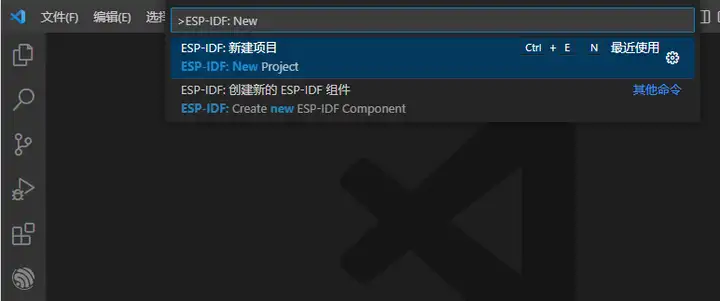
- 在VsCode的命令面板中输入:>ESP-IDF: New Project
2. 填写新工程的有关信息,然后点击:Choose Template。

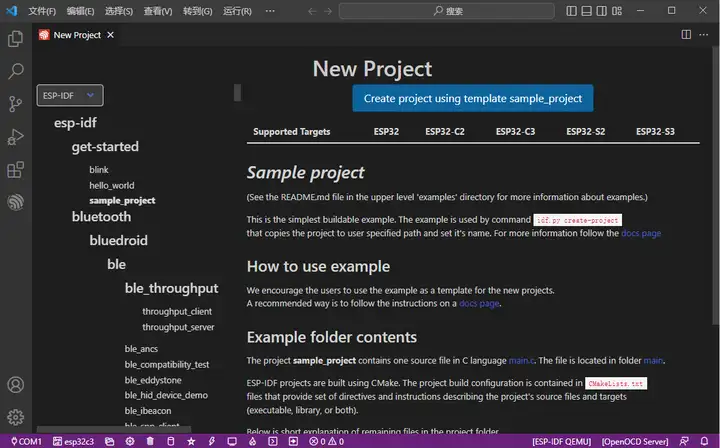
3.选择一个你喜欢的样例(最接近于你开发需求的样例)作为新工程的模板,然后点击长条形的蓝色图标:Create project using template sample project
4.右下角出现新工程创建成功的提示窗口,点Yes。

5.一个全新的工程就这样新建完成了,其中根目录下的编译脚本文件CMakeLists.txt和组件main下的编译脚本文件CMakeLists.txt都已经为你自动创建好了。
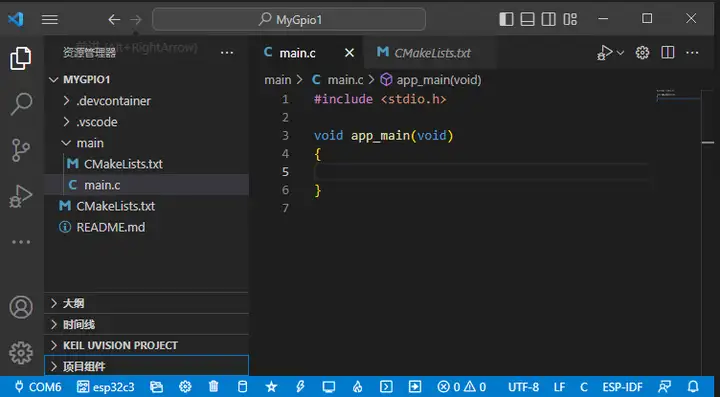
整个工程看起来非常清爽,只有一个main.c源文件。实际上ESP-IDF将官方开发的所有必要的底层组件放在ESP-IDF的安装目录下了。在后续程序开发过程中如果需要用到这些工程文件,编译系统将自动将这些组件进行编译,然后将其与开发者自己的代码目标文件连接起来。
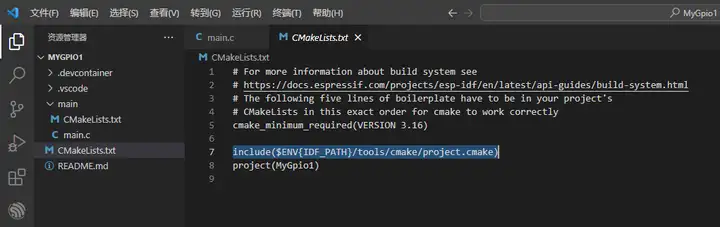
打开工程根目录编译脚本CMakeLists.txt可以看到下图我用蓝色标识出来的那条语句,其中IDF_PATH就是ESP-IDF在本机中的安装路径,例如我的安装路径就是这样的:"IDF_PATH": "E:/Espressif/esp-idf"。
6.编译点击VsCode底下圆柱形图标对本工程进行编译。第一次编译将耗时2分钟左右。
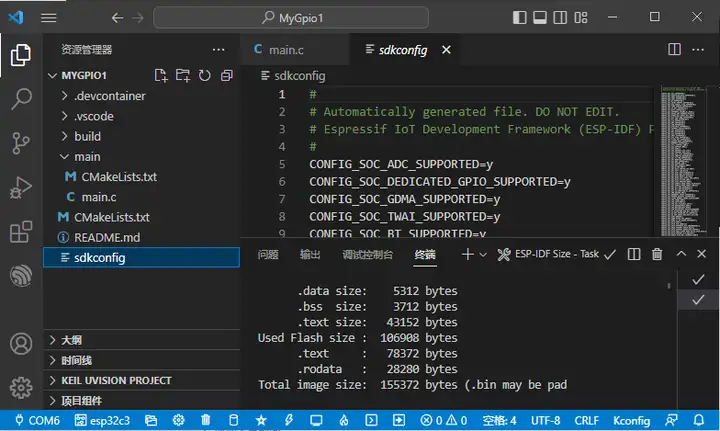
编译完成后,终端给出了编译结果。同时在左侧资源管理器中可以看到自动生成了一个新文件:sdkconfig。这个文件实际上是在编译过程中自动运行了指令idf.py menuconfig而产生的,其中包含了本工程所有配置项。
编译系统从 sdkconfig 文件中加载项目配置,并生成 sdkconfig.cmake 和 sdkconfig.h 头文件。这两个文件分别定义了可以从构建脚本和 C/C++ 源文件/头文件中访问的配置变量/宏。在很多源文件中都要包含头文件:sdkconfig.h,以引用配置项。
7.查看工程配置项:在VsCode底下点击齿轮图标可以打开本工程的配置项。
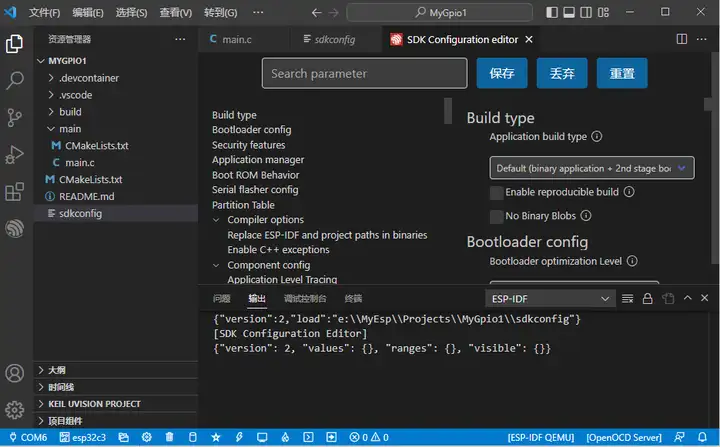
这些配置项在修改之后点击蓝色保存按键,会自动修改sdkconfig文件的内容,然后在编译过程中自动修改sdkconfig.cmake 和 sdkconfig.h 头文件的内容。

 浙公网安备 33010602011771号