
Allegro——Gerber文件参数设置
一、Gerber文件介绍
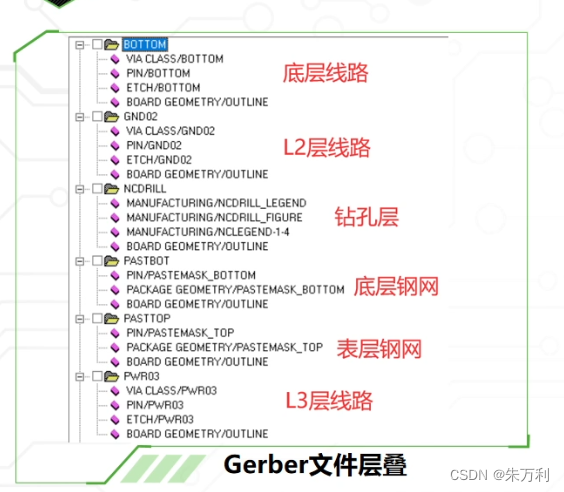
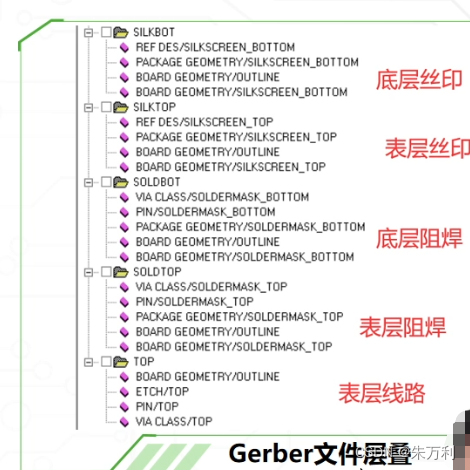
二、添加光绘层叠
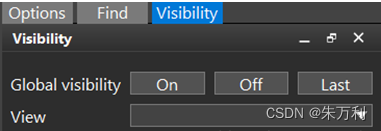
在输出文件之前需要先添加光绘层叠,可以看到visibility里添加光绘层叠前view栏是没有内容的。
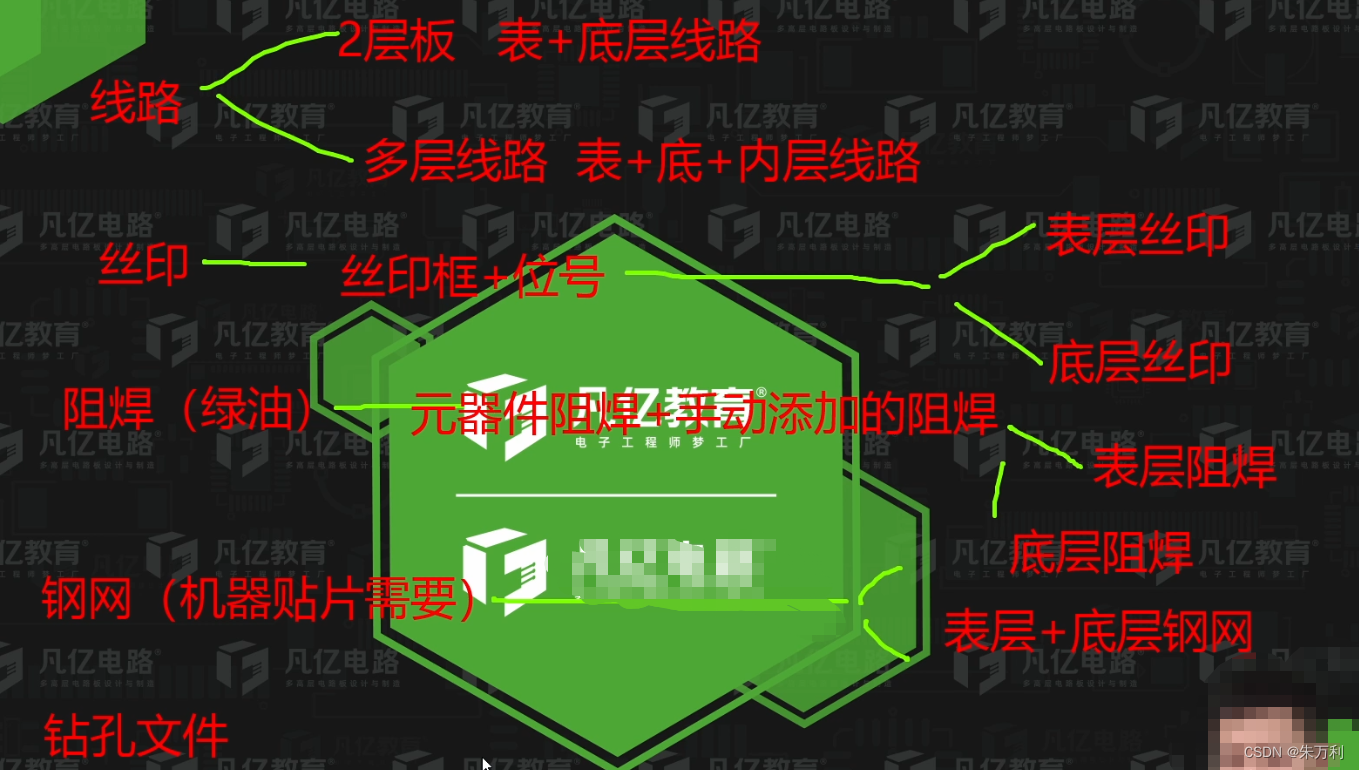
光绘文件包含如下内容:线路层、钢网层、阻焊层、丝印层、钻孔层。
先到颜色管理器将不需要显示的元素关闭,只打开板框,易于添加光绘层叠。
然后需要添加哪层线路就在visibility面板勾选哪一层。
1、打开命令
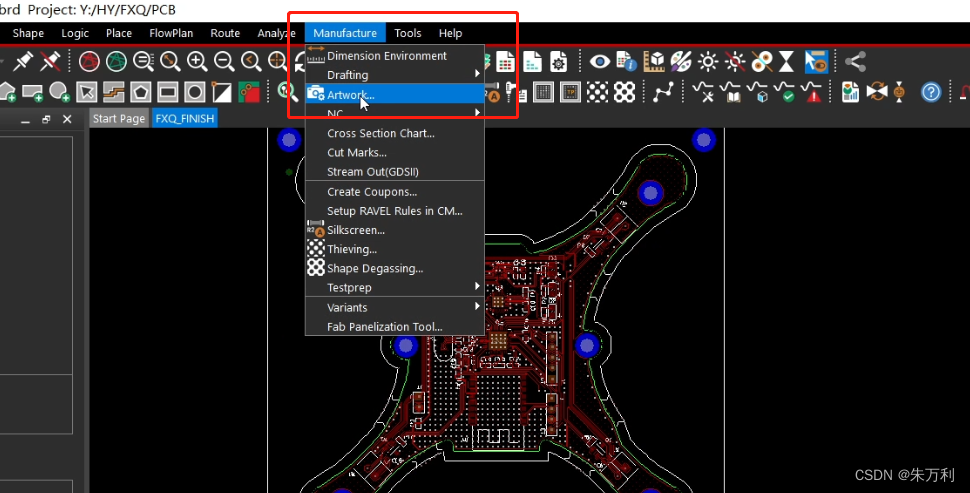
2、添加顶层和底层线路(TOP,BOTTOM)
顶底层线路已经有了走线、pin、过孔的信息,
再增加一个板框,右键-add-board geometry-design_outline。
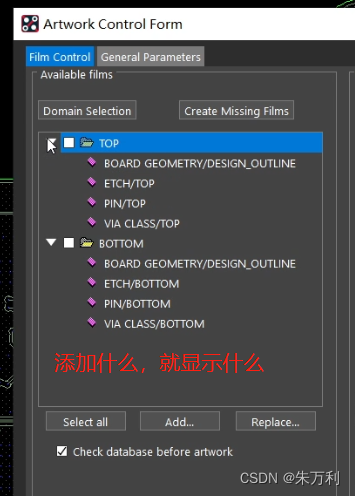
依次再增加其他线路层,如PWR02、GND03等,每层添加时先在option面板勾选对应的层,然后光绘线路层时会自动弹出走线、pin、过孔、板框四种元素,点击OK即可。
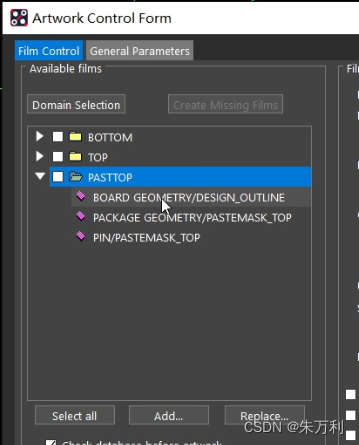
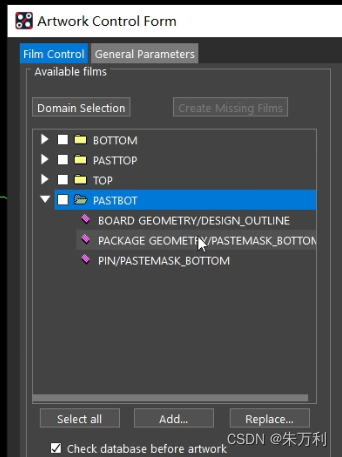
3、添加顶层和底层钢网(PASTTOP,PASTBOTTOM)
在颜色管理器中打开钢网,stack-up中pin有钢网,package geometry中有钢网,其他没有了。
然后同样的方法,添加PASTTOP和PASTBOTTOM即可。
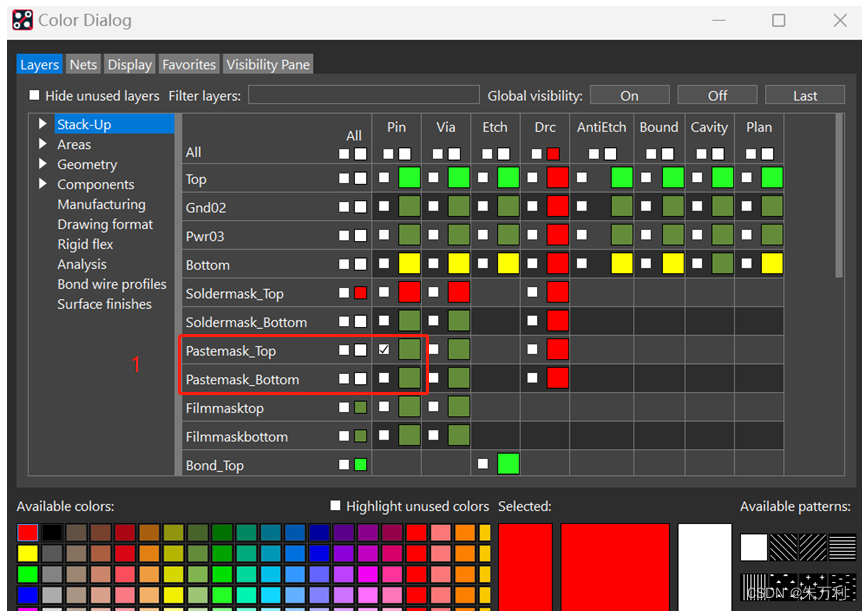
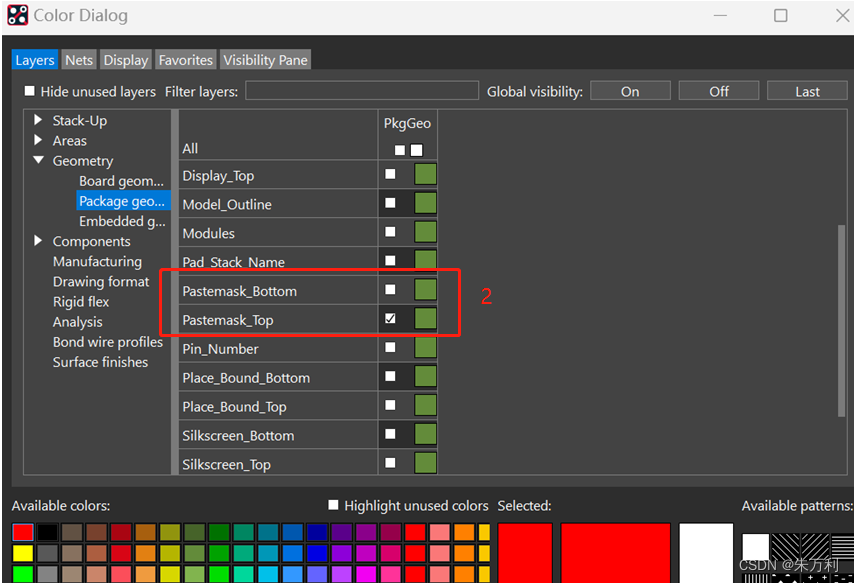
4、添加顶层和底层丝印(SILKTOP,SILKBOTTOM)
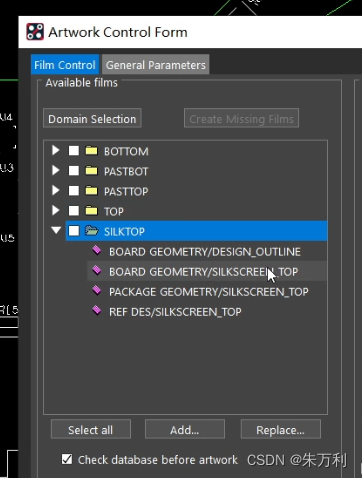
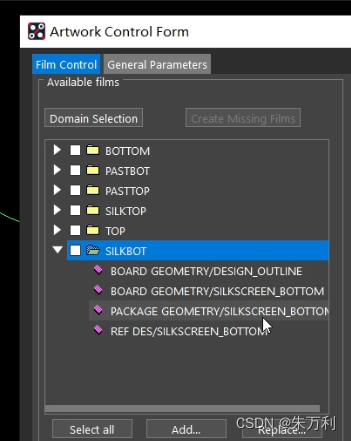
丝印主要是器件丝印框和位号,
board geometry里勾选板框、
silkscreen top/bottom,
package geometry里的silkscreen top/bottom,
component-ref des里的silkscreen top/bottom。
添加完后如下图所示:
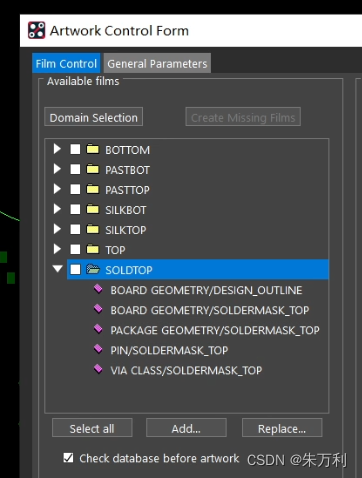
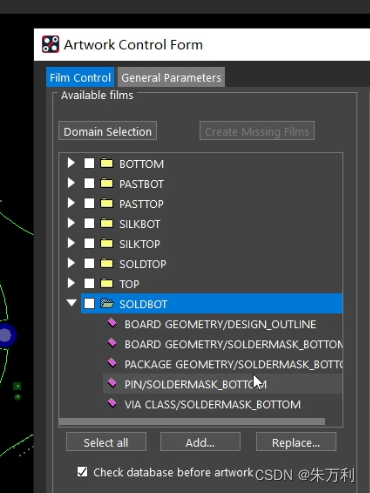
5、添加顶层和底层阻焊(绿油)(SOLDTOP,SOLDBOTTOM)
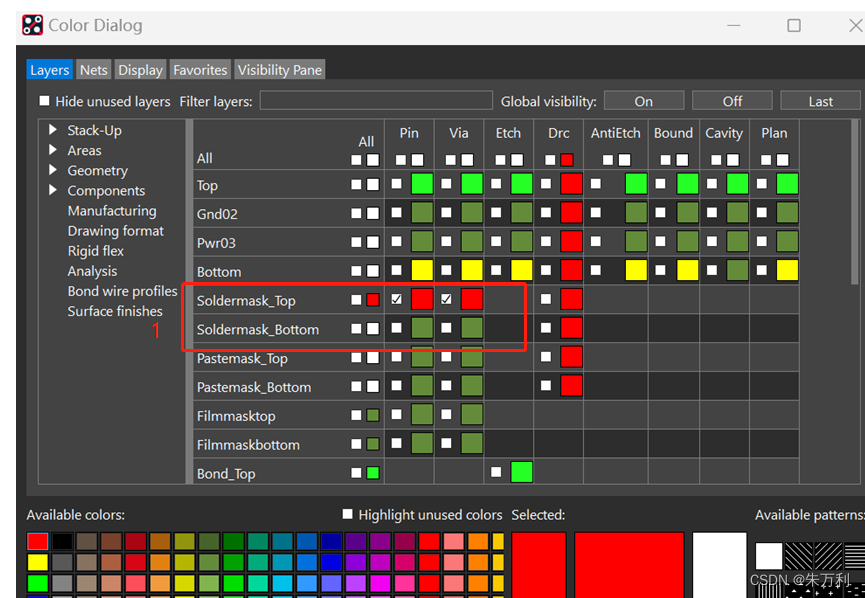
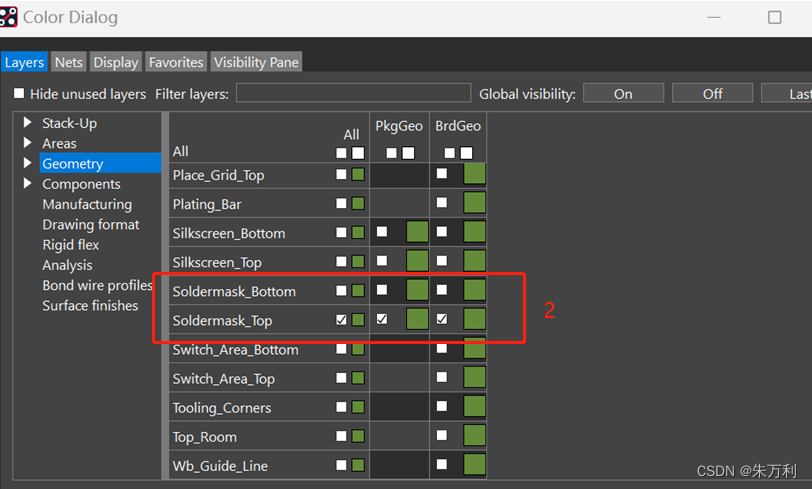
同样,在颜色管理器中只打开板框和所有阻焊层,
包括stack-up中的pin、via的阻焊、package geometry和board geometry里的阻焊,同时visibility里什么都不要勾选:
6、添加钻孔层
在添加钻孔层前,需要先提取钻孔文件。
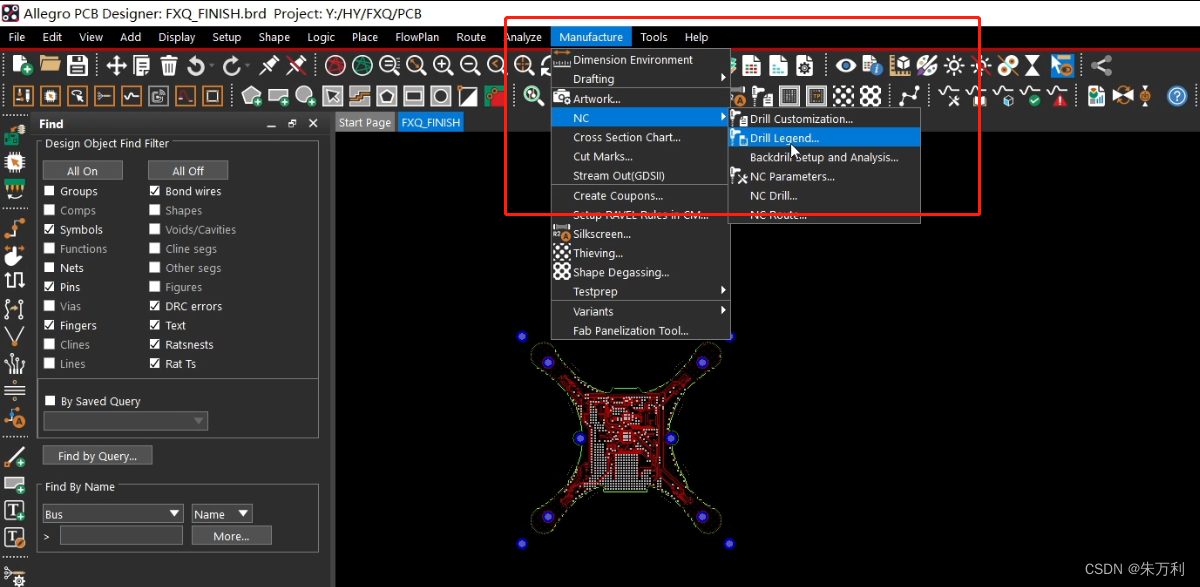
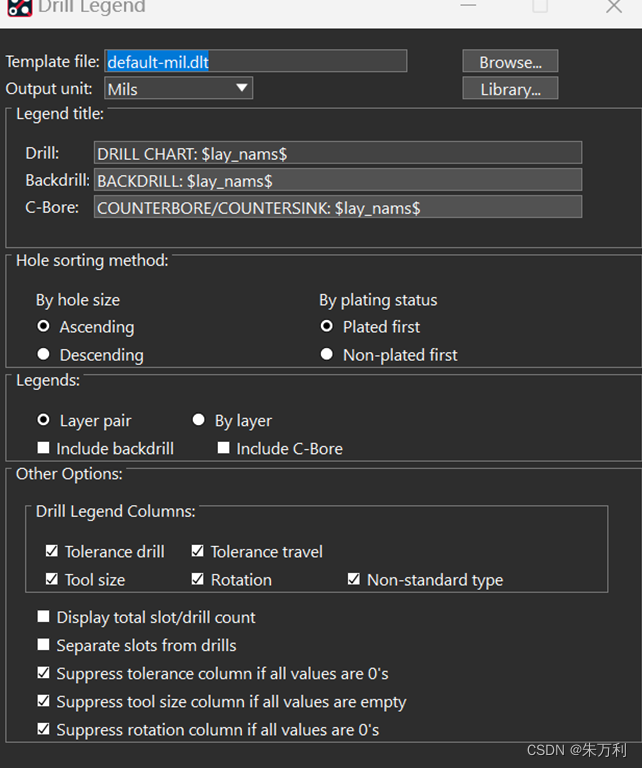
Manufacture-NC-drill legend,可以使用默认设置直接点击OK,也可以勾选显示总过孔数量和区分槽孔和过孔。
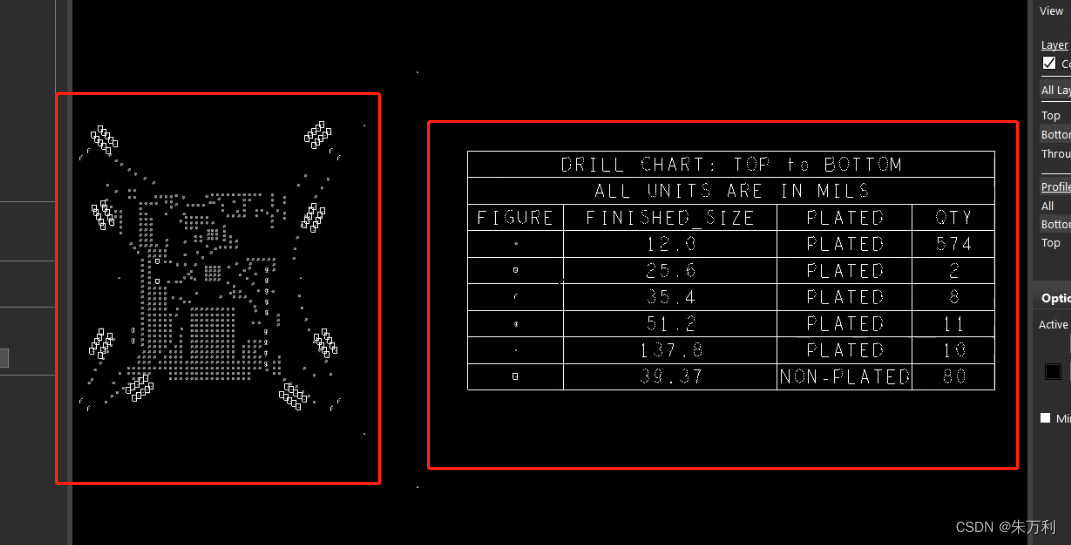
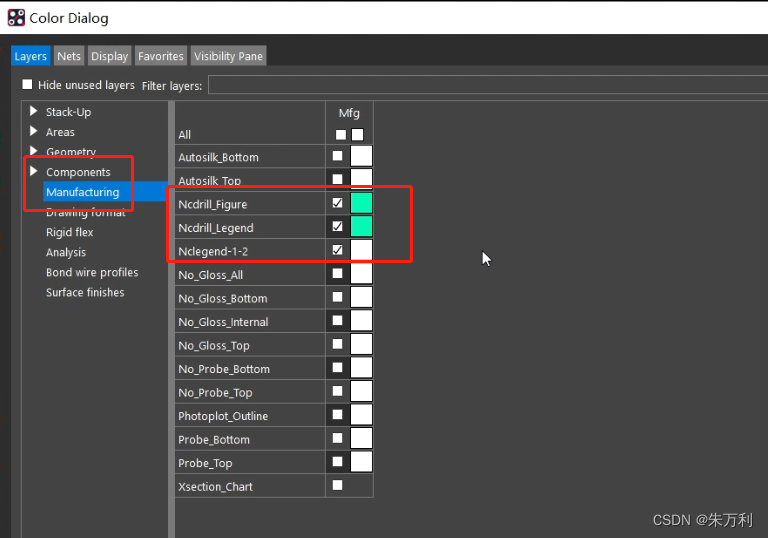
然后设置显示板框和下图三项过孔相关内容:
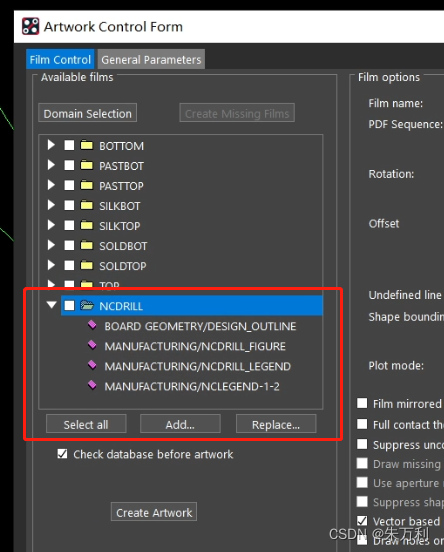
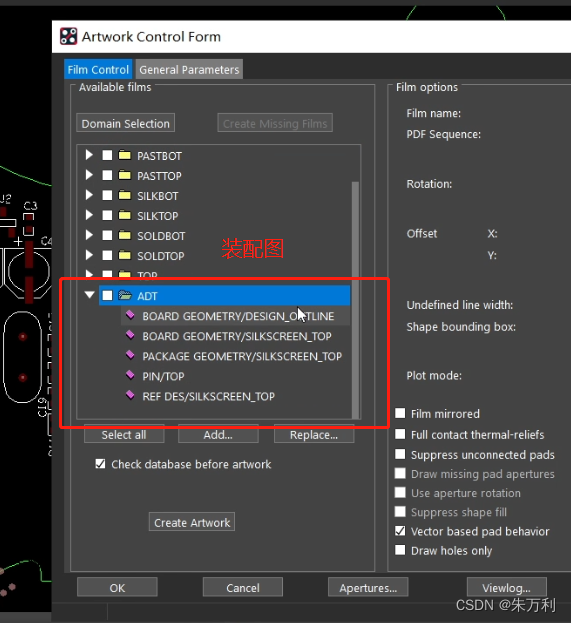
7、装配图
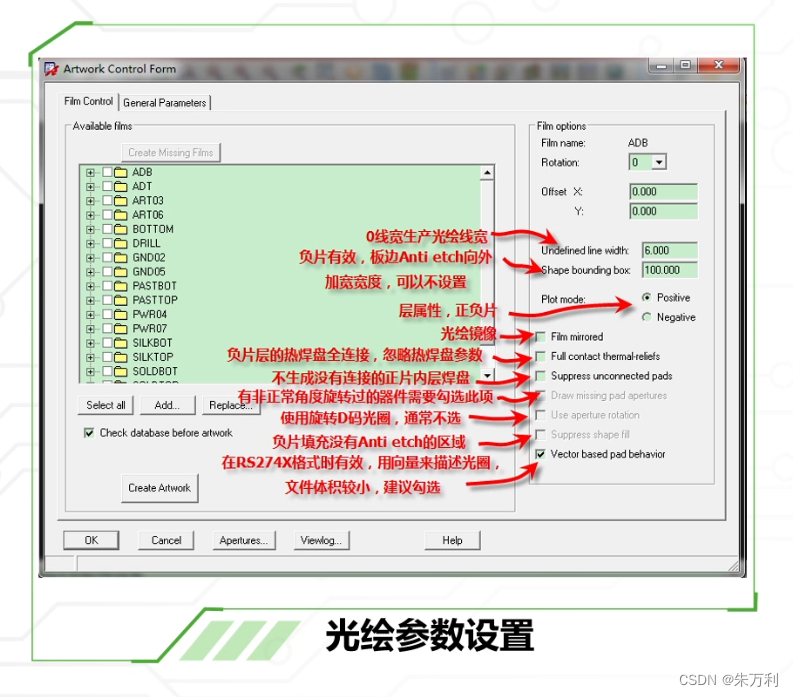
二、gerber参数设置
Manufacture-artwork,设置导出光绘的参数:没有定义的线宽设置为6、负片层anti-etch外扩的大小设置为100、走线层选正片、平面层选负片、再勾选倒数第二个框,所有层都按此设置一遍。
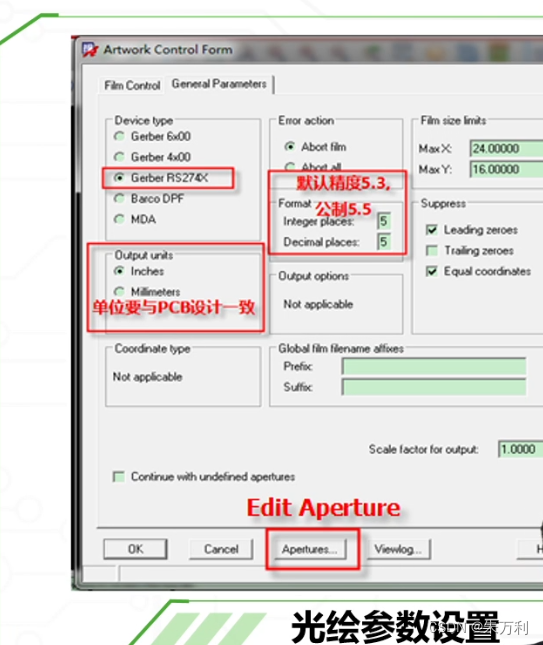
然后选择所有,点击create artwork即可输出光绘。
————————————————
版权声明:本文为CSDN博主「朱万利」的原创文章,遵循CC 4.0 BY-SA版权协议,转载请附上原文出处链接及本声明。
原文链接:https://blog.csdn.net/qq_31444421/article/details/129112415

 浙公网安备 33010602011771号