
Allegro——DRC检查
1设计完成后DRG检查:
1. 菜单栏打开Display->Status


2. Status项目都是要认真检查的


3. 另外三项的检查,如下红色框,把所有的异常点全部消除
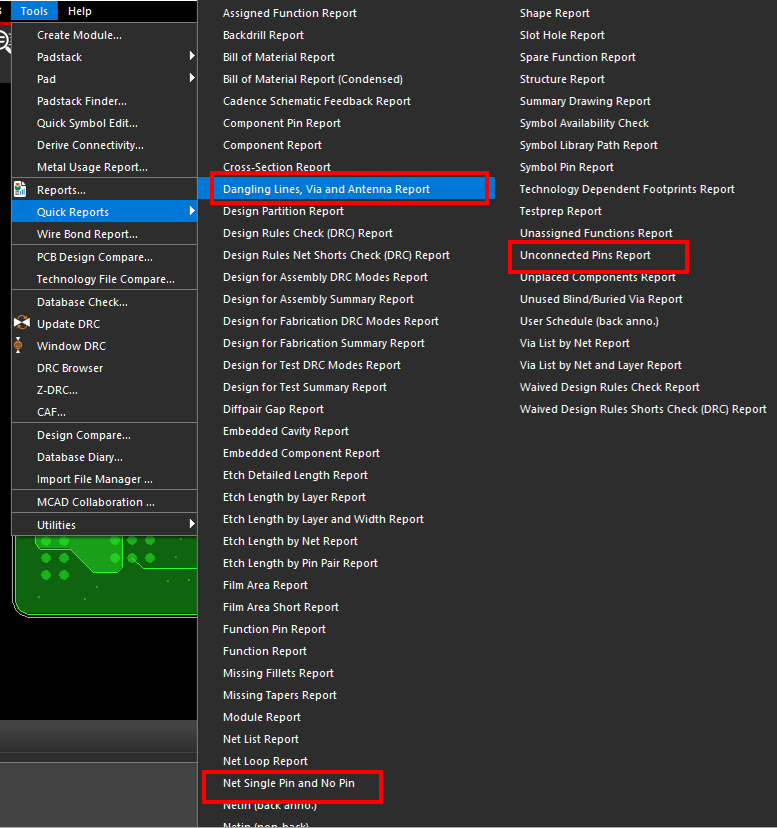

利用工具开始检查错误,如图所示:
A)运行

- 弹出对话框

一旦出现错误,如何排除错误
如下图所示:
A)黄色警告

B)红色短路错误

C)如何查看DRC的错误具体内容

根据不同的错误提示内容,进行修改!
更新DRC检查

在命令窗口,可以看到更新了DRC, 还剩多少DRC.
Performing DRC...
Multithreaded DRC update (16 threads).
DRC done; 68 errors detected.
查看具体的DRC报错

打开了DRC浏览器,这里就能看到具体的DRC错误。点击右边的报错条目,就能跳转到PCB上的报错点。
在DRC浏览器中,在左视图的树上,依次点开每个下拉箭头,直到看到没有箭头的树叶项。
左击树叶项,如果树叶项上标注的数量>0, 就是有DRC报错。
在右视图,点击一项DRC报错,可以看到报错的subclass(哪一层), 需要的值,当前值。
如果实际值不在需要的值范围内,就DRC报错。
可以看到第一个目标,第2个目标,采用的DRC规则是哪个类。
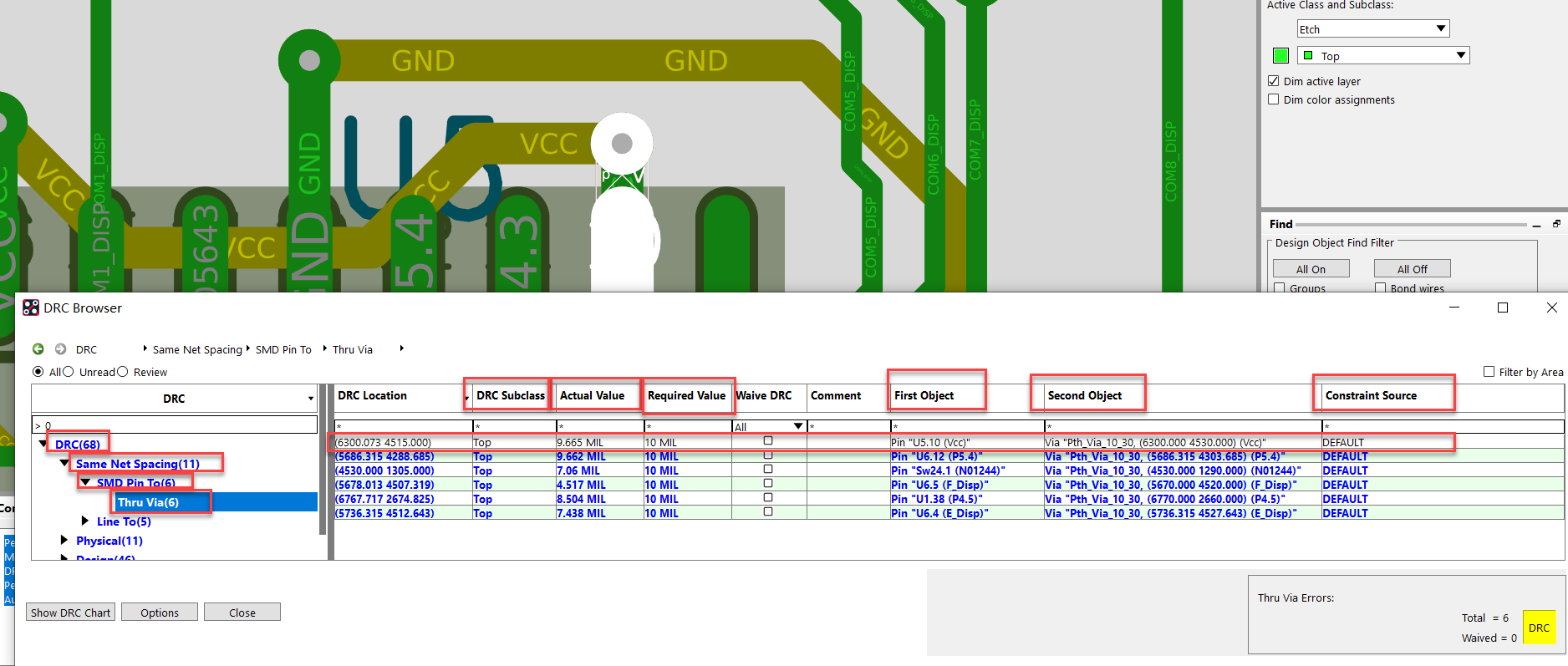
这样,我们就能具体知道是哪2个元素之间报错,报错的规则是啥?应该怎么改,才能符合这个规则。
例子,就拿上图第一条DRC报错来看。

DRC子类指示在顶层,引脚 U5.10 和 过孔之间要求的值是10mil, 但是实际值只有9.665mil.
这样的话,我们就知道,只要将过孔拉远一点,离U5.10引脚超过10mil, 这个DRC报错就没有了。
等我们调整完,再来DRC浏览器看,这个DRC报错已经没有了。
所有的DRC报错,在DRC浏览器中看的都很直观,可以直接定位到报错的地方,可以知道报错的具体原因。这就解决大问题了。
DRC通过的结果确认
状态显示必须都是0警告,0错误。


如果不是0,点击错误或警告的图标,会生成一个报告,用模拟 add line的方法,跳转到对应坐标处,查看具体错误。
DRC浏览器中的错误数量必须为0


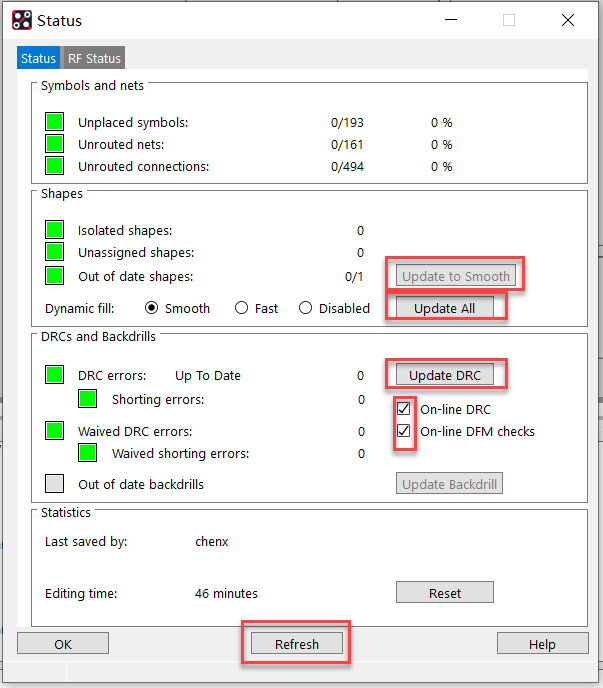
在最后确认DRC时,最好对DRC进行update, 然后再进行DRC结果查看。
DRC update的几个地方

END
————————————————
版权声明:本文为CSDN博主「LostSpeed」的原创文章,遵循CC 4.0 BY-SA版权协议,转载请附上原文出处链接及本声明。
原文链接:https://blog.csdn.net/LostSpeed/article/details/124543475

 浙公网安备 33010602011771号