

》》》Tampermonkey的安装+使用教程
转载:Tampermonkey的安装+使用教程 (dgrt.cn)
前提:
- 在浏览器的“设置/更多工具”中找到“扩展程序”,打开“开发者模式”
![]()
- 若需“上网工具”,请自备。

一、插件安装(以Google浏览器为例,Edge同理)
- 在浏览器首页面找到“应用”并打开
![]()
- 点击“Google网上应用商店”
![]()
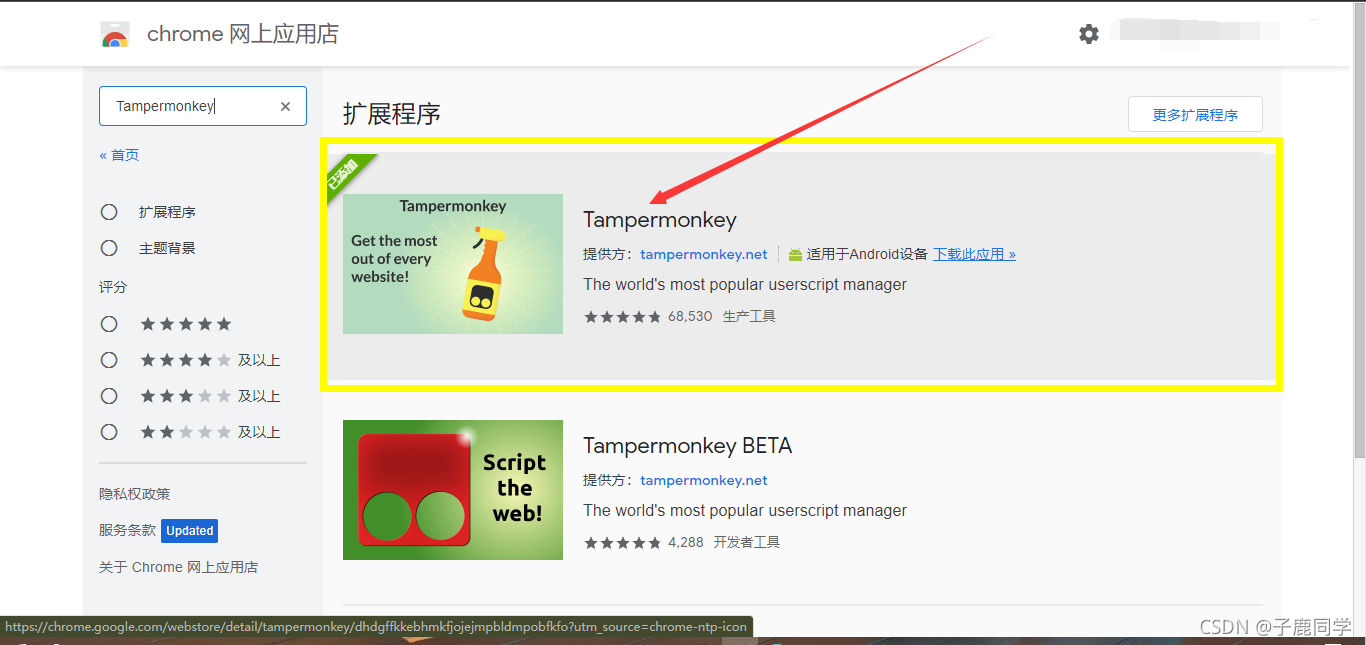
- 在搜索框输入“Tampermonkey”并点击回车
![]()
- 找到“Tampermonkey”点击进入,并下载安装
![]()
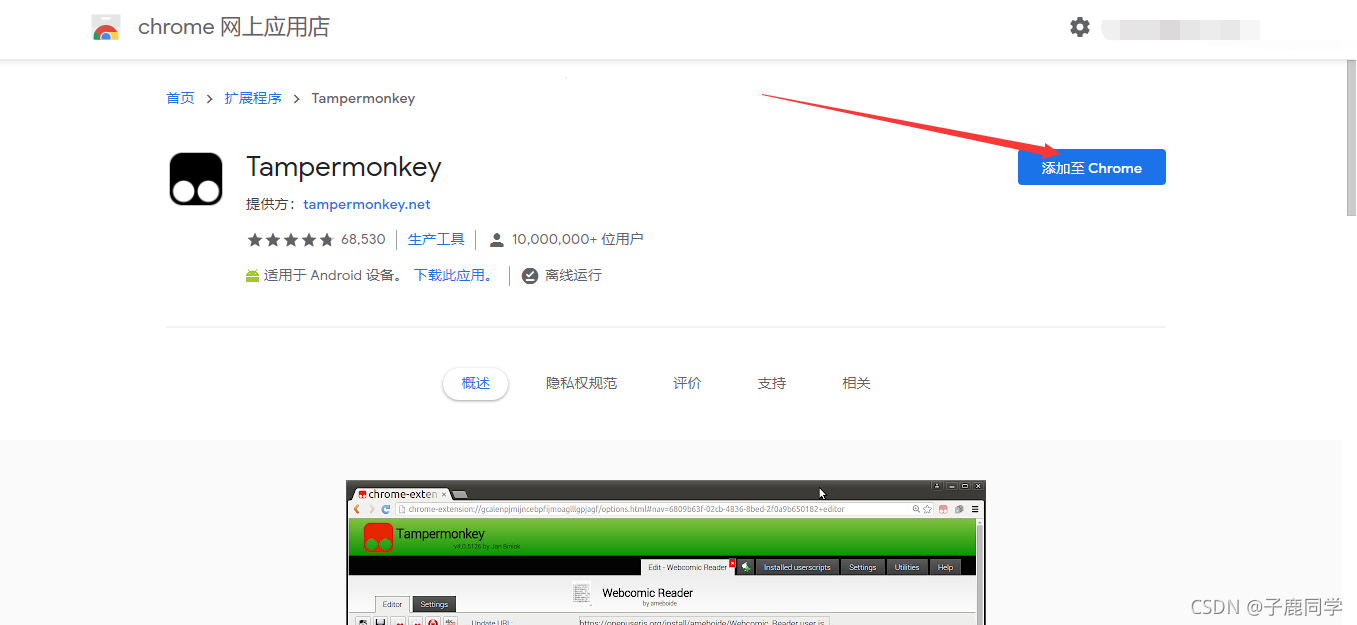
- 选择“添加至chrome”
![]()
- 选择”添加扩展程序“
![]()



二、脚本寻找及安装:
- 在任意界面的右上角找到
![]() ,点击打开这个按钮,找到
,点击打开这个按钮,找到![]() 后点亮它后面的
后点亮它后面的![]() →
→![]() ,然后它就会出现在你的浏览器界面,方便以后查找。(安装后程序后自动跳转,但是不用管,为了演示,我换了个主题色,方便看)
,然后它就会出现在你的浏览器界面,方便以后查找。(安装后程序后自动跳转,但是不用管,为了演示,我换了个主题色,方便看) - 点击界面上的“Tampermonkey”头像
![]() ,选择“获取新脚本”
,选择“获取新脚本”![]()
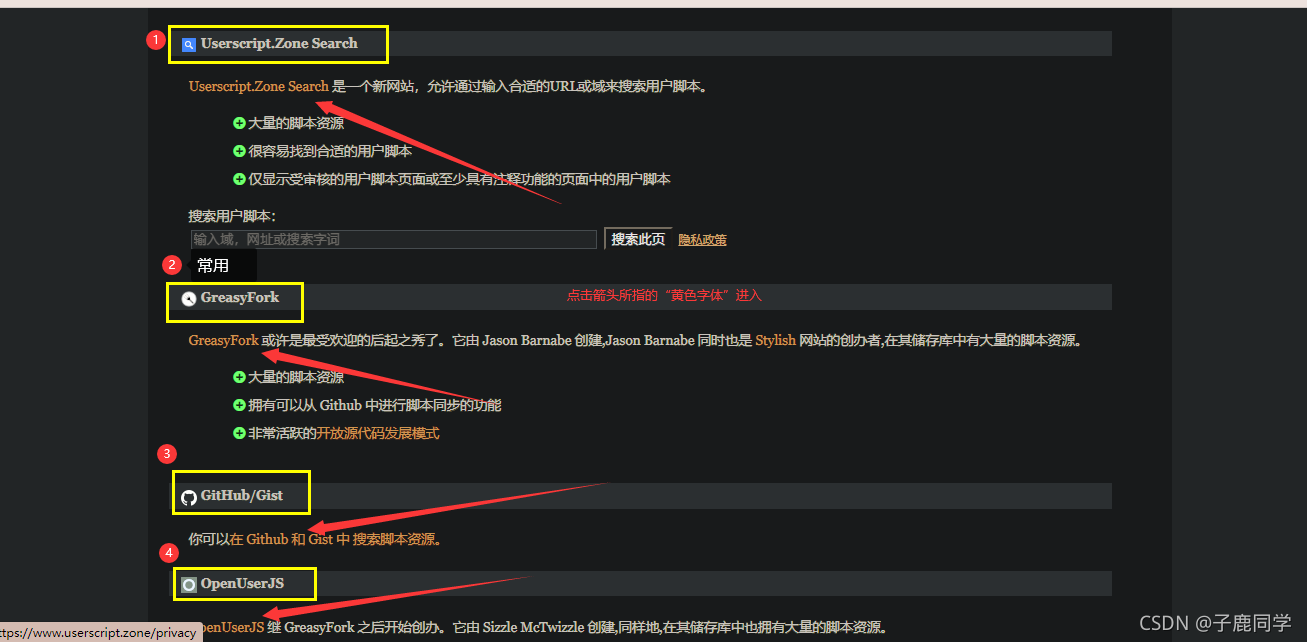
- 然后在打开的界面中,可以在以下几个网站搜索脚本
![]()
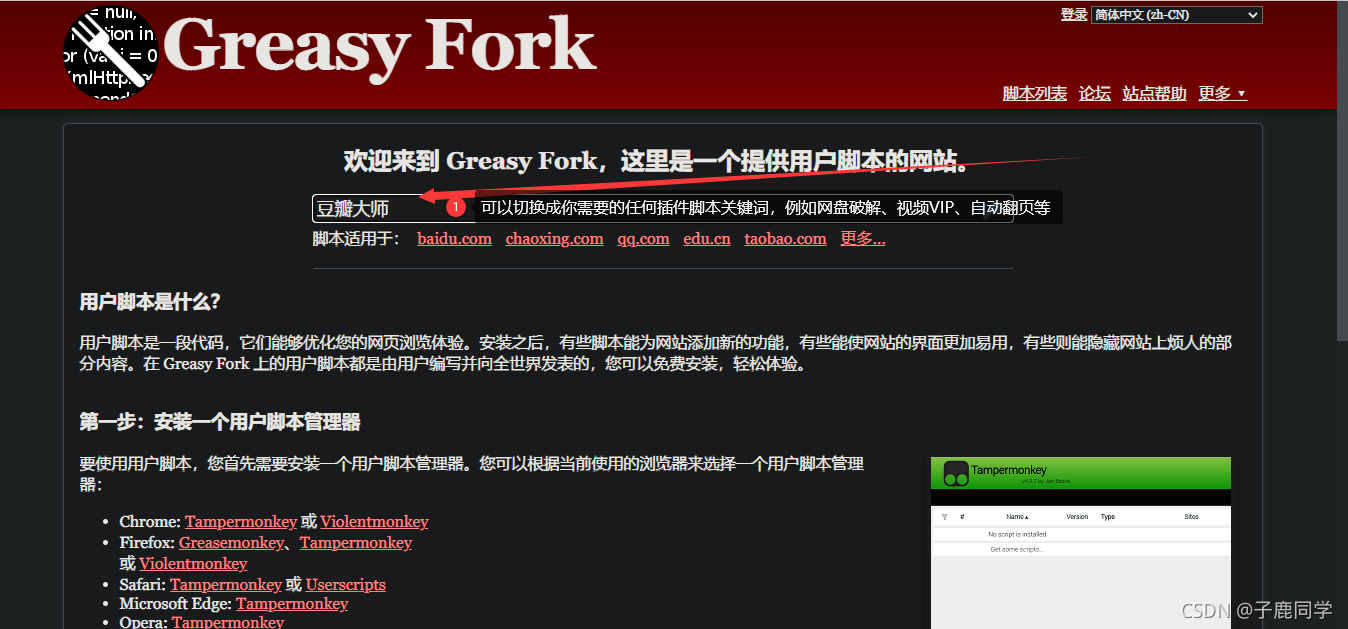
- 以“GreasyFork”为例,点击进入“GreasyFork”,在“搜索框”输入“豆瓣大师”并点击回车
![]()
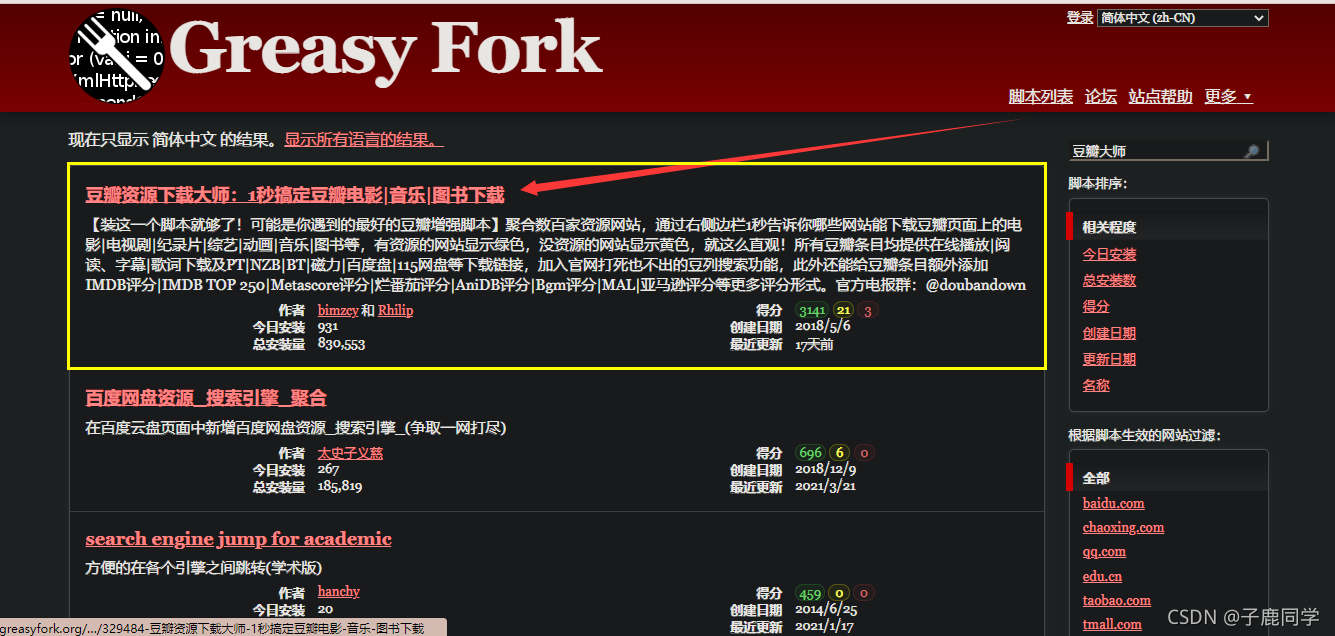
- 在搜索结果中找到所要资源,点击进入
![]()
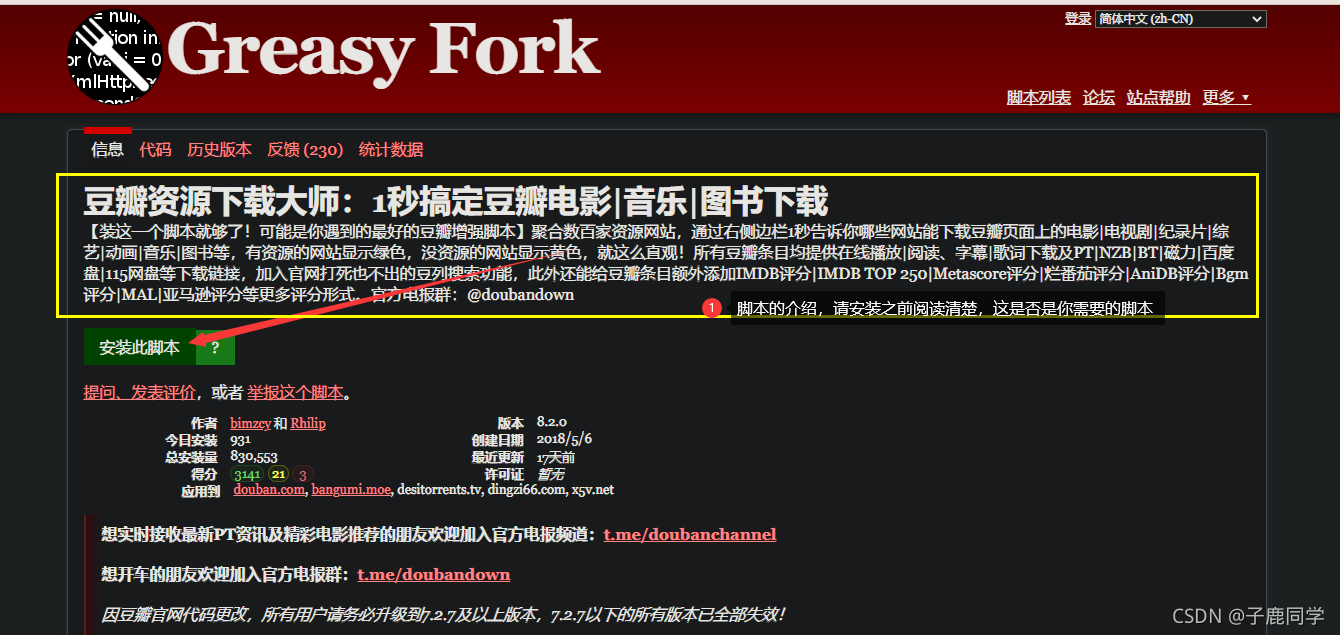
- 进入后阅读脚本介绍,确认后点击“安装此脚本”
![]()
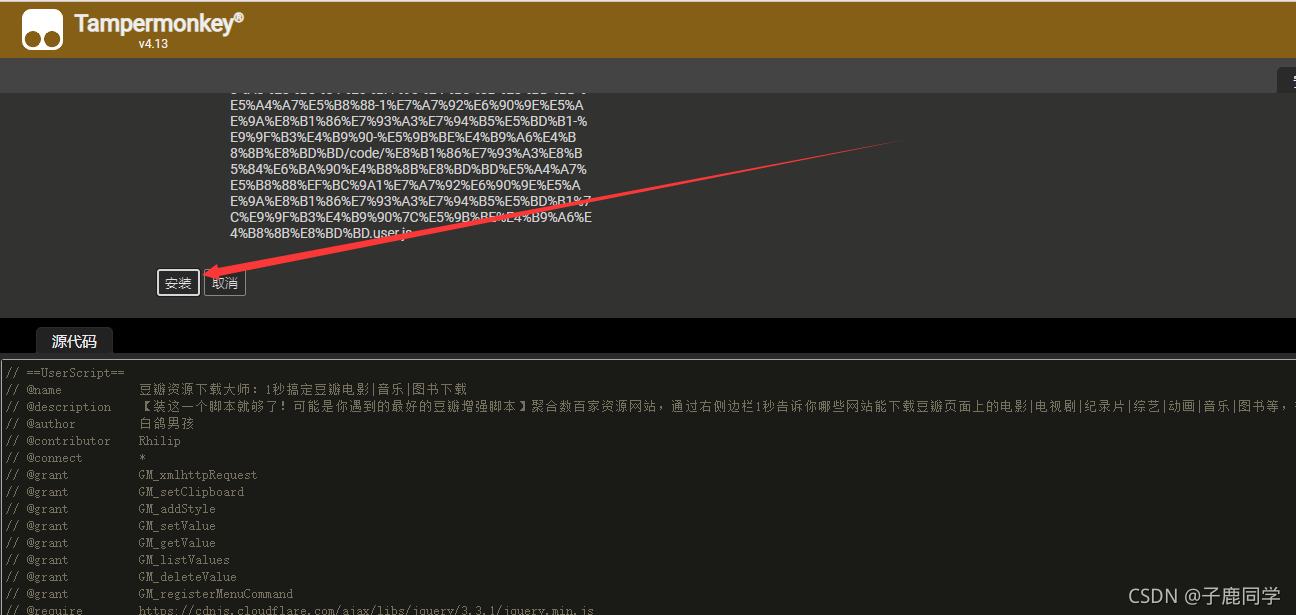
- 点击“安装”
![]()
- 这样一个完整的脚本就安装完成了。
 ,点击打开这个按钮,找到
 后点亮它后面的
 →
→ ,然后它就会出现在你的浏览器界面,方便以后查找。(安装后程序后自动跳转,但是不用管,为了演示,我换了个主题色,方便看)
 ,选择“获取新脚本”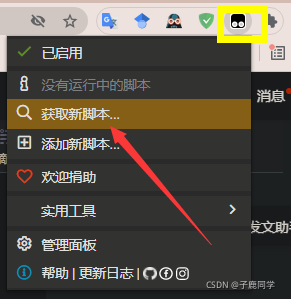
三、基本操作方法:
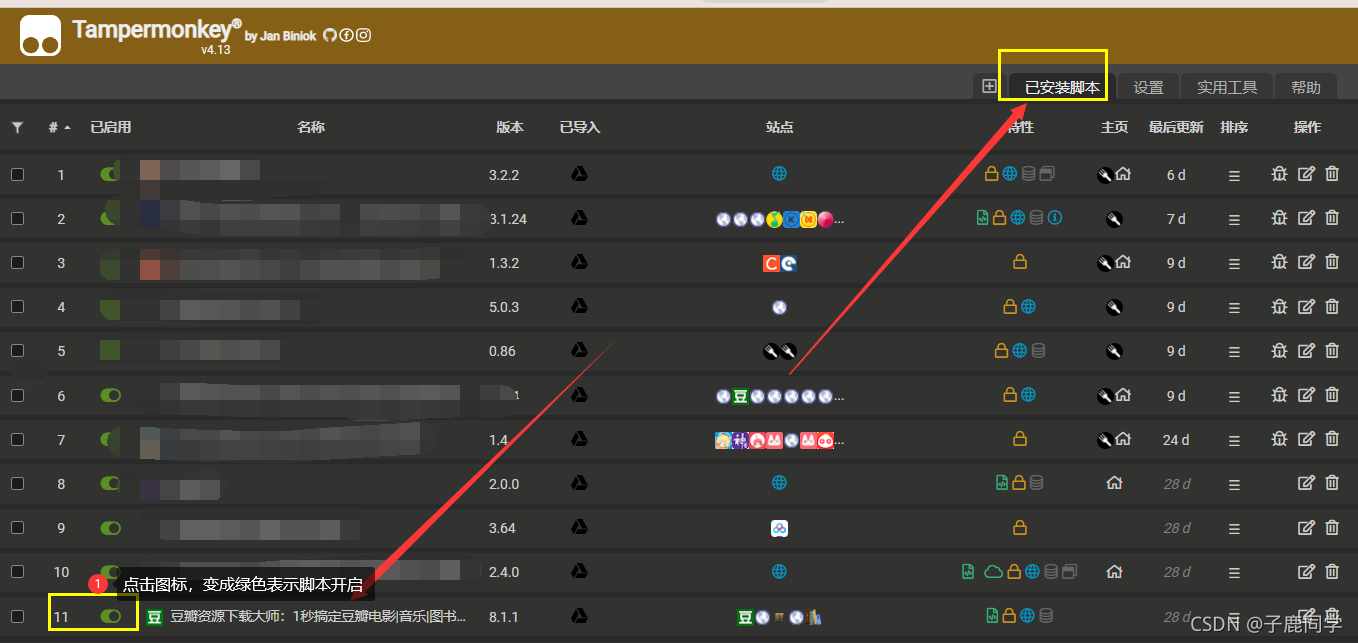
- 安装好脚本后,脚本会可以点击Tampermonkey的头像进入“管理面板”进行开启脚本运行。
![]()
![]()
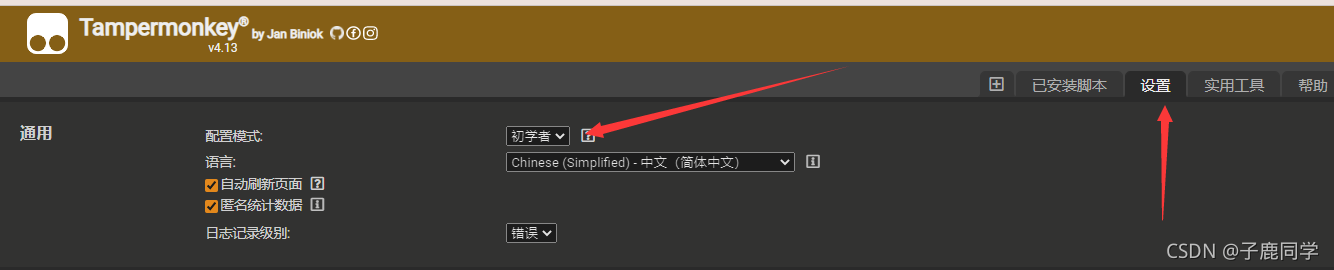
- 点击“设置”,将“配置模式”切换为“初学者”
![]()
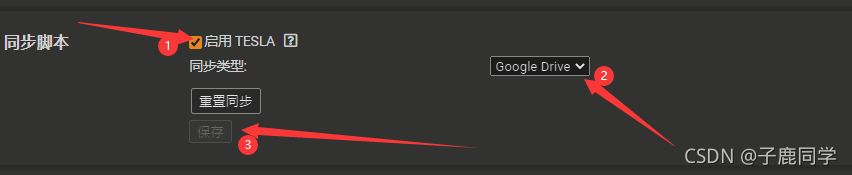
- 接着下拉找到“同步”选项,跟着图片设置(这样你以后下载的所有脚本就会自动同步到Google云盘中,以后只要选择同步,就可以自动导入脚本,不怕脚本丢失了)
![]()
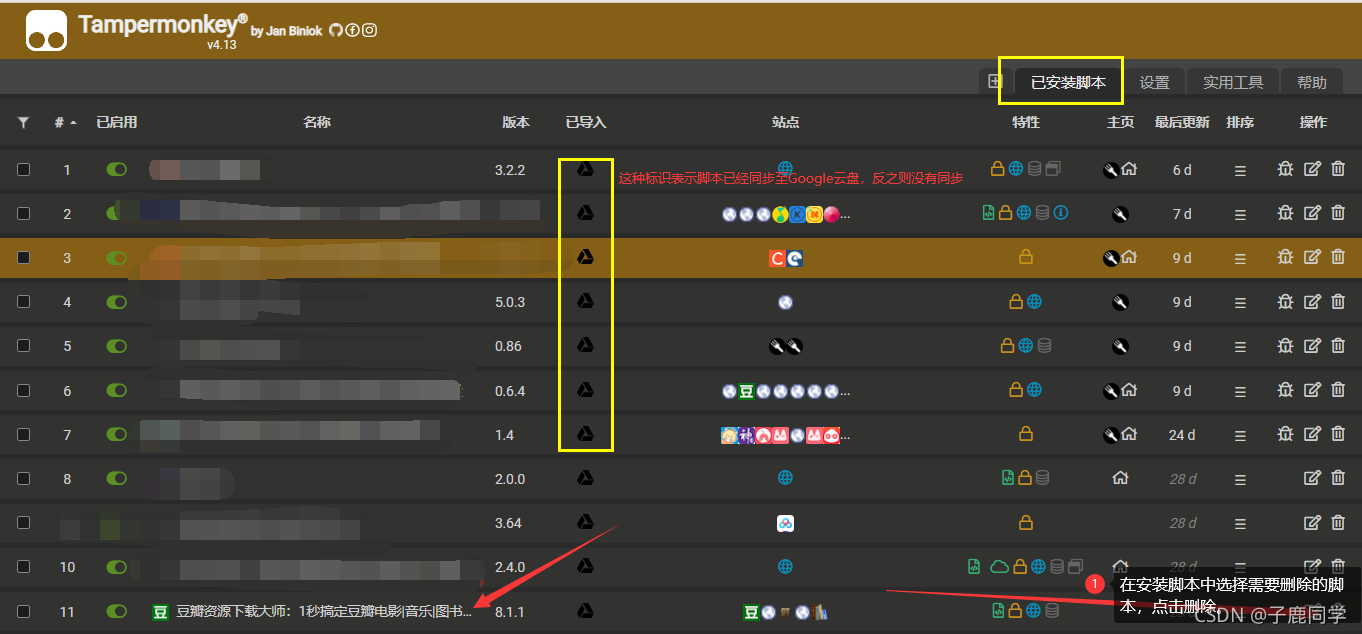
- 如果需要删除某个脚本,请看下图:
![]()
![]()


四、具体使用方法:
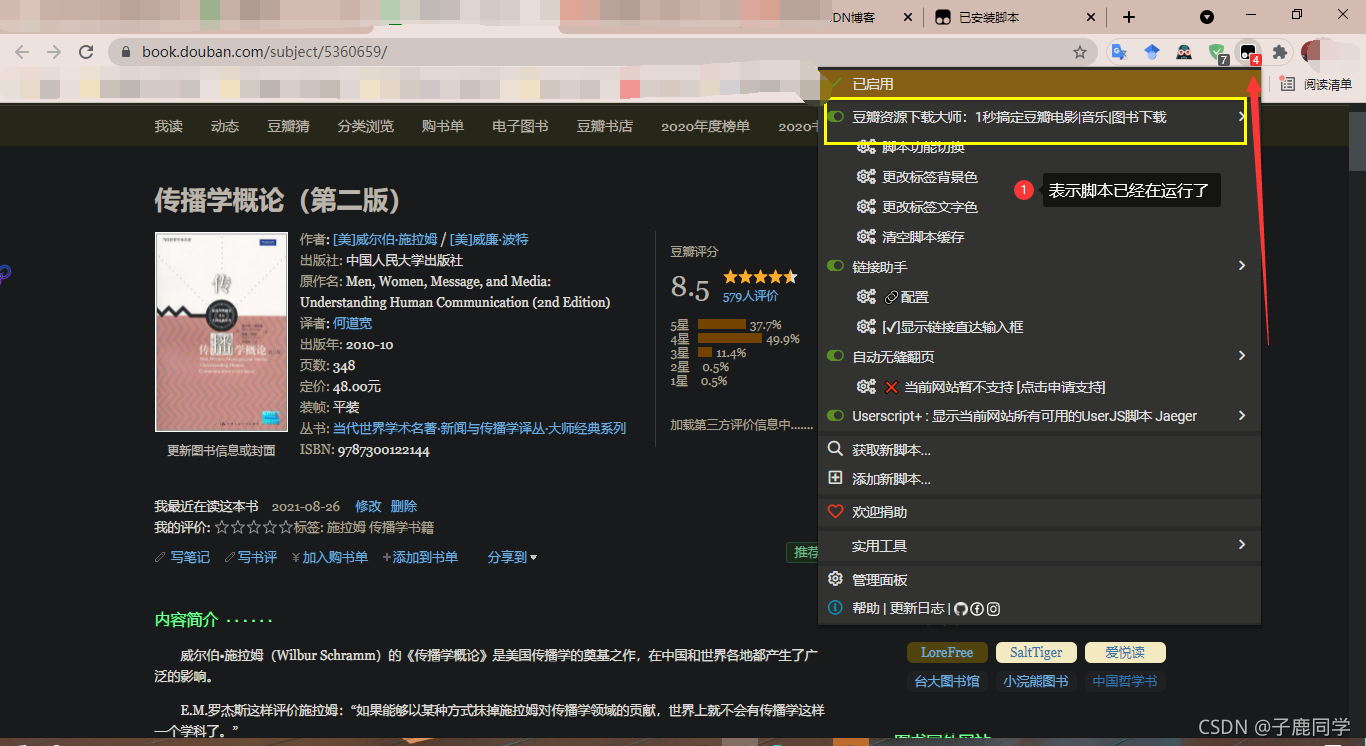
- 在插件中打开对应的脚本,使脚本开始运行后(例如刚刚下载好的“豆瓣大师”为例),进入豆瓣的网址,选择任意一本书/影视/音乐等等,点击进入(首次运行脚本会弹出一个窗口,选择“总是允许全部域名”就好,我这儿因为不是首次运行,所以没有弹出窗口)
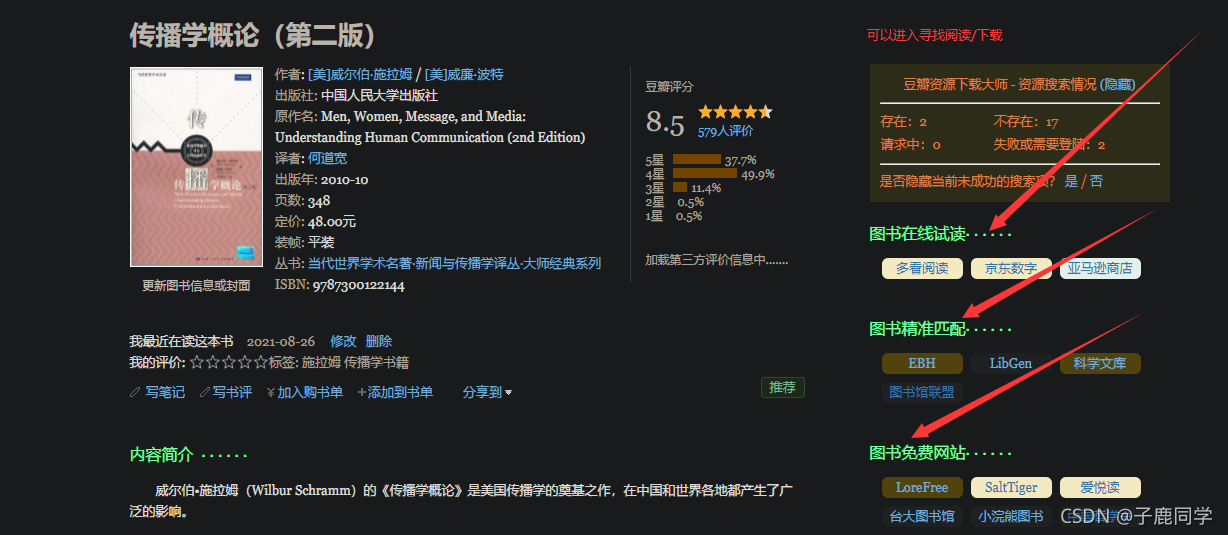
- 进入具体的页面后脚本就会开始运行,然后就可以在下图中寻找资源进行下载了。
![]()
![]()
- over
每天多努力一点,你将会变得更好。

 浙公网安备 33010602011771号