
springboot项目上传到云服务器
1.进入华为云特惠专区
其他的阿里云和腾讯云的云服务器购买和配置基本上是一样的
-
连接:
新用户首台折扣大,对于新手来说,2核2G1M基本上够用了,也可以按照自己的需求购买

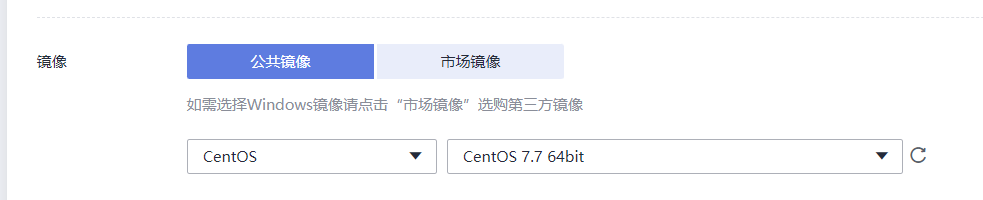
我这边选择的是CentOS 7.7
2.进入华为云控制台
-
链接:
-
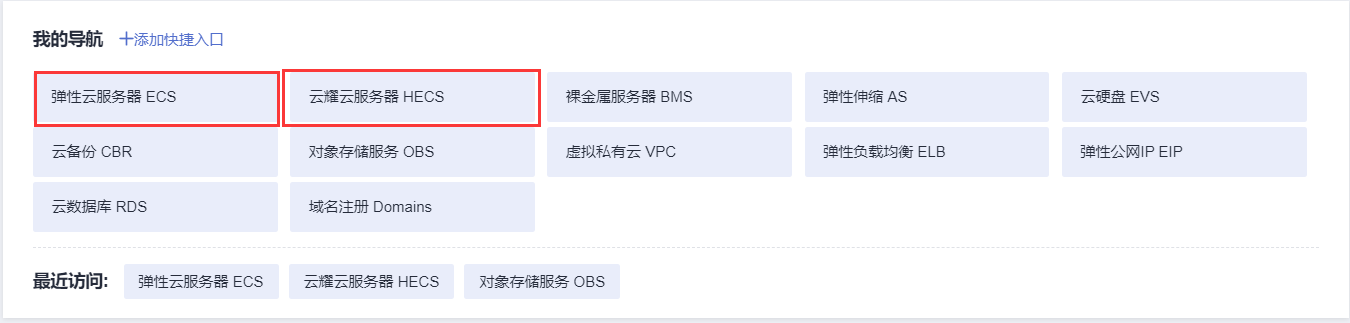
根据你买的服务器类型,点击相应导航进入配置
我这里买的弹性云服务器
-
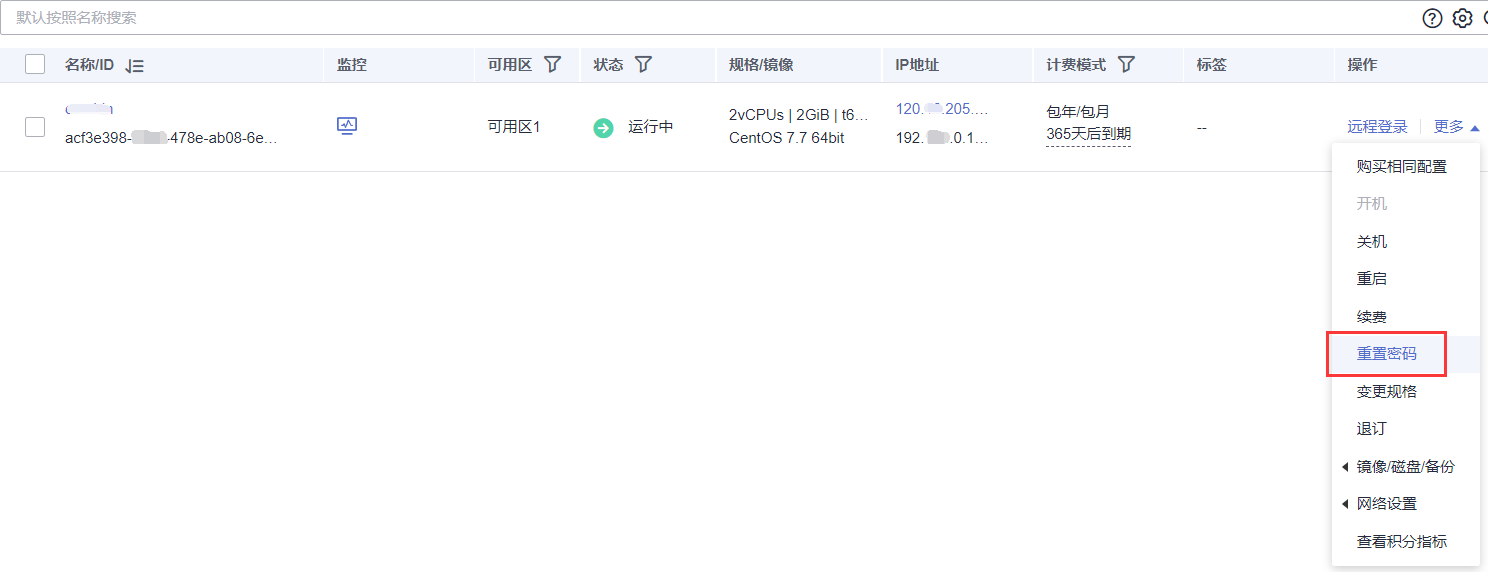
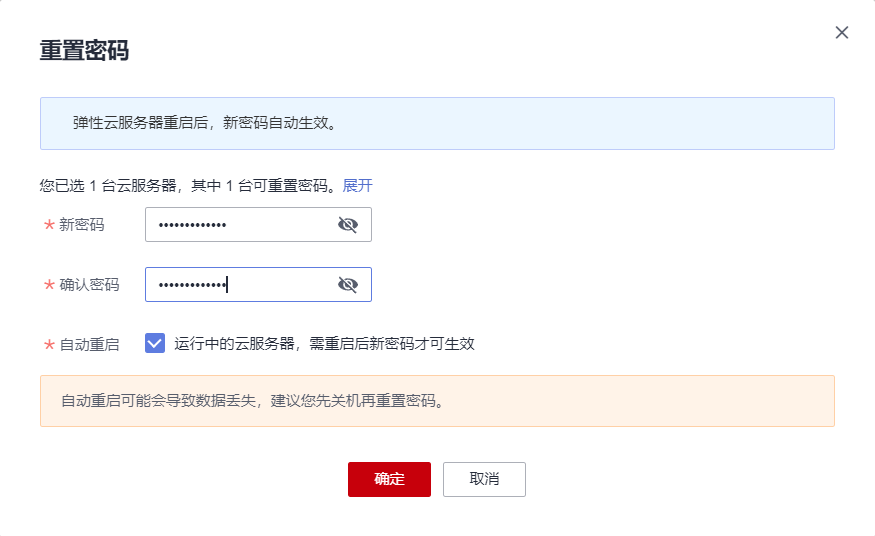
修改实例密码后重启
-
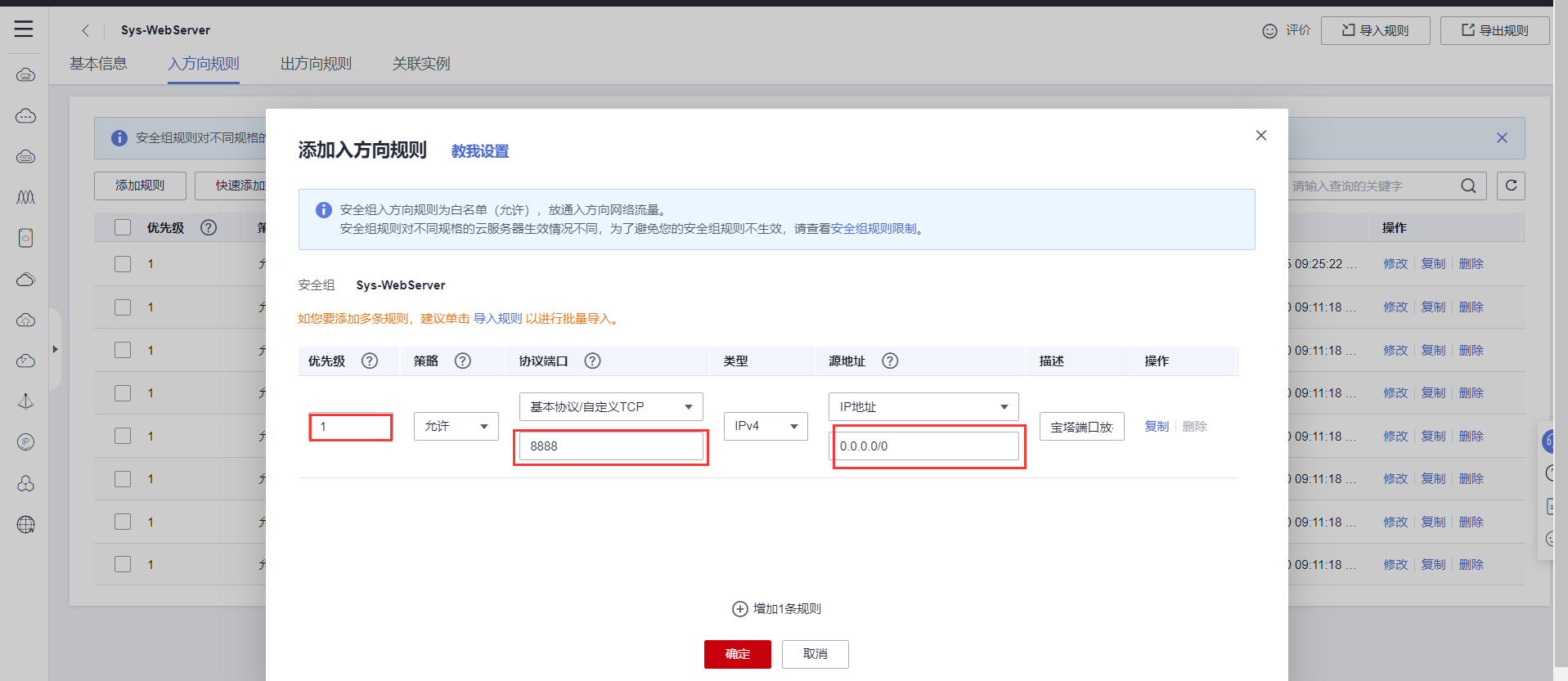
设置安全组
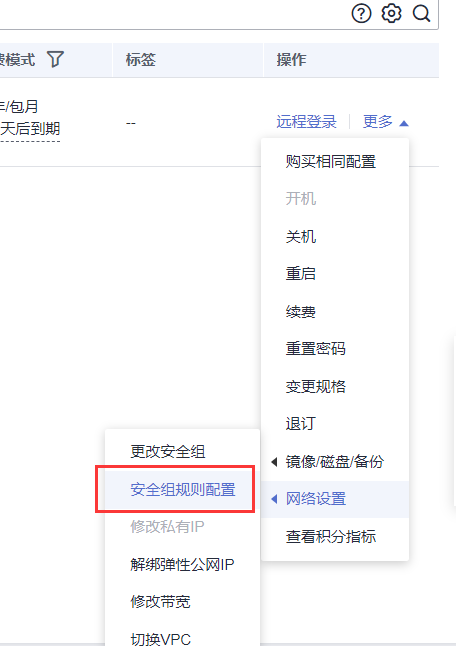
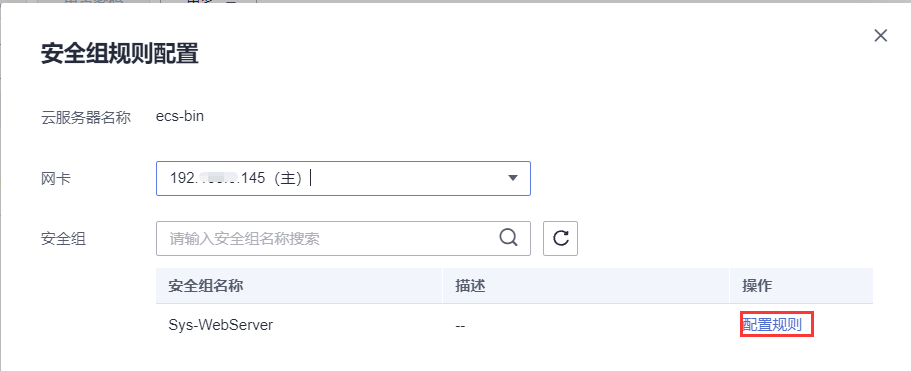
一般部署一个项目要放行的端口:MySQL:3306,Redis:6379,SSH:22,http:80,https:443,phpmyasmin:888,使用宝塔功能:20、21、39000-40000、8888

3.远程连接
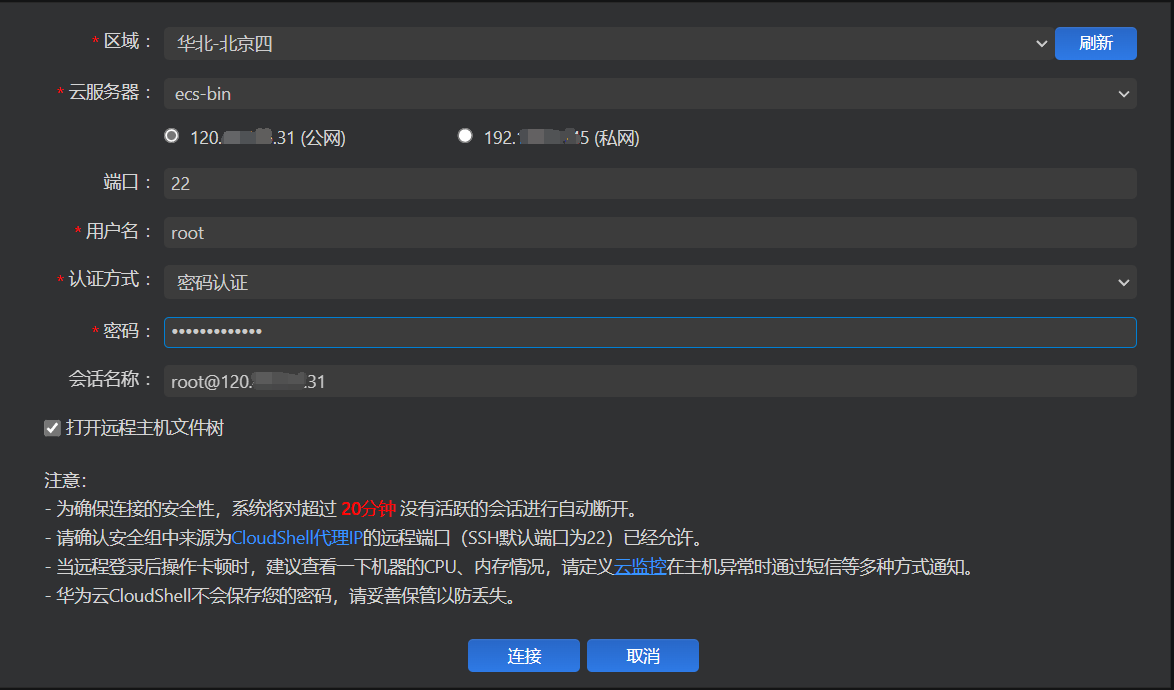
使用CloudShell连接或者Xshell连接都可以
-
CloudShell

-
Xshell
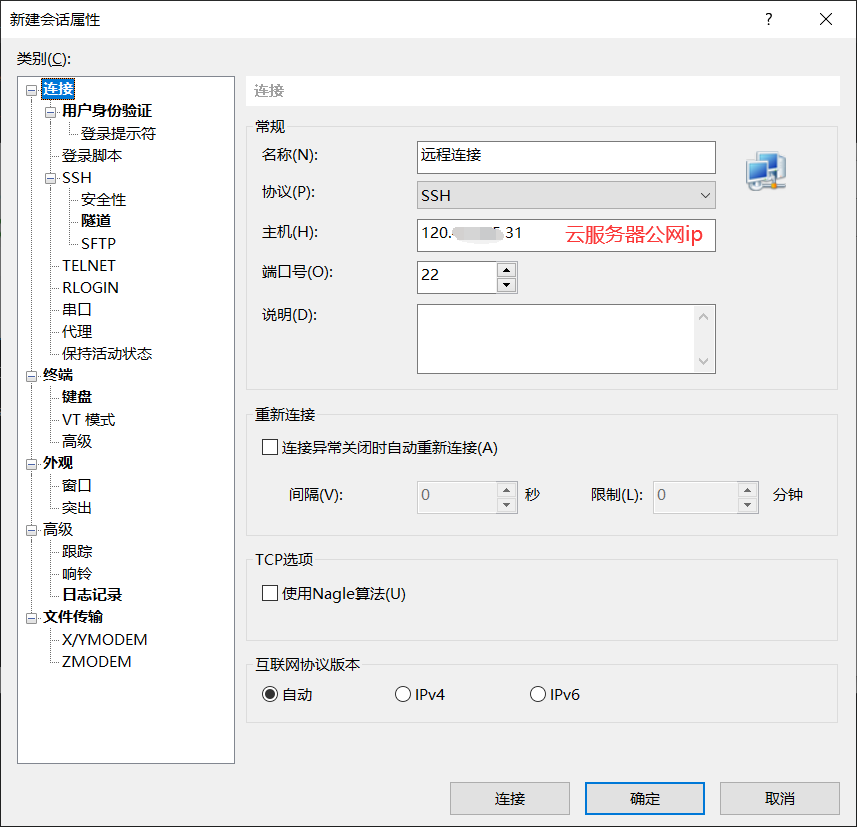
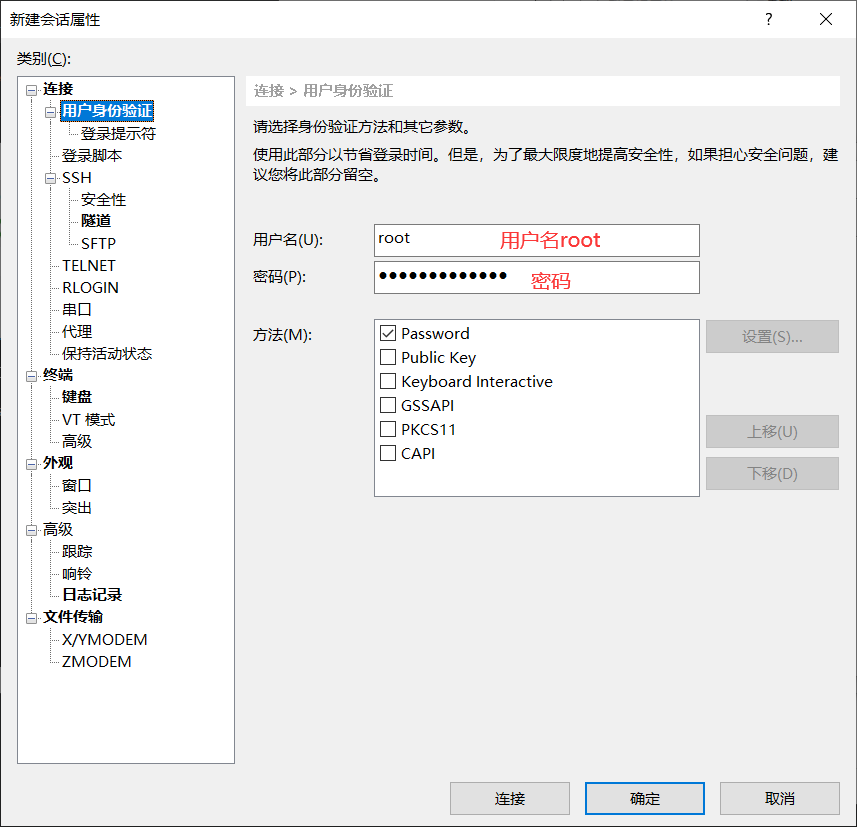
4.搭建环境
-
进入宝塔官网下载页面,链接:
我是CentOS镜像,所以复制CentOS安装脚本
yum install -y wget && wget -O install.sh http://download.bt.cn/install/install_6.0.sh && sh install.sh ed8484bec
Xshell控制台粘贴回车
输入y回车
等待安装完成

复制外网地址,浏览器打开
输入上图的账号和密码登录
侧边栏软件商店安装环境,根据自己项目的环境版本安装nginx,tomcat,redis,mysql
phpmyadmin,Apache等等

等待下载
下载期间可以去安全页面放行一些mysql-3306、tomcat-8080等一些端口,包括你项目的端口

下载完成

回到Xshell控制台
修改profile文件
vim /etc/profile
进入编辑profile文件
向下移动光标到最下方
按i进入编辑模式(出现下图表示进入编辑模式)

在文件后面添加如下配置
JAVA_HOME=/usr/java/jdk1.8.0_121
JRE_HOME=/USR/JAVA/jdk1.8.0_121/jre
CLASS_PATH=.:$JAVA_HOME/lib/dt.jar:$JAVA_HOME/lib/tools.jar:$JRE_HOME/lib
PATH=$PATH:$JAVA_HOME/bin:$JRE_HOME/bin
export PATH

按Esc键退出编辑模式
输入:wq,回车退出
二、项目上传
1.打包项目
idea打开项目,右上角maven打包项目

等待打包完成
回到宝塔页面
文件页面进入/www/server/tomcat/webapps这个目录
新建一个文件夹project
将刚才打包的jar包以及项目的.yml和.properties文件上传这个文件夹下


点击开始上传

等待上传完成
2.添加数据库
-
打开SQLyog,找到你的项目的数据库,导出
右键数据库->备份/导出->以SQL转储文件备份数据库

-
返回宝塔面板数据库页面,添加数据库

导入数据

开始上传,导入,关闭
-
修改root密码


3.运行项目
侧边栏点击网站,点击java项目,添加java项目

提交
-
放行项目端口
宝塔的防火墙端口和安全组都要放行
-
启动项目
①直接在宝塔启动,启动后一直挂着

②shell启动
移动到项目jar包存放的目录
cd /www/server/tomcat/webapps/project
启动项目(断开远程连接项目就会断开)
java -jar springboot-03-web-0.0.1-SNAPSHOT.jar
24小时运行启动
nohup java -jar springboot-03-web-0.0.1-SNAPSHOT.jar &
如果想断开24小时运行
输入
ps -ef
显示当前所有进程
找到java -jar springboot-03-web-0.0.1-SNAPSHOT.jar这个进程的pid
然后输入 kill -9 <pid>就可以关闭进程
4.访问项目
浏览器输入http://<云服务器公网ip>:<项目端口号>/<登录页面地址>


 浙公网安备 33010602011771号