
Typora+PicGo+阿里云OSS实现图片上传
-
进入阿里云官网注册登录
-
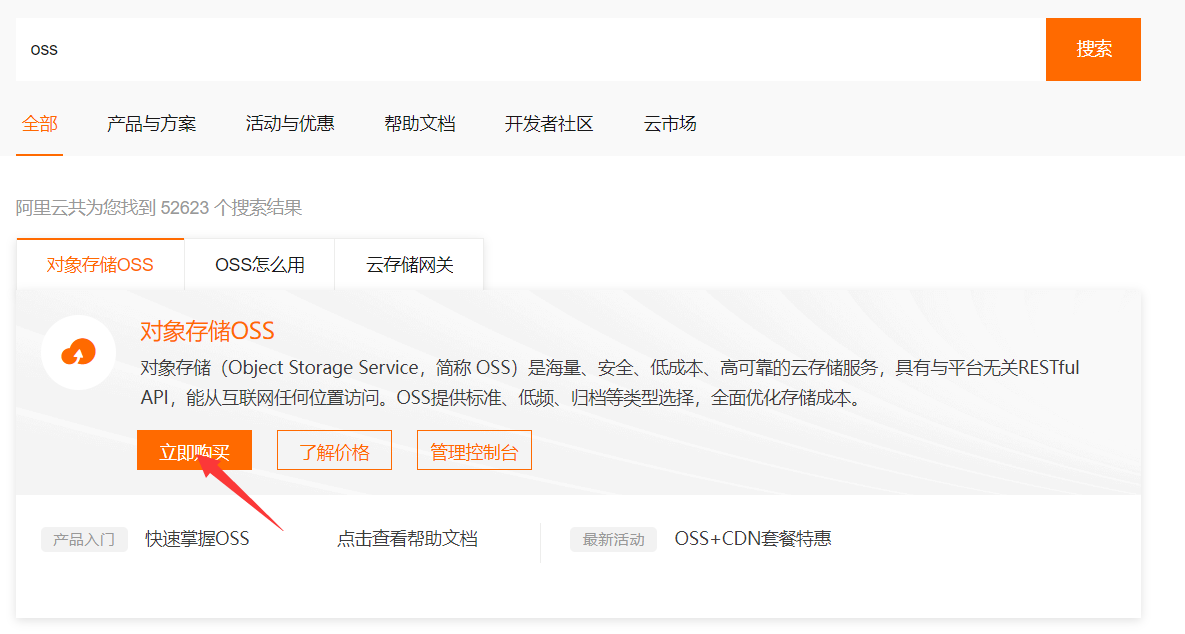
搜索OSS

-
点击立即购买
-
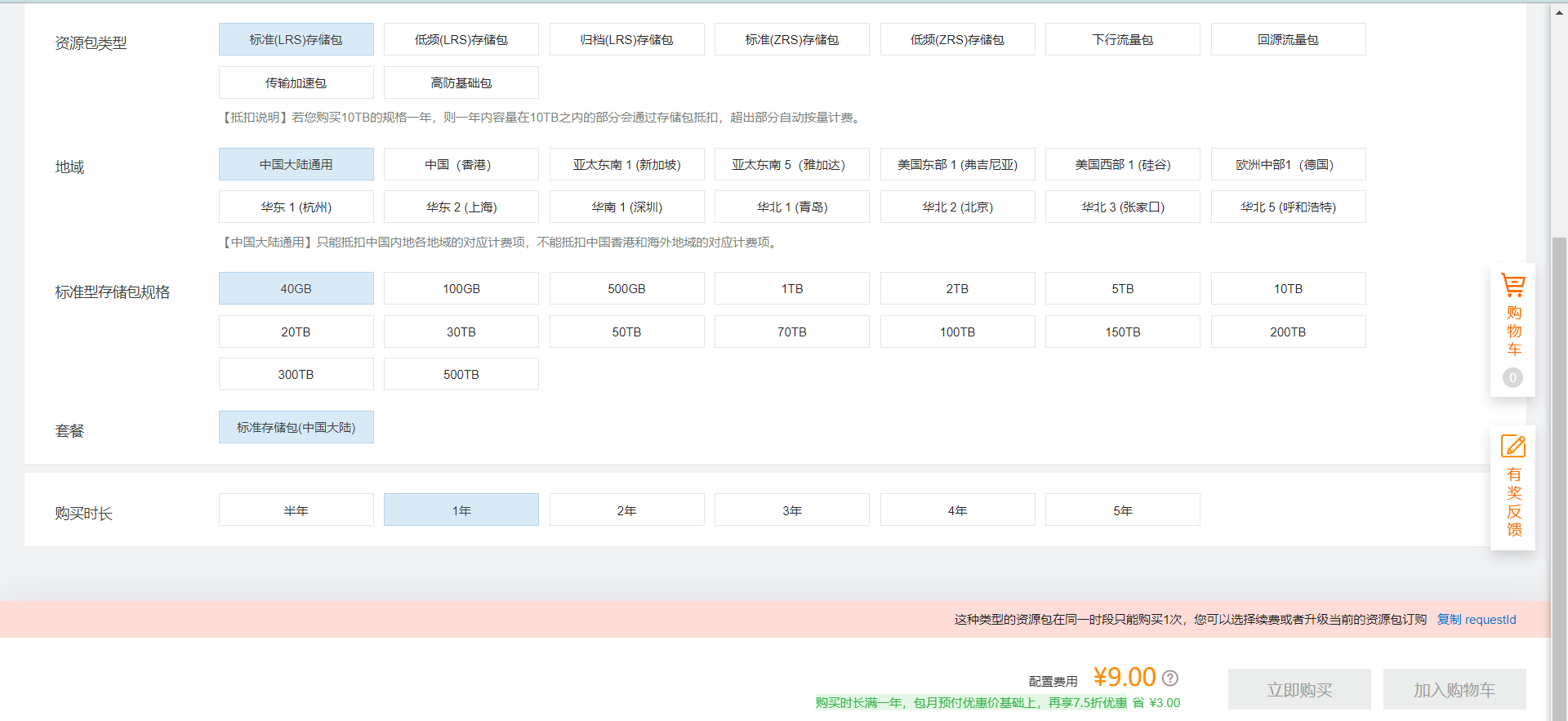
按自己需求购买
-
进入OSS管理控制台
如果没有开通OSS服务开通一下
-
侧边栏点击“Bucket列表”
-
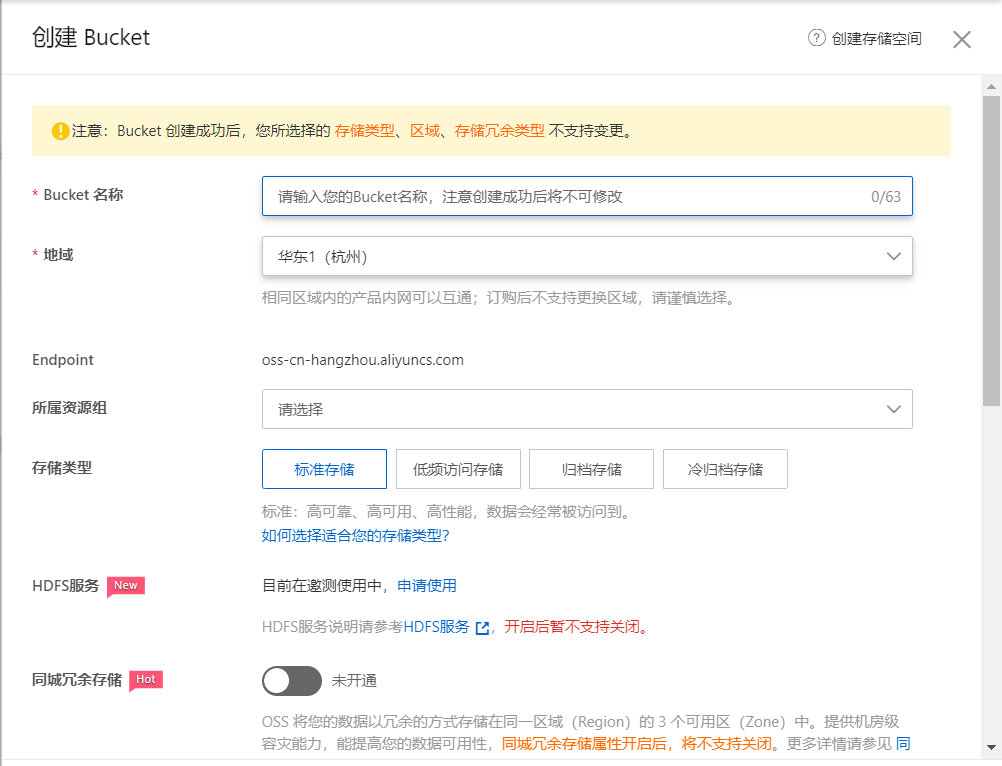
点击创建Bucket
-
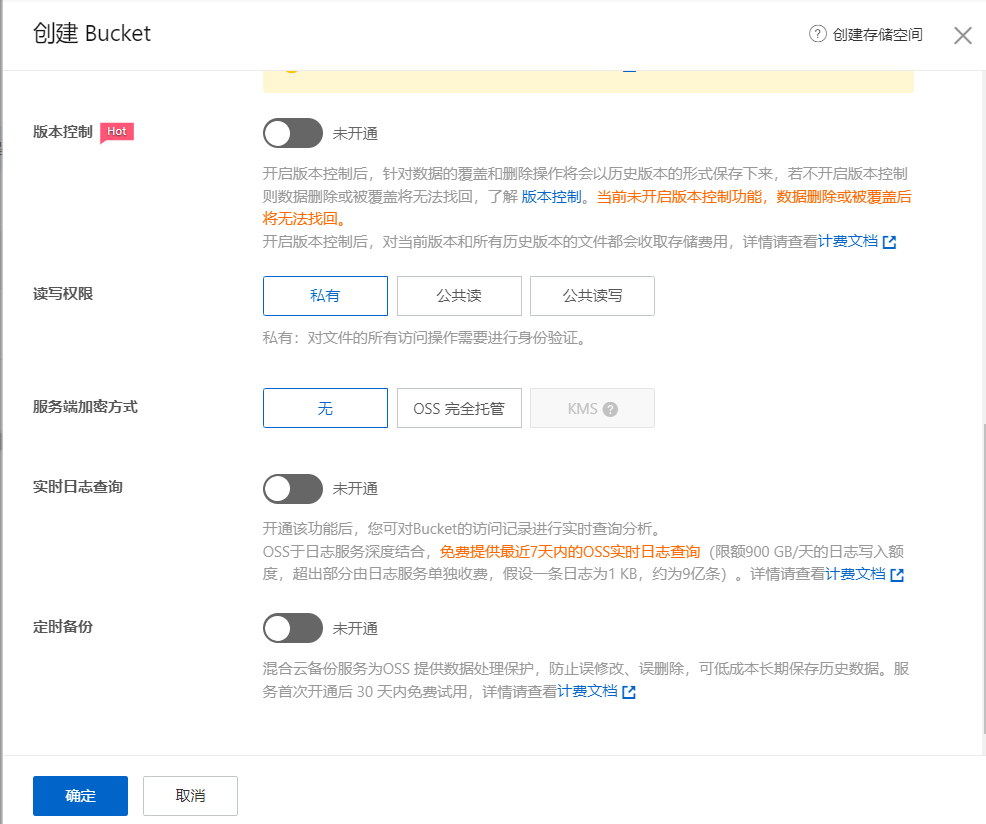
输入Bucket名称,地域选择离自己近的,读写权限选择公共读,其他全部不开通
-
-
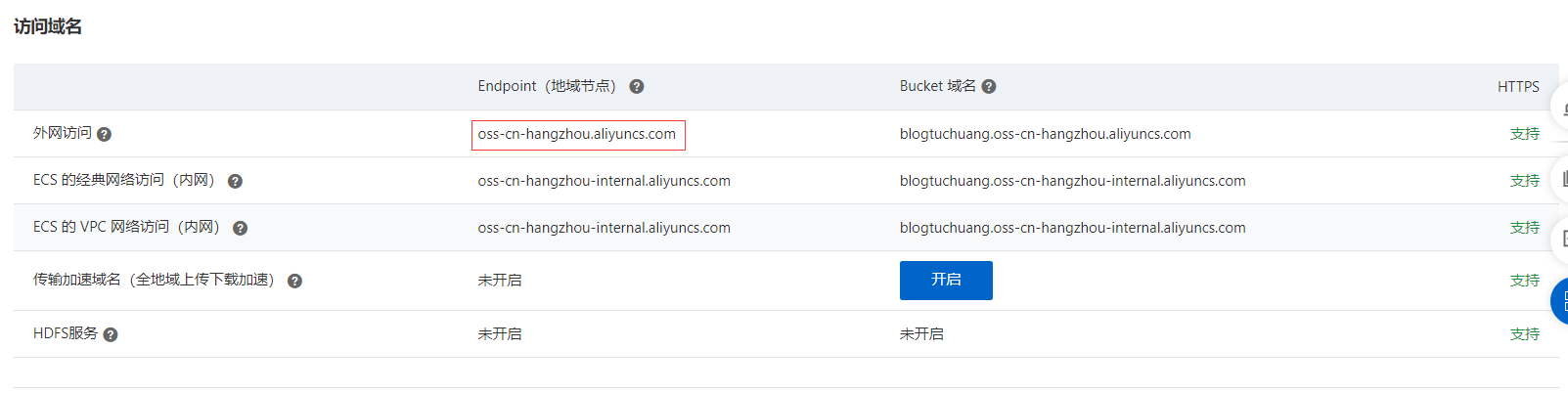
创建完成之后记下你的外网访问的Endpoing
-
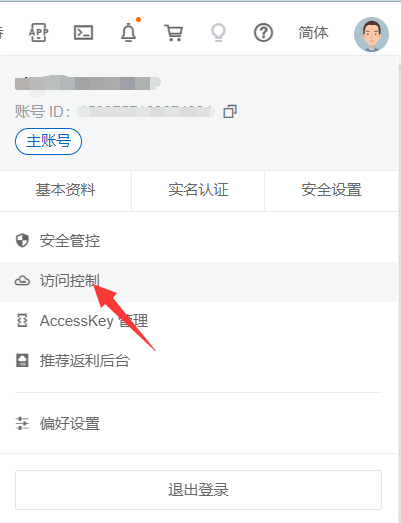
右上角头像点击访问控制
-
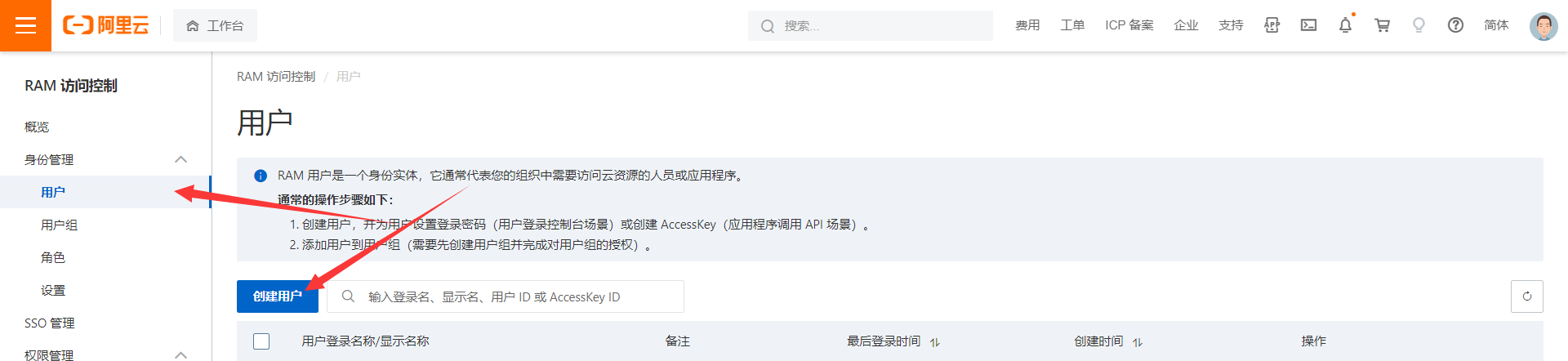
侧边栏点击“用户”,创建用户
-
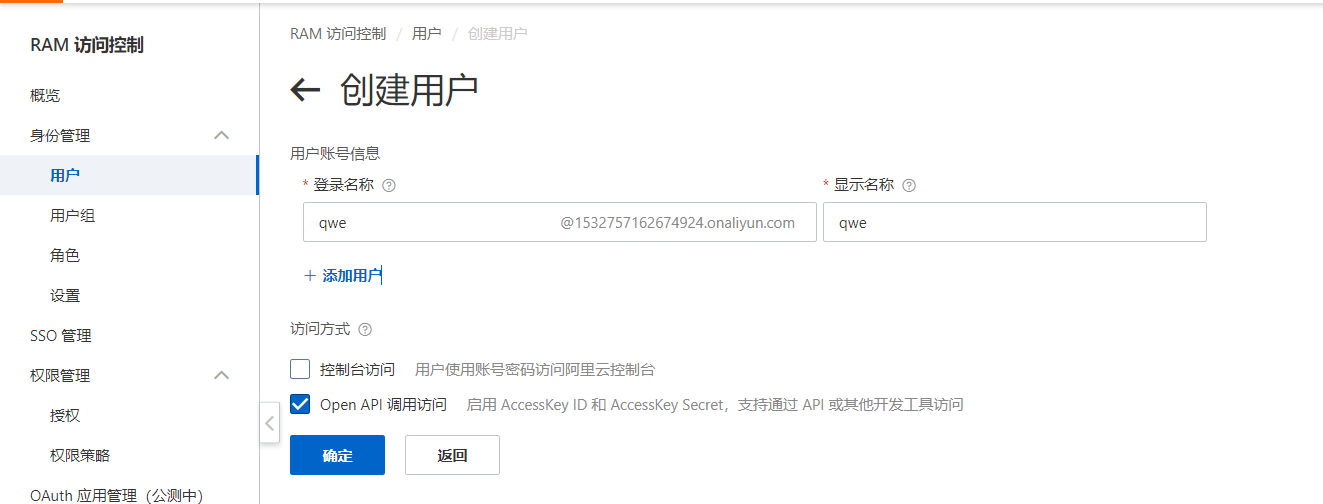
填写登录名称,显示名称,勾选Open API 调用访问,确定
-
创建完之后,会生成Access ID和Access secret,复制保存,后面会用到
-
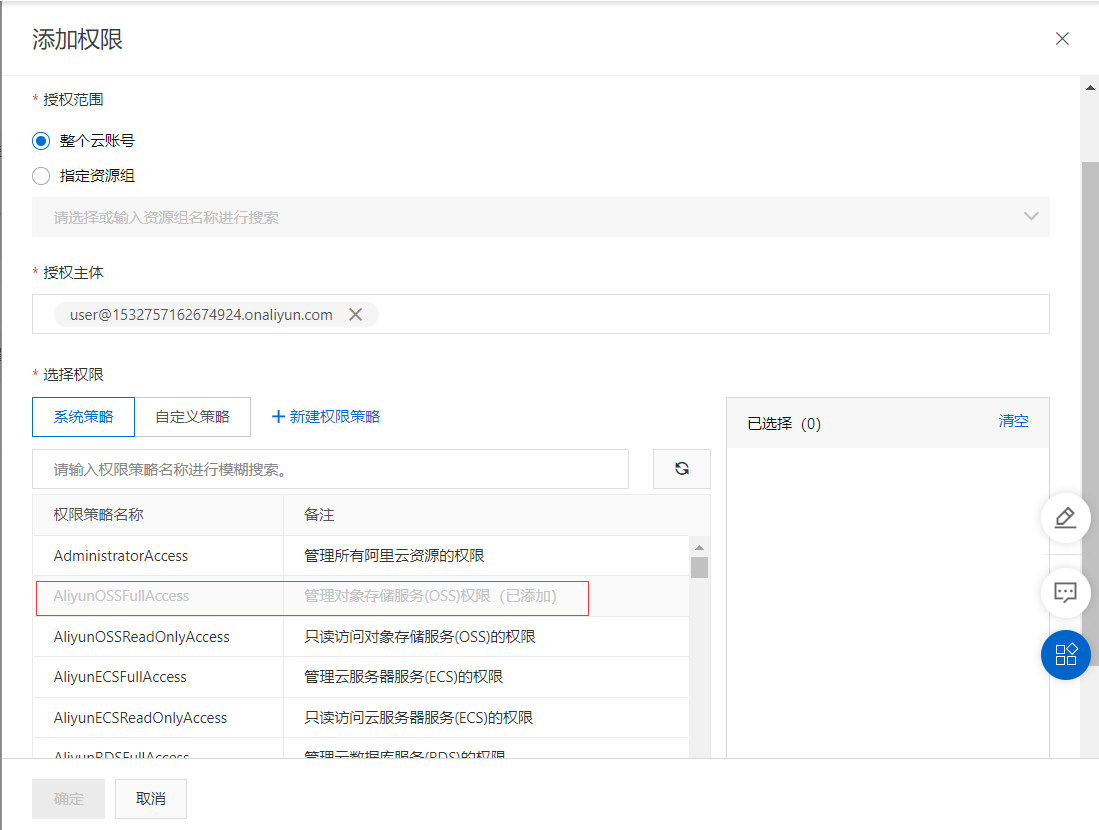
添加权限,只需要添加AliyunOSSFullAccess权限就行

我这里已经添加过了就不演示了
2、安装PicGo
下载链接:https://pan.baidu.com/s/11zl88_KtJqyXutXAs_gVUQ?pwd=83iv
安装PicGo
-
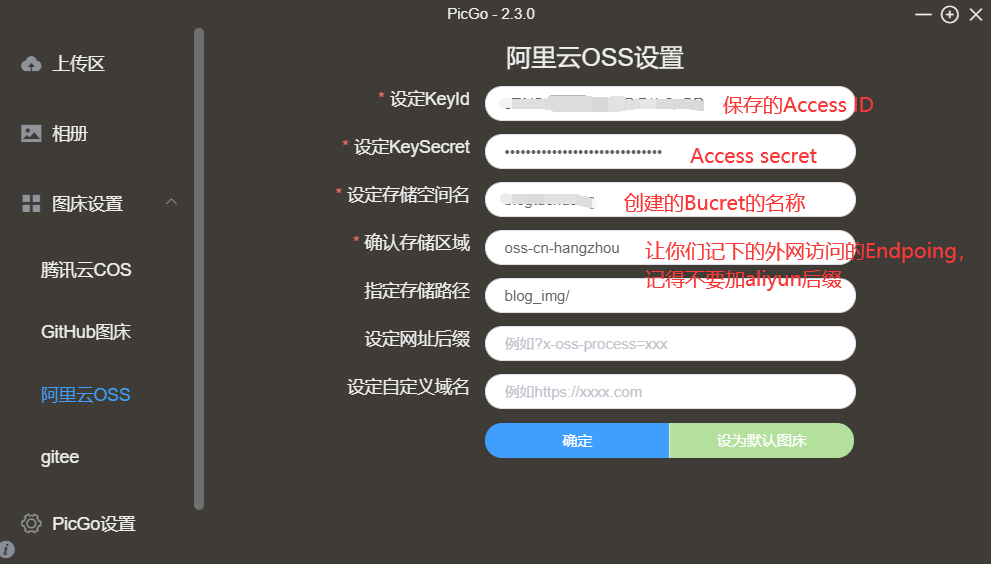
设置PicGo
-
设为默认图床
-
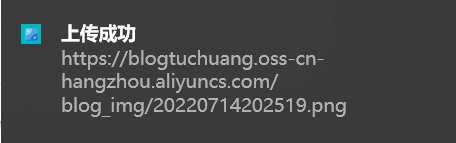
上传区上传图片验证是否设置正确,能否上传成功
右下角弹出下图即为上传成功
当前版本Typora开始收费了
老版本下载链接:https://pan.baidu.com/s/1gfdKW-GiFs0U72kXoMeuxw?pwd=8c4l
下载完成后打开
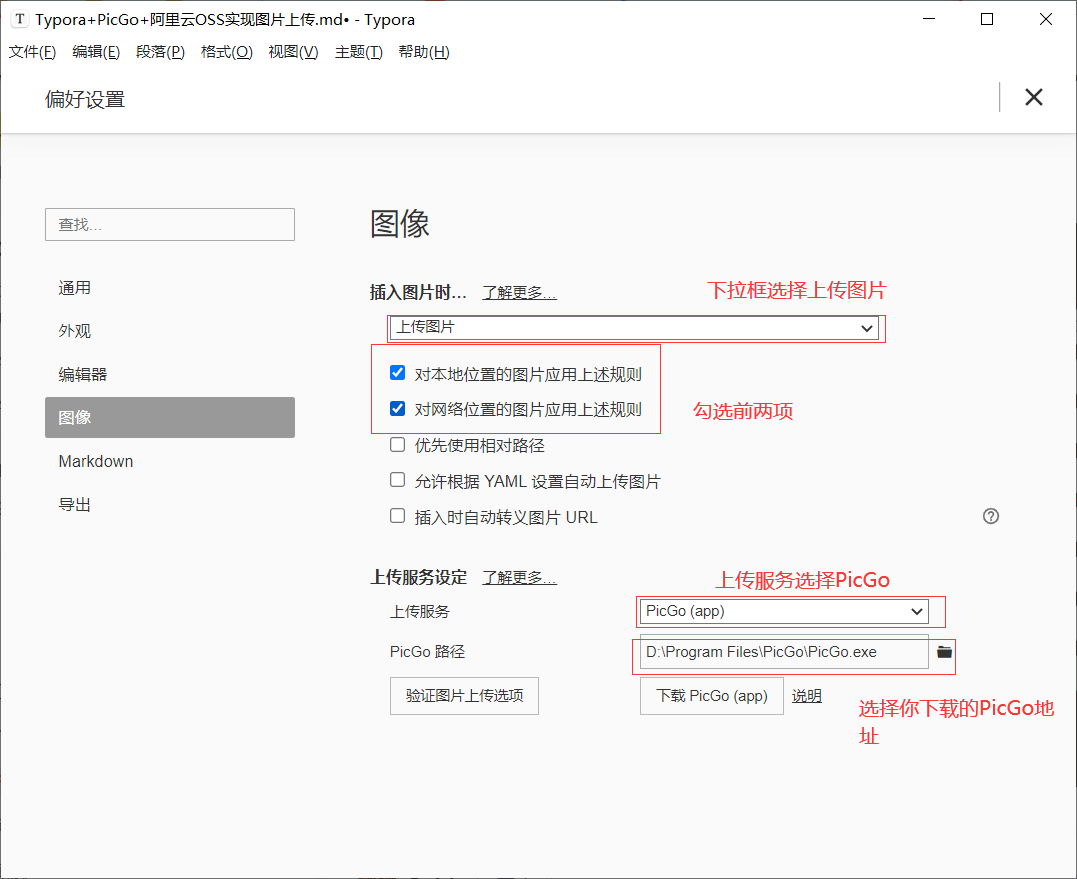
左上角点击文件,偏好设置,图像

 浙公网安备 33010602011771号