
Ubuntu22.04浪费时间的各种配置的问题汇总
配置中文环境
- 参考链接
- 将系统语言设置成中文

- 按住鼠标不松将其拖动到最上方

下载中文输入法
sudo apt-get install ibus-pinyin安装智能拼音- 在设置-->键盘-->输入源添加汉语(中国) 添加智能拼音,并上移到第一个
ibus-setup设置ibus引擎(可选)- 显示输入法图标
ibus-daemon -rdxReplace Daemonize Execute
不能拖拽文件问题
-
修改
/etc/gdm3/custom.conf将Wayland配置关闭,使用xorg(x11) 显示协议 参考链接 -
建议使用wayland(新的显示协议),使用wayland需要安装下面的两个软件,可以复制粘贴文件,不需要配置和挂载共享文件夹,方便。参考链接
![image]()
- gdm3(Gnome Display Manager)(显示登录管理器),负责用户登录、身份验证、启动shell窗口(门卫)
- gnome,提供图形界面、窗口管理、文件窗口等(房子)
- wayland 显示协议
![image]()


永久手动挂载主机和虚拟机共享文件夹(可忽略)
- 共享文件夹后,如果虚拟机移动(复制)了另一台主机上,主机上没有对应的共享目录,虚拟机会启动失败
- VMware设置好并开启虚拟机共享文件
- 虚拟机内配置
sudo mkdir -p /mnt/hgfs
sudo vim /etc/fstab
# 最后一行加上
.host:/ /mnt/hgfs fuse.vmhgfs-fuse allow_other,defaults 0 0
将用户文件夹名由 中文 换回 英文
- 参考链接 不要勾选don't ask me again
- 直接在~/.config/user-dirs.dirs中修改为英文
- 假如勾选了don't ask me again,运行
xdg-user-dirs-gtk-update没跳窗口出来,执行echo zh_CN > ~/.config/user-dirs.locale
ls不区分文件和文件夹颜色
- 在~/.bashrc末尾加上
alias ls='ls --color',source一下

卸载snap的工程
apt文件安装问题
- 重要路径,软件安装时会被拆分到
/usr/bin ,/usr/lib, /etc , /usr/share, /var/log中 - ubuntu商店安装的软件snap包,安装到
/snap/[软件名], 自带所有依赖,文件大,但是没有“依赖地狱”,不是原生包,中心化严重,最好不用。


// 卸载snap安装的软件
snap list
sudo snap remove [软件名]

// apt关键位置文件目录

/var/cache/apt/archives/
/etc/apt/sources.list

// 查看已安装软件包的安装位置
dpkg -L <软件包名>
扩展虚拟磁盘
- 先在虚拟机外部进行磁盘扩展,然后使用gparted工具,将扩展外存分配到磁盘分区上,常用命令
sudo apt update
sudo apt install gparted
df -h
fdisk -l
配置git常用命令
sudo apt update
sudo apt install git
git --version

git config --global user.name "Your github username"
git config --global user.email "yourgitemail@yourdomain.com"
git config --global user.password "yourgitemail@yourdomain.com"
git config --list
sudo cat ~/.gitconfig

cd ~/.ssh
# 生成 id_rsa、id_rsa.pub 两个文件
ssh-keygen -t rsa -C "your github username"
ls
# 查看公钥
cat id_rsa.pub

# 复制公钥 在github头像 --> setting --> SSH and GPG key 添加公钥

# 测试连接
ssh git@github.com
安装md文件浏览器
- https://snapcraft.io/install/marktext/ubuntu
- 通过snap安装marktext工具看md文件
sudo apt update
sudo apt install snapd
sudo snap install marktext
配置和管理多个交叉编译链工具
- https://zhuanlan.zhihu.com/p/683809839
- https://releases.linaro.org/components/toolchain/binaries/latest-7/aarch64-linux-gnu/
- /usr/local当系统软件包管理器进行系统升级或软件包更新时,通常不会覆盖或影响该目录下的文件。这使得 /usr/local 成为一个理想的位置,用于存放和管理不通过系统软件包管理器安装的软件
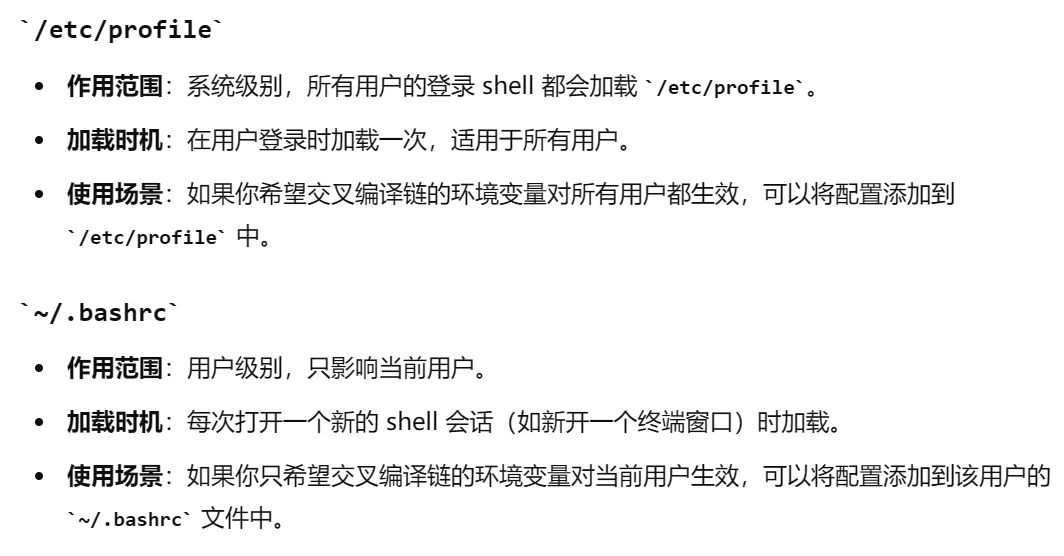
- 建议加在~/.bashrc中,添加到环境变量中
export PATH=$PATH:/usr/local/arm/gcc-linaro-7.5.0-2019.12-x86_64_aarch64-linux-gnu/bin - 如何管理多个呢?
在图形界面(GUI)修改网络设置
- 对应的文件路径
/etc/NetworkManager/system-connections/
orangepi@orangepi5plus:/etc/NetworkManager/system-connections$ ls
'Wired connection 1.nmconnection'   Xiaomi_03AE_5G.nmconnection
# 单引号表示文件名中间有空格,避免将Wired connection 1 误认为是三个独立的文件,bash中输入字符串 比如!空格 等等,有特殊字符都用单引号
关闭内核更新和系统自动更新
- 主要内核相关包如下

- Ubuntu禁止内核自动更新&禁止系统自动更新
- dpkg -l 显示的包,前面的两个字母含义是什么?
- hwe 机制?
点击查看代码
// 禁用自动更新服务
sudo vim /etc/apt/apt.conf.d/20auto-upgrades
# 增加
APT::Periodic::Update-Package-Lists "0";
APT::Periodic::Unattended-Upgrade "0";

// 锁定内核版本
sudo apt-mark hold linux-image-$(uname -r)
sudo apt-mark hold linux-headers-$(uname -r)

// 禁用与自动更新相关的服务
sudo systemctl disable --now unattended-upgrades
sudo systemctl disable --now apt-daily.timer apt-daily-upgrade.timer
sudo systemctl mask apt-daily.service apt-daily-upgrade.service apt-daily.timer apt-daily-upgrade.timer

// 重启后查询
(base) forlinx@ubuntu:~/Desktop$ sudo systemctl status unattended-upgrades
○ unattended-upgrades.service - Unattended Upgrades Shutdown
     Loaded: loaded (/lib/systemd/system/unattended-upgrades.service; disabled; vendor preset: enabled)
     Active: inactive (dead)
       Docs: man:unattended-upgrade(8)

// 关键信息:hi 开头的 headers 和 image 被 hold 住了
(base) forlinx@ubuntu:~/Desktop$ dpkg -l | grep 6.8.0-107
hi  linux-headers-6.8.0-107-generic            6.8.0-107.107~22.04.1                   amd64        Linux kernel headers for version 6.8.0 on 64 bit x86 SMP
ii  linux-hwe-6.8-headers-6.8.0-107            6.8.0-107.107~22.04.1                   all          Header files related to Linux kernel version 6.8.0
ii  linux-hwe-6.8-tools-6.8.0-107              6.8.0-107.107~22.04.1                   amd64        Linux kernel version specific tools for version 6.8.0-107
hi  linux-image-6.8.0-107-generic              6.8.0-107.107~22.04.1                   amd64        Signed kernel image generic
ii  linux-modules-6.8.0-107-generic            6.8.0-107.107~22.04.1                   amd64        Linux kernel extra modules for version 6.8.0 on 64 bit x86 SMP
ii  linux-modules-extra-6.8.0-107-generic      6.8.0-107.107~22.04.1                   amd64        Linux kernel extra modules for version 6.8.0 on 64 bit x86 SMP
ii  linux-tools-6.8.0-107-generic              6.8.0-107.107~22.04.1                   amd64        Linux kernel version specific tools for version 6.8.0-107
点击查看代码
# 第一个字母:期望状态(Desired State)
u (Unknown):未知状态
i (Install):期望安装
r (Remove):期望删除(但保留配置文件)
p (Purge):期望彻底删除(包括配置文件)
h (Hold):期望锁定(保留当前版本,禁止更新)

# 第二个字母:当前状态(Current State)
n (Not installed):未安装
i (Installed):已安装
c (Config-files):已卸载,但保留了配置文件
u (Unpacked):已解压,但还未配置
f (Half-configured):配置失败
h (Half-installed):安装失败

rc  linux-image-6.5.0-15-generic               6.5.0-15.15~22.04.1                     amd64        Signed kernel image generic
ii  linux-image-6.8.0-100-generic              6.8.0-100.100~22.04.1                   amd64        Signed kernel image generic
hi  linux-image-6.8.0-107-generic              6.8.0-107.107~22.04.1                   amd64        Signed kernel image generic
点击查看代码
标注 HWE 的软件包,代表该组件来源于 Ubuntu 官方的硬件支持升级方案。Ubuntu 22.04 LTS 原生默认使用 5.15 内核,带有 hwe 标识的包说明系统已通过 HWE 机制引入了更新的 6.8 内核及相关配套开发工具,用以支持较新的硬件设备。

大白话:
1、买了一台搭载 Android 12 的手机(相当于 Ubuntu 22.04),但两年后买了一款最新的蓝牙耳机,发现旧系统驱动不支持。官方不想逼你整机升级到 Android 14,于是单独把 Android 14 的新底层驱动包直接移植补丁回你的系统里。这个“专门为了兼容新硬件而移植过来的新内核”就叫 HWE(Hardware Enablement,硬件拓展/增强)
2、linux-hwe-6.8-headers-6.8.0-107(通用头文件)里面装的是与 CPU 架构无关的纯 C 语言头文件和内核公共逻辑代码(架构通用的代码);
linux-headers-6.8.0-107-generic(特定架构头文件)里面装的是针对 x86_64 架构专门编译的配置文件(如 .config)、平台特有的头文件和编译工具
3、当在系统里编译一个第三方驱动(比如 NVIDIA 显卡驱动)时,编译器会进入 linux-headers-6.8.0-107-generic 目录,而这个目录里的很多文件其实都是软链接(快捷方式),直接指向了 linux-hwe-6.8-headers-6.8.0-107 里的公共代码。官方把两者拆开,是为了避免为不同的 CPU 架构重复打包几百兆的相同公共代码。
下载源配置
-
main restricted universe multiverse这几个源的区别?- Main (Canonical-supported free and open-source software):Ubuntu官方支持的开源软件。
- Universe (Community-maintained free and open-source software):Linux 开源社区维护的开源软件
- Restricted (Proprietary drivers for devices):不开源专有硬件驱动。对系统正常运行非常关键(如 NVIDIA 显卡驱动、部分 Wi-Fi 网卡固件)。
- Multiverse (Software restricted by copyright or legal issues):闭源涉及专利或商业,受版权或法律限制的软件。通常是、(如解码器、某些特定字体、多媒体多功能插件)
-
源地址中 ubuntu 和 ubuntu-port的区别?
- Ubuntu (主仓库):只包含 x86_64 (amd64) 和早期 i386 架构的软件安装包(如 Intel、AMD 处理器的电脑或虚拟机)。
- Ubuntu Ports (移植版仓库):包含 ARM64 (aarch64)、ARMhf、RISC-V、PowerPC 等架构的安装包
点击查看代码
# Ubuntu 官方原始标准源
deb http://archive.ubuntu.com/ubuntu/ jammy main restricted universe multiverse
deb http://archive.ubuntu.com/ubuntu/ jammy-updates main restricted universe multiverse
deb http://archive.ubuntu.com/ubuntu/ jammy-backports main restricted universe multiverse
deb http://archive.ubuntu.com/ubuntu/ jammy-security main restricted universe multiverse


# 默认注释了源码镜像以提高 apt update 速度,如有需要可自行取消注释
deb https://mirrors.tuna.tsinghua.edu.cn/ubuntu/ jammy main restricted universe multiverse
# deb-src https://mirrors.tuna.tsinghua.edu.cn/ubuntu/ jammy main restricted universe multiverse
deb https://mirrors.tuna.tsinghua.edu.cn/ubuntu/ jammy-updates main restricted universe multiverse
# deb-src https://mirrors.tuna.tsinghua.edu.cn/ubuntu/ jammy-updates main restricted universe multiverse
deb https://mirrors.tuna.tsinghua.edu.cn/ubuntu/ jammy-backports main restricted universe multiverse
# deb-src https://mirrors.tuna.tsinghua.edu.cn/ubuntu/ jammy-backports main restricted universe multiverse

# 以下安全更新软件源为官方源配置
deb http://security.ubuntu.com/ubuntu/ jammy-security main restricted universe multiverse
# deb-src http://security.ubuntu.com/ubuntu/ jammy-security main restricted universe multiverse

# 预发布软件源,不建议启用
# deb https://mirrors.tuna.tsinghua.edu.cn/ubuntu/ jammy-proposed main restricted universe multiverse
# # deb-src https://mirrors.tuna.tsinghua.edu.cn/ubuntu/ jammy-proposed main restricted universe multiverse


deb http://mirrors.huaweicloud.com/ubuntu/ jammy main restricted universe multiverse
deb http://mirrors.huaweicloud.com/ubuntu/ jammy-updates main restricted universe multiverse
deb http://mirrors.huaweicloud.com/ubuntu/ jammy-backports main restricted universe multiverse
deb http://mirrors.huaweicloud.com/ubuntu/ jammy-security main restricted universe multiverse
本文来自博客园,作者:变秃了也就变强了,转载请注明原文链接:https://www.cnblogs.com/lichangyi/p/18308530

 浙公网安备 33010602011771号