
1、下载最新部署包
curl -s https://api.github.com/repos/syncthing/syncthing/releases/latest | grep browser_download_url | grep linux-amd64 | cut -d '"' -f 4 | wget -qi -
2、解压并安装
tar -xvf syncthing-linux-amd64-v1.28.1.tar.gz
mv syncthing-linux-amd64-v1.28.1/syncthing /usr/bin/
3、启动并且测试
启动命令
syncthing
启动命令自定义:syncthing -home=/path/to/syncthing -gui-address="0.0.0.0:8384"
Syncthing 可以通过多种命令行参数来控制其行为,以下是一些常用的参数:
-
-home: 指定 Syncthing 的配置文件和数据的存储位置。默认是~/.config/syncthing。 -
-gui-address: 设置 GUI 的访问地址和端口,例如0.0.0.0:8384。 -
-no-browser: 不自动打开浏览器访问 GUI。 -
-no-restart: 不在配置文件更改时自动重启 Syncthing。 -
-no-upgrade: 禁止自动检查更新。
在使用 Syncthing 时,除了 8384 端口(用于 Web UI),你还需要确保以下端口开放:
- 22000:用于同步数据的主要端口。
- 21027(UDP):用于局域网发现和连接。
启动后,Syncthing会自动在本地的127.0.0.1:8384端口运行一个Web管理界面,打开浏览器,输入 http://localhost:8384 进入管理页面。
如果你的Syncthing构建在服务器上,那么需要配置一下IP才行。命令行输入 syncthing paths 找到 config.xml 这项,vim编辑config.xml文件内容。
将127.0.0.1:8384改成0.0.0.0:8384这样就可以外网访问了。
A、B2台服务器实现文件同步
两台设备( A / B )上已安装好 Syncthing ,下面我们开始如何配置同步。
查看A设备ID: CPESZIT-EN##########NVELN-NBUZCOZ-H6F3IQC
访问 B 的 Syncthing Web 界面,点击界面右下角按钮:添加远程设备,输入刚才获取的 A 的设备ID,并设置一个名称,点击保存。
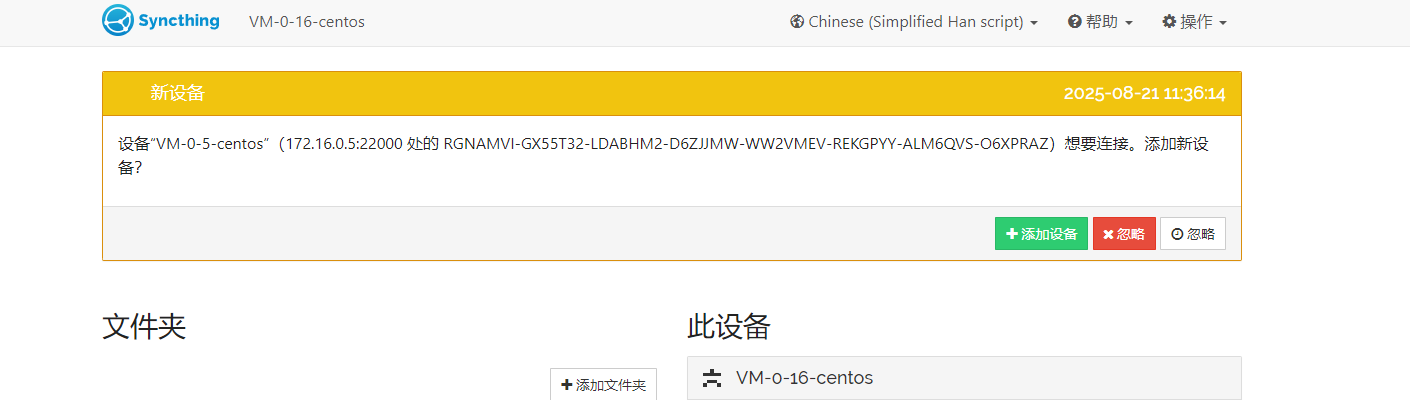
A设备会弹出窗口在弹窗中选择接收添加设备,设备同步完成
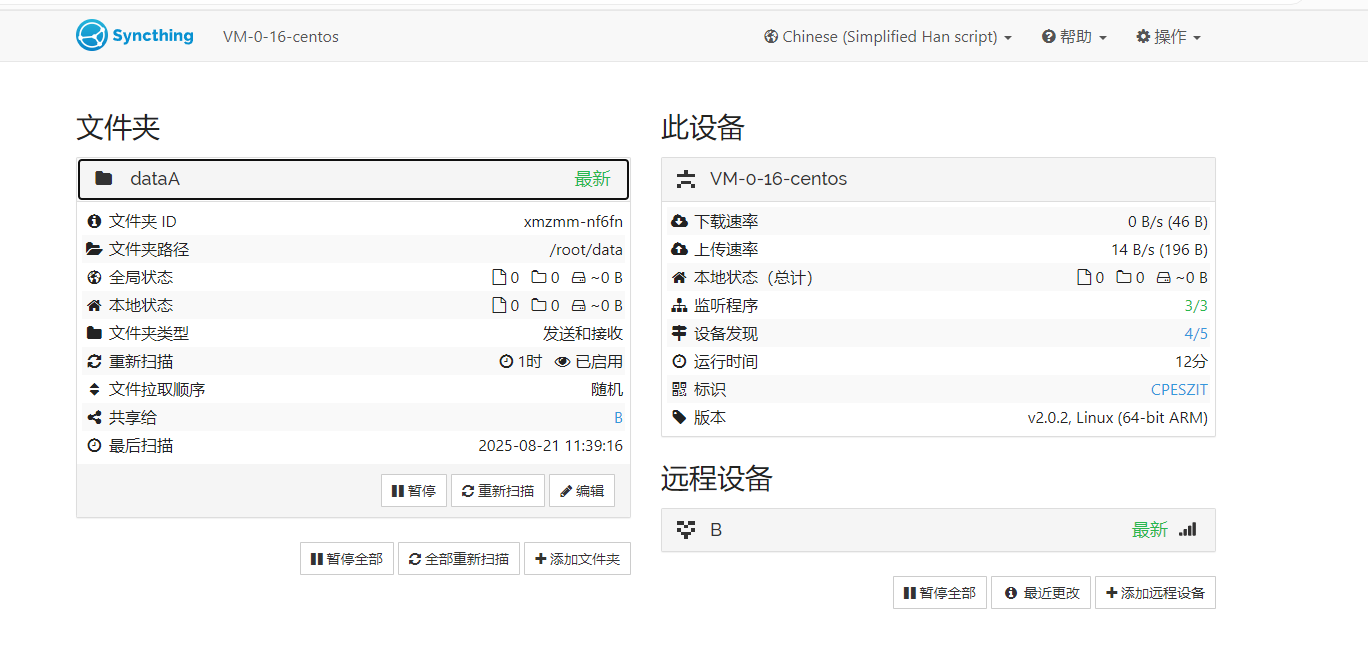
A服务器上创建一个目录,创建完成后要设置为共享 否则无法同步
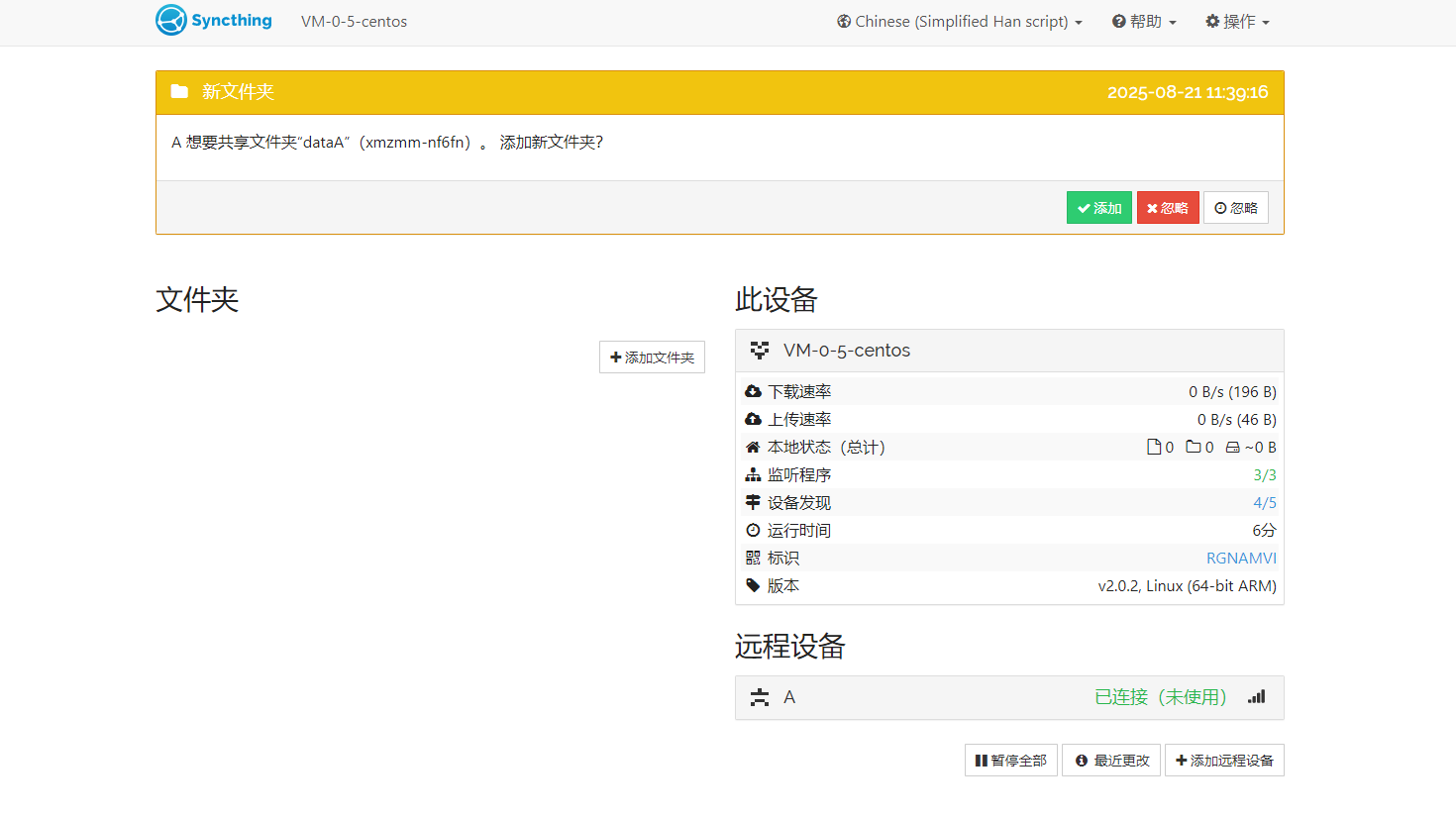
A服务器将文件夹设置为共享后,B服务器会提示弹窗,点击添加后i,2台服务器的这个目录互相同步就完成了
##########
问题记录:
文件同步速率低,受服务器之间的网络影响,可再高级选项进行上传速率调整,同时若服务器再同一局域网内关闭中继传输可提高传输效率

 浙公网安备 33010602011771号