

文章目录
下载es安装包
下载需要上传到linux服务器的es安装包
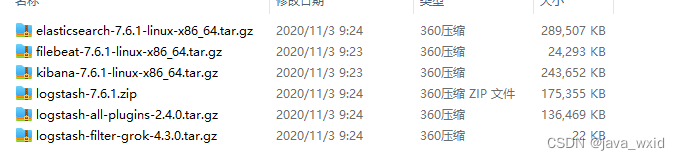


链接:https://pan.baidu.com/s/1XYyJxcf-tHDHipvWoLzVog?pwd=2022
提取码:2022
创建一个新的虚拟机
如下图(示例):
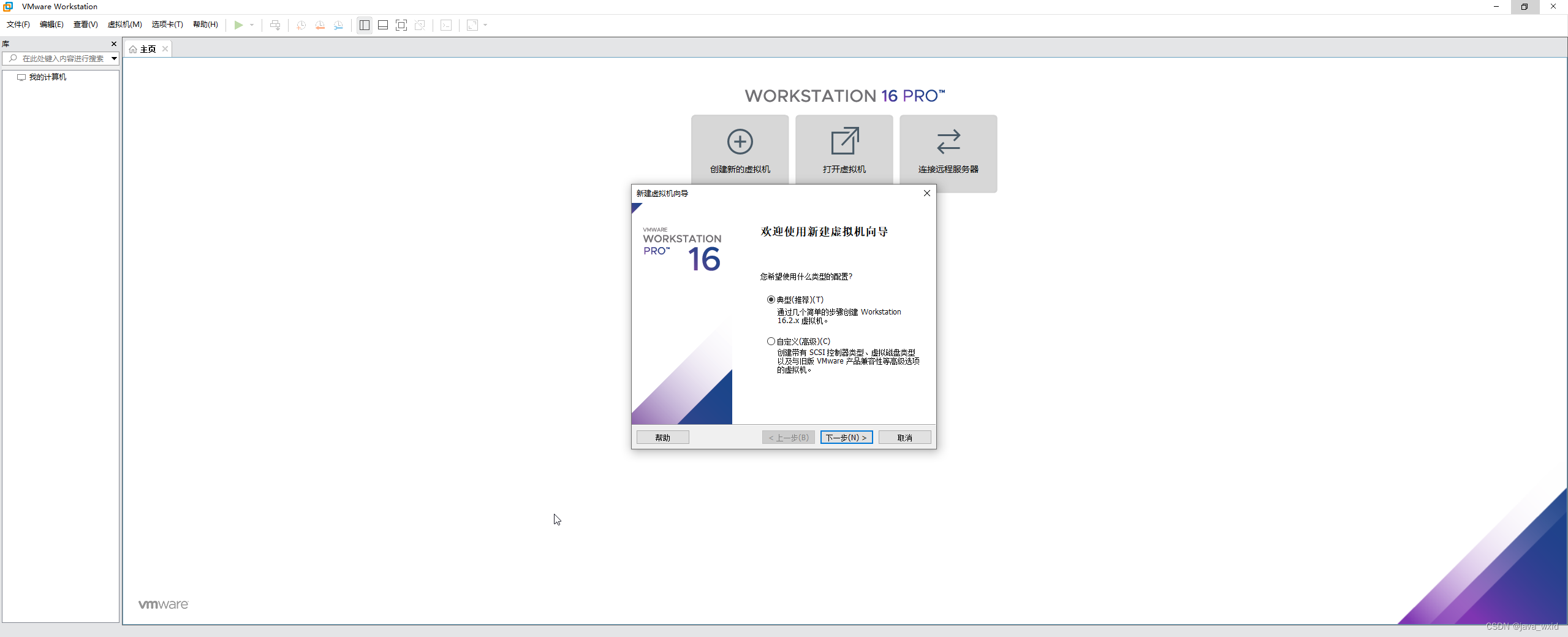
选择Centos镜像文件
如下图(示例):
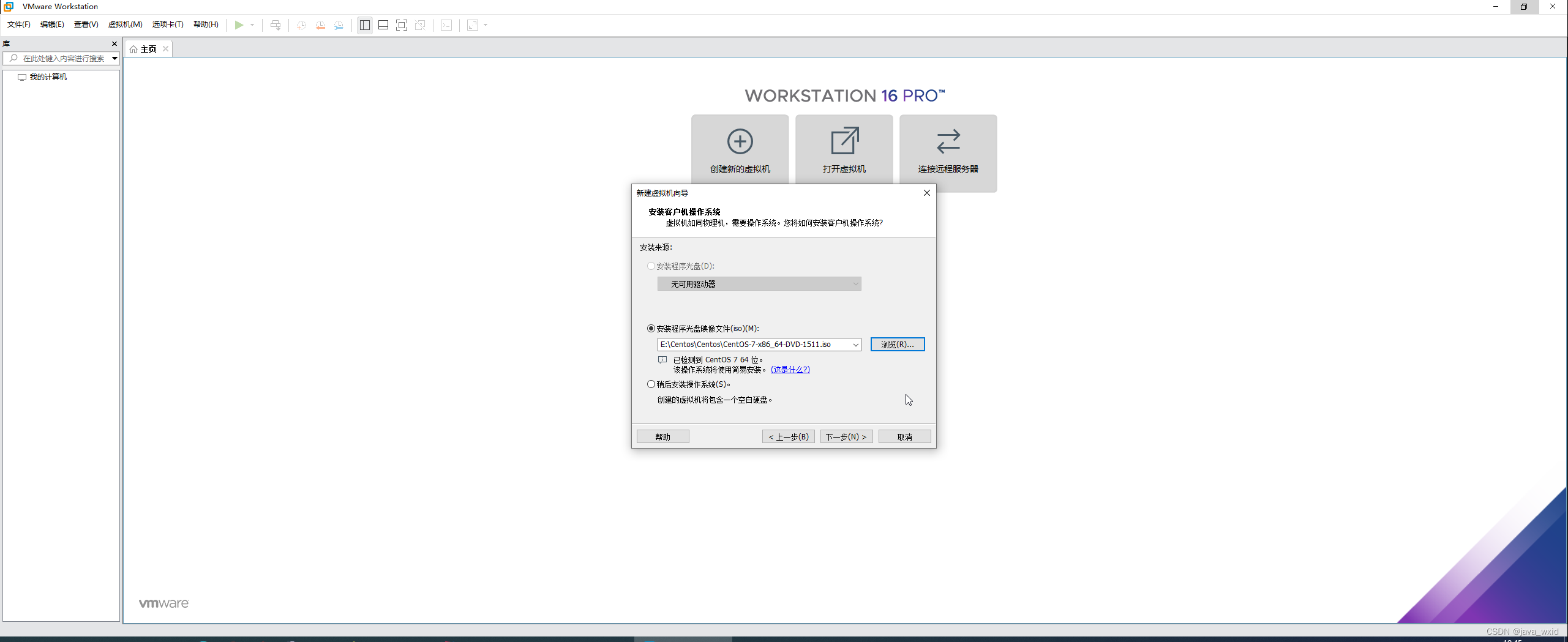
创建用户名和密码
如下图(示例):
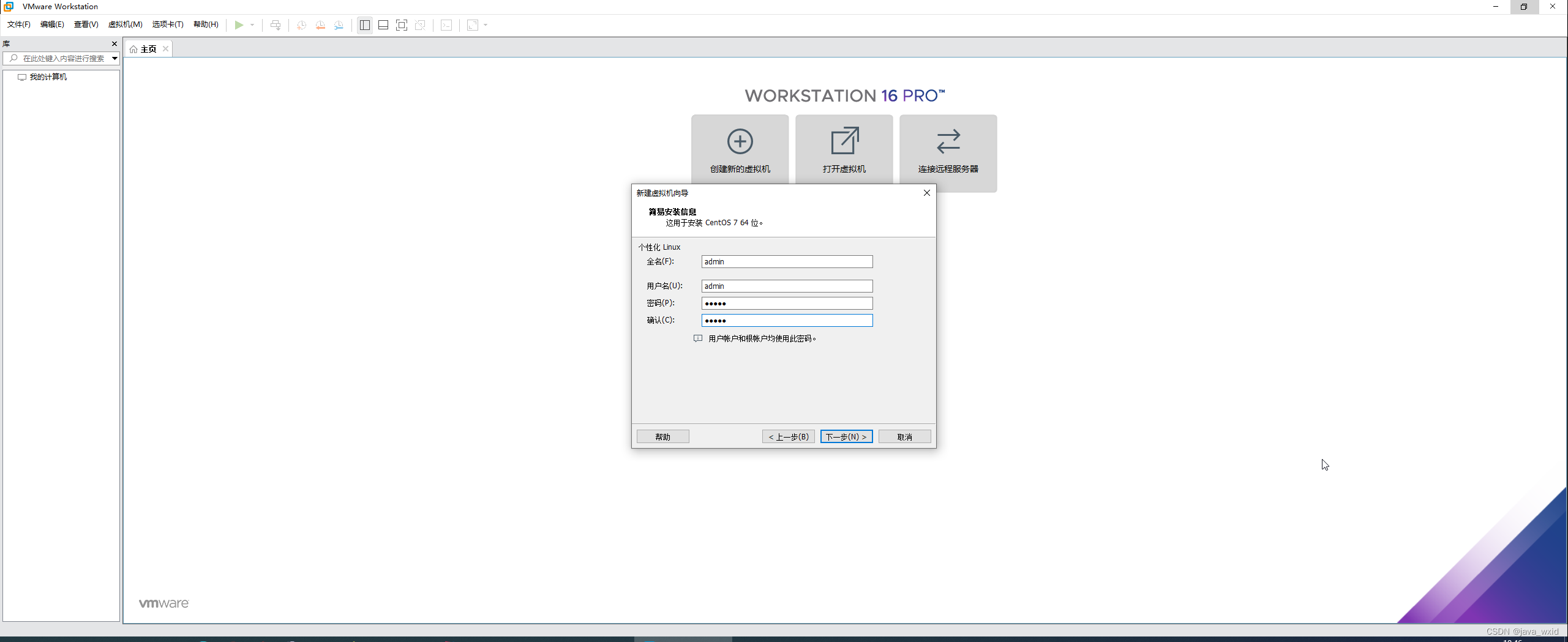
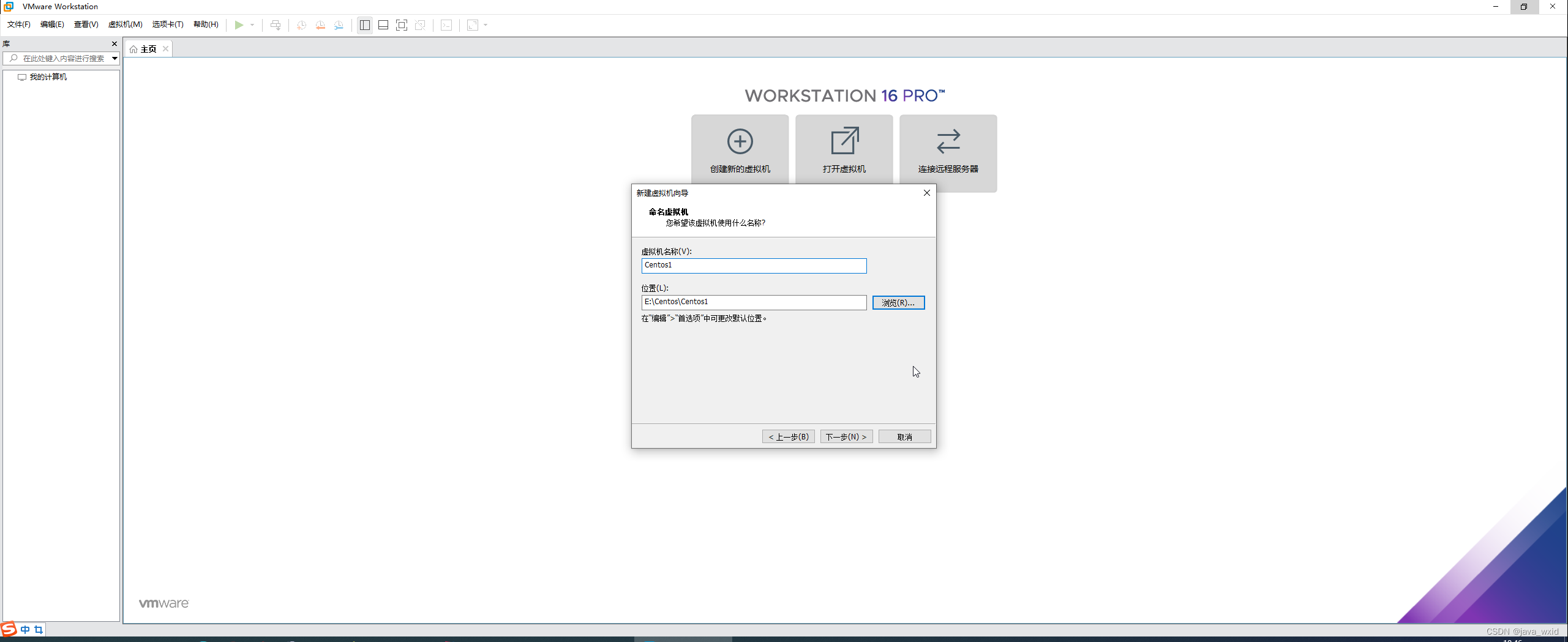
选择安装路径
如下图(示例):
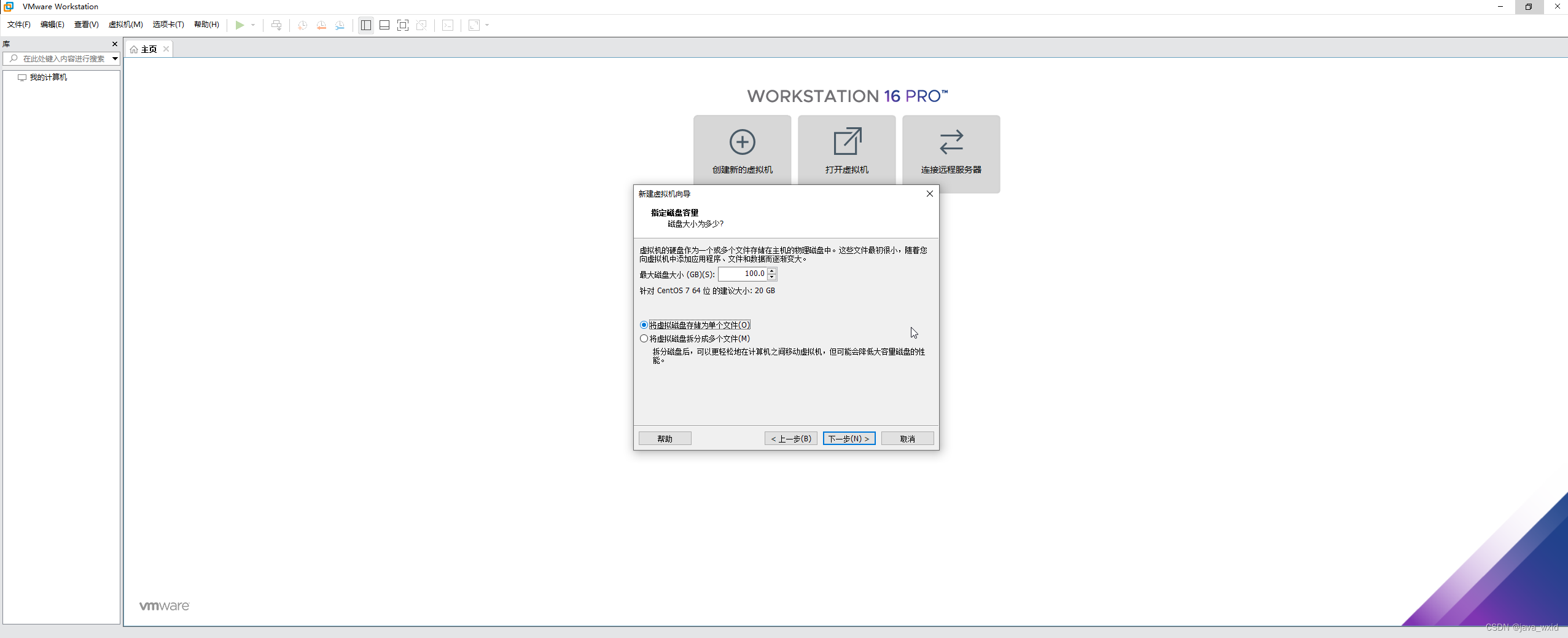
选择虚拟机磁盘大小
如下图(示例):
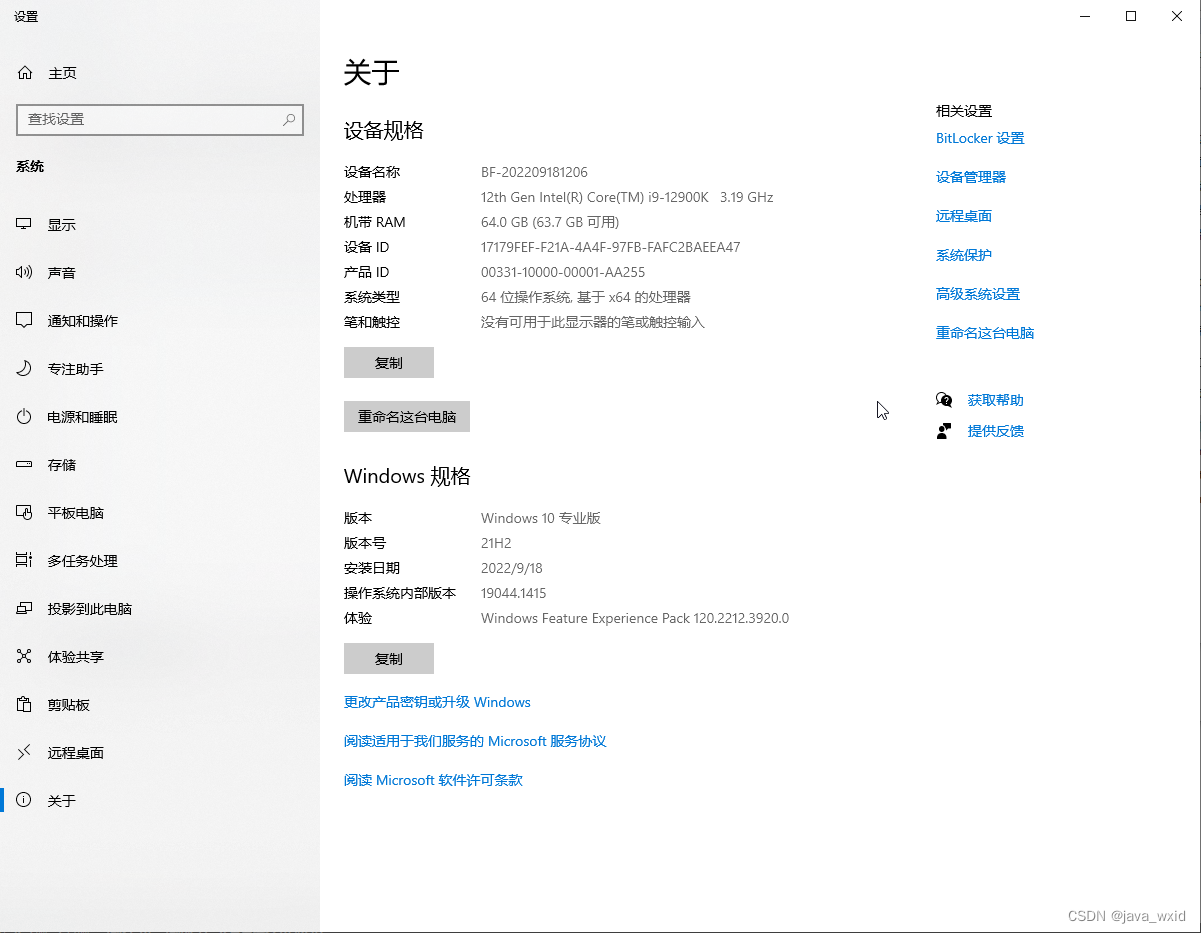
查看主机配置情况
如下图(示例):
选择配置内存,CPU
如下图(示例):
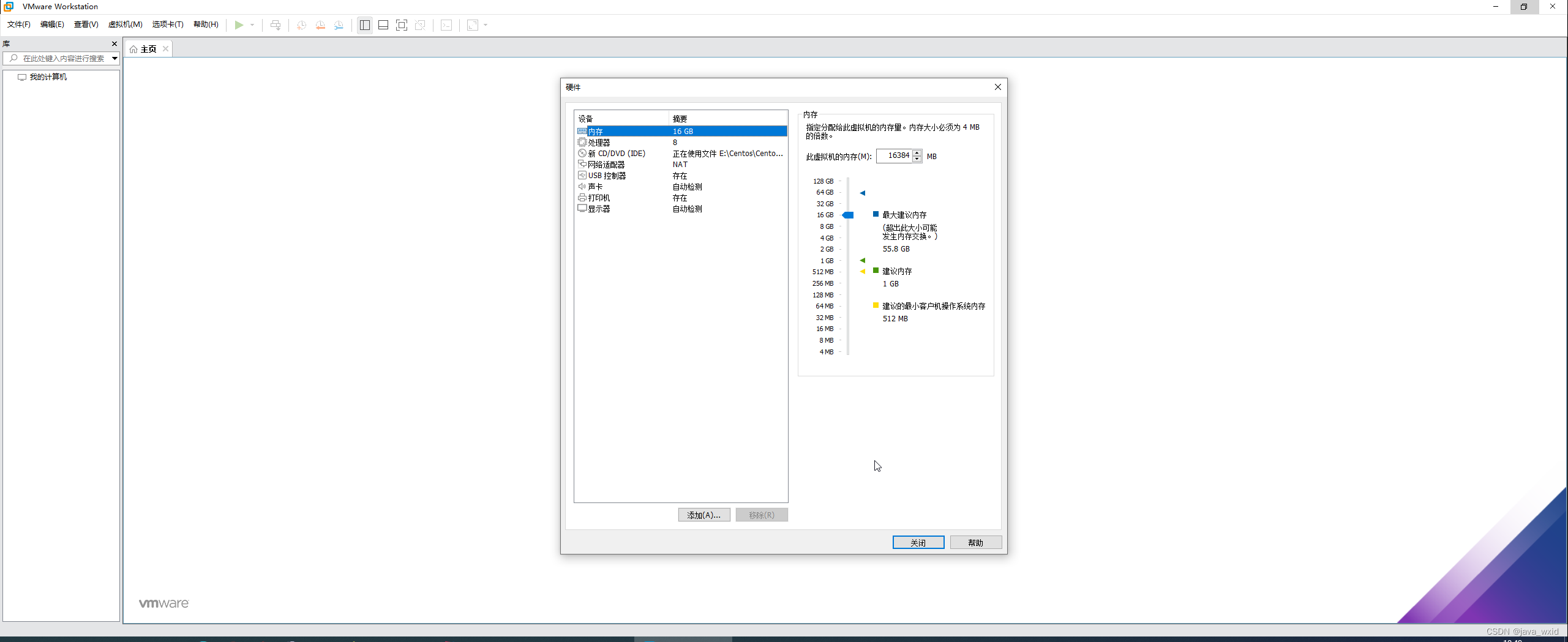
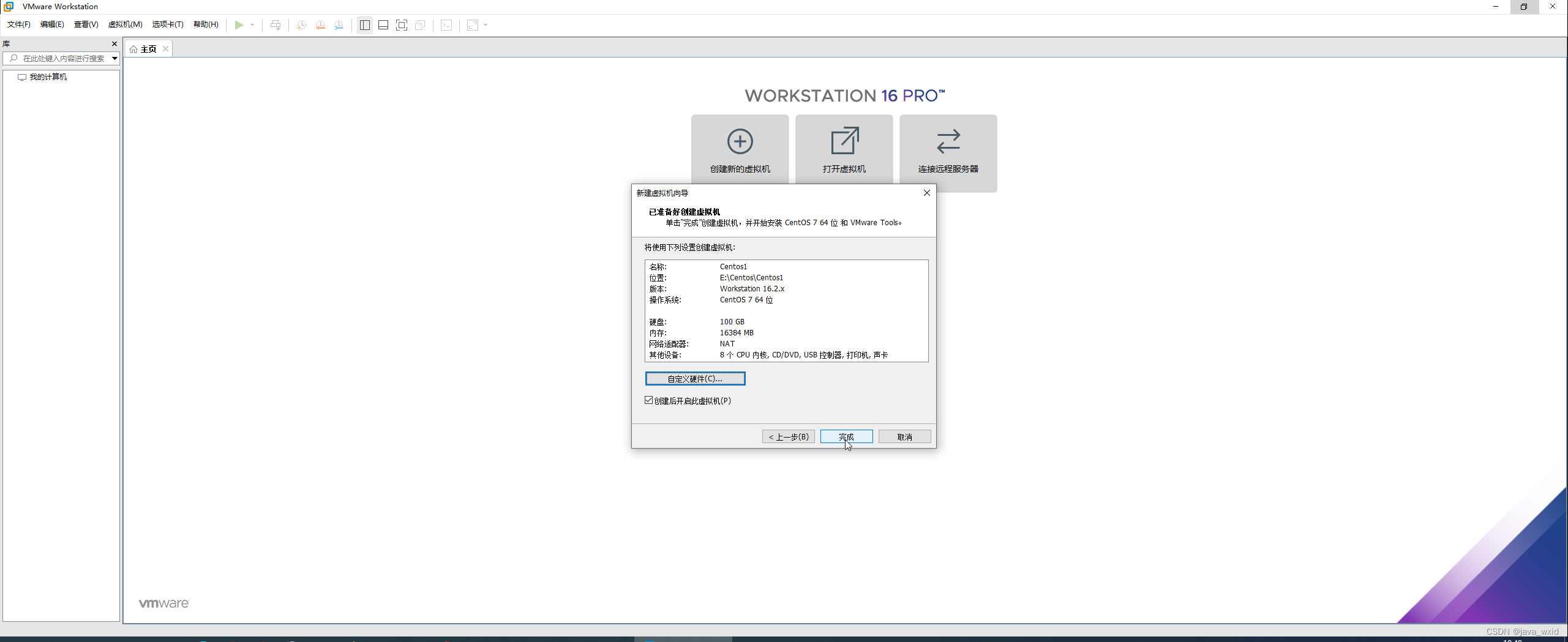
根据主机的配置考量虚拟机配置参数,选择好配置,点击完成
如下图(示例):
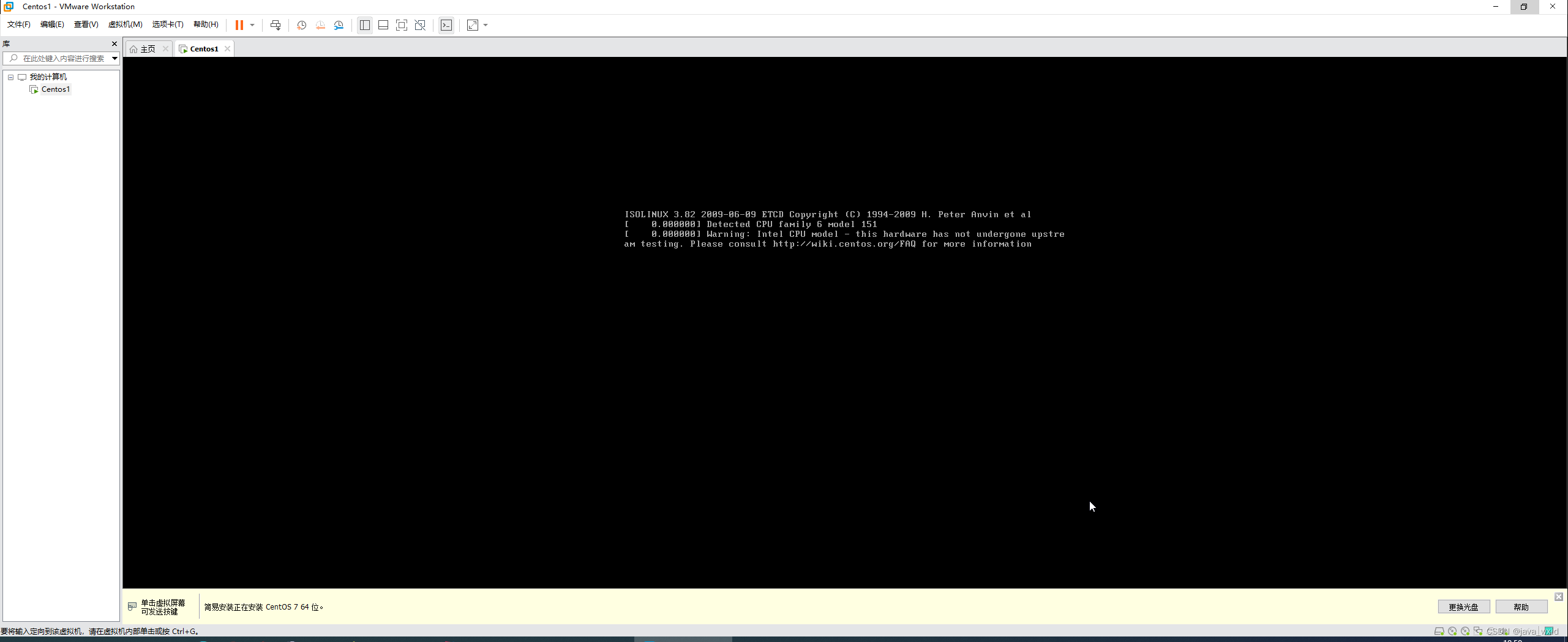
继续等待
如下图(示例):
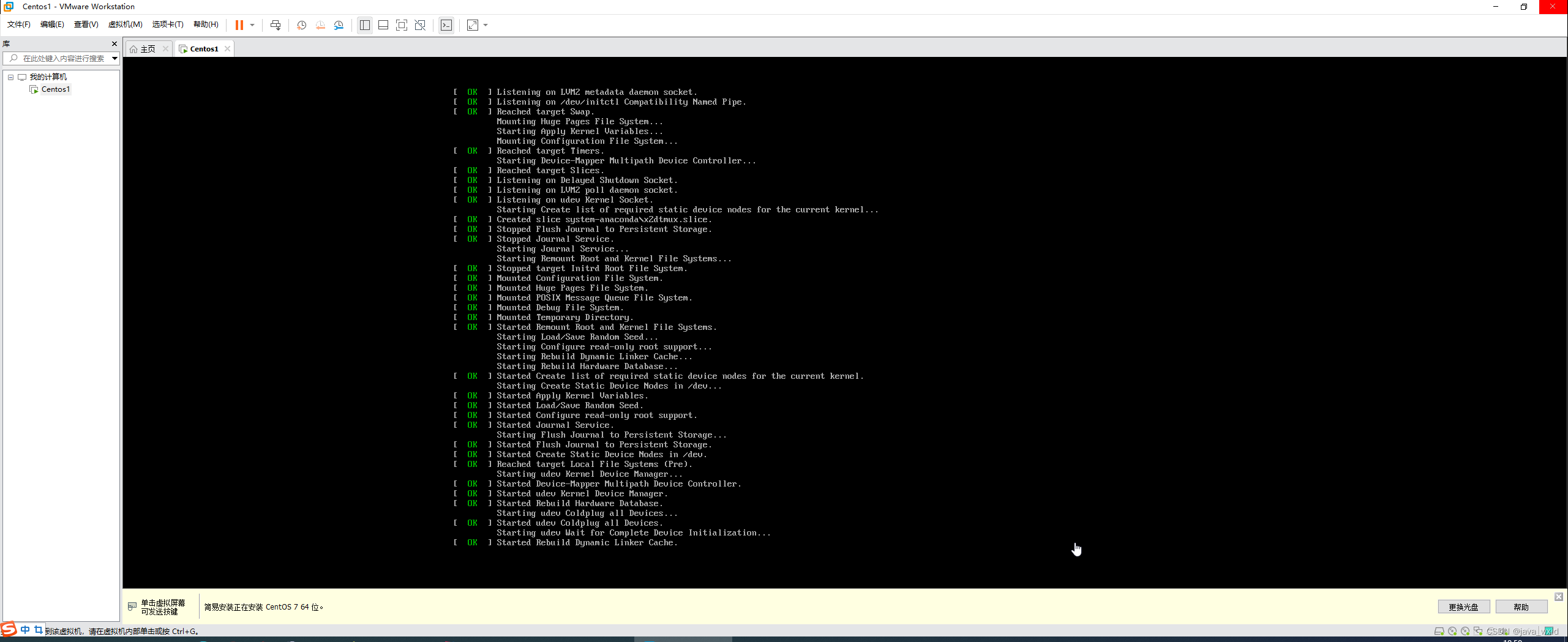
继续等待
如下图(示例):
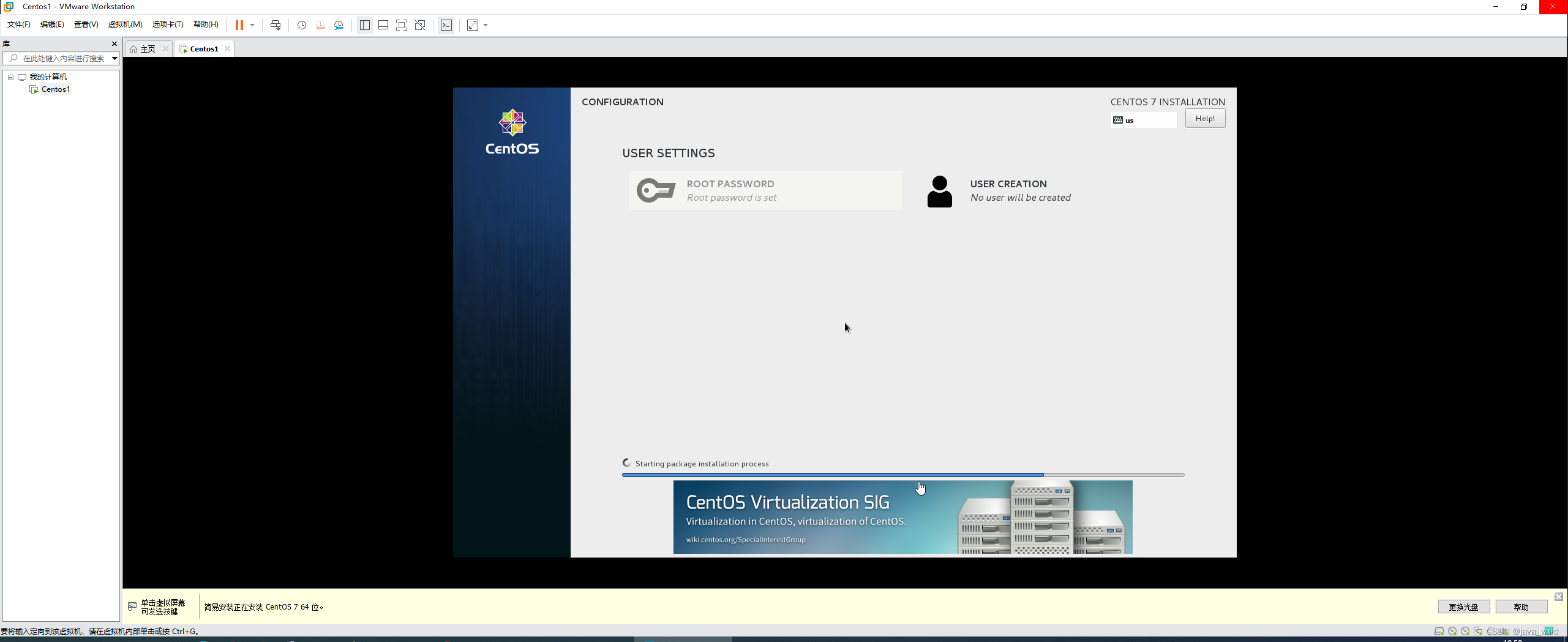
继续等待
如下图(示例):
登录进去
如下图(示例):
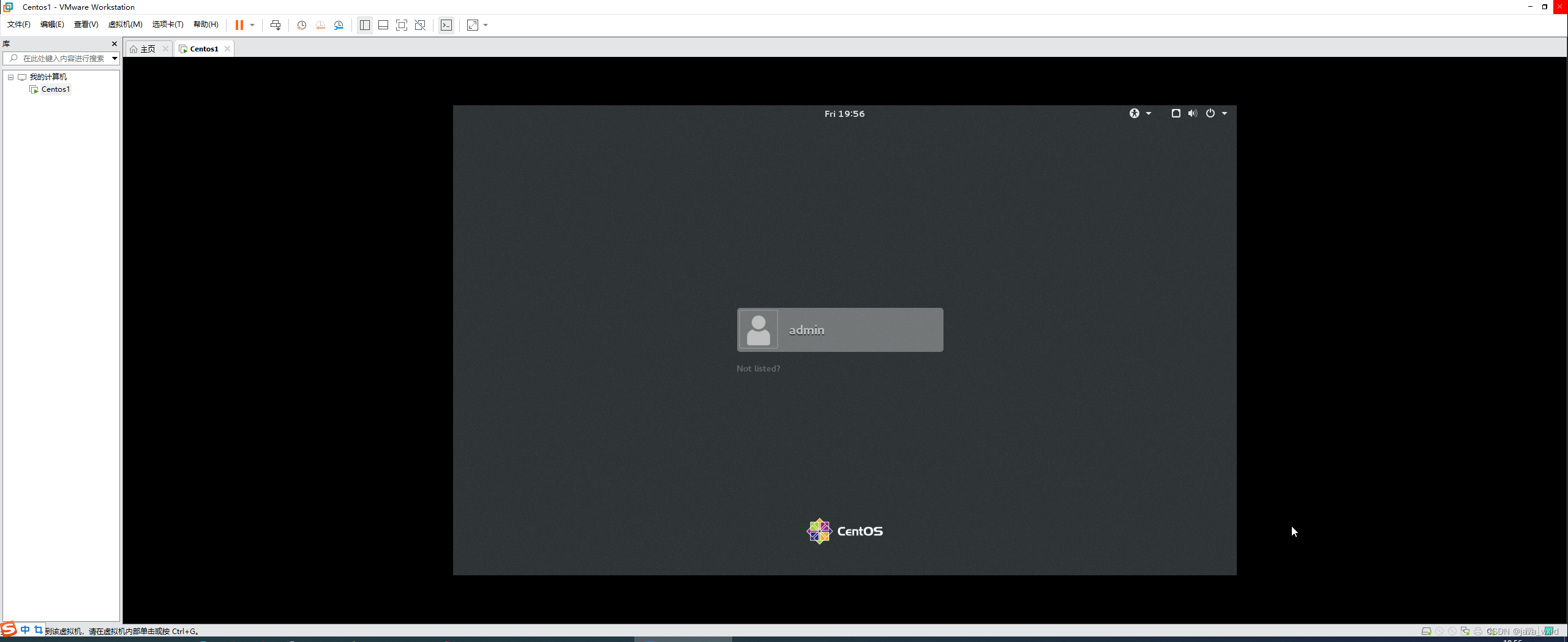 输入用户名和密码
如下图(示例):
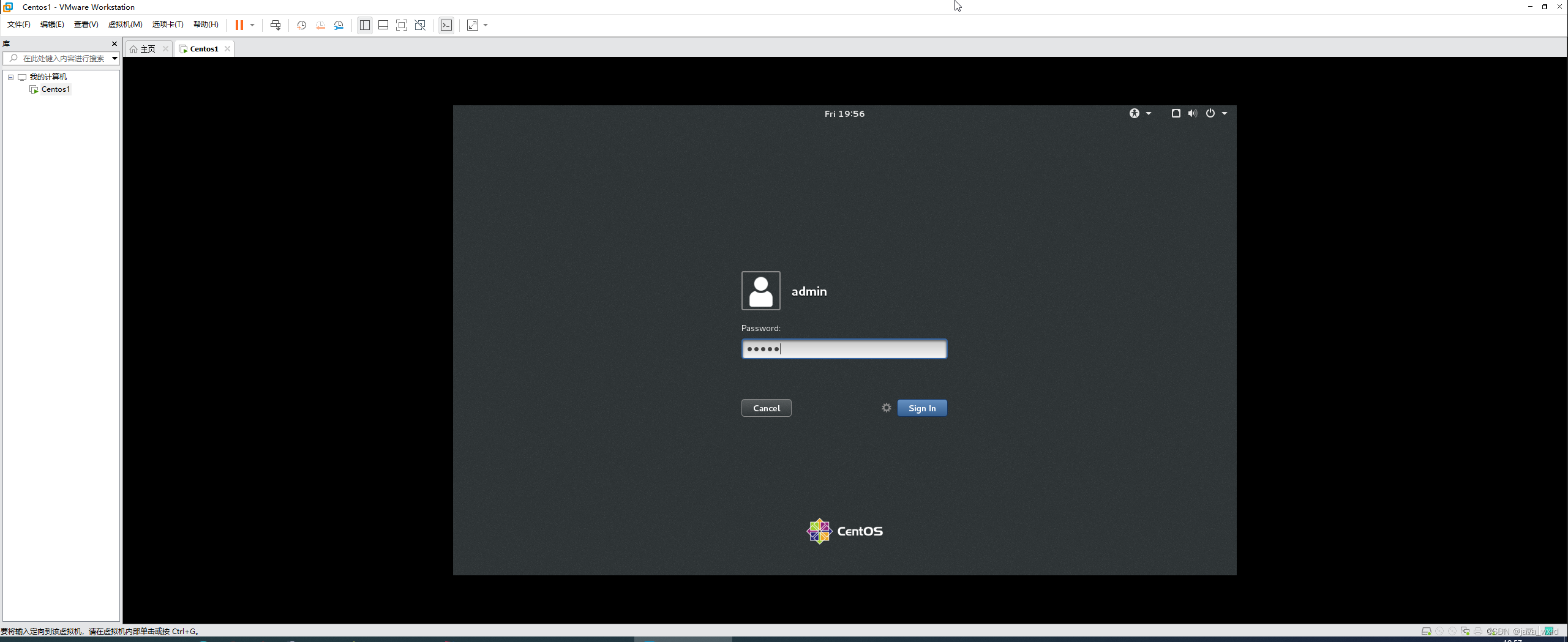 点击三个点点的按钮
如下图(示例):
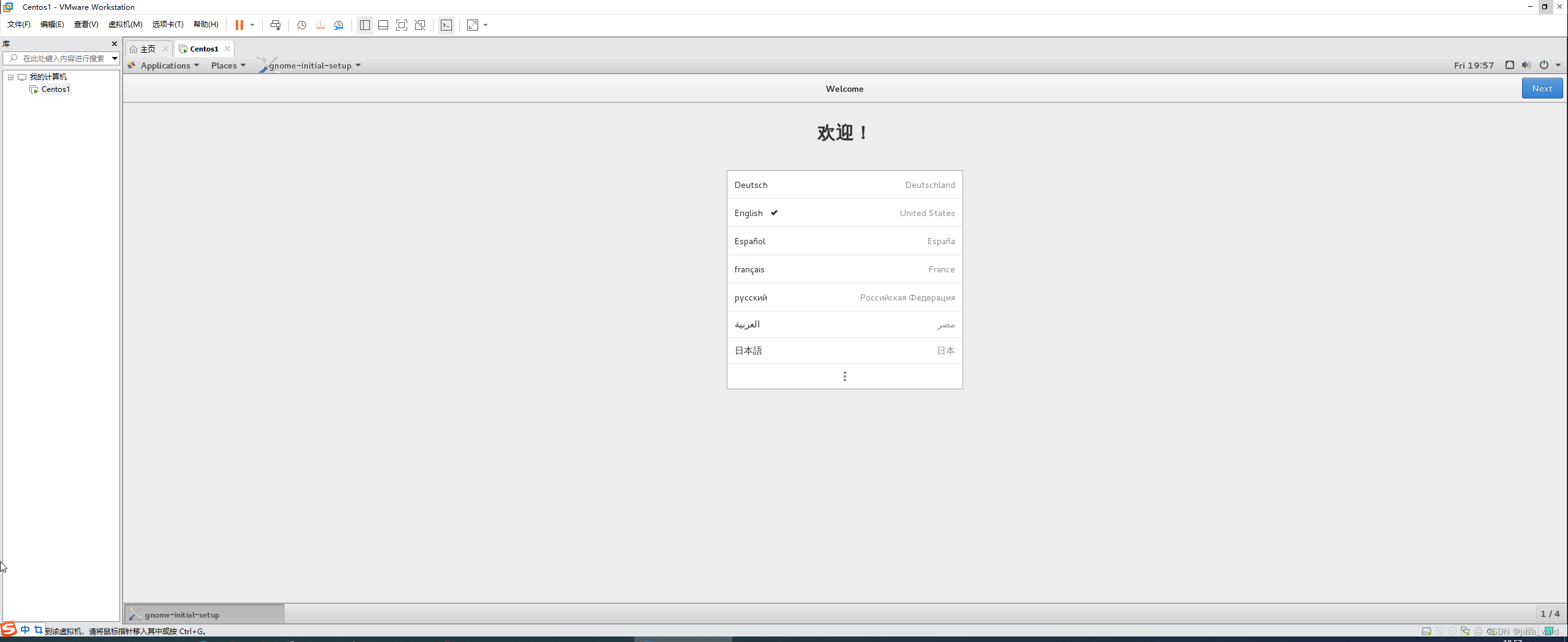
选择简体汉语
如下图(示例):
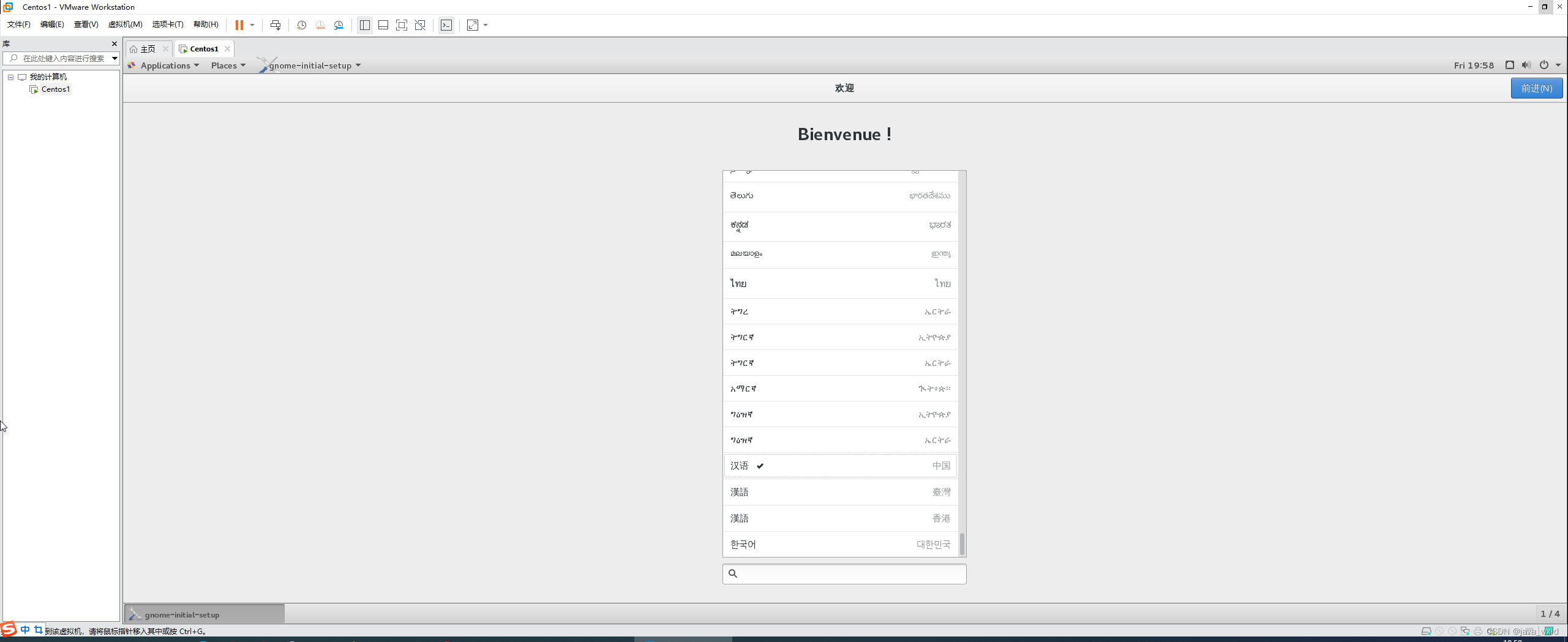
选择简体汉语
如下图(示例):
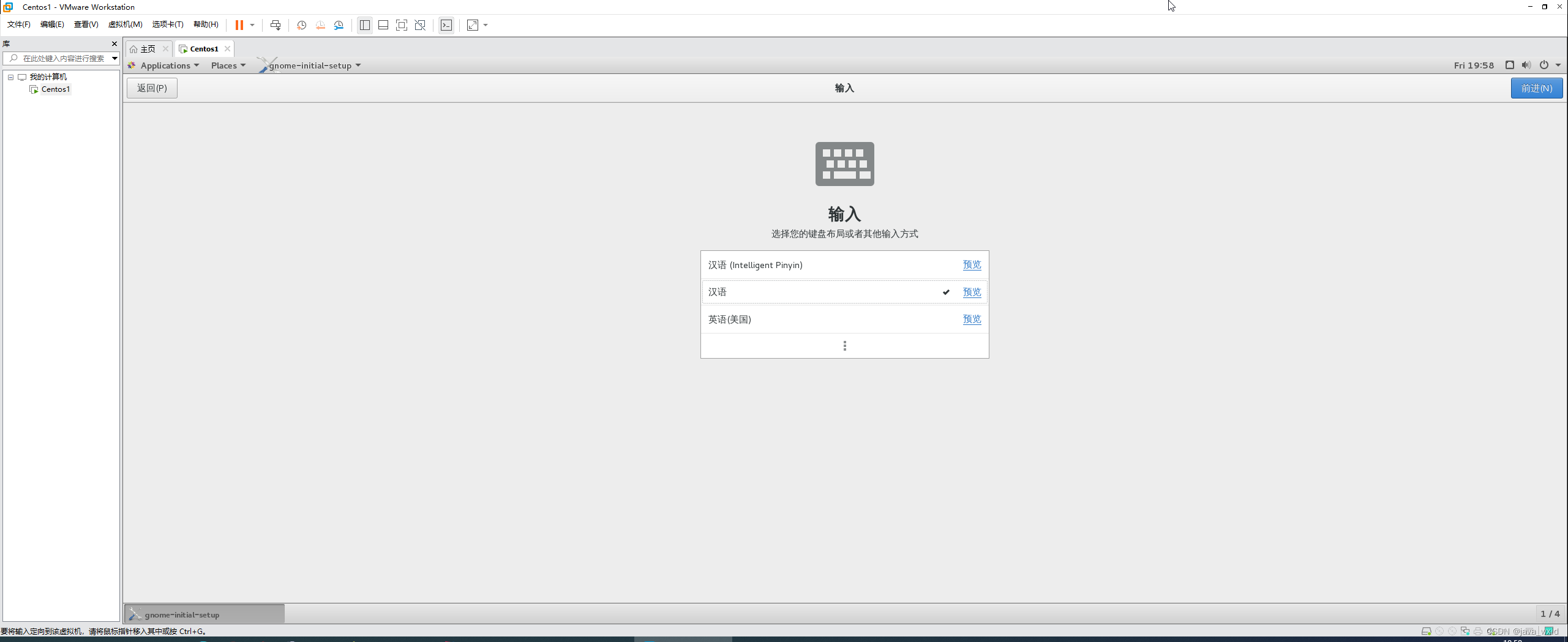
开始使用
如下图(示例):
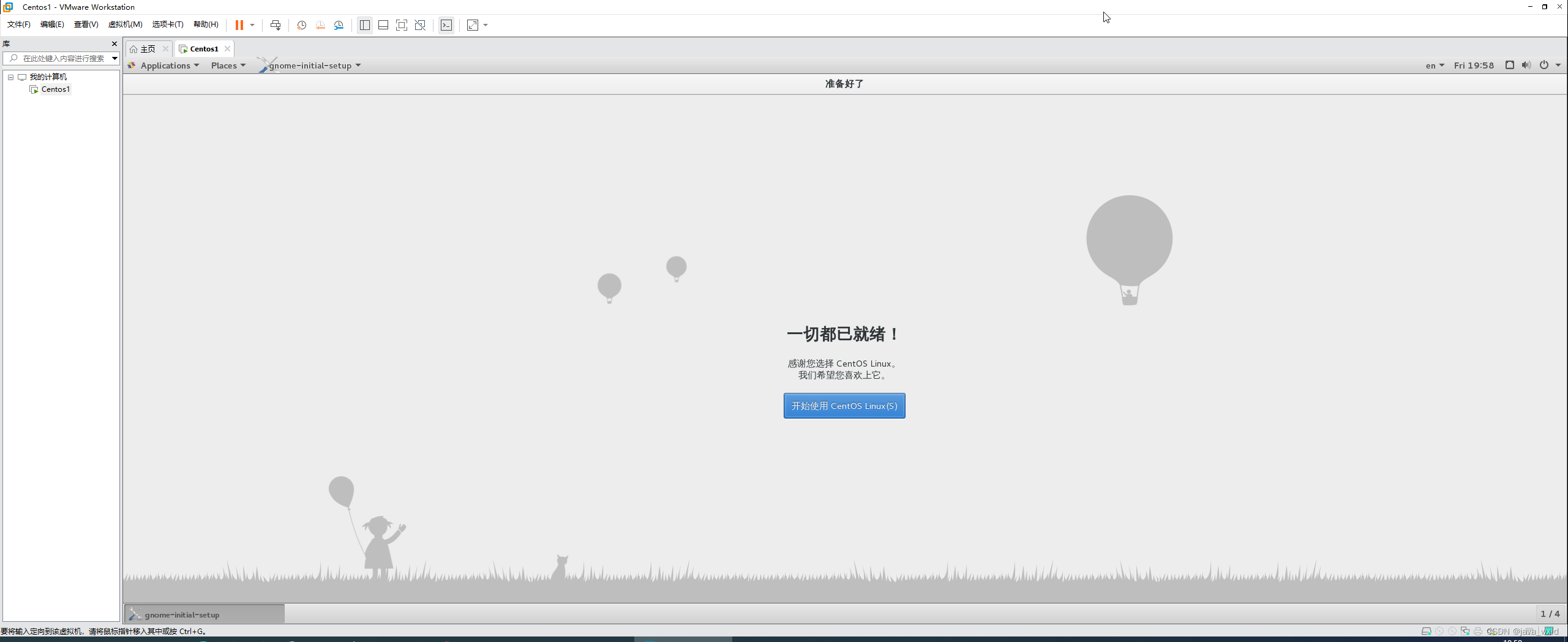 开始使用
开始使用
如下图(示例):
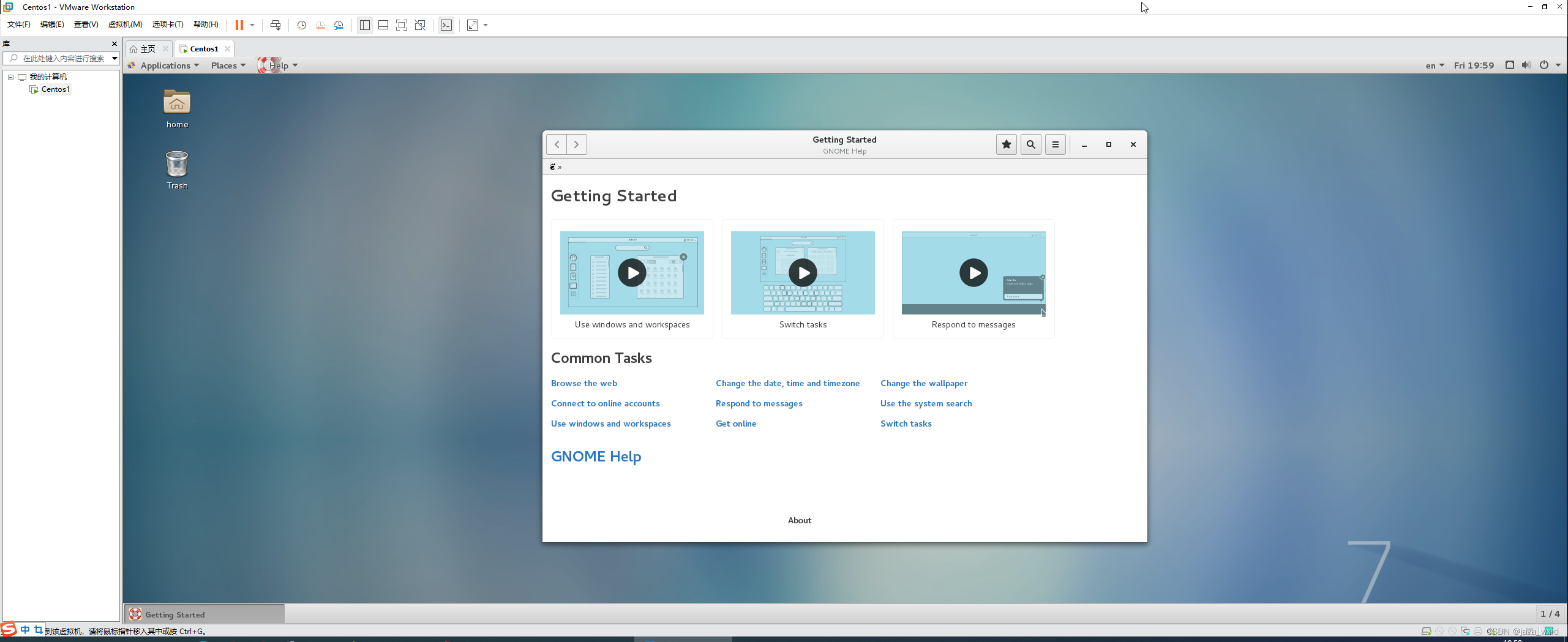 选择中文,重启才生效
如下图(示例):
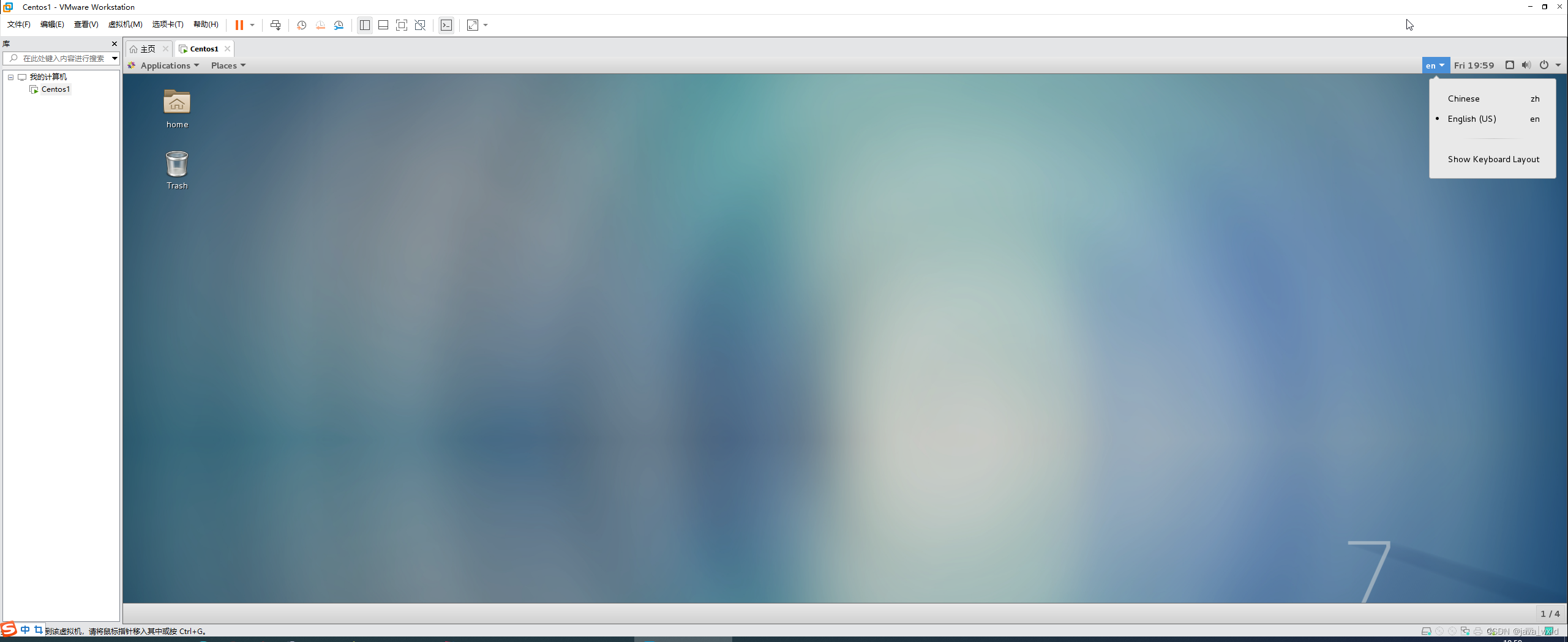 打开命令窗口
如下图(示例):
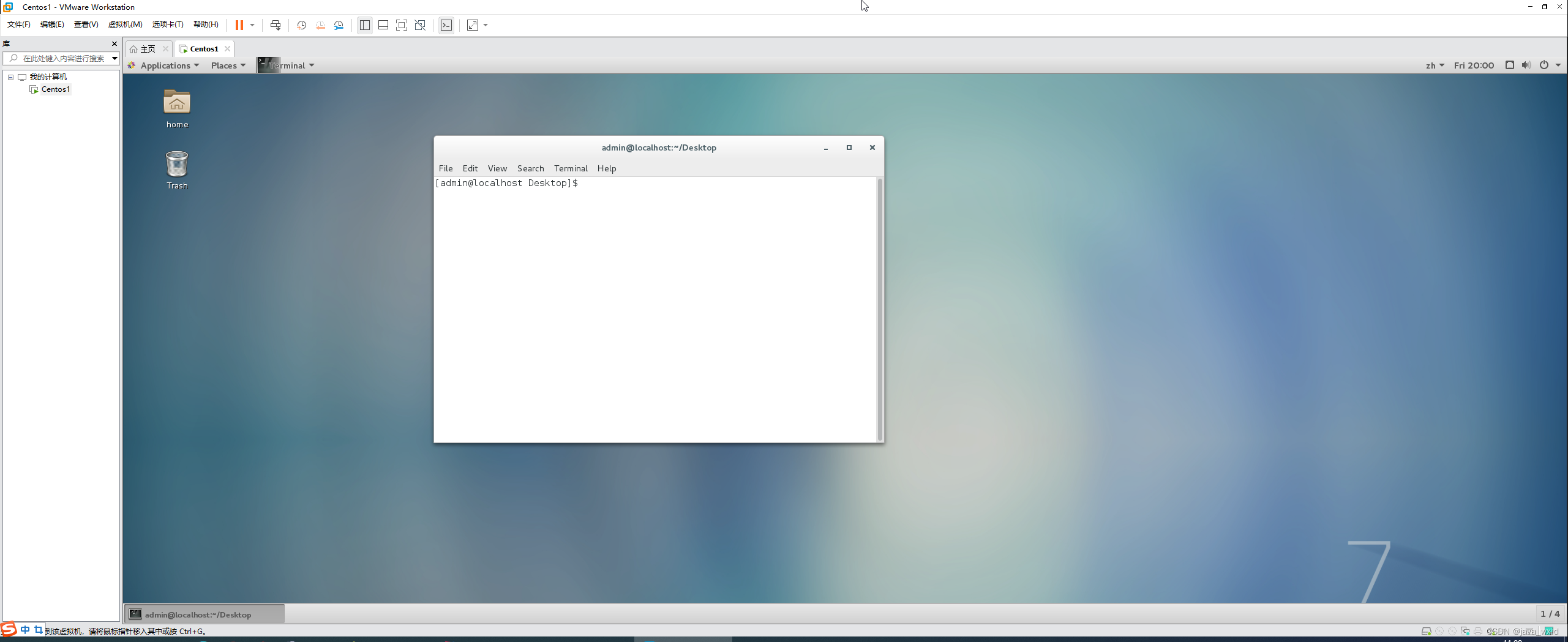
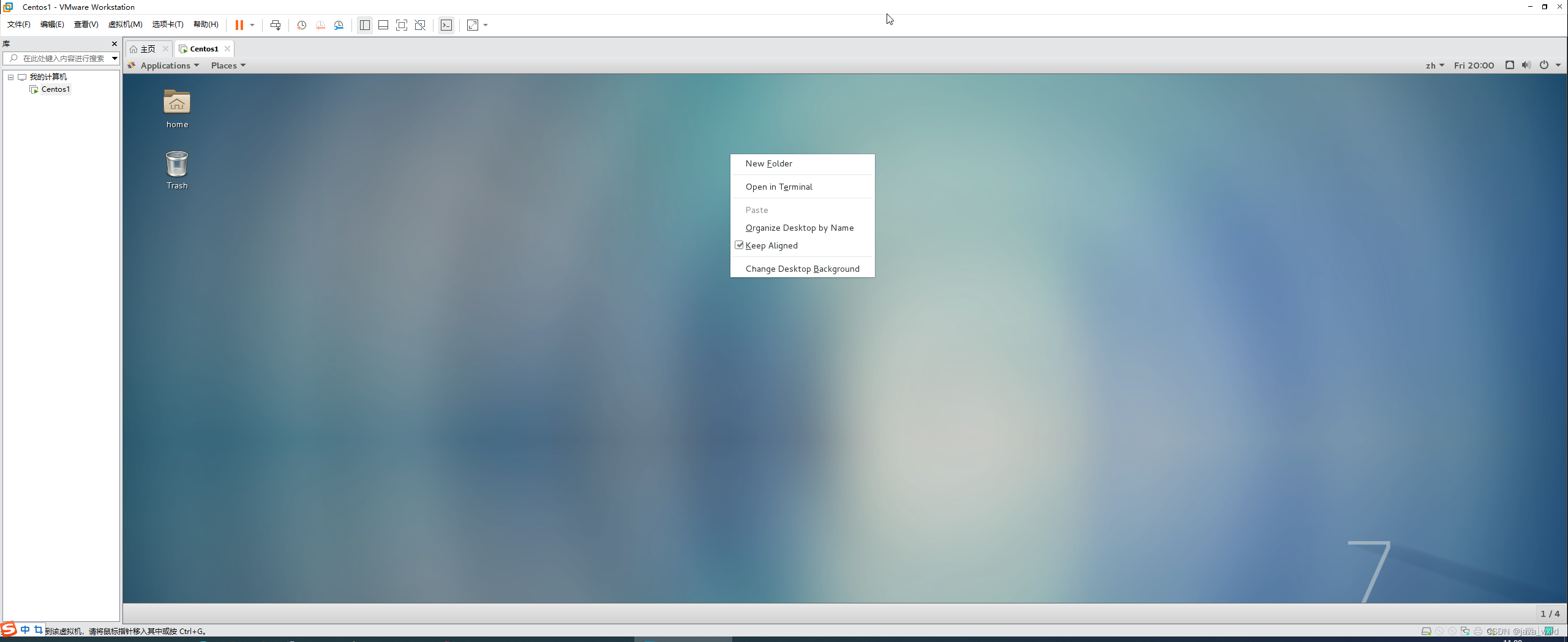 打开命令窗口
如下图(示例):
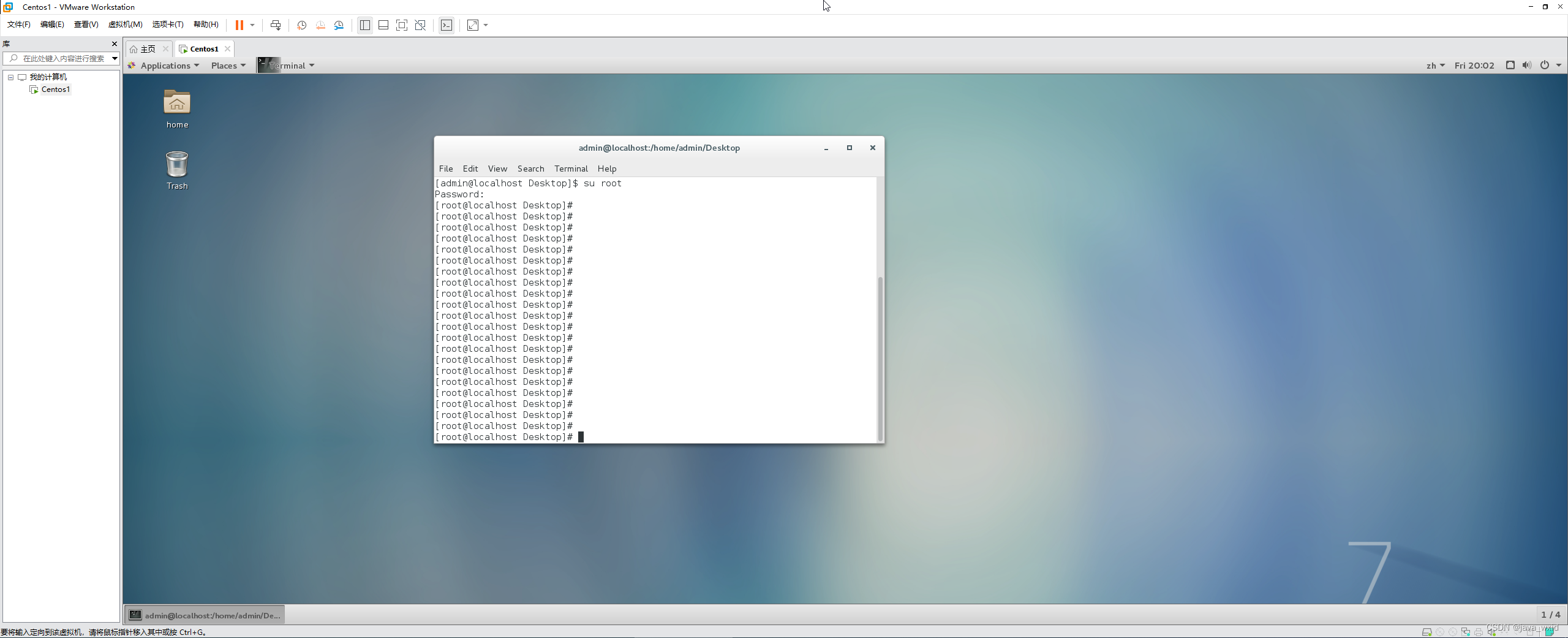
切换成root用户,root用户的密码就是前面创建用户的密码
如下图(示例):
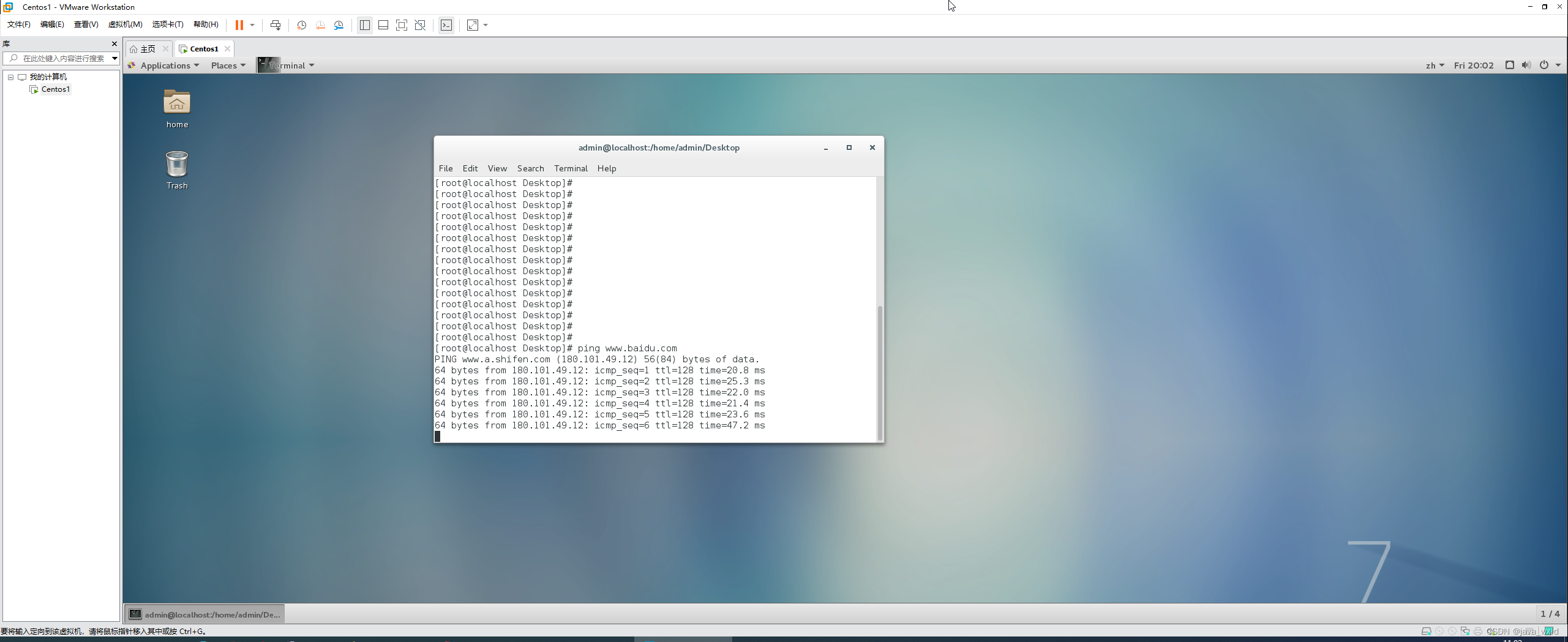
ping百度查看网络是否通
如下图(示例):
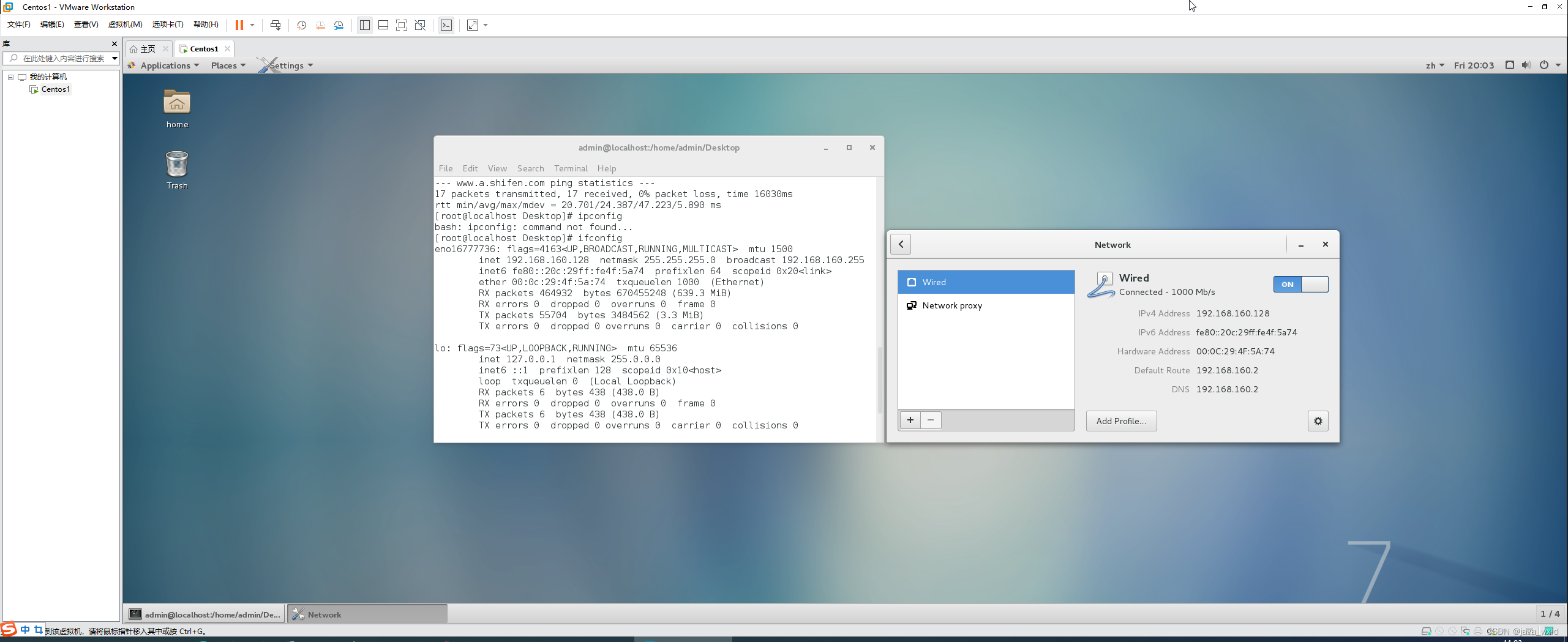
查看ip的二种方式
如下图(示例):
执行以下命令
ping baidu.com
rm -f /var/run/yum.pid
yum clean cache
yum makecache
yum update

 浙公网安备 33010602011771号