
Ubuntu24.04 虚拟机安装教程,从无到有,超详细经验分享
前言
鉴于百度的各类Ubuntu 24.04虚拟机安装教程所授有限,并没有涉及安装之后开荒的部分,所以博主收集各方的教程并汇总分享。
本文主要面向小白,仅代表个人实践经验。因技术水平所限,未能涵盖所有复杂情况,但所有引用链接以及命令均经实测有效。
一、VMware Pro 17.6.3
迅雷软件链接 注:17Pro无需许可证
B站UP主“石用软件”,跟着视频安装配置即可 视频链接
二、Ubuntu 24.04
CSDN博主“龙之幻”,包含了安装VMware Tools 博客链接
另外,验证已安装VMware Tools的方法
回到Ubuntu,Ctrl+Alt+T打开终端,输入vmware-toolbox-cmd -v,回车Enter
这将显示VMware Tools的版本信息。如果已安装,你会看到版本号。

注:要记住自己设置的root用户密码,另外,终端要求输入root权限密码时后面空着是正常现象,输完密码后回车Enter即可

三、Ubuntu 24.04基本开荒
B站UP主"Readper_6",跟着视频安装配置即可,评论区有UP主总结的开荒点 视频链接
注:
1.强烈建议更换软件源并更新软件
打开终端,更新软件包列表并升级系统中已安装的软件sudo apt update && sudo apt upgrade -y
2.其中Google浏览器会遇到网络问题,安装浏览器后无法直接使用,请自行探索Linux魔法。
3.不建议改IPV4的DNS,没有魔法的情况下用不了,并且容易改不回来(具体体现在firefox浏览器用不了),如果改不回来可以尝试以下操作:
- 将系统的网络配置恢复原样,即IPV4改回自动(DHCP),DNS清空,IPV6禁用
- 进入终端检查Ubuntu全局代理设置
gsettings get org.gnome.system.proxy mode,正常应该返回'none' - 若返回'manual'说明被强制设置了代理,执行
gsettings set org.gnome.system.proxy mode 'none' - 把网络关闭,然后两三秒后再次开启
四、Windows主机和Ubuntu虚拟机共享文件夹
知乎作者“IC设计者笔记” 文章链接
注:
1.主机上新建一个用于文件共享的文件夹,如在D盘中新建一个名为Ubuntu_share的文件夹, 便于管理资源。
2.文章中没有给出虚拟机开机自启动执行挂载命令。为显方便,可设置自启动服务,打开终端后如下:
- 创建systemd服务
sudo nano /etc/systemd/system/mount-vmhgfs.service,进入nano命令行文本编辑器 - 编写服务文件(/home/liaoluo/桌面/temp为自设路径,其为共享文件夹挂载路径,可按需求更改)
[Unit]
Description=Mount VMware Shared Folders (.host:/ to /home/liaoluo/桌面/temp)
After=network.target vmware-tools.service  # 确保网络和VMware工具已就绪

[Service]
Type=oneshot
ExecStart=/usr/bin/sudo /usr/bin/mount -t fuse.vmhgfs-fuse .host:/ /home/liaoluo/桌面/temp -o allow_other
RemainAfterExit=yes
TimeoutSec=0

[Install]
WantedBy=multi-user.target
保存并退出nano(Ctrl+O,Enter,Ctrl+X)
-
启用并运行服务文件
sudo systemctl enable mount-vmhgfs.service && sudo systemctl start mount-vmhgfs.service -
验证已启用
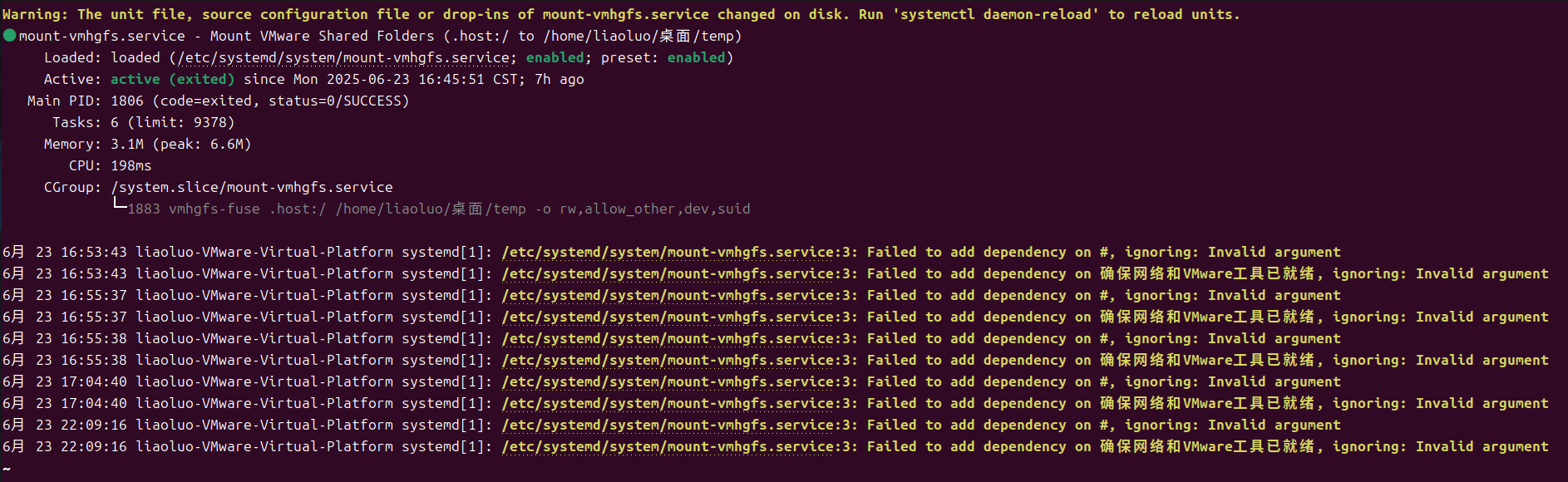
sudo systemctl status mount-vmhgfs.service
![如图]()
按q键退出状态显示界面,可以重启系统尝试,终端执行sudo reboot,重启后指定挂载路径若显示共享文件夹则自启动服务设置成功。
五、安装配置搜狗输入法或百度输入法(fcitx4输入法框架)
1. 重要:Ubuntu 24.04默认fcitx5框架,直接安装会提示冲突而安装失败,先执行以下操作:
- 彻底卸载 fcitx5 及其相关组件
# 1. 卸载 fcitx5 主程序
sudo apt purge fcitx5*

# 2. 清理残留依赖包(关键!)
sudo apt autoremove

# 3. 删除用户配置文件(避免残留)
rm -rf ~/.config/fcitx5 ~/.cache/fcitx5
- 安装 fcitx4(兼容版)
# 1. 安装基础组件
sudo apt install fcitx fcitx-config-gtk fcitx-table

# 2. 修复依赖关系(若仍报错)
sudo apt --fix-broken install
- 验证安装
# 检查已安装的 fcitx 版本
fcitx --version

# 输出应类似:
# fcitx version: 4.2.9.9
- 配置输入法环境变量
# 1.打开配置文件(以bash为例)
nano ~/.bashrc  # 或用vim、gedit等编辑器

# 2.在文件末尾添加以下内容(fcitx 通用配置)
export GTK_IM_MODULE=fcitx
export QT_IM_MODULE=fcitx
export XMODIFIERS=@im=fcitx

# 3.保存并退出(nano:Ctrl+O → Enter → Ctrl+X)

#4 source ~/.bashrc  # 立即生效(当前终端)
# 或重启系统/重新登录(全局生效)
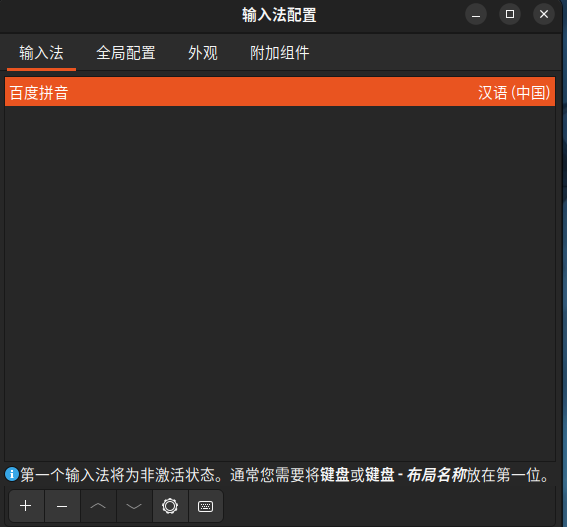
2. 之后可参考博客园博主“lomi”进行输入法配置 博客链接
建议在输入法配置时只留下你需要的那个输入法
3.输入法中文输入时频繁闪烁,持续退出中文输入
知乎答主“nostmabole”
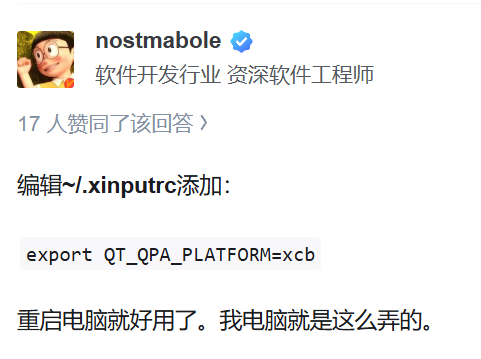
打开终端,输入nano ~/.xinputrc,在最底下输入export QT_QPA_PLATFORM=xcb
,保存并退出(Ctrl+O,Enter,Ctrl+X)
结语
因为博主的电脑是几乎全新的Windows系统,加上文件资源管理意识比较强,所以整个安装过程遇到的问题其实并不多,遇到的问题也很好解决,所以在其它电脑上安装可能会出现各种疑难杂症(比如博主的旧电脑。。。)
博主也只是把安装过程中的经验总结出来分享,若过程中遇到疑难杂症欢迎在评论区提出,博主会尽自己所能帮助的(๑•̀ㅂ•́)و✧

 浙公网安备 33010602011771号