

VMware_CentOS7.x安装
@Mrliang123 2021-07-15 21:52 字数 11811 阅读 0VMware_CentOS7.x安装
工具
装机
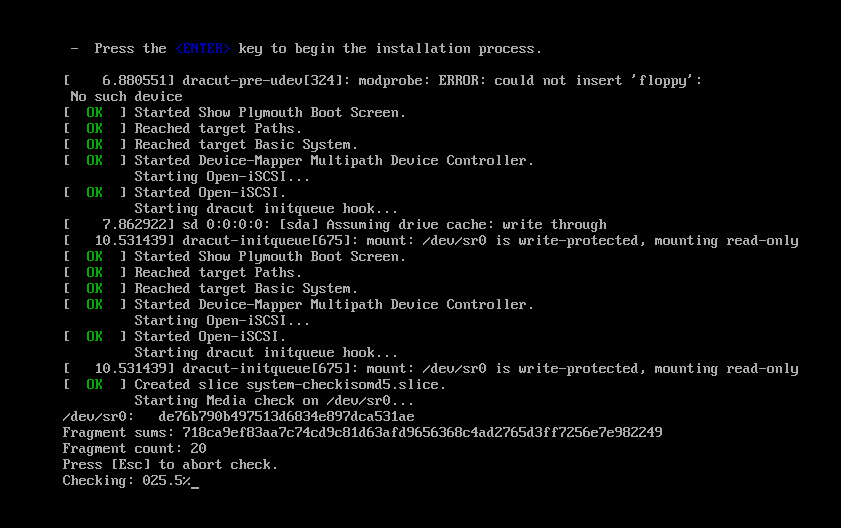
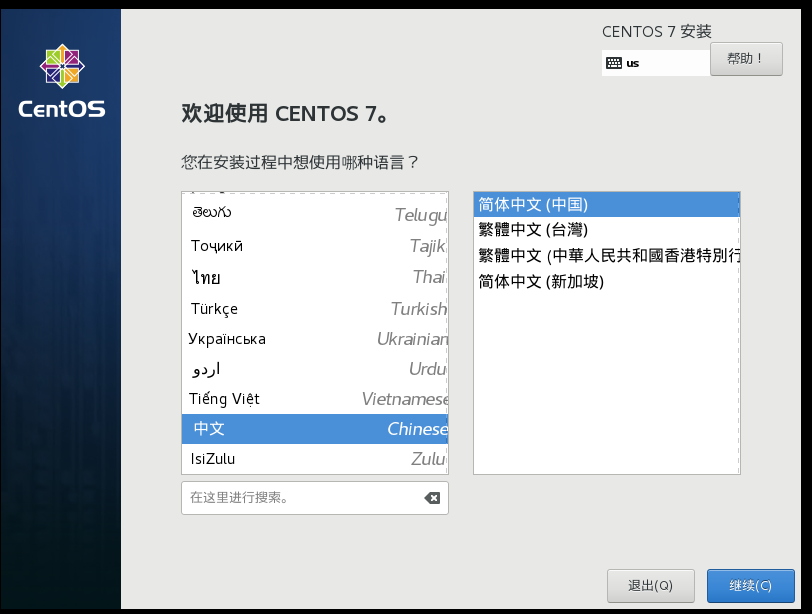
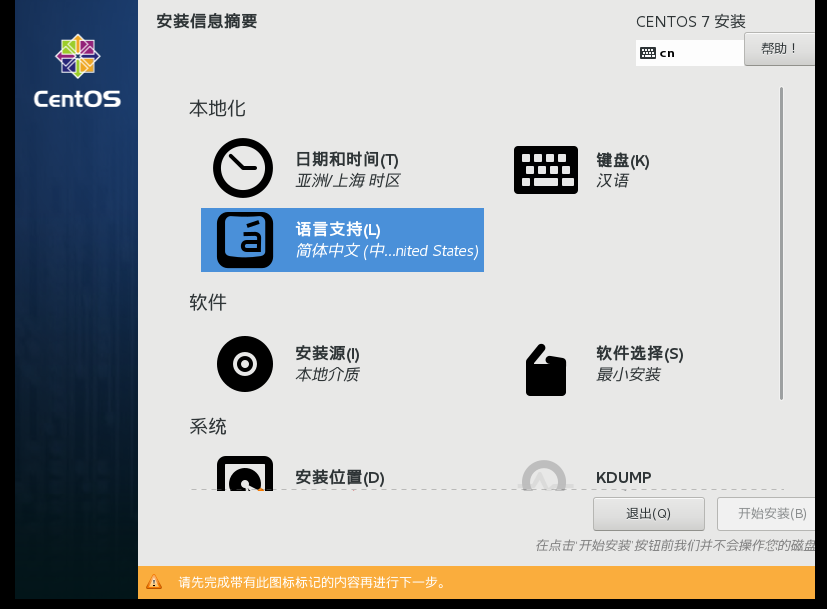
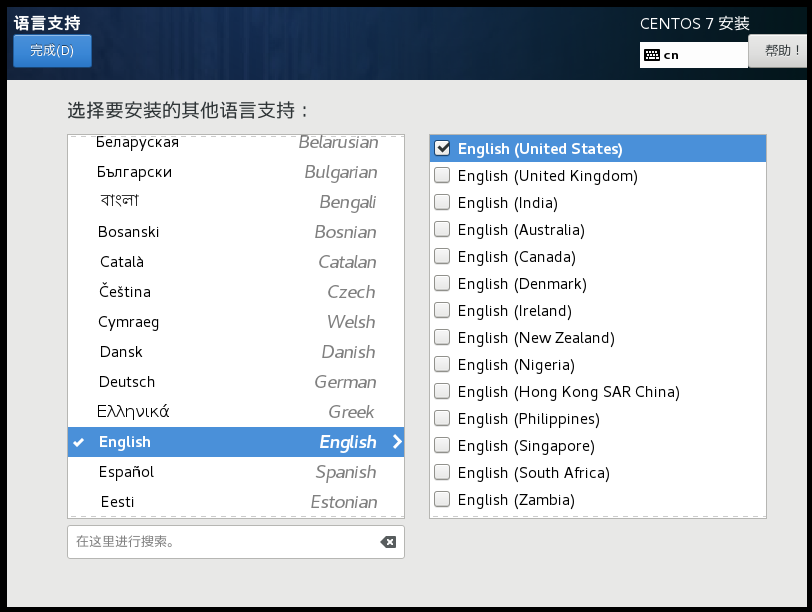
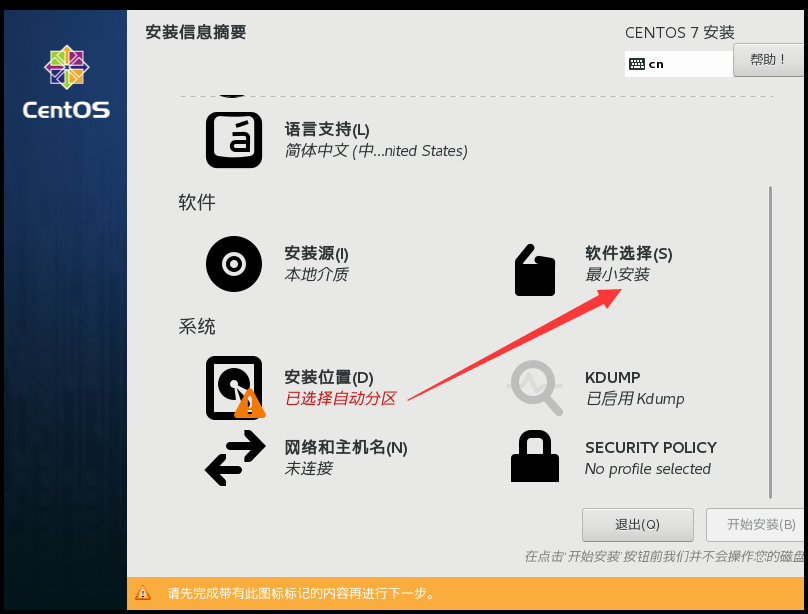
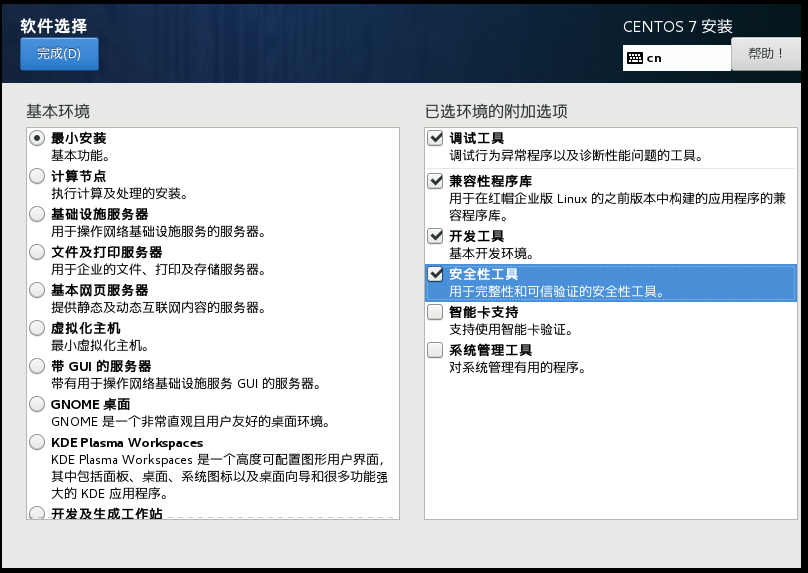
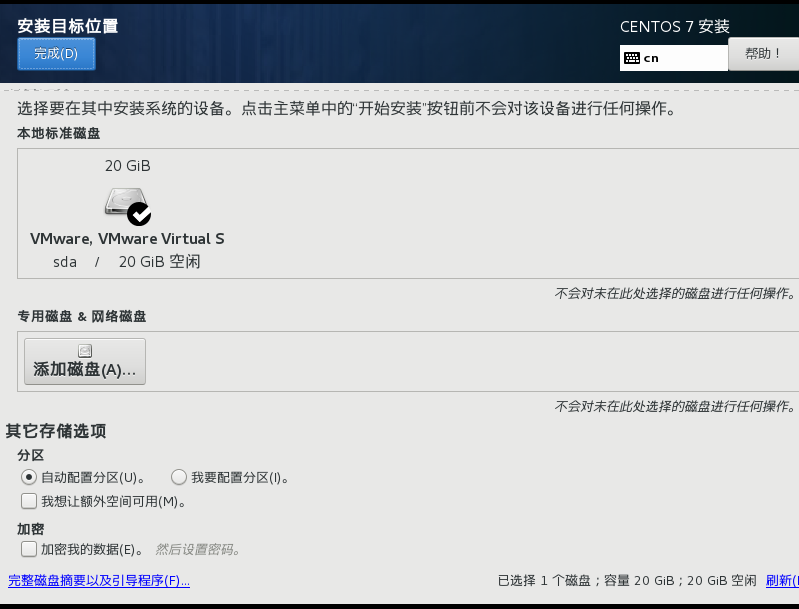
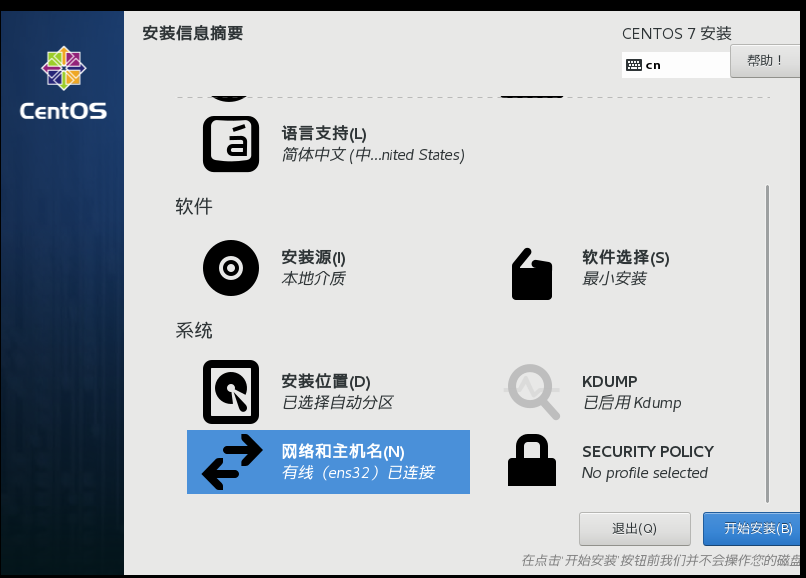
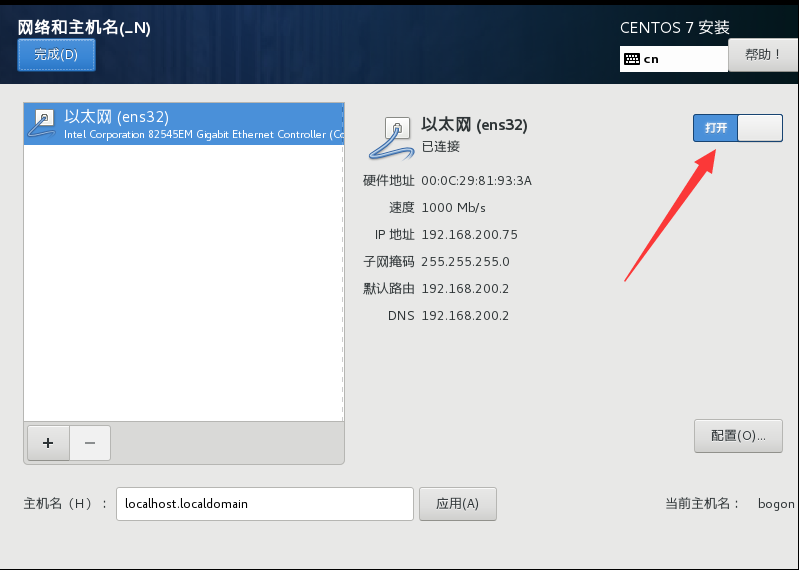
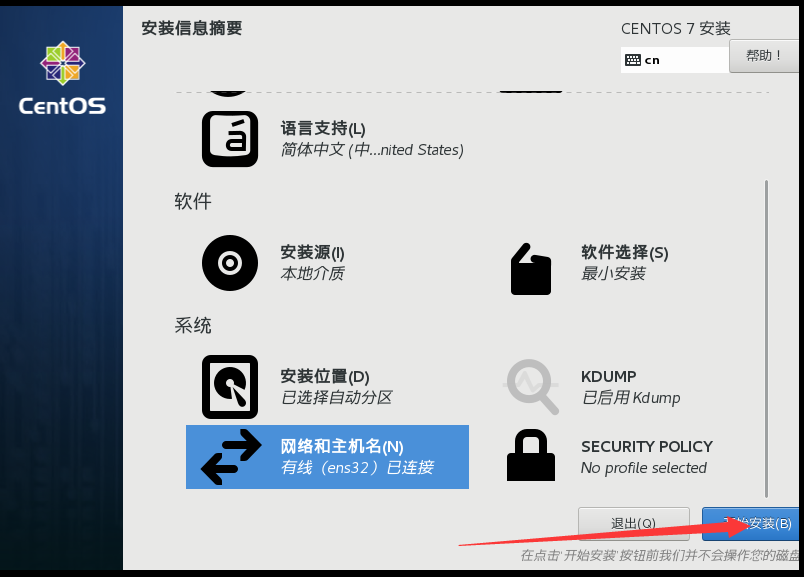
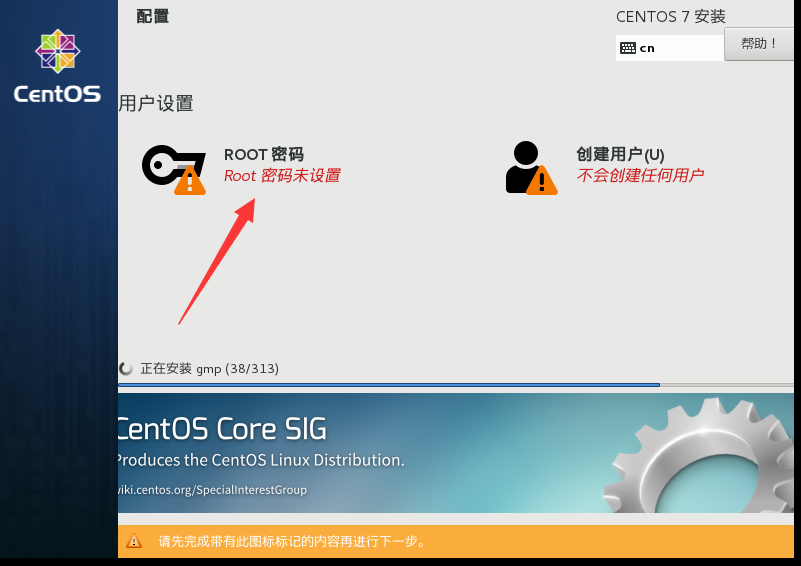
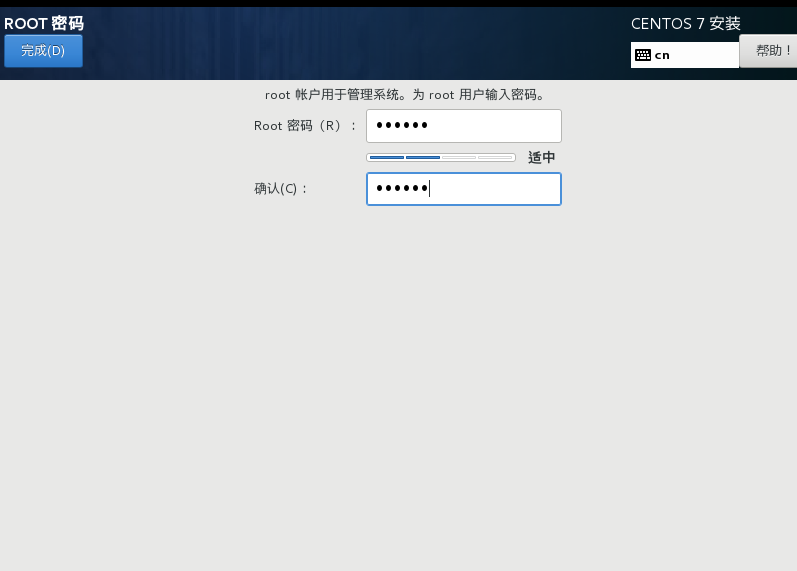
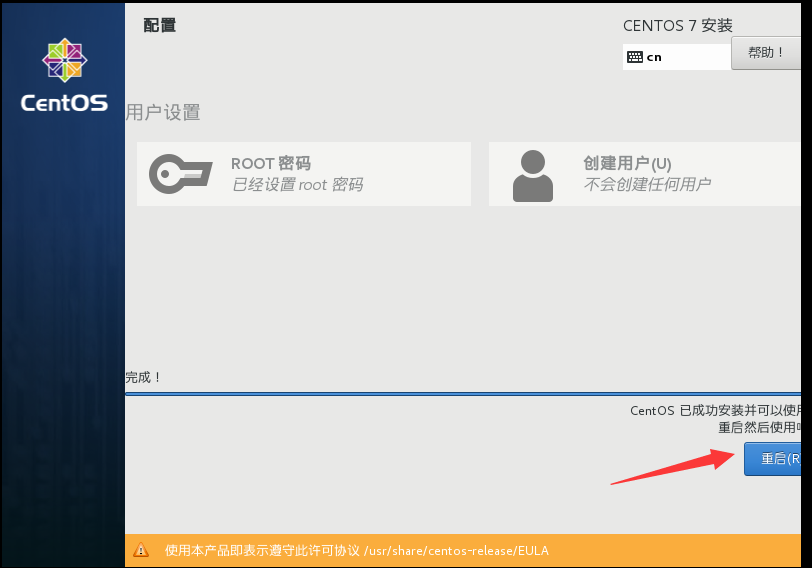
前边参考centos6的安装--->install CentOS7--->中文---->语言(需要再安装一个英文版本,一些不支持中文)---->英文---->最小化安装server with GUI---->将CompatibilityLibraries+DevelopmentTools+Security选中---->自动分区(都已经是新版本了,不需要再给bios分区了)--->网络和主机名---->启动网络---->开始安装---->设置密码--->重启 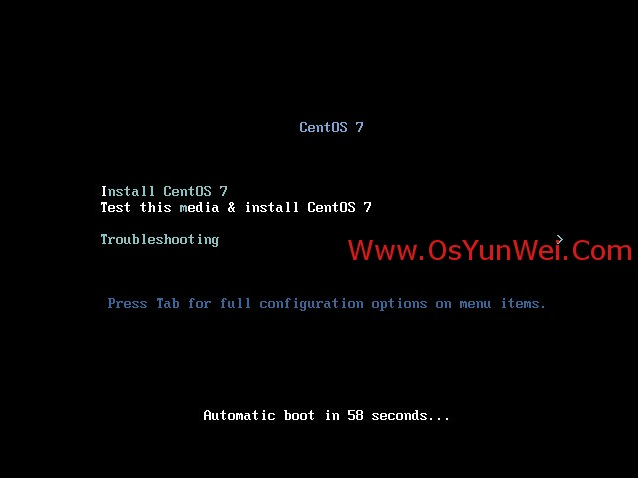
ssh登录策略
ssh配置文件
admin@1234[root@localhost ~]# vim /etc/ssh/sshd_config[root@localhost ~]# cat -n /etc/ssh/sshd_config | sed -n '17p;38p;43p;47p;65p;79p;115p'17 Port 22222 #工作中常设定到1万以上,否则容易被扫出来38 PermitRootLogin no #禁止root远程登录43 PubkeyAuthentication yes #开启公钥认证模式47 AuthorizedKeysFile .ssh/authorized_keys #公钥存放位置65 PasswordAuthentication no #关闭密码认证79 GSSAPIAuthentication no #关闭GSSAPI认证,极大提高ssh连接速度115 UseDNS no #关闭DNS反向解析,极大提高ssh连接速度
创建普通用户(使普通用户也可以免密登录,使用root的时候sudo su -,这样不用输入密码,提高了安全)
[root@localhost ~]# ssh-keygen #创建密钥Generating public/private rsa key pair.Enter file in which to save the key (/root/.ssh/id_rsa):Created directory '/root/.ssh'.Enter passphrase (empty for no passphrase):Enter same passphrase again:Your identification has been saved in /root/.ssh/id_rsa.Your public key has been saved in /root/.ssh/id_rsa.pub.The key fingerprint is:SHA256:4N3nQ21gdkAJ1S1AzLzp2eLbfschPiRuNGn0fSmPHdc root@Centos7.5The key's randomart image is:+---[RSA 2048]----+| .O*+ . || =.o .|| . +o.. || . o . +o+ || . S o.=o+ o|| X+*.=E|| +.B.*.=|| o.* o+|| . .o+..|+----[SHA256]-----+[root@localhost ~]# cd .ssh[root@localhost .ssh]# mv id_rsa id_rsa_root[root@localhost .ssh]# lsid_rsa.pub id_rsa_root[root@localhost .ssh]# cat id_rsa.pub > authorized_keys #将密钥导入keys文件中[root@localhost .ssh]# lsauthorized_keys id_rsa.pub id_rsa_root[root@localhost .ssh]# useradd yunjisuan[root@localhost .ssh]# echo "123123" | passwd --stdin yunjisuanChanging password for user yunjisuan.passwd: all authentication tokens updated successfully.[root@localhost .ssh]# mkdir -p /home/yunjisuan/.ssh[root@localhost .ssh]# chown yunjisuan.yunjisuan /home/yunjisuan/.ssh[root@localhost .ssh]# chmod 700 /home/yunjisuan/.ssh[root@localhost .ssh]# cp -p authorized_keys /home/yunjisuan/.ssh[root@localhost .ssh]# chown yunjisuan.yunjisuan /home/yunjisuan/.ssh/authorized_keys[root@localhost .ssh]# ll /home/yunjisuan/.ssh/authorized_keys-rw-r--r-- 1 yunjisuan yunjisuan 396 Jul 16 16:22 /home/yunjisuan/.ssh/authorized_keys[root@localhost .ssh]# vim /etc/sudoers[root@localhost .ssh]# sed -n '93p' /etc/sudoersyunjisuan ALL=(ALL) NOPASSWD: ALL
设置xshell私钥登录Linux
[root@localhost .ssh]# lsauthorized_keys id_rsa.pub id_rsa_root[root@localhost .ssh]# pwd/root/.ssh[root@localhost .ssh]# sz id_rsa_root #将文件导入桌面后,再文件导入xshell登录
xshell私钥登录后的显示
[yunjisuan@localhost ~]$ sudo su -Last login: Tue Jul 16 11:45:26 CST 2019 from 192.168.200.1 on pts/0[root@localhost ~]# lsanaconda-ks.cfg[root@localhost ~]# su yunjisuan[yunjisuan@localhost root]$ lsls: cannot open directory .: Permission denied[yunjisuan@localhost root]$ cd ~[yunjisuan@localhost ~]$ ls -a. .. .bash_logout .bash_profile .bashrc .ssh[yunjisuan@localhost ~]$ ls .ssh/authorized_keys
开机进行的操作
改名
方法一
[root@localhost ~]# vi /etc/hostname[root@localhost ~]# cat /etc/hostnameliangzhunhao[root@localhost ~]# reboot[root@liangzhunhao ~]#
方法二
[root@localhost ~]# hostname liangzhunhao[root@localhost ~]# cat /etc/hostnameliangzhunhao[root@localhost ~]# reboot[root@liangzhunhao ~]#
主机名映射
[root@liangzhunhao ~]# vi /etc/hosts[root@liangzhunhao ~]# cat /etc/hosts127.0.0.1 localhost localhost.localdomain localhost4 localhost4.localdomain4::1 localhost localhost.localdomain localhost6 localhost6.localdomain6192.168.200.75 liangzhunhao
关闭NetworkManager
关闭NetworkManager服务,并关闭开机自启动(若不设置这一步,则会造成修改IP后未改变)
[root@liangzhunhao ~]# systemctl status NetworkManager● NetworkManager.service - Network ManagerLoaded: loaded (/usr/lib/systemd/system/NetworkManager.service; enabled; vendor preset: enabled) #开机自启动,配置文件在/usr/lib/systemd/system/NetworkManager.serviceActive: active (running) since 五 2019-12-06 21:45:37 CST; 3min 21s ago #开启状态Docs: man:NetworkManager(8)Main PID: 1034 (NetworkManager) #pid号CGroup: /system.slice/NetworkManager.service├─1034 /usr/sbin/NetworkManager --no-daemon└─1208 /sbin/dhclient -d -q -sf /usr/libexec/nm-dhcp-helper -pf /var/run/dhclient-ens32.pid -lf /var/lib/NetworkManager/dhclient-36ed6a5c-b98f-4177-80d8-0b3b4657b0cc-ens32.lease -cf /var/lib/Netw...12月 06 21:45:37 liangzhunhao NetworkManager[1034]: <info> [1575639937.8562] device (ens32): state change: ip-config -> ip-check (reason 'none', sys-iface-state: 'managed')12月 06 21:45:37 liangzhunhao NetworkManager[1034]: <info> [1575639937.8565] device (ens32): state change: ip-check -> secondaries (reason 'none', sys-iface-state: 'managed')12月 06 21:45:37 liangzhunhao NetworkManager[1034]: <info> [1575639937.8566] device (ens32): state change: secondaries -> activated (reason 'none', sys-iface-state: 'managed')12月 06 21:45:37 liangzhunhao NetworkManager[1034]: <info> [1575639937.8596] manager: NetworkManager state is now CONNECTED_LOCAL12月 06 21:45:37 liangzhunhao NetworkManager[1034]: <info> [1575639937.8605] manager: NetworkManager state is now CONNECTED_SITE12月 06 21:45:37 liangzhunhao NetworkManager[1034]: <info> [1575639937.8609] policy: set 'ens32' (ens32) as default for IPv4 routing and DNS12月 06 21:45:37 liangzhunhao NetworkManager[1034]: <info> [1575639937.8617] device (ens32): Activation: successful, device activated.12月 06 21:45:37 liangzhunhao NetworkManager[1034]: <info> [1575639937.8632] manager: startup complete12月 06 21:45:37 liangzhunhao NetworkManager[1034]: <info> [1575639937.8698] manager: NetworkManager state is now CONNECTED_GLOBAL12月 06 21:45:37 liangzhunhao dhclient[1208]: bound to 192.168.200.75 -- renewal in 2435547 seconds.[root@liangzhunhao ~]# systemctl stop NetworkManager[root@liangzhunhao ~]# systemctl disable NetworkManagerRemoved symlink /etc/systemd/system/multi-user.target.wants/NetworkManager.service.Removed symlink /etc/systemd/system/dbus-org.freedesktop.NetworkManager.service.Removed symlink /etc/systemd/system/dbus-org.freedesktop.nm-dispatcher.service.[root@liangzhunhao ~]# systemctl status NetworkManager● NetworkManager.service - Network ManagerLoaded: loaded (/usr/lib/systemd/system/NetworkManager.service; enabled; vendor preset: enabled)Active: inactive (dead) since 五 2019-12-06 21:49:56 CST; 3s agoDocs: man:NetworkManager(8)Process: 1034 ExecStart=/usr/sbin/NetworkManager --no-daemon (code=exited, status=0/SUCCESS)Main PID: 1034 (code=exited, status=0/SUCCESS)CGroup: /system.slice/NetworkManager.service└─1208 /sbin/dhclient -d -q -sf /usr/libexec/nm-dhcp-helper -pf /var/run/dhclient-ens32.pid -lf /var/lib/NetworkManager/dhclient-36ed6a5c-b98f-4177-80d8-0b3b4657b0cc-ens32.lease -cf /var/lib/Netw...12月 06 21:45:37 liangzhunhao NetworkManager[1034]: <info> [1575639937.8596] manager: NetworkManager state is now CONNECTED_LOCAL12月 06 21:45:37 liangzhunhao NetworkManager[1034]: <info> [1575639937.8605] manager: NetworkManager state is now CONNECTED_SITE12月 06 21:45:37 liangzhunhao NetworkManager[1034]: <info> [1575639937.8609] policy: set 'ens32' (ens32) as default for IPv4 routing and DNS12月 06 21:45:37 liangzhunhao NetworkManager[1034]: <info> [1575639937.8617] device (ens32): Activation: successful, device activated.12月 06 21:45:37 liangzhunhao NetworkManager[1034]: <info> [1575639937.8632] manager: startup complete12月 06 21:45:37 liangzhunhao NetworkManager[1034]: <info> [1575639937.8698] manager: NetworkManager state is now CONNECTED_GLOBAL12月 06 21:45:37 liangzhunhao dhclient[1208]: bound to 192.168.200.75 -- renewal in 2435547 seconds.12月 06 21:49:56 liangzhunhao NetworkManager[1034]: <info> [1575640196.0380] caught SIGTERM, shutting down normally.12月 06 21:49:56 liangzhunhao systemd[1]: Stopping Network Manager...12月 06 21:49:56 liangzhunhao systemd[1]: Stopped Network Manager.[root@liangzhunhao ~]# systemctl list-unit-files | grep Network #列出所有服务开机的状态NetworkManager-dispatcher.service disabledNetworkManager-wait-online.service enabledNetworkManager.service disabled
注释:
若不进行这一步具体的systemctl status network具体报错,需systemctl stop NetworkManagerMar 10 02:57:29 liangzhunhao network[2193]: Bringing up interface ens32: Connection successfully activated (D-Bus active path: /org/freedesktop/NetworkManager/ActiveConnection/3)关闭networkmanager后可以观察一下network是否处于开机自启动,若不是可以/sbin/chkconfig network on打开若出现一些无法解决的错误可以重启本机的网卡试试
设置DNS
当启动network时,网卡的优先级要比它高,所以会覆盖它,但当启动后网络会先从它这里读取数据,所以可以临时生效
[root@liangzhunhao ~]# cat /etc/resolv.conf# Generated by NetworkManagersearch localdomainnameserver 192.168.200.2[root@liangzhunhao ~]# vi /etc/resolv.conf[root@liangzhunhao ~]# cat /etc/resolv.conf# Generated by NetworkManagersearch localdomainnameserver 192.168.200.66[root@liangzhunhao ~]# systemctl restart network[root@liangzhunhao ~]# cat /etc/resolv.conf; generated by /usr/sbin/dhclient-scriptsearch localdomainnameserver 192.168.200.2
设置网卡
[root@liangzhunhao ~]# cat /etc/sysconfig/network-scripts/ifcfg-ens32TYPE="Ethernet" #网络类型,Ethernet为以太网PROXY_METHOD="none" #代理方式BROWSER_ONLY="no" #只是浏览器BOOTPROTO="none" #不启用dhcp,手动配置DEFROUTE="yes" #启动默认路由NAME="ens32" #网卡别名DEVICE="ens32" #网卡的设备名称ONBOOT="yes" #开机自动激活网卡IPADDR=192.168.200.75 #IP地址NETMASK=255.255.255.0 #子网掩码GATEWAY=192.168.200.2 #网关DNS1=192.168.200.2 #dns[root@liangzhunhao ~]# systemctl restart network
关闭selinux
[root@liangzhunhao ~]# sestatus #查看selinux状态SELinux status: enabledSELinuxfs mount: /sys/fs/selinuxSELinux root directory: /etc/selinuxLoaded policy name: targetedCurrent mode: enforcingMode from config file: enforcingPolicy MLS status: enabledPolicy deny_unknown status: allowedMax kernel policy version: 31[root@liangzhunhao ~]# vi /etc/selinux/config[root@liangzhunhao ~]# cat /etc/selinux/config# This file controls the state of SELinux on the system.# SELINUX= can take one of these three values:# enforcing - SELinux security policy is enforced.# permissive - SELinux prints warnings instead of enforcing.# disabled - No SELinux policy is loaded.SELINUX=disabled #永久关闭# SELINUXTYPE= can take one of three two values:# targeted - Targeted processes are protected,# minimum - Modification of targeted policy. Only selected processes are protected.# mls - Multi Level Security protection.SELINUXTYPE=targeted[root@liangzhunhao ~]# setenforce 0 #临时关闭selinux[root@liangzhunhao ~]# reboot[root@liangzhunhao ~]# sestatusSELinux status: disabled
yum源
[root@liangzhunhao ~]# cd /etc/yum.repos.d/[root@liangzhunhao yum.repos.d]# mkdir bak[root@liangzhunhao yum.repos.d]# mv ./* bakmv: 无法将目录"./bak" 移动至自身的子目录"bak/bak" 下[root@liangzhunhao yum.repos.d]# mv bak/*M* .[root@liangzhunhao yum.repos.d]# vi CentOS-Media.repo #将enabled改为1[root@liangzhunhao yum.repos.d]# mkdir -p /media/cdrom[root@liangzhunhao yum.repos.d]# mount /dev/sr0 /media/cdrom/mount: /dev/sr0 写保护,将以只读方式挂载(若是挂载失败,查看VMware上有无光盘)[root@liangzhunhao yum.repos.d]# yum -y clean all[root@liangzhunhao yum.repos.d]# yum makecache[root@liangzhunhao yum.repos.d]# yum provides *bin/wget已加载插件:fastestmirrorLoading mirror speeds from cached hostfile* c7-media:wget-1.14-15.el7_4.1.x86_64 : A utility for retrieving files using the HTTP or FTP protocols源 :c7-media匹配来源:文件名 :/usr/bin/wget[root@liangzhunhao yum.repos.d]# yum -y install wget-1.14-15.el7_4.1.x86_64[root@liangzhunhao yum.repos.d]# ping baidu.comPING baidu.com (220.181.38.148) 56(84) bytes of data.64 bytes from baidu.com (220.181.38.148): icmp_seq=1 ttl=128 time=10.7 ms^C--- baidu.com ping statistics ---1 packets transmitted, 1 received, 0% packet loss, time 0msrtt min/avg/max/mdev = 10.704/10.704/10.704/0.000 ms[root@liangzhunhao yum.repos.d]# mv ./* bakmv: 无法将目录"./bak" 移动至自身的子目录"bak/bak" 下[root@liangzhunhao yum.repos.d]# wget -O /etc/yum.repos.d/CentOS-aliyun.repo http://mirrors.aliyun.com/repo/Centos-7.repo[root@liangzhunhao yum.repos.d]# wget -O /etc/yum.repos.d/CentOS-163.repo http://mirrors.163.com/.help/CentOS7-Base-163.repo[root@liangzhunhao yum.repos.d]# ll总用量 8drwxr-xr-x 2 root root 187 12月 6 23:42 bak-rw-r--r-- 1 root root 2523 6月 16 2018 CentOS-163.repo-rw-r--r-- 1 root root 2523 6月 16 2018 CentOS-aliyun.repo[root@liangzhunhao yum.repos.d]# yum -y clean all[root@liangzhunhao yum.repos.d]# yum makecache[root@liangzhunhao yum.repos.d]# yum update #更新系统(更新的时间取决于网速)
时间同步
[root@liangzhunhao ~]# yum -y install ntpdate[root@liangzhunhao ~]# systemctl list-unit-files[root@liangzhunhao ~]# ln -sf /usr/share/zoneinfo/Asia/Shanghai /etc/localtime#-s 软连接 -f 强制执行[root@liangzhunhao ~]# ntpdate ntp1.aliyun.com6 Dec 23:54:04 ntpdate[40927]: adjust time server 120.25.115.20 offset -0.031152 sec[root@liangzhunhao ~]# date2019年 12月 06日 星期五 23:54:08 CST[root@liangzhunhao ~]# echo "*/5 * * * * /usr/sbin/ntpdate ntp1.aliyun.com >> /var/log/ntp.log 2>&1;/sbin/hwclock -w" >> /var/spool/cron/root[root@liangzhunhao ~]# crontab -l*/5 * * * * /usr/sbin/ntpdate ntp1.aliyun.com >> /var/log/ntp.log 2>&1;/sbin/hwclock -w# 2>&1 这个符号写在末尾是为了将错误输出到正确输出中,但是正确输出为1,即输出到/var/log/ntp.log,也就是无论正确错误都是输出到同一个文件中
关闭防火墙
systemctl disable firewalld.service
@Mrliang123 2021-07-15 21:52 字数 11811 阅读 0
 浙公网安备 33010602011771号