

vm安装基于安卓的PhoenixOS系统
由于需求,需要安装多个系统测试工具,选来选取最终选择基于安卓的的Phoenix系统
1、在凤凰官网下载PhoenixOS镜像文件
http://www.phoenixos.com/download_x86
2、打开vm创建新的虚拟机
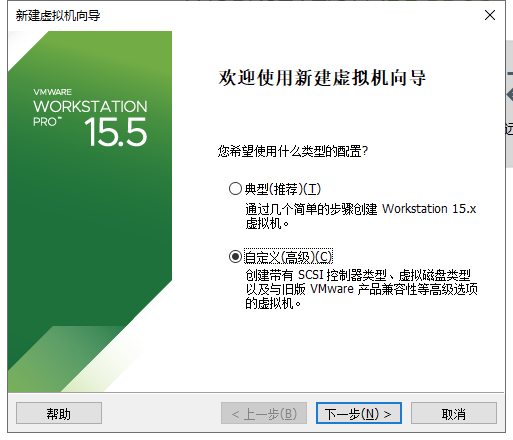
(1)选择自定义配置
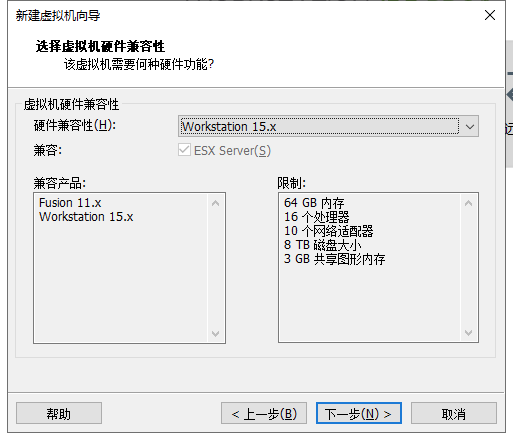
(2)兼容性根据自己vm版本默认就好了
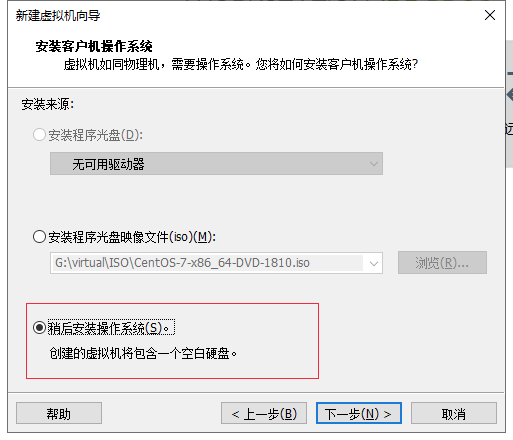
(3)选择稍后安装系统
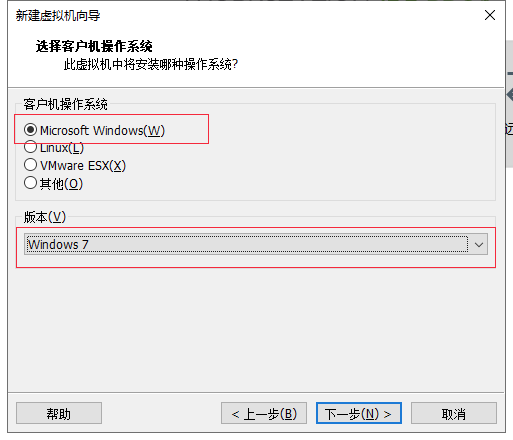
(4)客户机操作系统选择win7(你是win10的时候也选择win7)
(5)设置虚拟机名称和存放位置

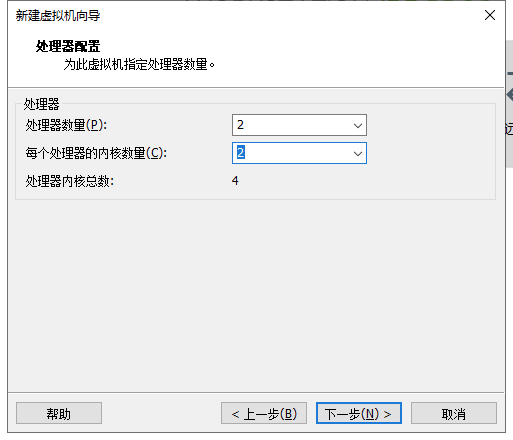
(6)处理器最小为2个,内核数量最少为2
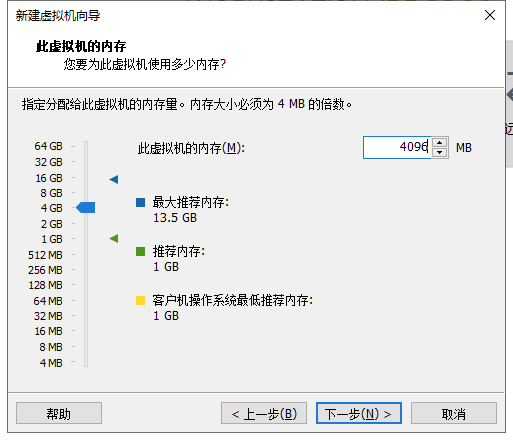
(7)内存根据自己需求定义,建议别设置太小
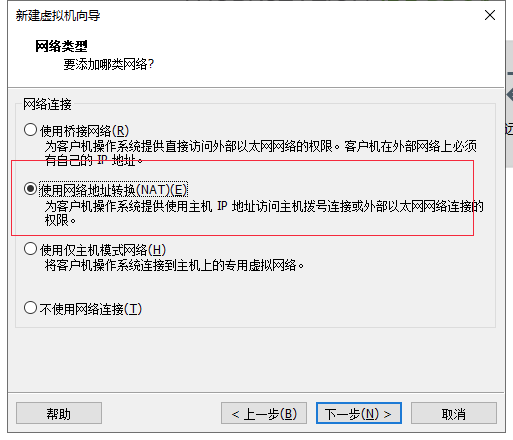
(8)网络类型选择默认NAT
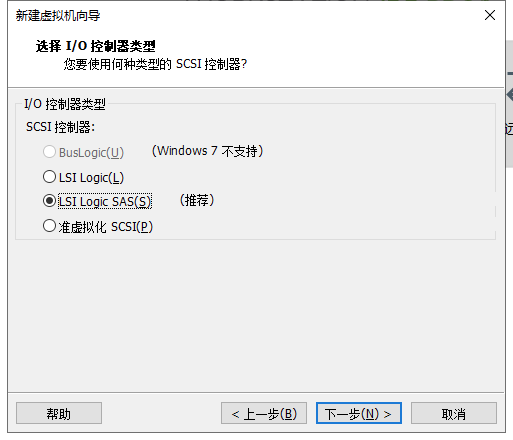
(9)SCSI控制器选择默认
(10)磁盘类型选择IDE(注意)
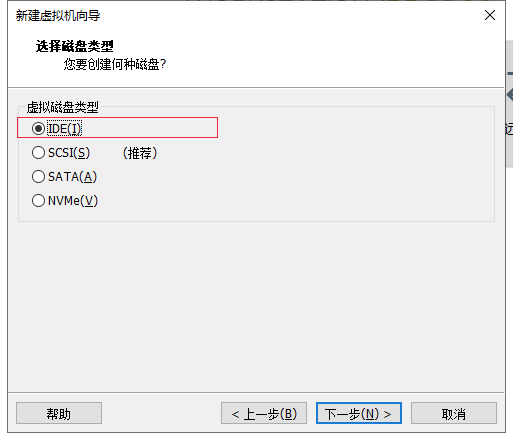
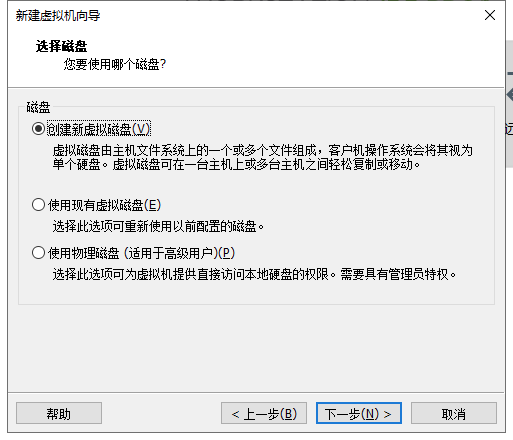
(11)创建新的虚拟磁盘
(12)磁盘容量根据自己需求来设置
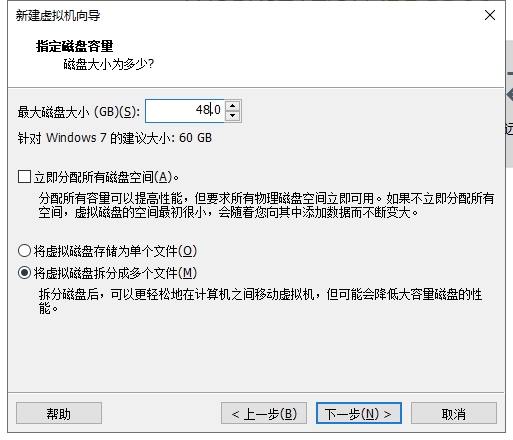
(13)最后一直点击下一步完成创建

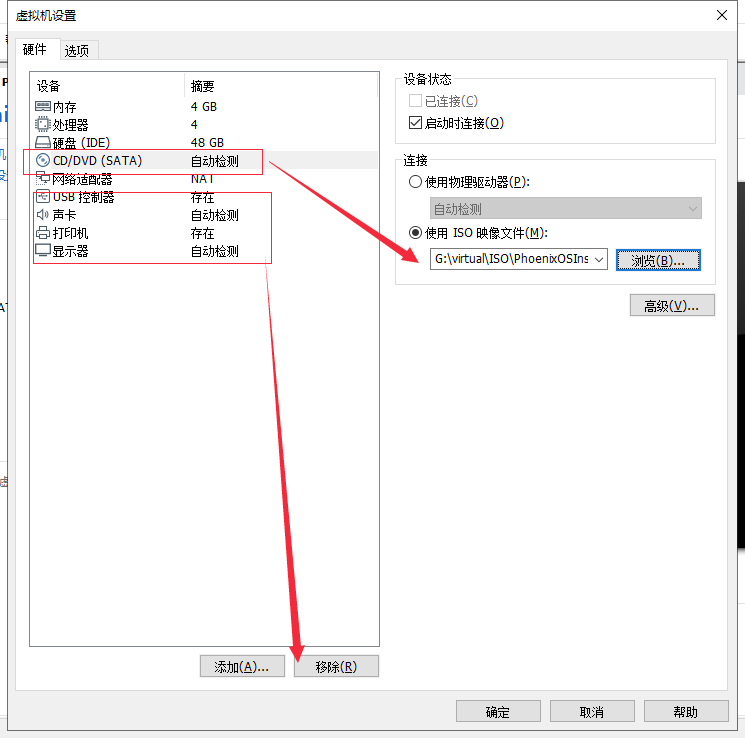
3、配置虚拟机镜像文件及硬件设备(不想要的硬件可以选择移除),配置完点击开机
4、安装设置
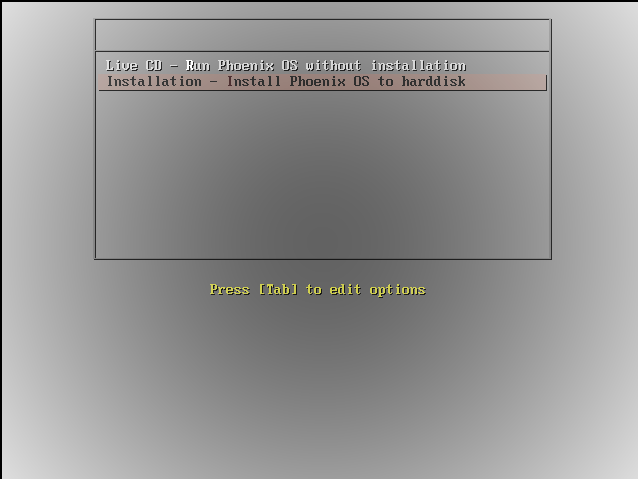
(1)开机后鼠标点进去选择installation(超过5秒系统默认第一种体验方式进入)
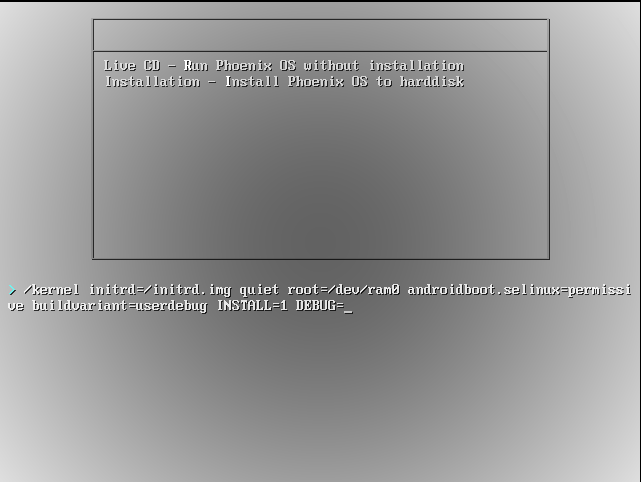
(2)、按tab键进入install选项,删除DEBUG=,添加nomodeset,然后输入回车
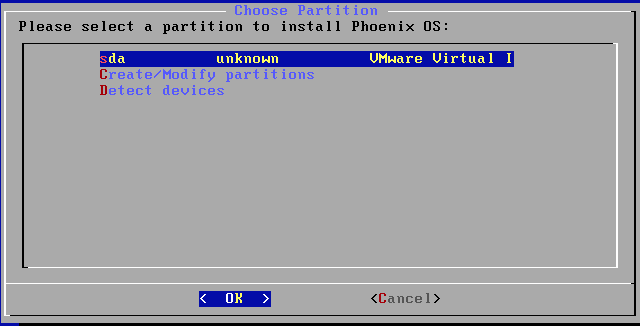
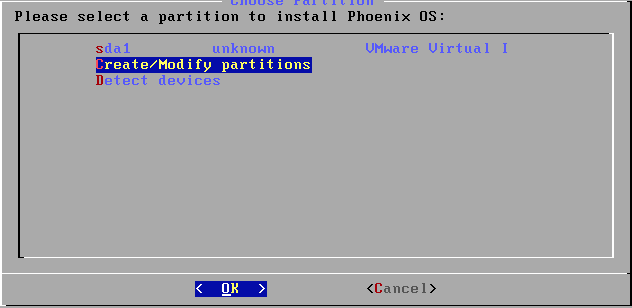
(3)设置分区(此处设置和和其他设置分区一样,需要键盘操作)
选择create这一行,然后回车
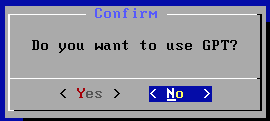
GPT这里选择No,回车
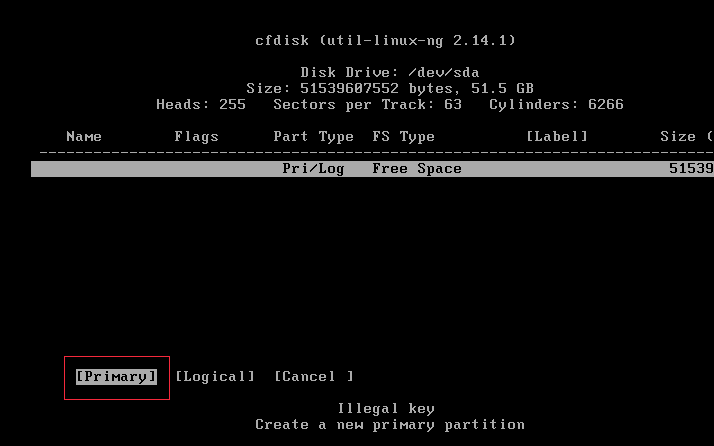
选择New回车

默认识Primary,回车
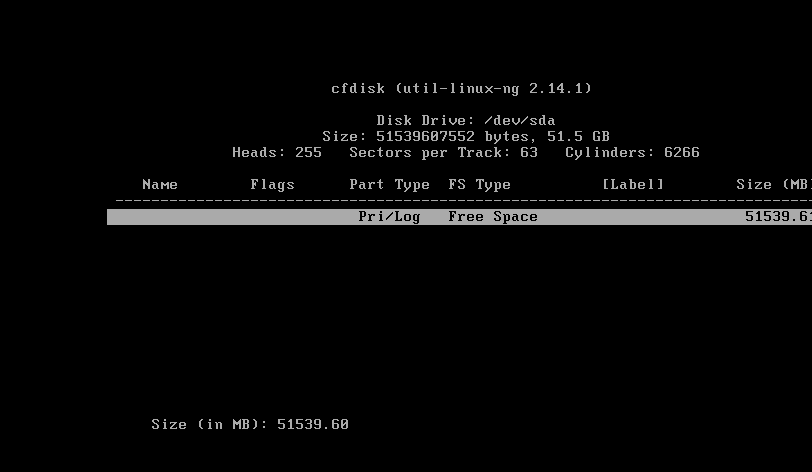
保持默认,点击回车
下面也是保持默认,选择回车
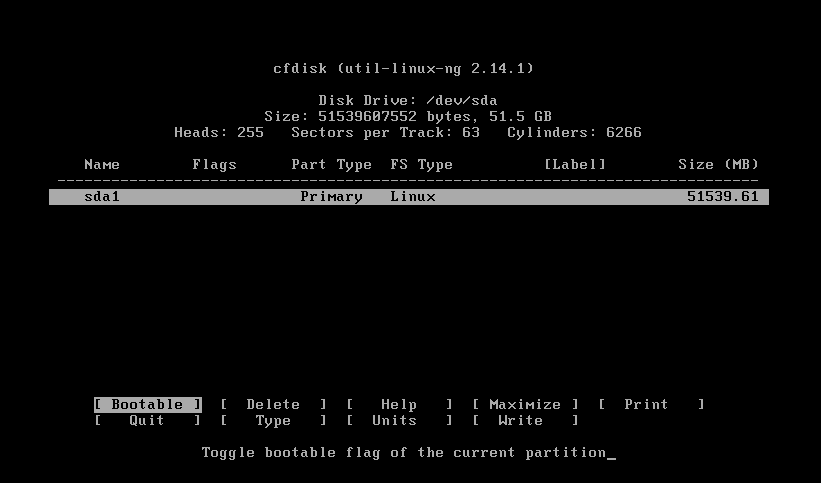
回车之后Flags这里会变成boot,表示这个分区可以启动

然后选择write,回车准备写入
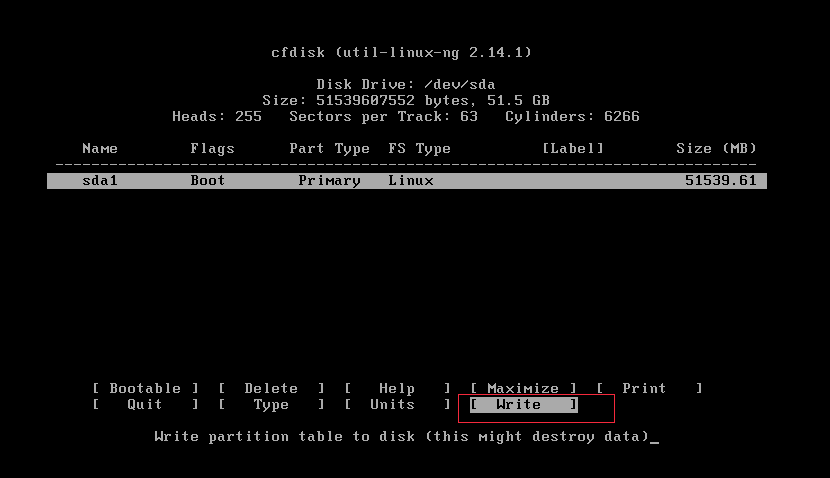
手动写入输入yes
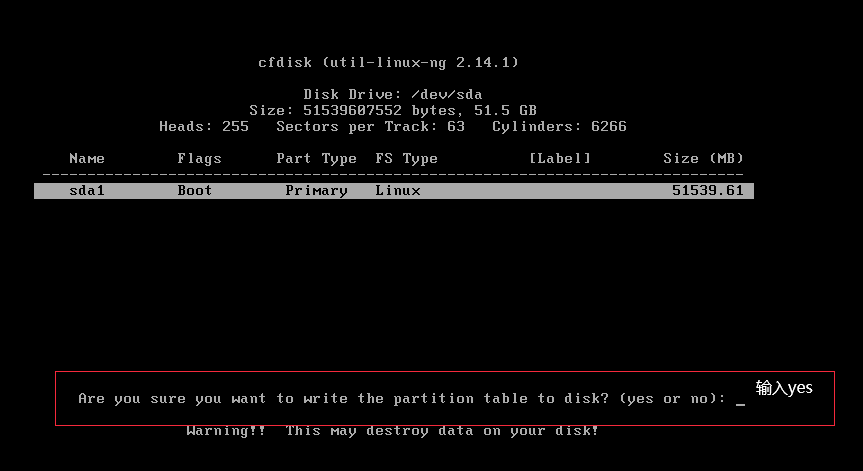
(注意,这里输入的时候yes不一定会全部显示,只会显示ye,但是保证自己输入的是yes就行了)
出现下列提示表示写入成功
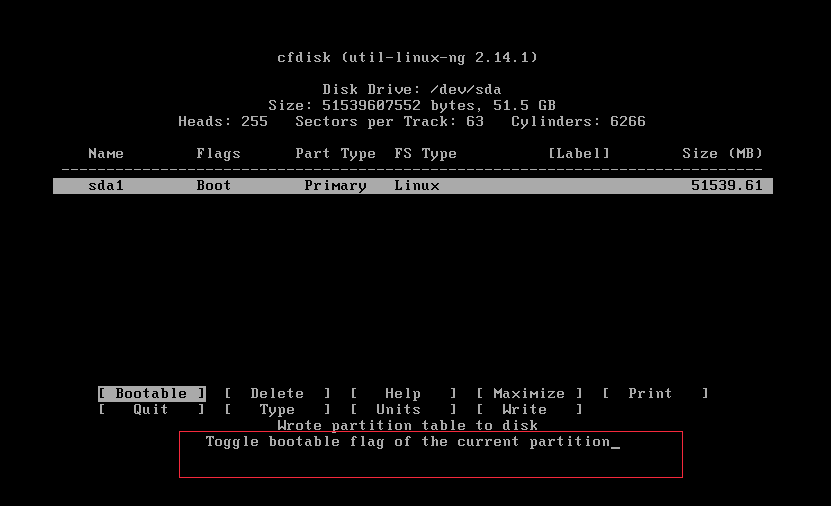
然后选择quit退出
然后进入choose partition页面选择sda1回车
格式化分区选择ext4回车

是否格式化选择yes
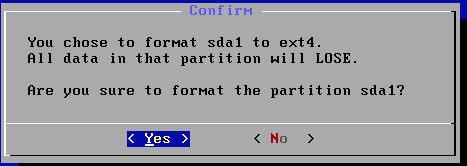
选择不用安装引导器
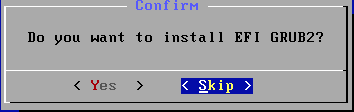
确认安装GRUB,选择yes

回车等待写入
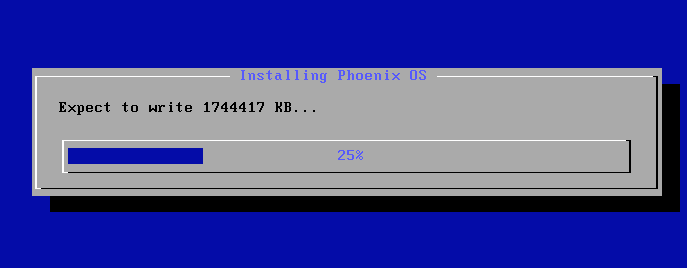
写入完成以后,不要选run,选reboot
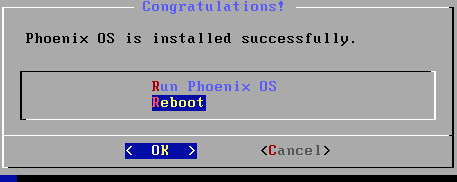
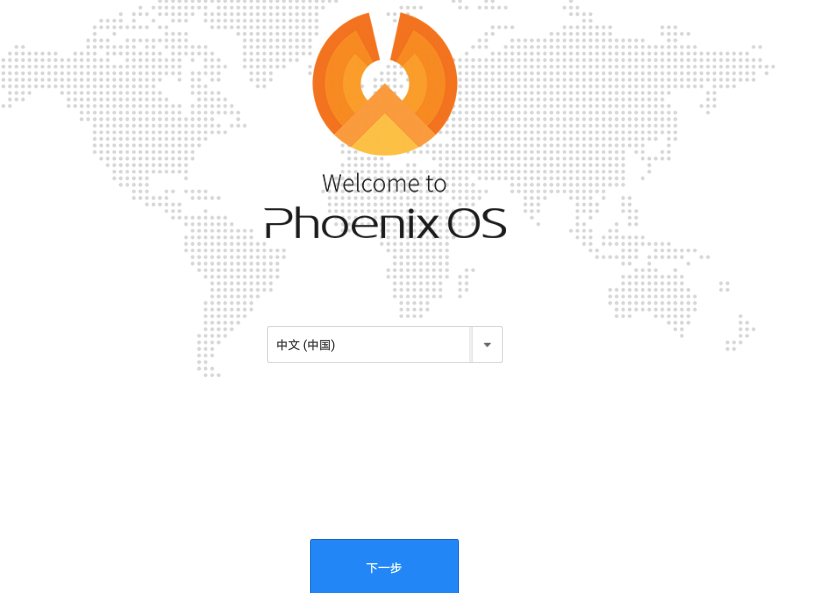
然后等待重启系统就安装成功了

小白技术分享

 浙公网安备 33010602011771号