
VBA应用笔记2——自动拆分工作表的实现
1,需求说明:
(1)需求1:按某列对数据表进行拆分,列号由用户输入确定,如按D列拆分,则由用户在input对话框中输入D,如按F列拆分,则由用户在input对话框中输入F。
( 2)需求2:每一项拆分结果另存为一个新的工作簿,新工作簿命名为拆分条目,新工作保存路径为:当前工作簿下名为“拆分结果”的文件夹内;若没有该文件夹,则提前新建一个。
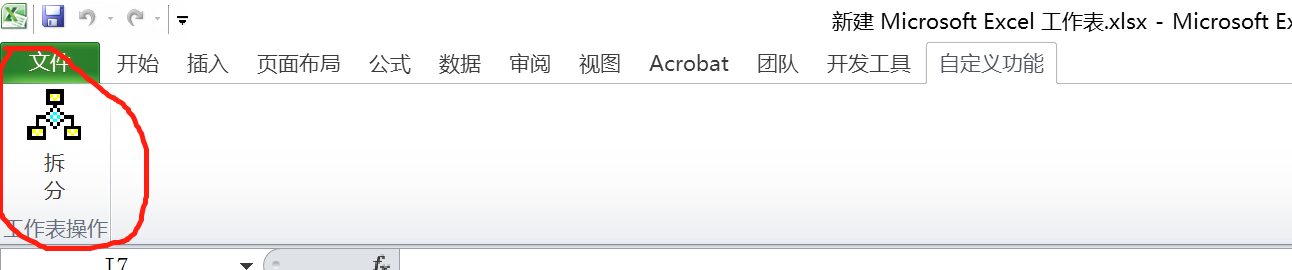
(3)需求3:将本功能加载到EXCEL主程序菜单栏中,方便重用。如下图:
2,处理思路:
2.1 拆分工作表代码实现:
(1)首先判定当前目录下是否有“拆分结果”文件夹,若没有,则新建。
(2)其次通过inputbox 接受用户输入的需要拆分的列
(3)将拆分的列赋值给字典去重
(4)遍历字典的K值,通过筛选功能autofilter,筛选出每项拆分结果
(5)赋值筛选结果到新的工作簿,并保存
2.2,加载功能到菜单栏的实现:
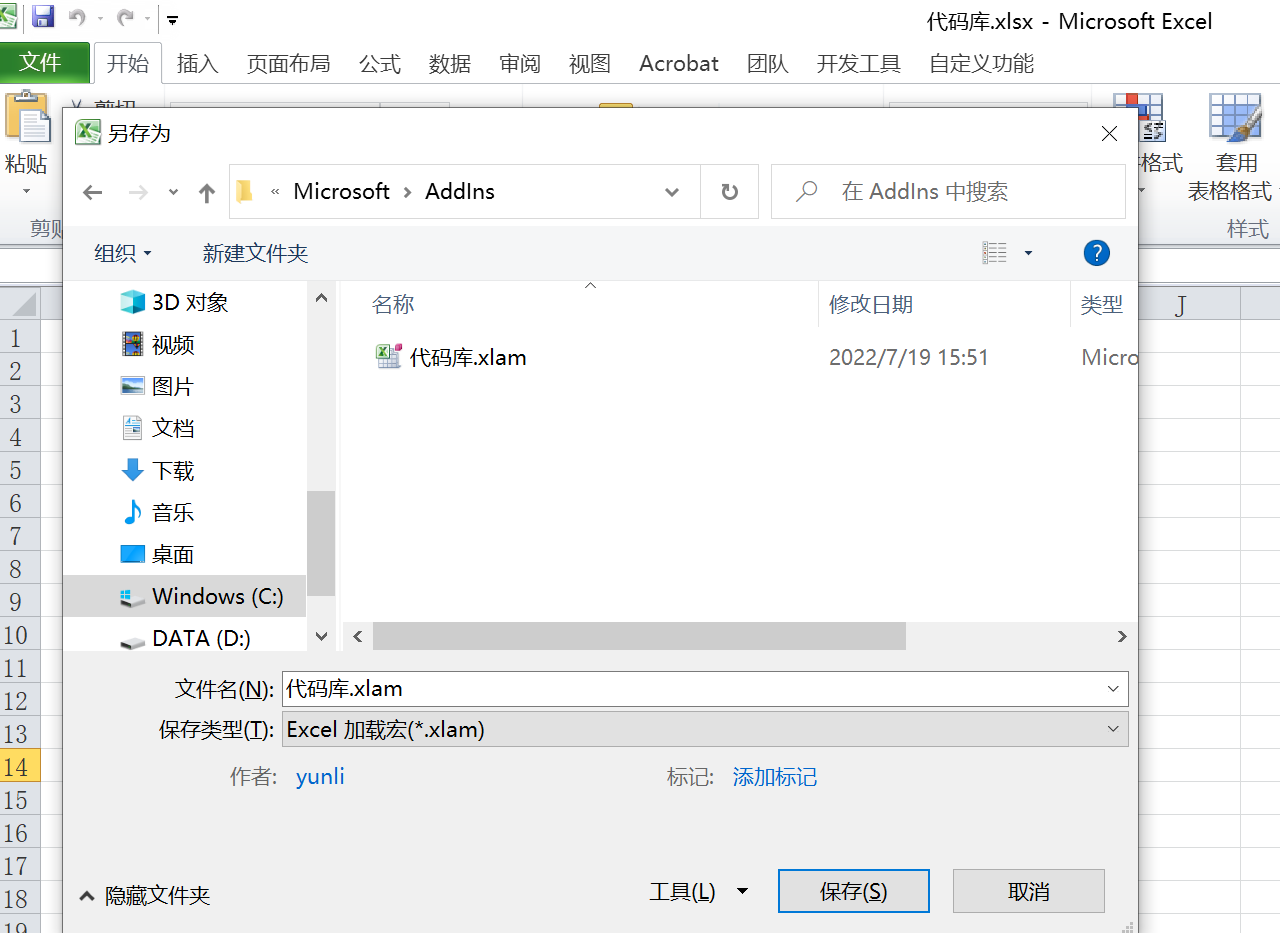
(1)文件→另存为→Excel加载宏(*.xlam或者*.xla文件类型,97-2003为*.xla文件类型)。
(2)选定文件类型后,会直接找到默认路径“Microsoft Addins",注意:不要更改此路径。直接保存即可。
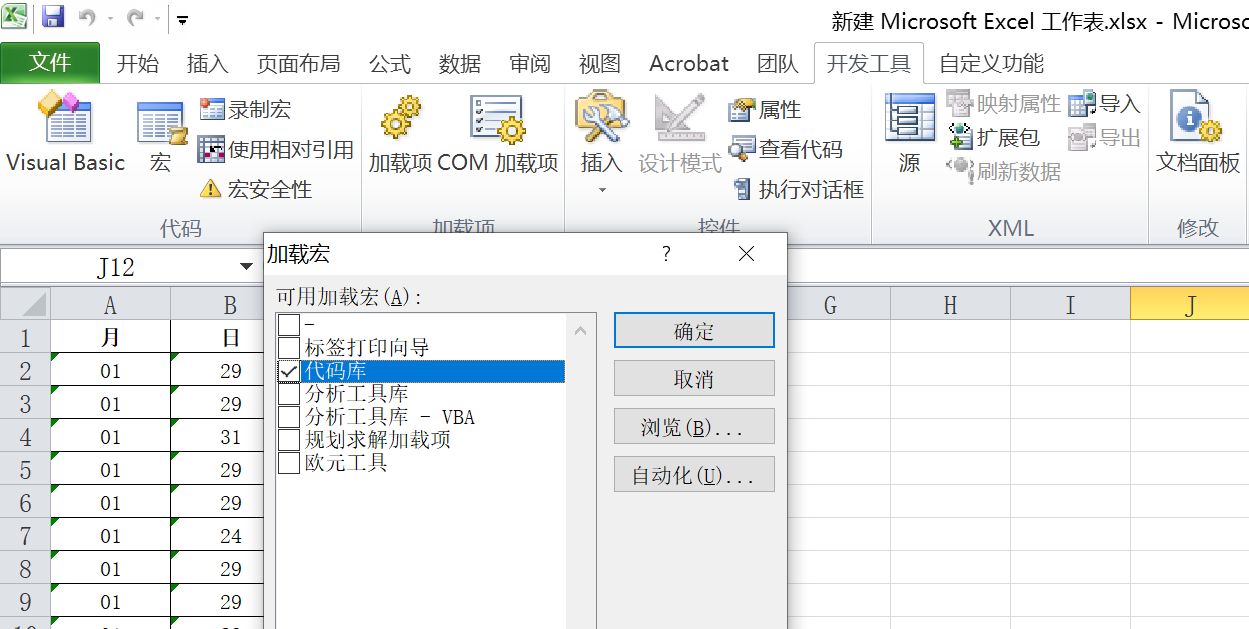
(3)开发工具→加载宏→勾选前面保存的加载宏文件。
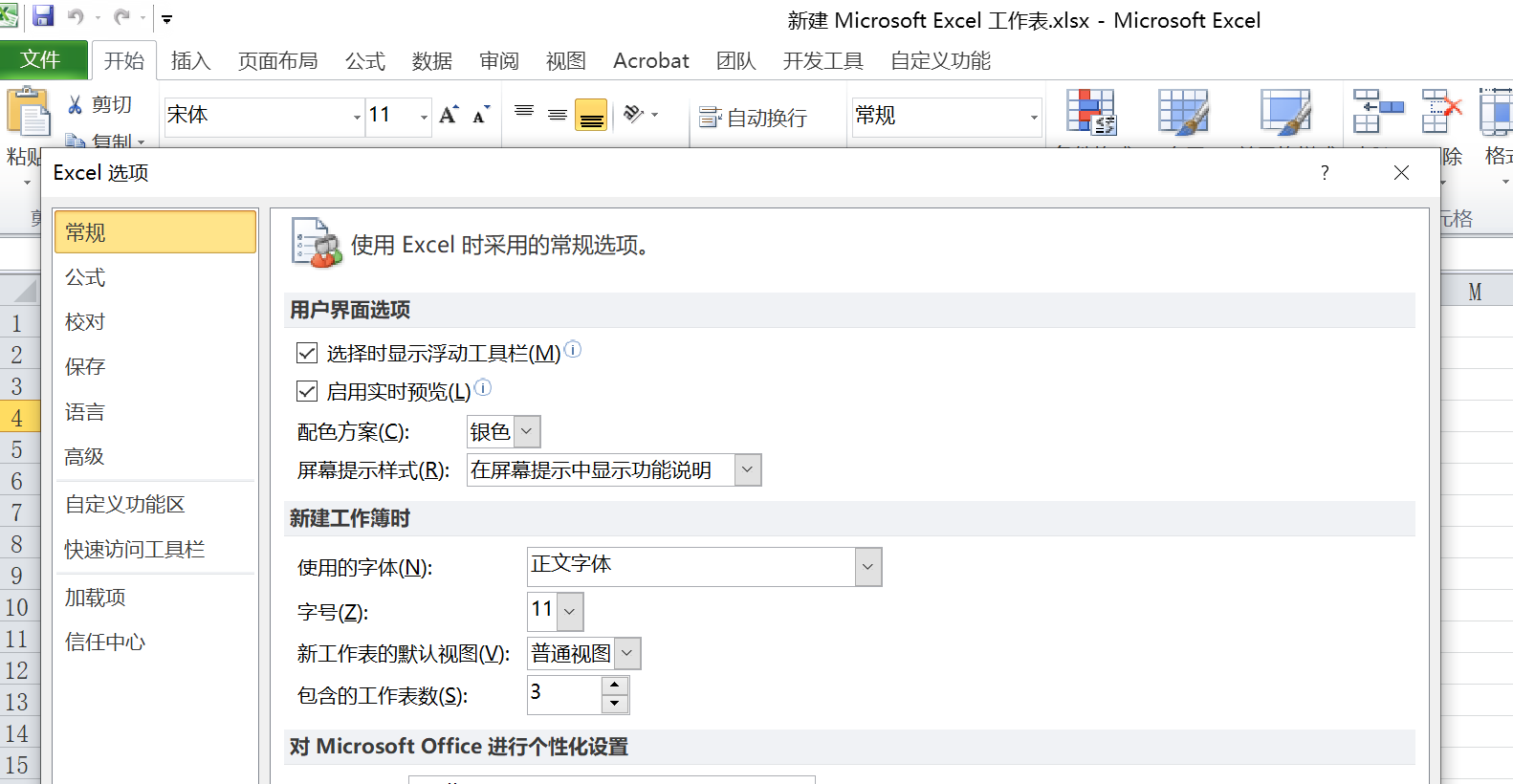
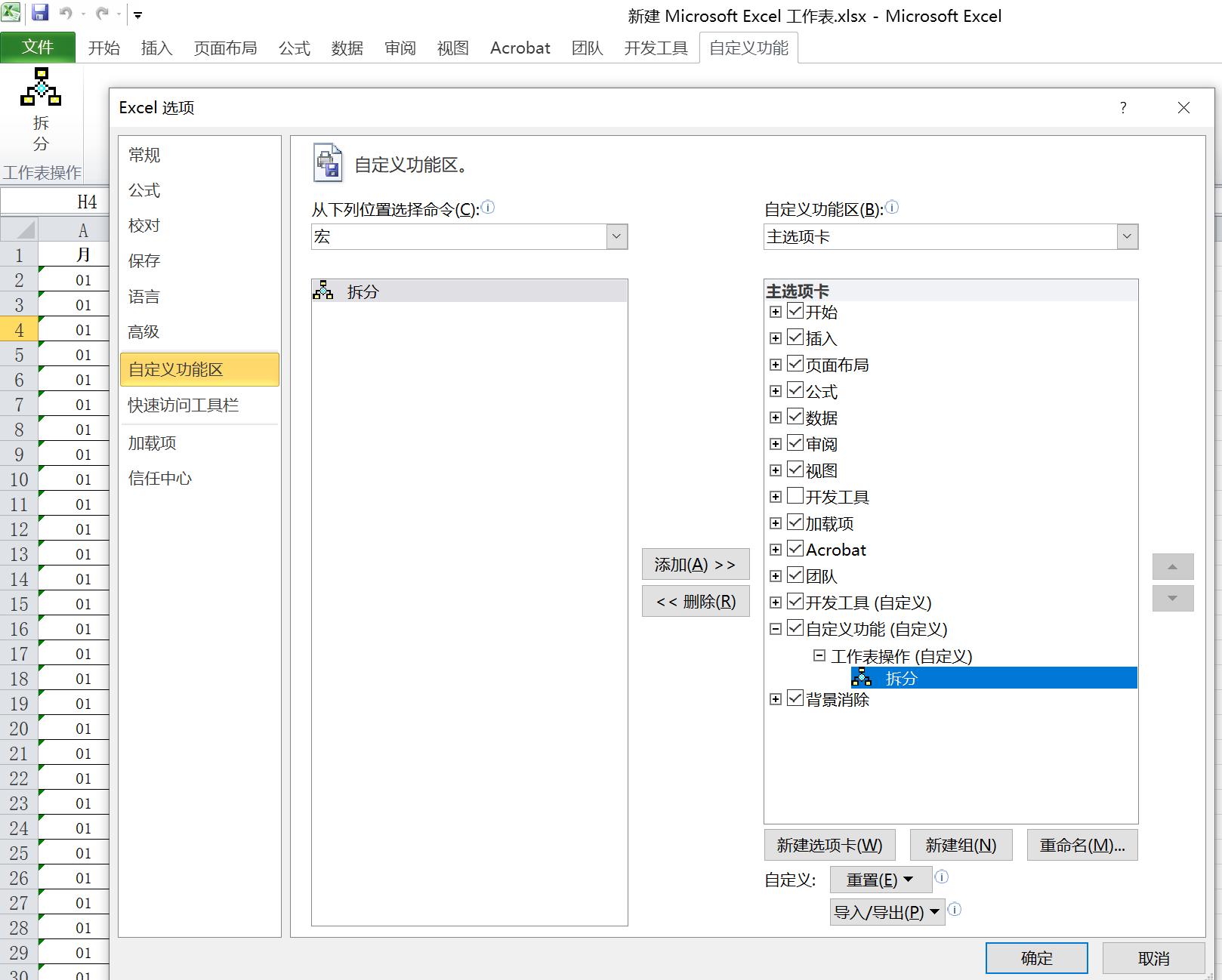
(4)文件→选项→自定义功能区→从下列位置选择命令→添加→完成。
3,本例代码:
Sub 拆分()
Dim myd As Object
Dim arr
Dim folder As String
Dim wb As Workbook
Dim sht As Worksheet
Dim n, m, k, r, input_str, column_num
folder = ActiveWorkbook.Path & "\拆分结果"
If Len(Dir(folder, vbDirectory)) = 0 Then MkDir folder  '判定当前目录下是否有拆分结果文件夹,若没有,则新建
Set myd = CreateObject("scripting.dictionary")          '创建字典对象,通过字典键不可重复的特性,确定被拆分列拆分条目
Set sht = ActiveWorkbook.ActiveSheet

input_str = InputBox("请输入要按哪列拆分(如输入:A)>>>>>")
column_num = sht.Range(input_str & "1").Column  '通过输入指定列的字母表示编号,计算出列的数字编号
m = sht.Range(input_str & "1048576").End(xlUp).Row  '统计被拆分列总行数
arr = sht.Range(Cells(2, column_num), Cells(m, column_num))  '将被拆分列赋值给数组arr
'利用字典键值不可重复的特性透视被拆分列,确定被拆分的条目
For n = LBound(arr) To UBound(arr)
 myd(arr(n, 1)) = 1
Next
For Each k In myd.Keys
    Set wb = Workbooks.Add

    sht.Range("A1").AutoFilter Field:=column_num, Criteria1:=k
    sht.UsedRange.Copy wb.Sheets(1).Range("b1")
    '为新工作表添加序号列
    For r = 2 To wb.Sheets(1).Range("b1048576").End(xlUp).Row
       wb.Sheets(1).Range("a" & r) = r - 1
    Next
    wb.Sheets(1).Range("a1") = "序号"

    wb.SaveAs folder & "\" & k & ".xlsx"    '保存工作表
    wb.Close
    sht.Range("A1").AutoFilter
Next
MsgBox "已完成"
End Sub
4,加载功能到菜单栏实现步骤截图:
步骤1:另存文件为 *xlam
步骤2:设置加载宏
步骤3:自定义功能区
5,本例练习数据:
https://files.cnblogs.com/files/li-cz/VBA%E5%AE%9E%E4%BE%8B2%E2%80%94%E6%8B%86%E5%88%86%E5%B7%A5%E4%BD%9C%E8%A1%A8%E7%BB%83%E4%B9%A0%E6%95%B0%E6%8D%AE.rar?t=1658222160

 浙公网安备 33010602011771号