
Red Hat Enterprise 9上配置环境的教程(二)
Red Hat Enterprise 9上的环境配置(二)
mysql8的环境配置
1.首先去官网下载rpm的文件,然后保存到本地,执行命令rpm -ivh 包名.rpm来进行安装。
然后检查是否有我们的用户组,命令如下groups mysql,要是什么都没有出现,就需要我们去添加useradd -r -g mysql mysql。要是有对应的组出现,我们直接跳转到下一步。
2.然后查看mysql状态,先输入service mysql start,然后输入service mysql status,出现状态的详细信息就配置成功了。
3.登录数据库,初次登录数据库我们需要查询自动创建的随机密码然后再去修改密码,查询随机密码的指令如下:grep 'temporary password' /var/log/mysqld.log(:后面的就是我们的随机密码,复制下来),然后登录数据库mysql -u root -p,把刚才复制的密码粘贴进去,点击enter键,我们成功进入了数据库。
4.修改密码,进入数据库后我们的第一步并不是去修改密码,而是先去把密码的等级改成low,以及更改密码长度,因为最开始的数据库的密码是高等级的,必须有大写字母,小写字母,以及符号,长度不可低于8位。但是我们不修改密码还不能修改密码等级,所以我们先按照高等级的密码要求来修改密码,然后更改完等级之后再更改成低等级密码。
修改密码指令:ALTER USER 'root'@'localhost' IDENTIFIED BY 'Lht5211314!';,因为我是首次修改密码,所以需要设置的复杂一点,然后我们去修改权限set global validate_password.policy=LOW;密码等级设置成低级,set global validate_password.length=6;密码最小长度设置成6位,最后再执行一遍修改密码ALTER USER 'root'@'localhost' IDENTIFIED BY '20204112';,可以重新登陆发现我们的密码已经修改成功了。
5.修改系统防火墙,输入以下代码:
firewall-cmd --zone=public --permanent --add-port=3306/tcp
firewall-cmd –reload
6.下一步就是修改my.cnf文件,输入vi /etc/profile,在[mysqld]下面插入以下代码:
bind_address = 0.0.0.0
port=3306
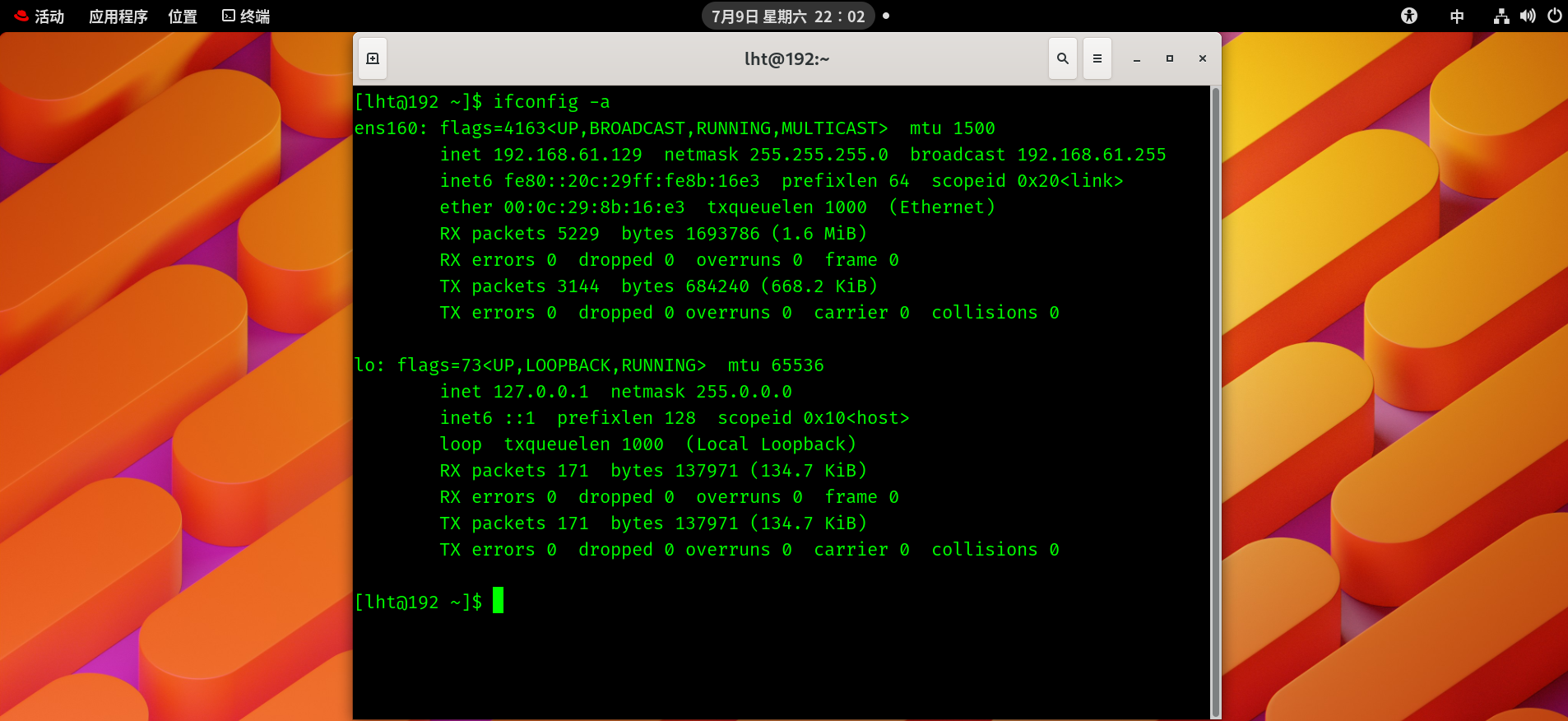
7.修改root用户权限允许远程访问:alter user 'root'@'%' identified with mysql_native_password by '20204112';(密码要改成自己的),然后执行flush privileges;,最后我们就可以在本机通过navicat等软件来远程访问自己的数据库啦,不过还需要知道你虚拟机的本机ip地址,查询本机ip的指令如下ifconfig -a,inet后面的就是我们的ip地址,如图:
最后我们就可以开心的coding啦。
anaconda3的环境配置
首先我们要去官网下载对应的sh结尾的文件,然后通过以下命令进行安装sh Anaconda3-<对应的版本号>-Linux-x86_64.sh -- python3,然后剩下的内容全都yes就ok。
最后我们查询一下是否安装成功,重新打开终端,输入conda -V,可以看到版本号就是成功了。
环境配置,终端输入vi /etc/profile,在
HOSTNAME=$(/usr/bin/hostnamectl --transient 2>/dev/null) || \
HOSTNAME=$(/usr/bin/hostname 2>/dev/null) || \
HOSTNAME=$(/usr/bin/uname -n)

HISTSIZE=1000
if [ "$HISTCONTROL" = "ignorespace" ] ; then
    export HISTCONTROL=ignoreboth
else
    export HISTCONTROL=ignoredups
fi
这里的下一行就是。然后点击i进行编辑,将以下代码粘贴进去,对应的路径要替换成你安装anaconda3的路径,一般都是home\用户名路径下。
#Anaconda
export PATH=$PATH:/home/lht/anaconda3/bin
然后点击esc退出编辑状态,输入:wq退回终端,输入source /etc/profile来使配置生效,最后输入python3验证是否成功,如果出现python信息,则安装完成。
最后如果你想测试以下,安装Jupytur插件的话,请看这位博主
最后,安装完成后,如果你发现你的用户前面多了个(bash),想去除的话可以终端输入conda deactivate,然后输入conda config --set auto_activate_base false,如果修改后发现想保留的话,可以通过conda config --set auto_activate_base true来进行恢复。
至此,配置完毕。

 浙公网安备 33010602011771号