
虚拟机安装Linux
软件下载:
--来自百度网盘超级会员V3的分享
hi,这是我用百度网盘分享的内容~复制这段内容打开「百度网盘」APP即可获取
链接:https://pan.baidu.com/s/1nird1Uma_4Ohd3ujnOuYZw
提取码:3s98
一、安装虚拟机
网上一堆教程,自己看教程安装。这里提供许可证密钥
VF750-4MX5Q-488DQ-9WZE9-ZY2D6
UU54R-FVD91-488PP-7NNGC-ZFAX6
YC74H-FGF92-081VZ-R5QNG-P6RY4
YC34H-6WWDK-085MQ-JYPNX-NZRA2
二、虚拟机里安装系统
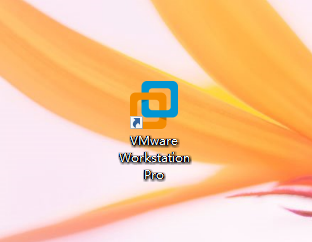
1.双击桌面【VMware Workstation Pro】图标启动虚拟机。
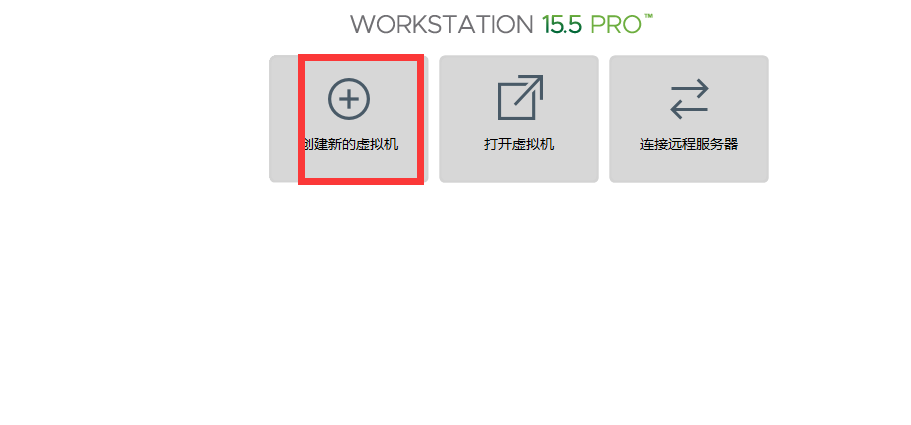
2.点击【创建新的虚拟机】。
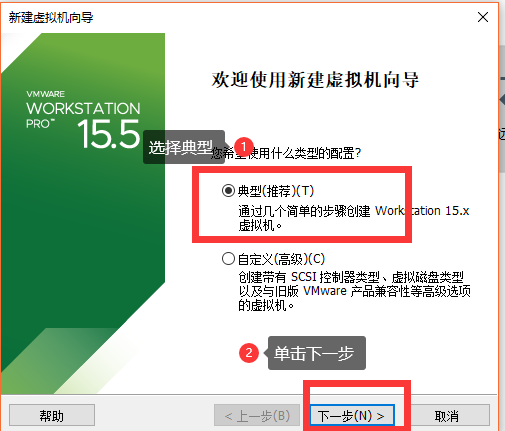
3.选择【典型】,点击【下一步】。
4.选择【稍后安装操作系统】,点击【下一步】。

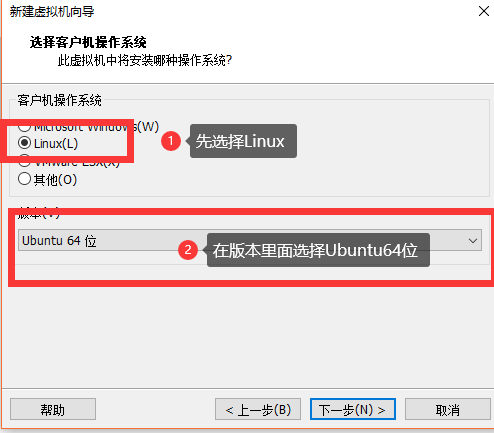
5.操作系统选择【Linux】,版本选择【ubuntu 64位】,点击【下一步】。
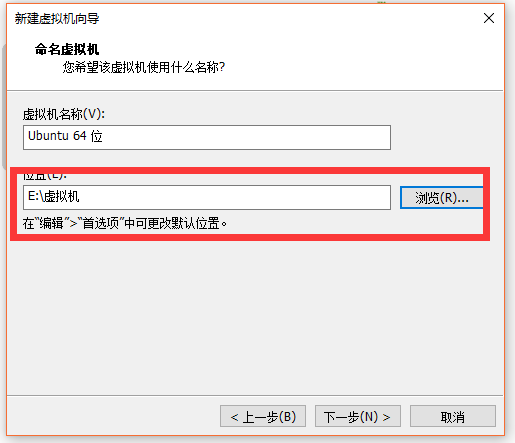
6.点击【浏览】可更改安装位置(建议不要安装在C盘,其他盘符建立一个为“虚拟机”的文件夹),点击【下一步】。
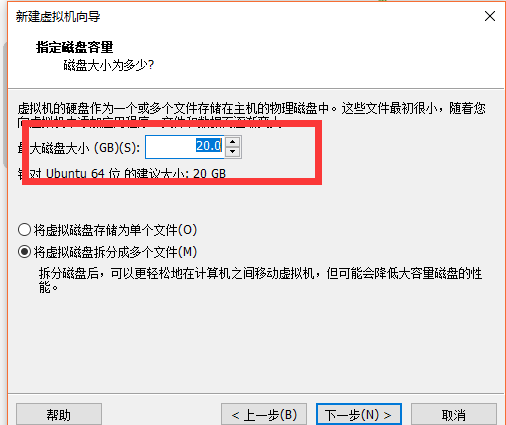
7.磁盘大小选择20G以上,原则上尽量适中。点击【下一步】。
8.点击【自定义硬件】。

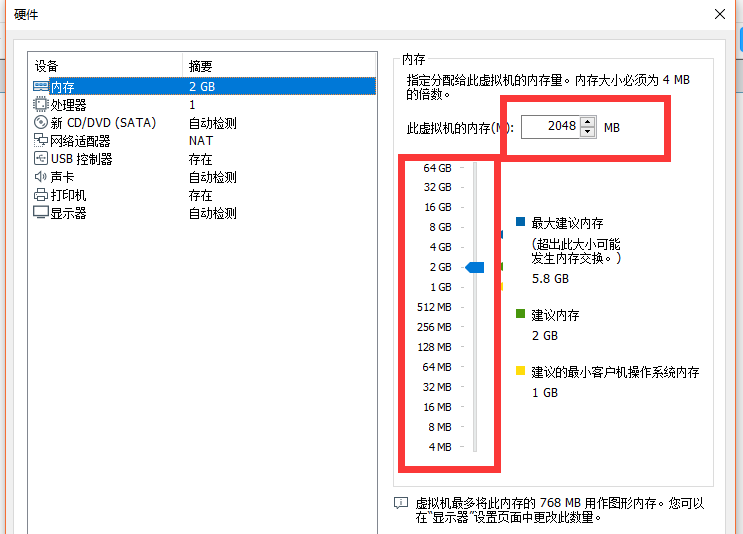
9.点击【内存】,设置为【2048MB】。
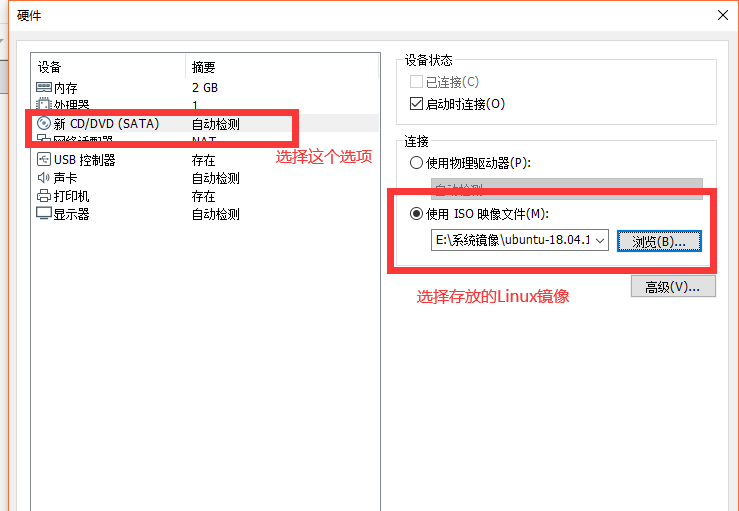
10.选择【新CD/DVD(SATA)】,选择【使用ISO镜像文件】,点击【浏览】。
11.点击【网络适配器】,网络连接选择【仅主机模式】。
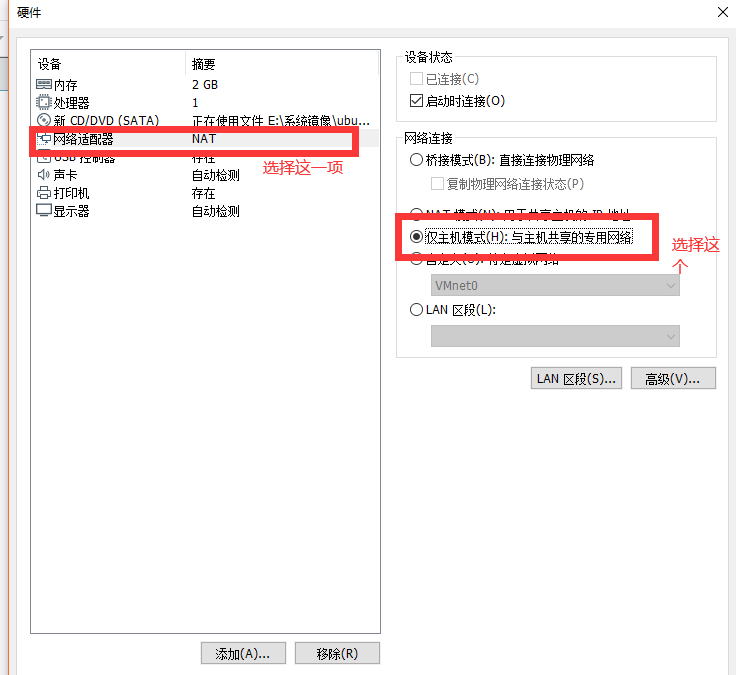
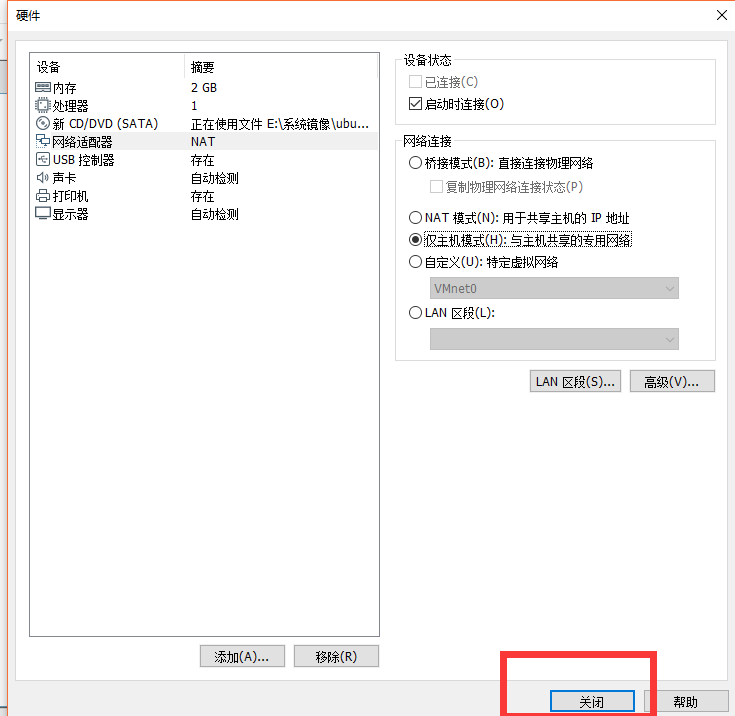
12.点击【关闭】。
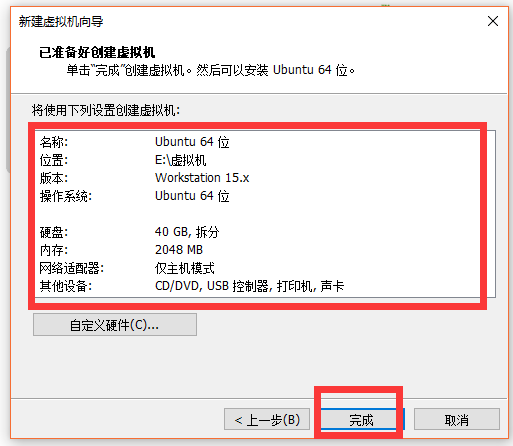
13.检查里面的配置是否正确,不正确点击自定义硬件再进行操作。点击【完成】。
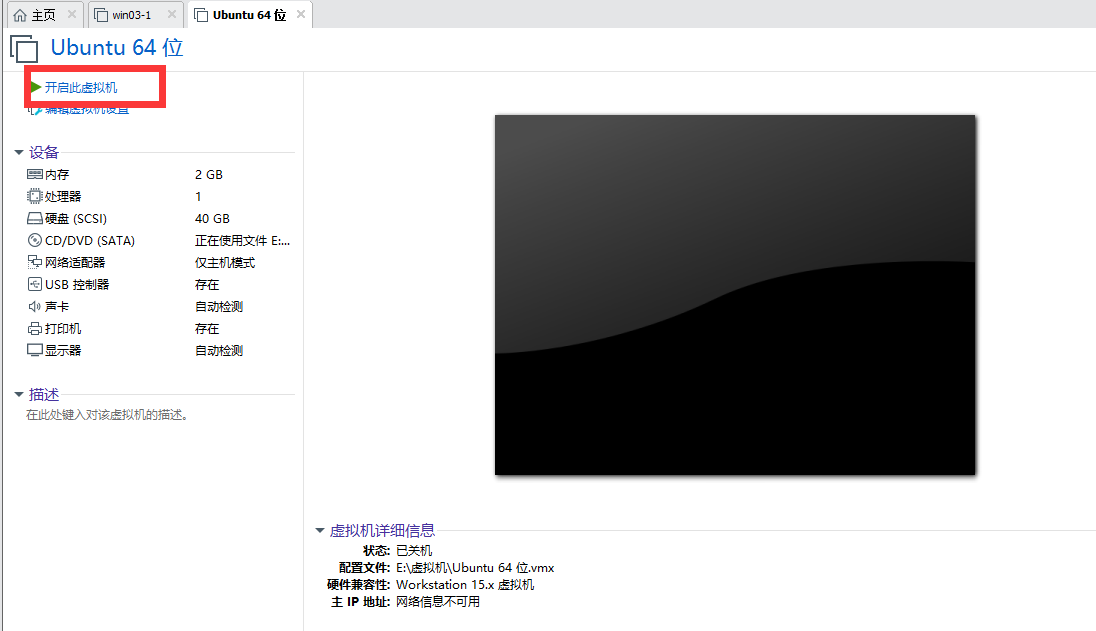
14.点击【开启此虚拟机】。
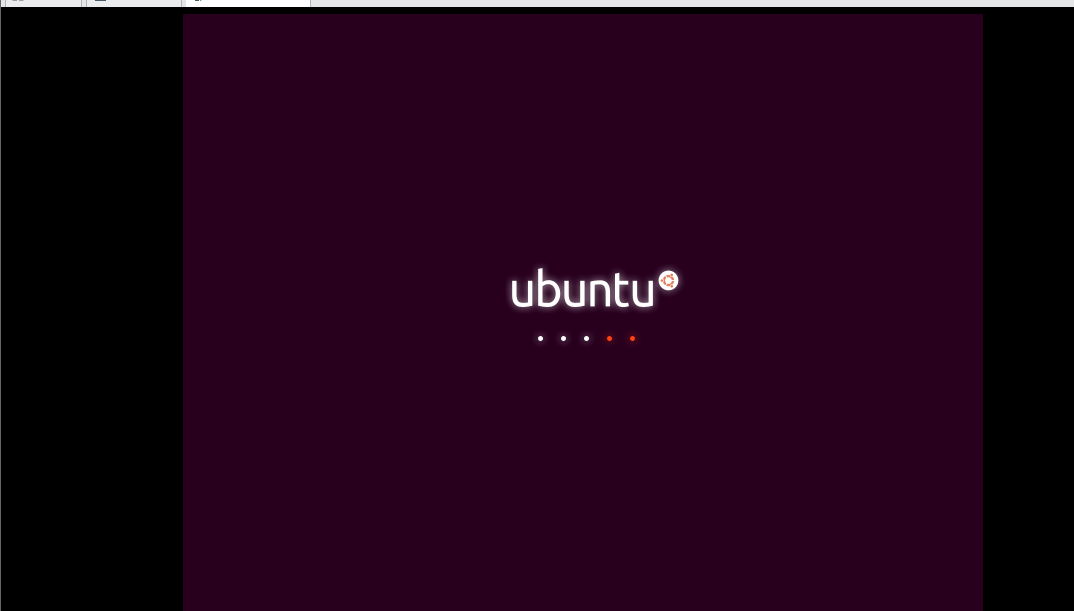
15.系统安装中……
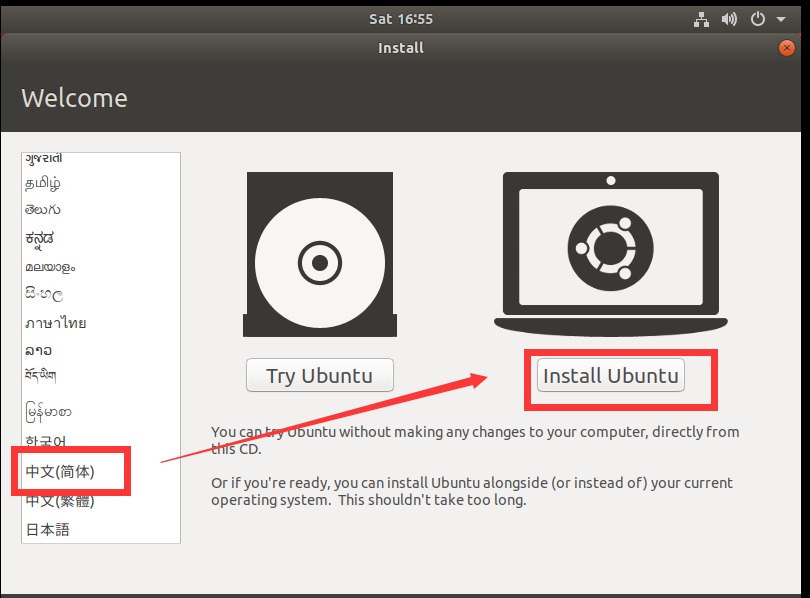
16..选择【中文(简体)】,点击【安装Ubuntu】。
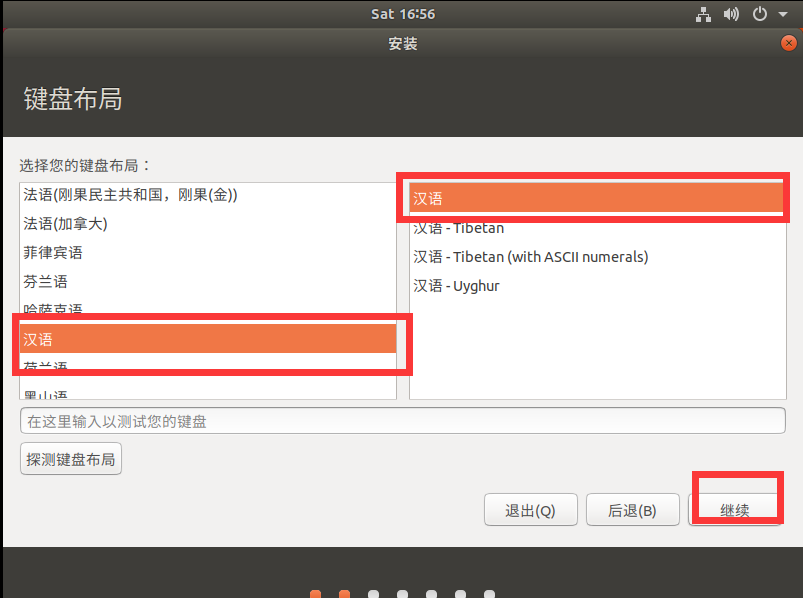
17.点击【继续】。
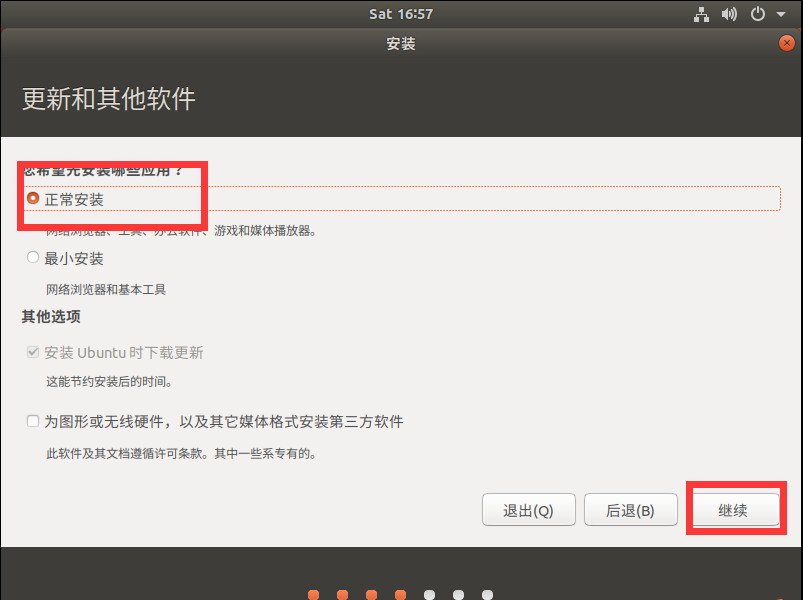
18.点击【继续】。
19.点击【现在安装】。
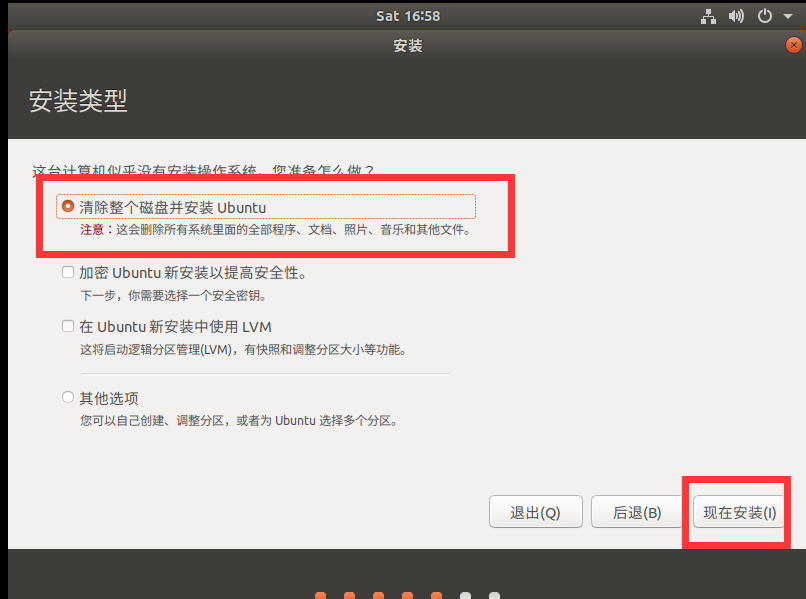
20.点击【继续】。
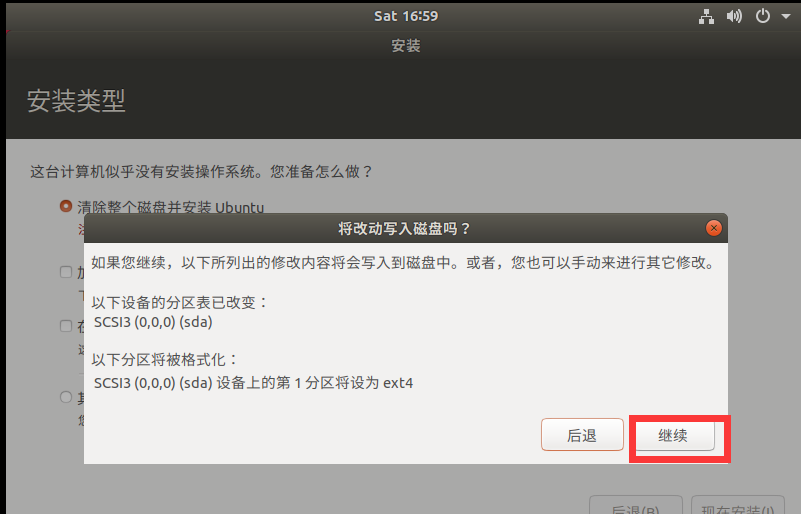
21.点击【继续】。
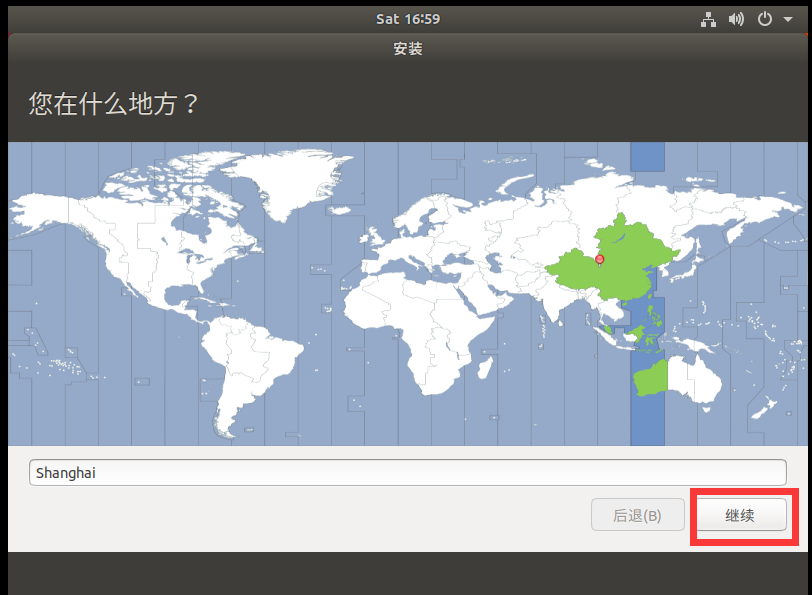
22.输入【姓名、密码】,点击【继续】。
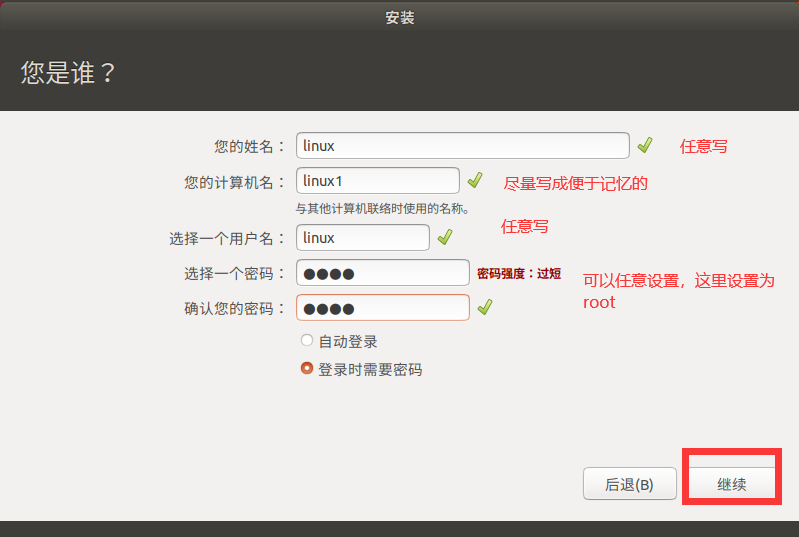
23.系统安装中……
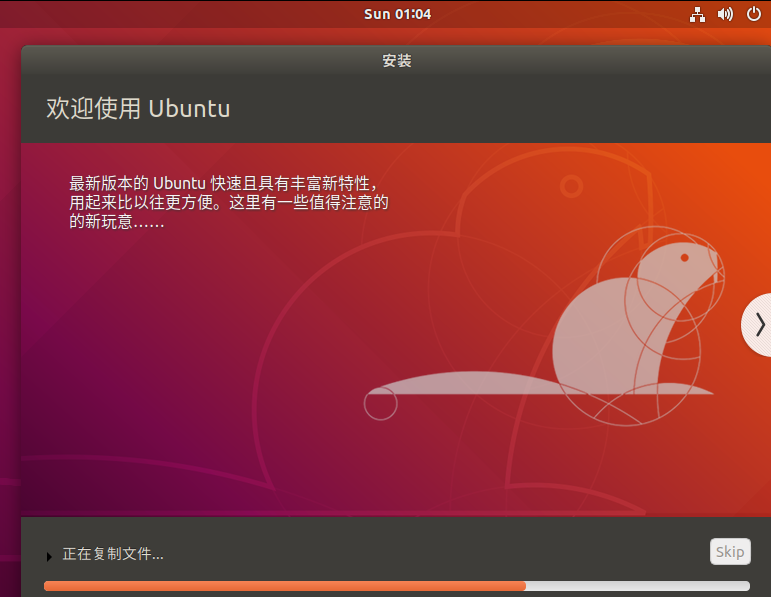
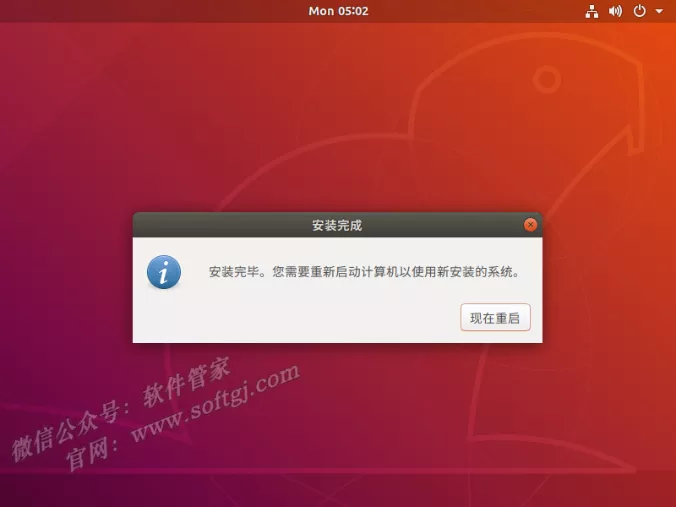
24.点击【现在重启】。
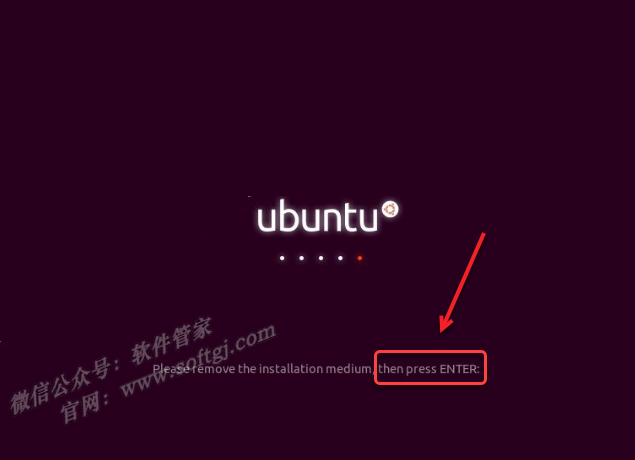
25.在键盘上按【Enter】键。
26.点击【用户名】。
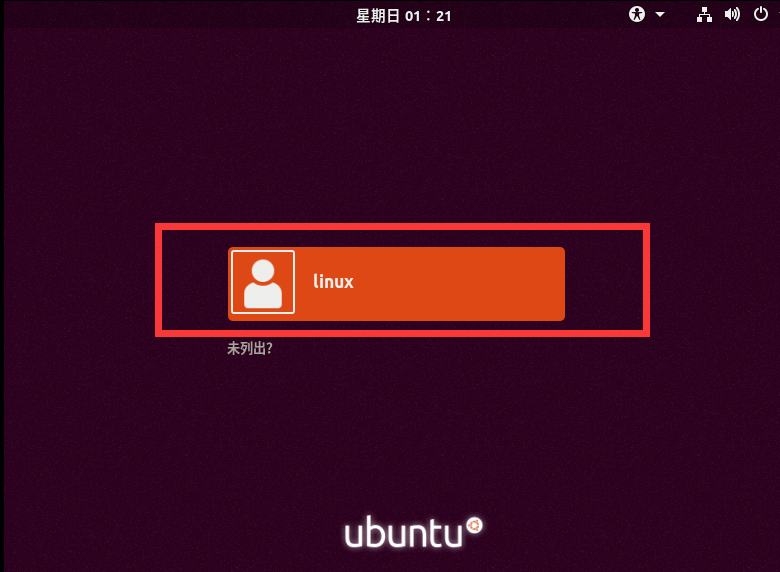
27.输入【密码】,点击【登录】。
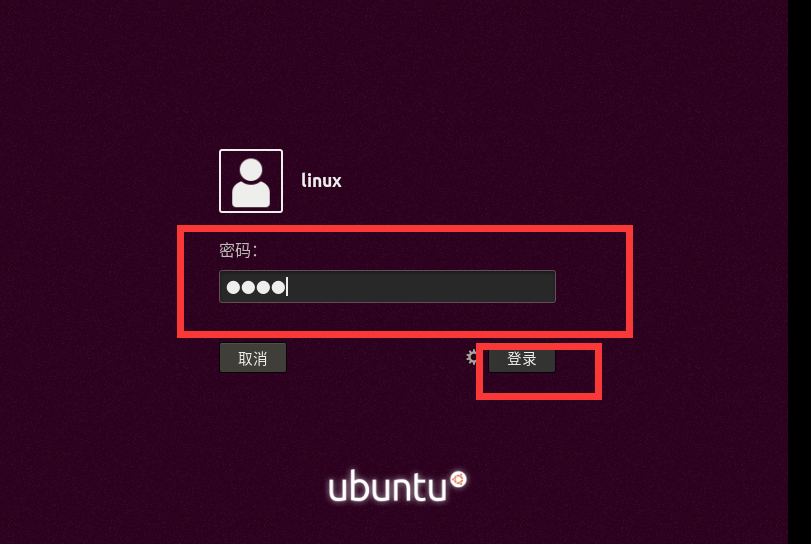
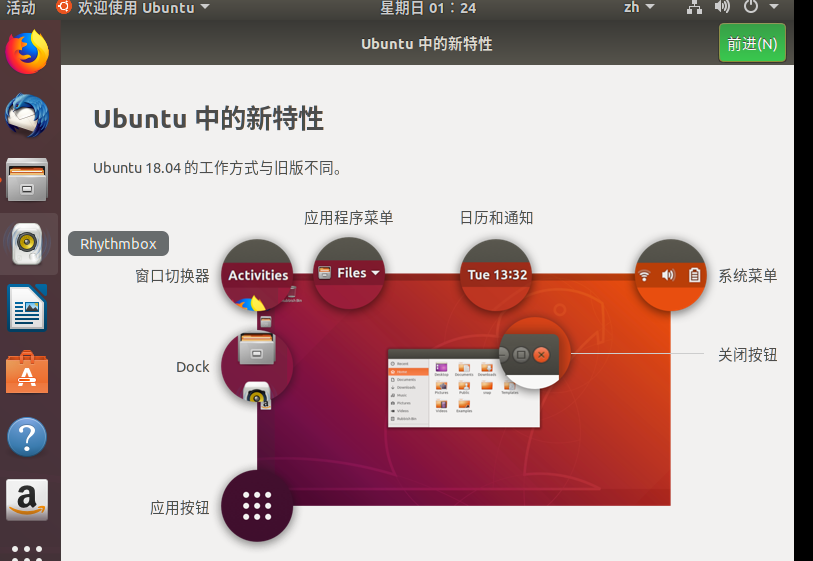
28.安装结束:在虚拟机里的Ubuntu系统界面图下。
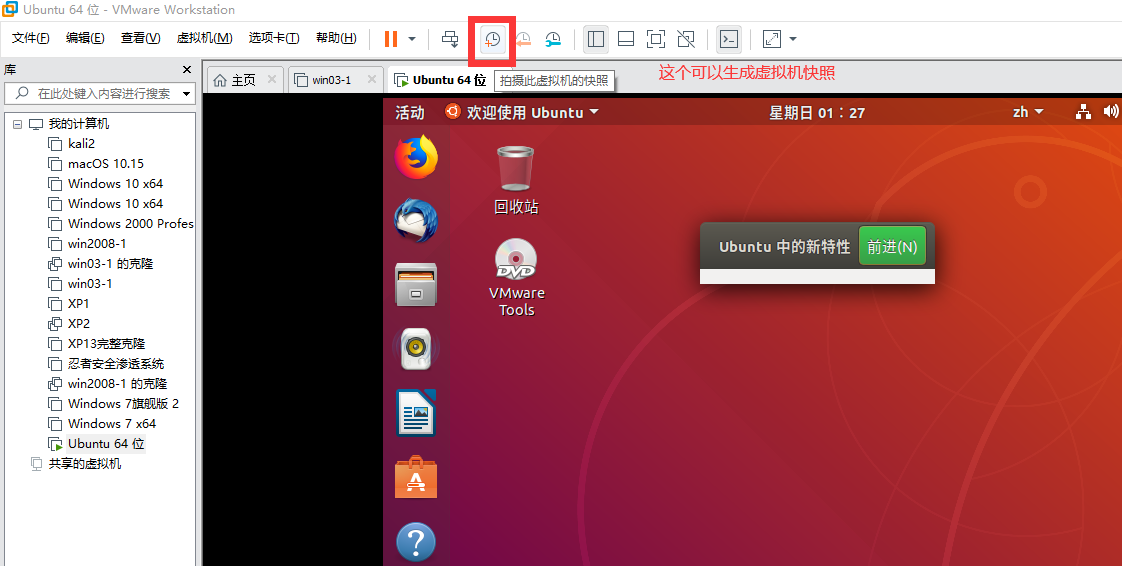
29.给系统打快照,防止系统被玩坏或者崩了可以恢复初始状态。单击拍摄次虚拟机快照。
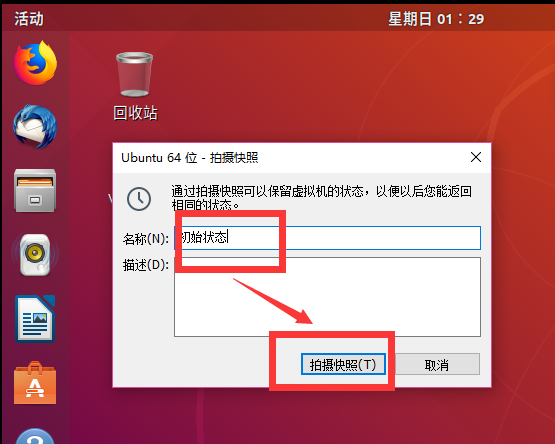
30.给快照取名字,点击拍摄快照。
31.管理虚拟机快照,在这个状态下,可以恢复到已经拍的快照。点击管理虚拟机快照。
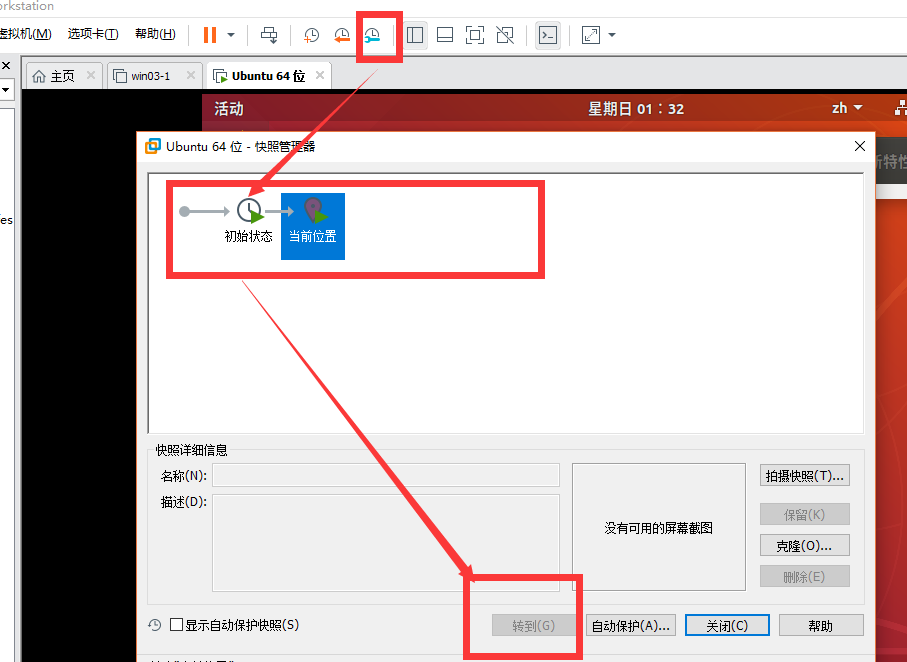
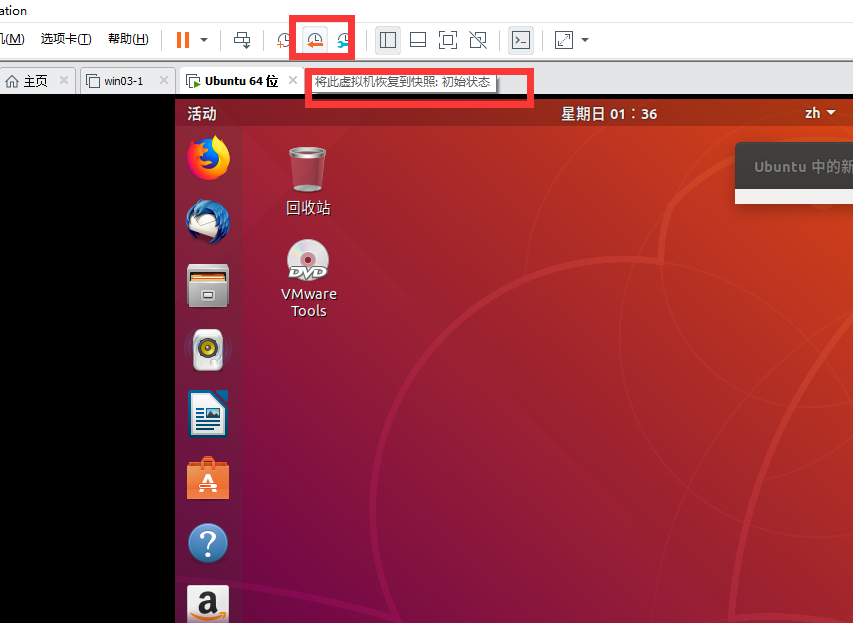
32.还原快照(处理虚拟机崩了或者想还原到初始状态)。
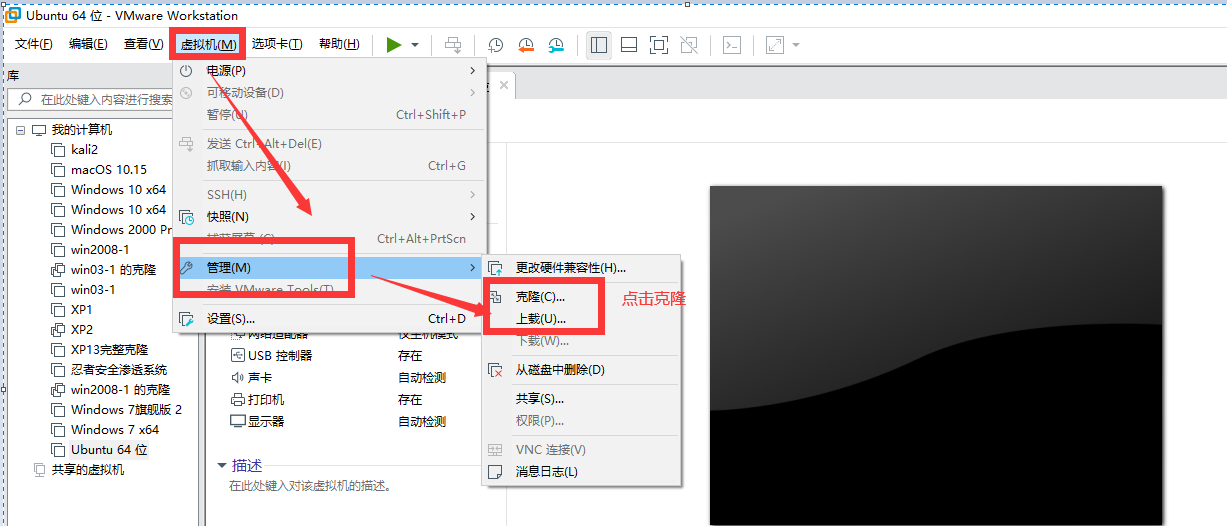
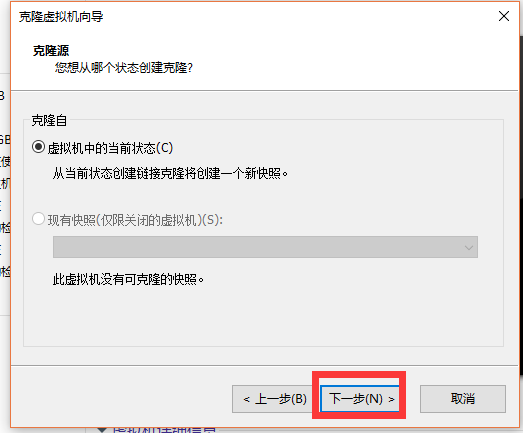
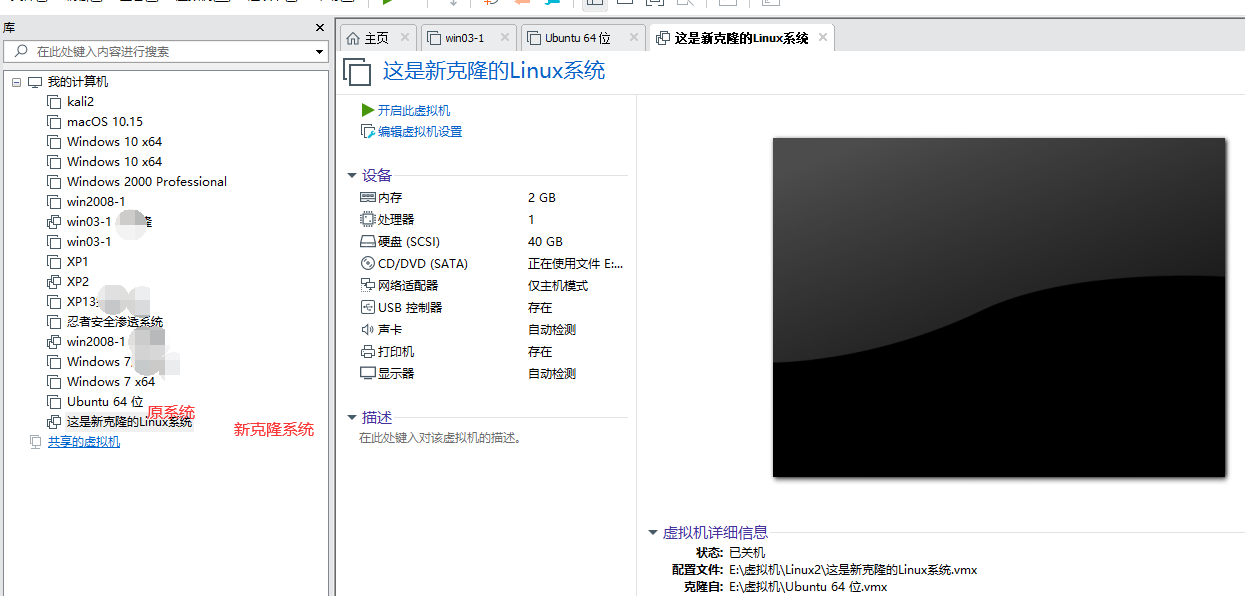
33.如果要使用多个Linux系统,不可能一个一个的安装,可以使用克隆。点击克隆(在关机的情况下克隆,不关机无法克隆)。
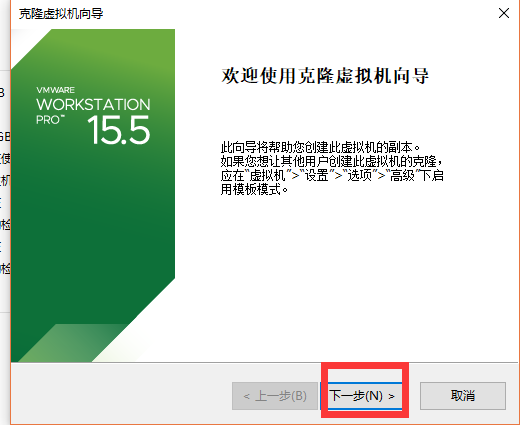
34.点击下一步。
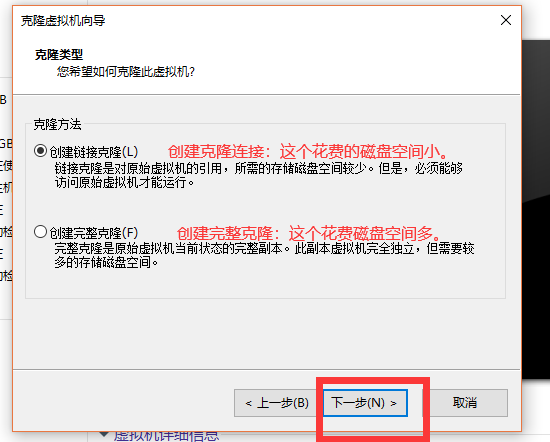
35.选择克隆方式,这里选择创建链接克隆。
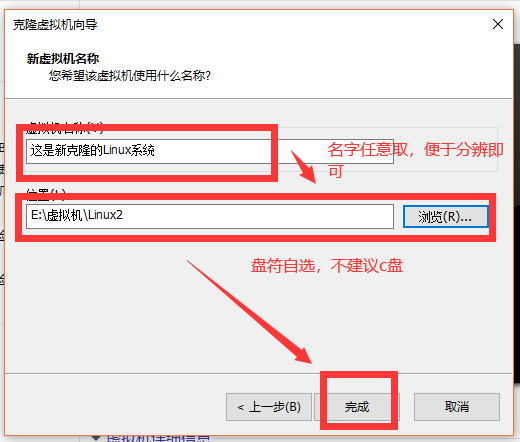
36.给要克隆的虚拟机取名字和选择克隆虚拟机的路径。
37.克隆完成,关闭。
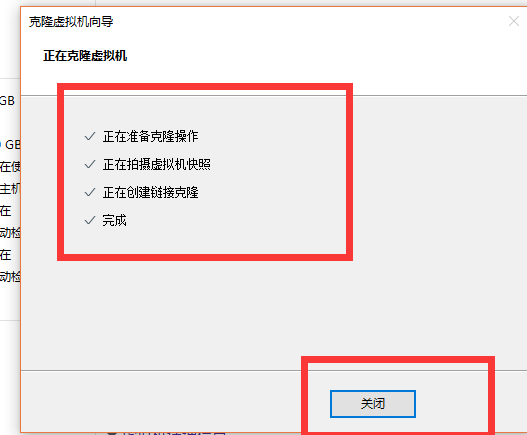
38.查看。

 浙公网安备 33010602011771号