• 博客园logo
  • 会员
  • 众包
  • 新闻
  • 博问
  • 闪存
  • 赞助商
  • HarmonyOS
  • Chat2DB
    • 搜索
      所有博客
    • 搜索
      当前博客
  • 写随笔 我的博客 短消息 简洁模式
    用户头像
    我的博客 我的园子 账号设置 会员中心 简洁模式 ... 退出登录
    注册 登录
无敌小鸟
博客园    首页    新随笔    联系   管理    订阅  订阅

思维导图软件MindManager for Windows中如何修改思维导图布局

MindManager for Windows是Mindjet公司旗下应用于Windows桌面系统的一款思维导图软件,目前已经更新到了v14版本。对于很多刚开始使用MindManager for Windows的用户而言,本文总结了在MindManager for Windows之思维导图布局修改的方法:

   MindManager for Windows是 Mindjet公司旗下应用于Windows桌面系统的一款思维导图软件,目前已经更新到了v14版本。对于很多刚开始使用MindManager for Windows的用户而言,本文总结了在MindManager for Windows之思维导图布局修改的方法:

一、想要树形结构显示你的思维导图,在设计选项中点击Growth按钮,并选择树形显示。
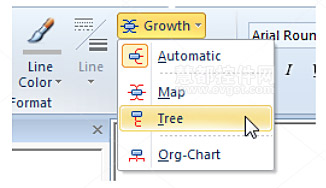
思维导图软件MindManager for Windows教程:更改思维导图布局

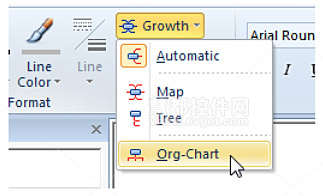
二、在Growth菜单中,可以选择org-chart显示思维导图。

思维导图软件MindManager for Windows教程:更改思维导图布局

三、你所选择的Growth样式可以用于整个的思维导图或者是单个的分支,对于分支只需要选择想要改变布局的分支的父节点。

思维导图软件MindManager for Windows教程:更改思维导图布局

四、使用关联线可以显示两个相关联的主题,如下图从插入选项中点击关系按钮即可。
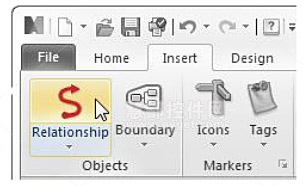
思维导图软件MindManager for Windows教程:更改思维导图布局

五、使用关联光标,点击两个需要关联的主题,即可在两个主题之间产生关联线,如下图:

思维导图软件MindManager for Windows教程:更改思维导图布局

>>>最新版MindManager for Windows下载

posted @ 2013-10-31 10:54  无敌小鸟  阅读(458)  评论(0)    收藏  举报
刷新页面返回顶部
博客园  ©  2004-2025
浙公网安备 33010602011771号 浙ICP备2021040463号-3