
Git教程——常用指令&Github&Gitee【完整总结,超详细】
Git学习教程
个人总结和记录windows系统下Git学习~
参考:
Git常用指令
| 指令 | 说明 |
|---|---|
| git init |
在指定的⽬录下创建⼀个空的git repo。不带参数将在当前⽬录下创建⼀个git repo |
| git add |
将文件添加指令文件/所有文件在暂存区 |
| git commit -m " |
提交暂存区的修改,使⽤指定的 |
| git remote add origin |
将远程 |
| git pull |
从指定 |
| git push |
将本地指定 |
| git clone |
克隆⼀个指定repo到本地,repo可以是本地⽂件系统或者由HTTP或SSH指定的远程路径 |
| git config --global user.name |
配置全局用户名和邮箱,省去--global则是配置当前仓库用户名和邮箱 |
| git status | 显示哪些⽂件已被staged、未被staged以及未跟踪(untracked) |
| git log/git log --oneline/ git log --graph --oneline | 以缺省格式显示全部commit历史/每⾏显示⼀条commit/每行省略提交id并图形化显示 |
| git reflog | 显示本地repo的所有commit⽇志 |
| git diff/git diff HEAD/git diff --cached | ⽐较⼯作区和暂存区的修改/⽐较⼯作区和版本库/⽐较暂存区和版本库 最后加"-- |
| git config -global alias. |
配置⼀个git命令的快捷⽅式。例如:配置”alias.glog log --graph --oneline”使”git glog”相当于”git log --graph --oneline”. |
| git config --global http.proxy xxxxxx | 配置网络代理 |
| git config --system --list/git config --global --list/git config --local --list | 查看系统config/查看当前用户(global)配置/查看当前仓库配置信息 |
| git remote/git remote -v | 查看远程地址名字/查看远程信息 |
| git remote rm |
删除远程地址 |
| git remote set-url origin |
修改远程仓库地址 |
| git reset --hard commit_id | 类似1175e7...的是commit id(版本号),用HEAD表示当前版本,上一个版本就是HEAD^,上上一个版本就是HEAD^^,上100个版本写作写成HEAD~100,穿梭于历史commit版本 |
| git reset |
将当前分⽀回滚到指定 |
| git reset --hard | 移除所有暂存区的修改,并强制删除所有⼯作区的修改。 |
| git reset | 移除所有暂存区的修改,但不会修改⼯作区。 |
| git reset HEAD |
把暂存区指定文件的修改撤销掉(unstage),重新放回工作区 |
| git restore |
吧指定文件在工作区的修改全部撤销,相当于同步版本库文件到工作区 |
| git rm |
删除文件 |
| git checkout -b dev/ git switch -c dev | 创建并切换分支到dev |
| git branch dev | 创建分支dev |
| git checkout dev/git switch dev | 切换分支到dev |
| git merge |
将指定 |
| git merge --no-ff -m "merge with no-ff" dev | --no-ff禁用Fast forward模式合并dev,提交commit信息"merge with no-ff" |
| git branch -d dev | 删除分支dev |
| git stash | 把当前工作现场隐藏起来 |
| git stash list | 查看隐藏的工作现场 |
| git stash apply | 恢复现场,stash内容并不删除 |
| git stash drop | 删除现场 |
| git stash pop | 恢复并删除stash内容 |
| git tag |
默认标签是打在最新提交的commit上 |
| git tag |
对历史的提交进行打标签/创建带有说明的标签,用-a指定标签名,-m指定说明文字 |
| git tag | 查看标签,按照字母顺序排列而非时间 |
| git show |
查看标签信息 |
| git push origin |
推送某个标签到远程/次性推送全部尚未推送到远程的本地标签 |
| git tag -d |
删除已经推送到远程的标签 |
Git安装
Windows:
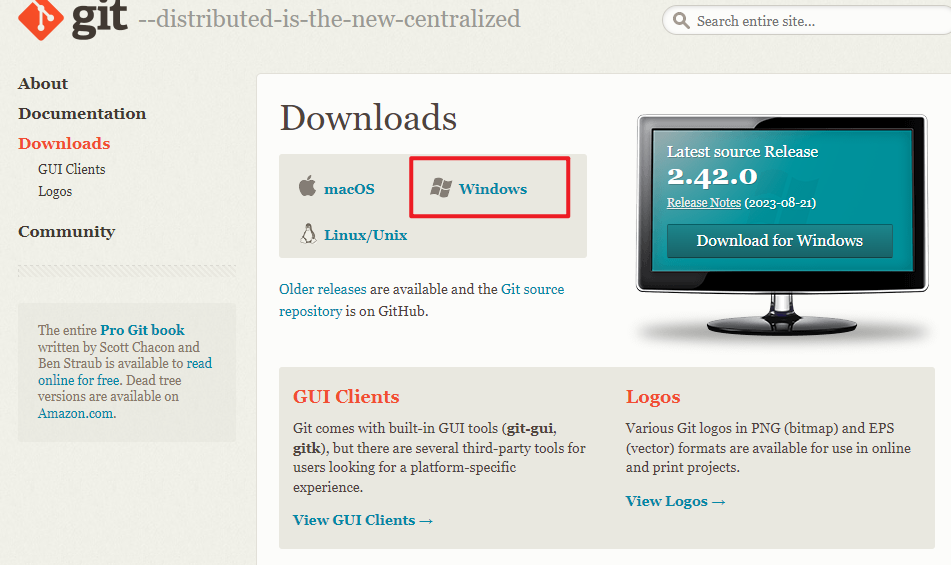
在Windows上使用Git,可以从Git官网直接下载然后按默认选项安装即可。
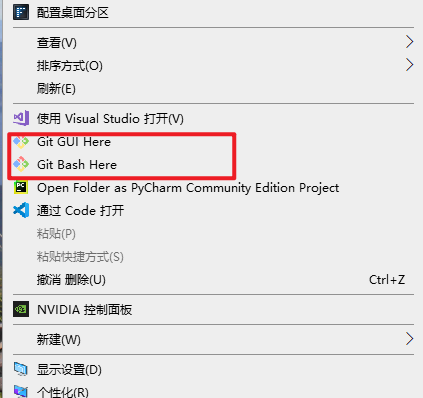
电脑右键后发现有:Git Bash说明安装成功
命令行输入:
$ git config --global user.name "Your Name"
$ git config --global user.email "email@example.com"
配置自己的git名字和Email地址.
使用GitHub
- 创建SSH Key
先看一下你C盘用户目录下有没有.ssh目录,有的话看下里面有没有id_rsa和id_rsa.pub这两个文件,有就跳到下一步,没有就通过git中下面命令创建(注意替换为自己的邮箱).
$ ssh-keygen -t rsa -C youremail@example.com
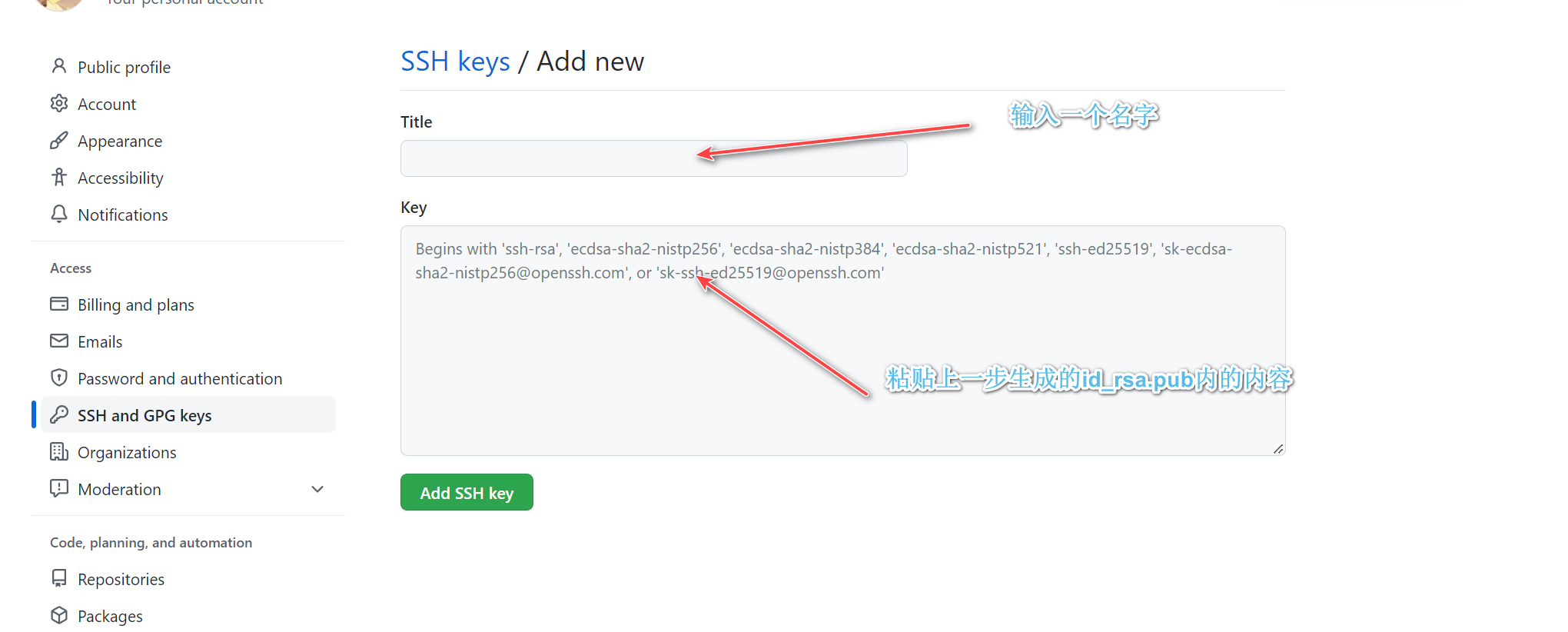
进入GitHub的个人设置,找到【SSH and GPG keys】,然后点击新增SSH,进入如下界面,title输入你对于当前SSH key的备注,下面的key就粘贴上一步生成的id_rsa.pub内的内容
- 创建Personal access tokens
1)在网页上登陆你自己的githup账号,点击右上角头像--> setting --> Developer settings --> Personal access tokens页面
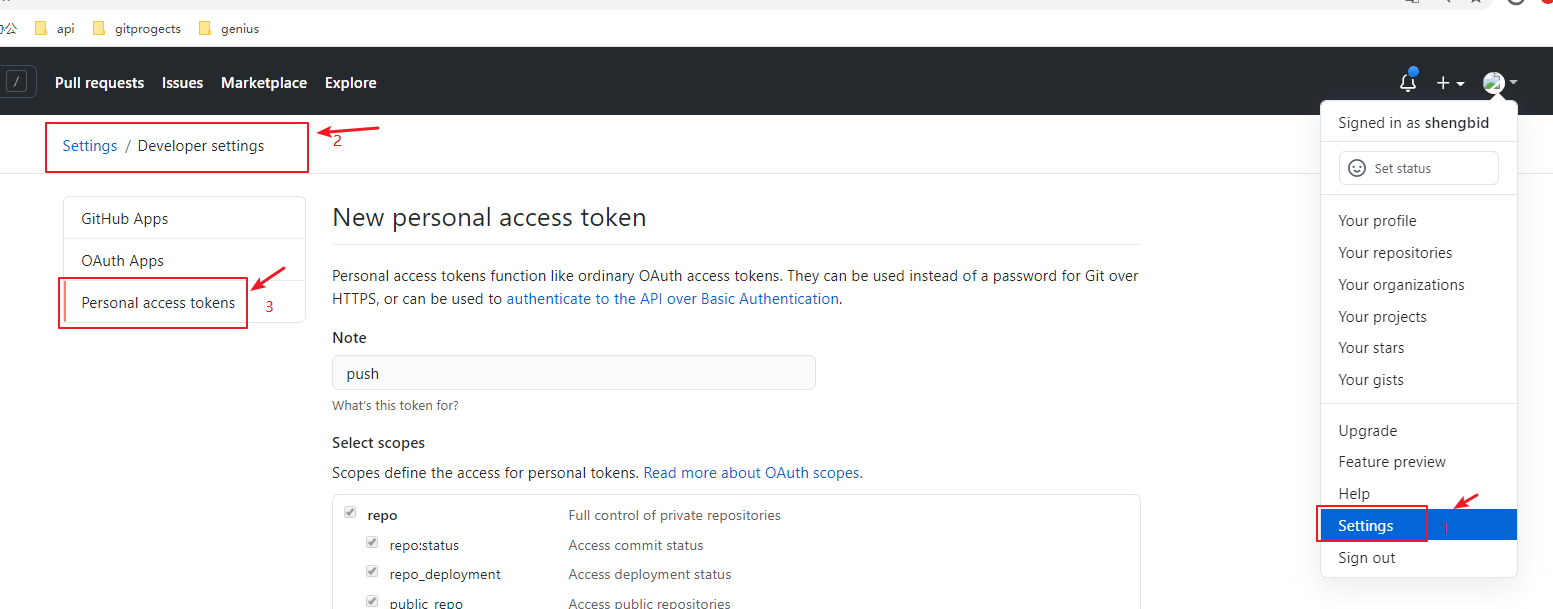
2)点击新建 genrate new token
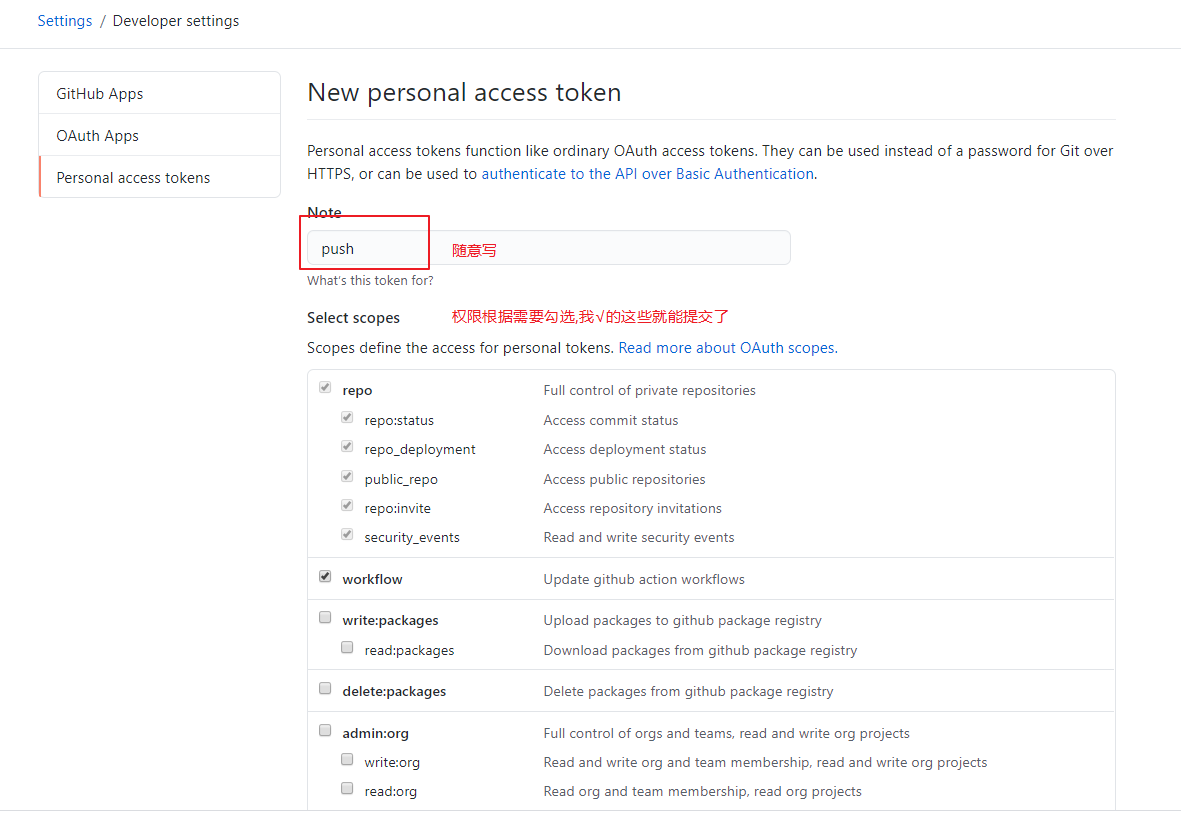
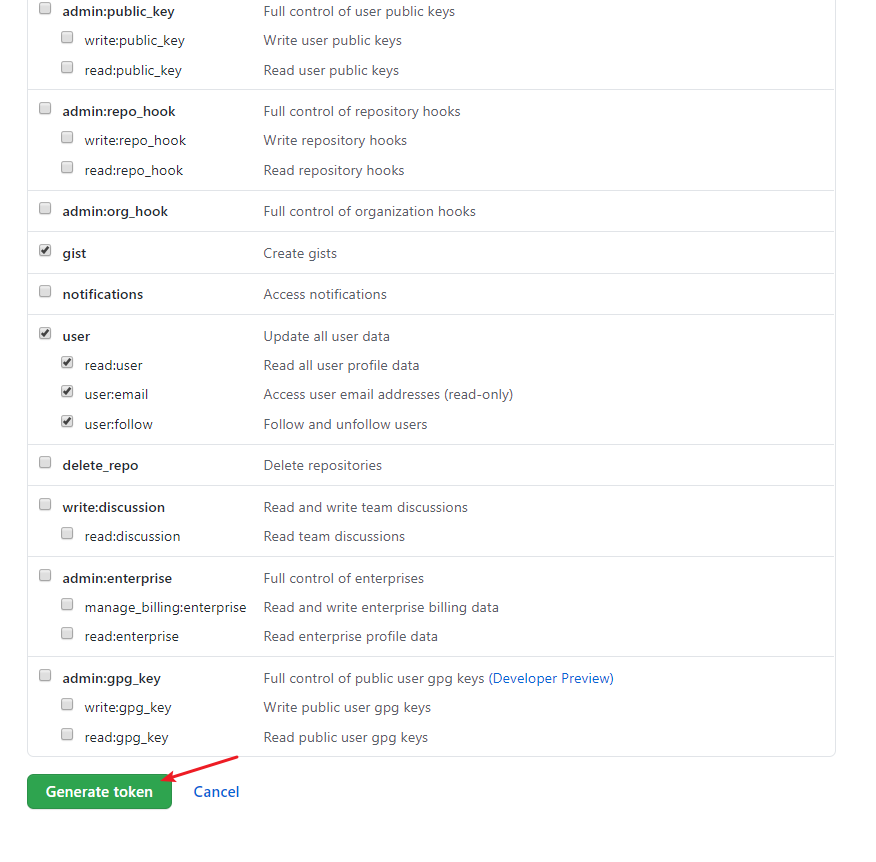
3)新建完成,页面已经有一个新的token,这个页面先不要动,或者先复制出来,页面刷新后这个token就看不见了
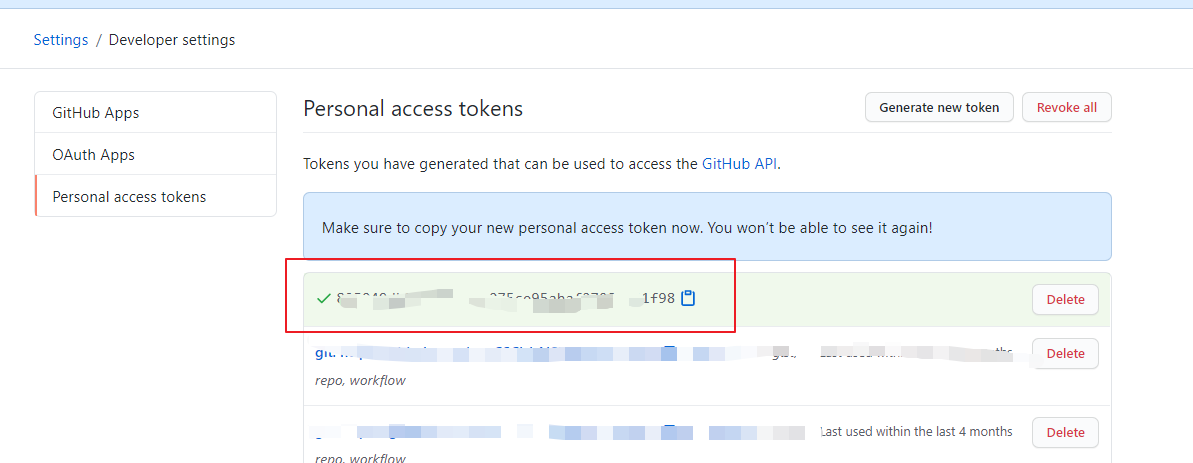
添加远程库
1.进入github个人主页,创建一个新的仓库
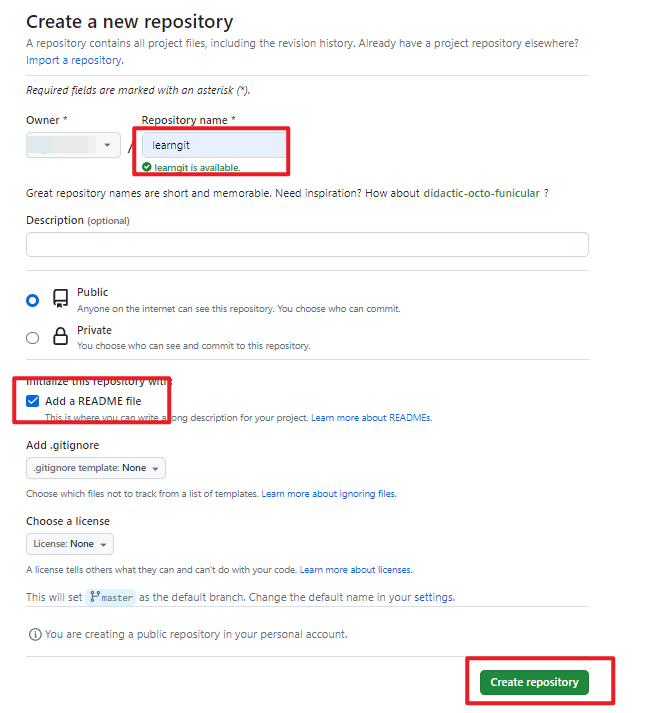
在GitHub上的这个learngit仓库还是空的,可以从这个仓库克隆出新的仓库,也可以把一个已有的本地仓库与之关联,然后,把本地仓库的内容推送到GitHub仓库。
- 在本地的
learngit仓库下运行命令:
$ git remote add origin git@github.com:lgziyan/learngit.git
添加后,远程库的名字就是origin,这是Git默认的叫法,也可以改成别的,但是origin这个名字一看就知道是远程库。
需要找到自己对应仓库的地址
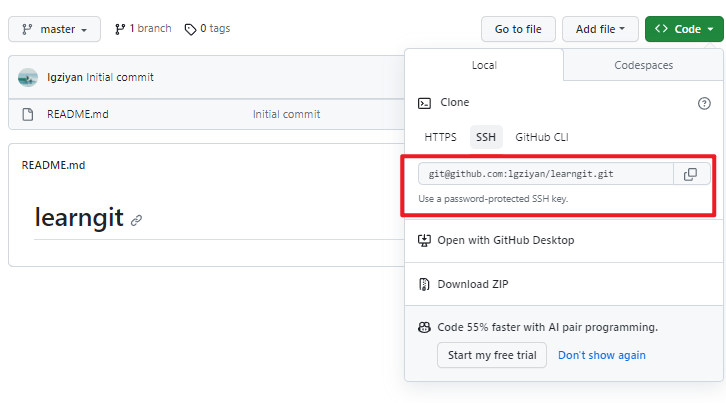
- 下一步,就可以把本地库的所有内容推送到远程库上
$ git push -u origin master
把本地库的内容推送到远程,用git push命令,实际上是把当前分支master推送到远程。
由于远程库是空的,我们第一次推送master分支时,加上了-u参数,Git不但会把本地的master分支内容推送的远程新的master分支,还会把本地的master分支和远程的master分支关联起来,在以后的推送或者拉取时就可以简化命令。
推送成功后,可以立刻在GitHub页面中看到远程库的内容已经和本地一模一样:
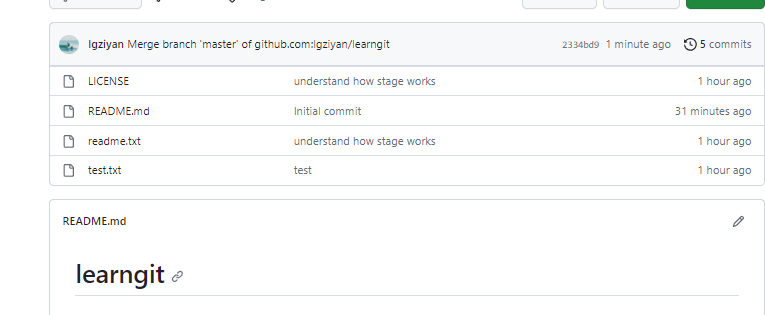
从现在起,只要本地作了提交,就可以通过命令:
$ git push origin master
SSH警告
当你第一次使用Git的clone或者push命令连接GitHub时,会得到一个警告:
The authenticity of host 'github.com (xx.xx.xx.xx)' can't be established.
RSA key fingerprint is xx.xx.xx.xx.xx.
Are you sure you want to continue connecting (yes/no)?
之直接yes后继续回车完成判断选择就行了.
git remote -v查看远程库信息:
$ git remote -v
origin  git@github.com:lgziyan/learngit.git (fetch)
origin  git@github.com:lgziyan/learngit.git (push)
如果添加的时候地址写错了,或者就是想删除远程库,可以用git remote rm <name>命令:
然后,根据名字删除,比如删除origin:
$ git remote rm origin
此处的“删除”其实是解除了本地和远程的绑定关系,并不是物理上删除了远程库。远程库本身并没有任何改动。要真正删除远程库,需要登录到GitHub,在后台页面找到删除按钮再删除。
但是实践可能会出现一些问题:
问题1:
$ git push -u origin master
fatal: 发送请求时出错。
fatal: 无法连接到远程服务器
fatal: 由于连接方在一段时间后没有正确答复或连接的主机没有反应,连接尝试失败。 140.82.113.3:443
解决办法:
由于github默认分支为:mian,所以需要还得手动去把远程的default分支换成master.
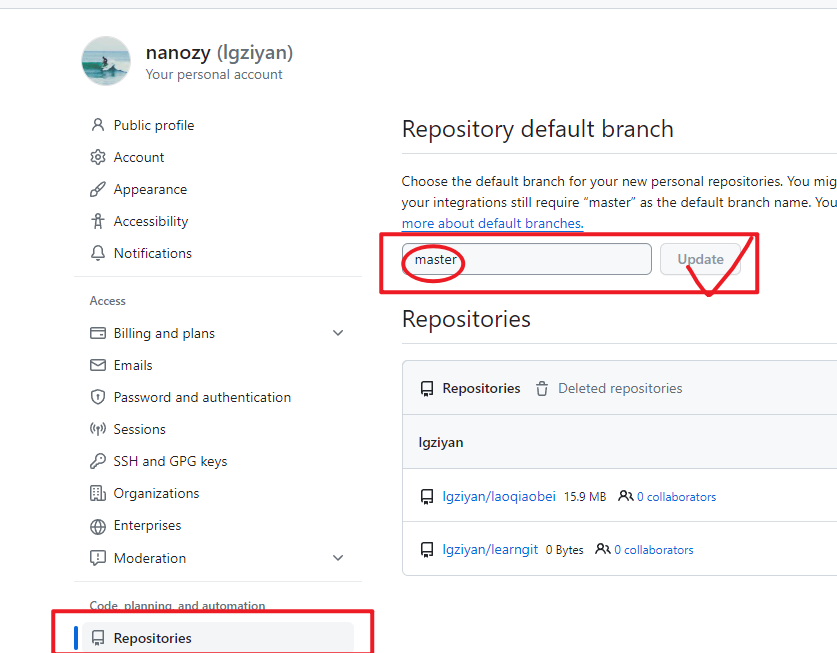
问题2:
$ git push -u origin master
To github.com:lgziyan/learngit.git
 ! [rejected]        master -> master (non-fast-forward)
error: failed to push some refs to 'github.com:lgziyan/learngit.git'
hint: Updates were rejected because the tip of your current branch is behind
hint: its remote counterpart. Integrate the remote changes (e.g.
hint: 'git pull ...') before pushing again.
hint: See the 'Note about fast-forwards' in 'git push --help' for details.
告诉我们需要先git pull ..才能进行推送
$ git pull origin master
From github.com:lgziyan/learngit
 * branch            master     -> FETCH_HEAD
fatal: refusing to merge unrelated histories
但是进行pull是git提示我们拒绝融合两个无关的历史记录.
| 由于开始创建仓库时生成了readme.md文件,与本地仓库内容不同,因为git不知道这两个项目之间有什么联系,所以保持。 |
解决方法:
$ git pull origin master --allow-unrelated-histories

From github.com:lgziyan/learngit
 * branch            master     -> FETCH_HEAD
Merge made by the 'ort' strategy.
 README.md | 1 +
 1 file changed, 1 insertion(+)
 create mode 100644 README.md
接着按照常规操作即可实现正确推送到远程仓库.
$ git add .
$ git commit -m "first push"
$ git push -u origin master
问题3:
$ git push -u origin master
git@github.com: Permission denied (publickey).
fatal: Could not read from remote repository.

Please make sure you have the correct access rights
and the repository exists.
使用$ ssh -T git@github.comdebug一下,得到下面的结果:

由于公钥出现了问题导致不能正常下载
解决方法:
对应的linux系统下解决方法为:
$ ssh-add ~/.ssh/你的密钥,不带pub的那个,注意路径和密钥名字!!!
    # 例子
$ ssh-add ~/.ssh/id_rsa
由于为windows,需要进行命令转换如下:
eval $(ssh-agent -s)
ssh-add /c/Users/lgziyan/.ssh/id_rsa
然后测试结果如下:
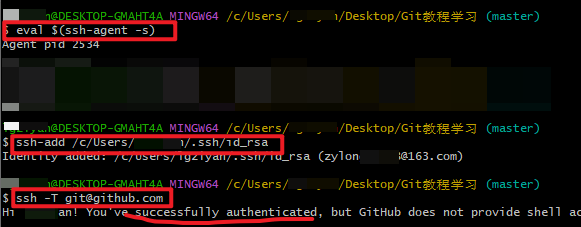
最后再进行推送就搞定了
Https远程连接方式
$ git remote -v
origin  git@github.com:lgziyan/learngit.git (fetch)
origin  git@github.com:lgziyan/learngit.git (push)

$ git remote rm origin

$ git remote add origin https://github.com/lgziyan/learngit.git
也可以直接修改仓库地址:
git remote set-url origin https://github.com/lgziyan/learngit.git
但是由于github可能出现网速比较差的情况,可以进行网络代理配置
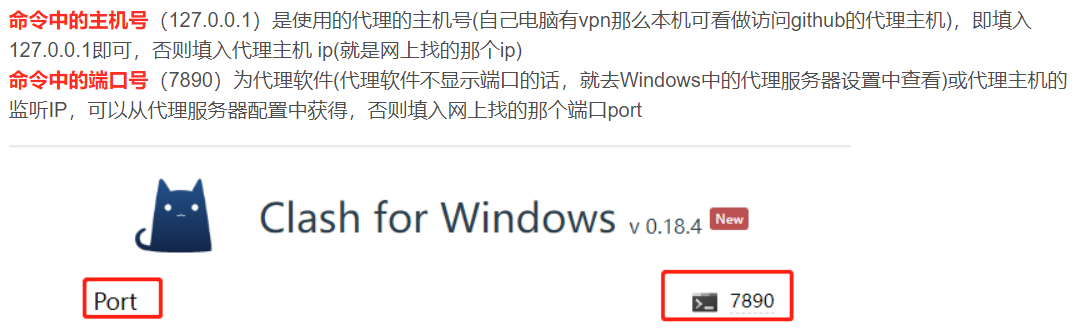
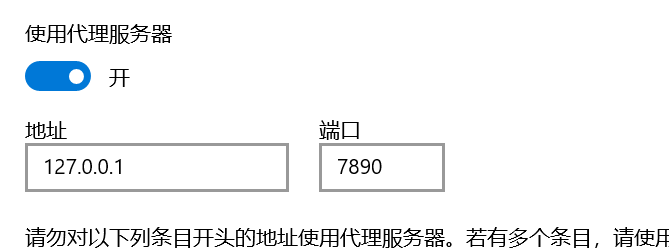
以***为例:
- 配置
git config --global http.proxy 127.0.0.1:7890
git config --global https.proxy 127.0.0.1:7890
- 查看代理命令
git config --global --get http.proxy
git config --global --get https.proxy
- 取消代理命令
git config --global --unset http.proxy
git config --global --unset https.proxy
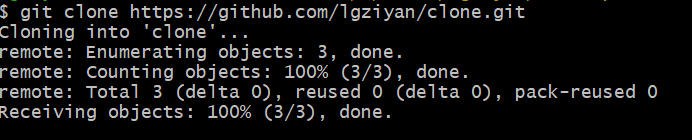
Git报错: Failed to connect to github.com port 443 解决方案
配置代理后,使用https模式传输一切都变得快了起来😢
从远程库克隆
假设我们从零开发,那么最好的方式是先创建远程库,然后,从远程库克隆。远程库已经准备好了,下一步是用命令git clone克隆一个本地库:
$ git clone https://github.com/lgziyan/learngit.git
Cloning into 'learngit'...
remote: Enumerating objects: 17, done.
remote: Counting objects: 100% (17/17), done.
remote: Compressing objects: 100% (9/9), done.
remote: Total 17 (delta 4), reused 14 (delta 4), pack-reused 0
Receiving objects: 100% (17/17), done.
Resolving deltas: 100% (4/4), done.
可以看到git bash打开对应路径下多了一个learngit文件夹。
Git支持多种协议,默认的git://使用ssh,但也可以使用https等其他协议。
使用https除了速度慢以外,还有个最大的麻烦是每次推送都必须输入口令,但是在某些只开放http端口的公司内部就无法使用ssh协议而只能用https。
项目协作
如何参与一个开源项目呢?
比如廖老师的https://github.com/michaelliao/learngit仓库
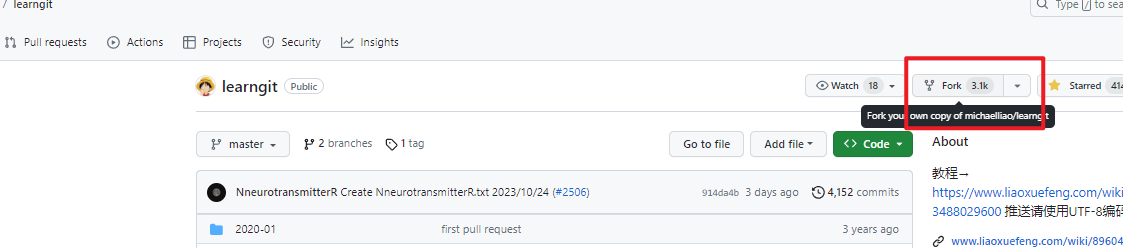
- 点“Fork”就在自己的账号下克隆了一个learngit仓库
- 从自己的账号下clone:
git clone https://github.com/lgziyan/learngit.git
-
在这里新增一个文件,往自己的仓库推送。
-
pull request
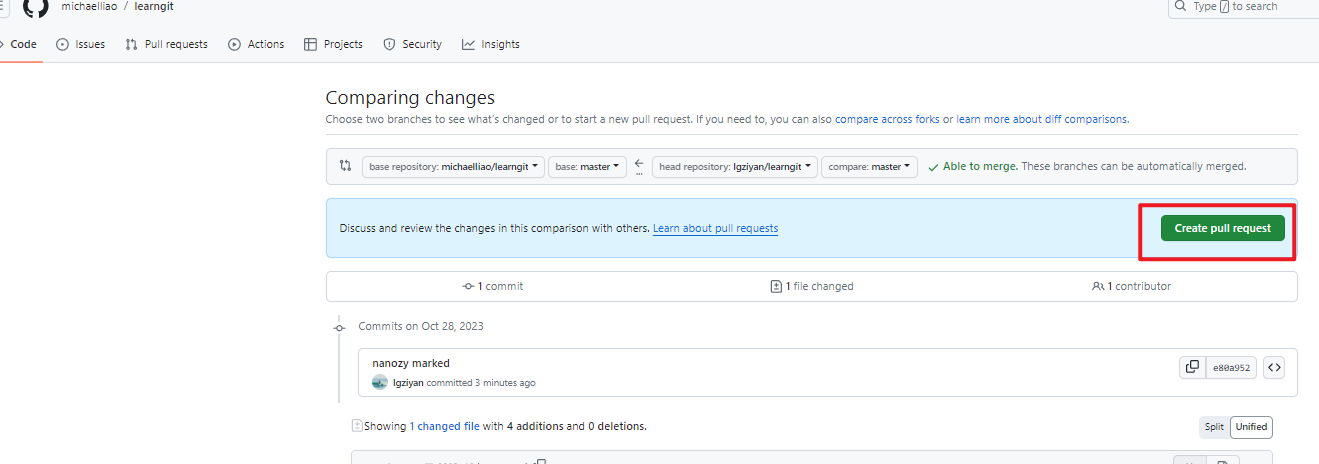
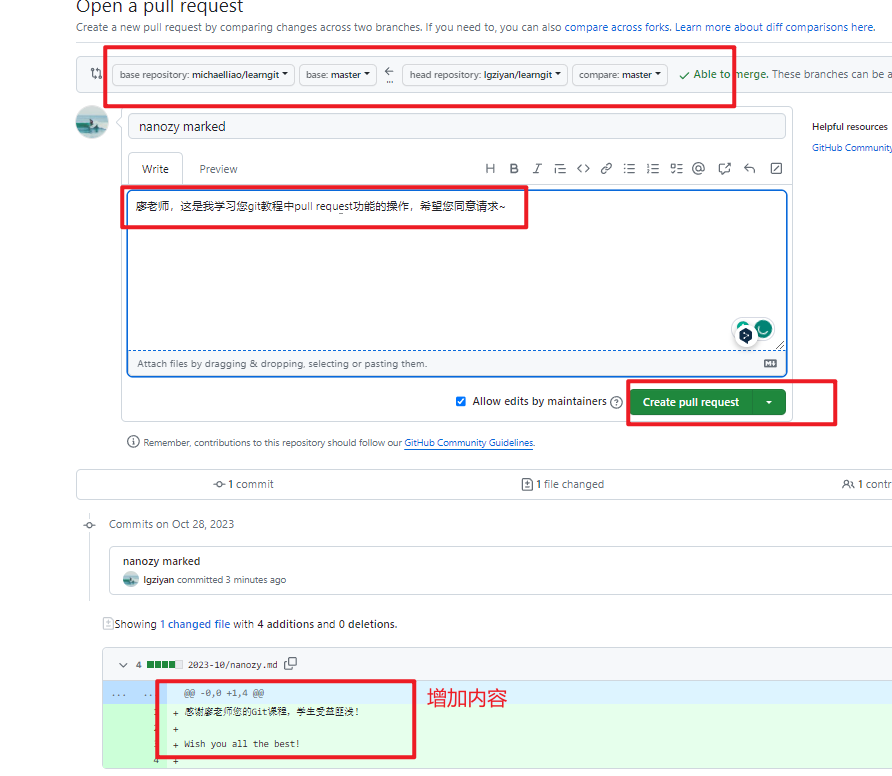
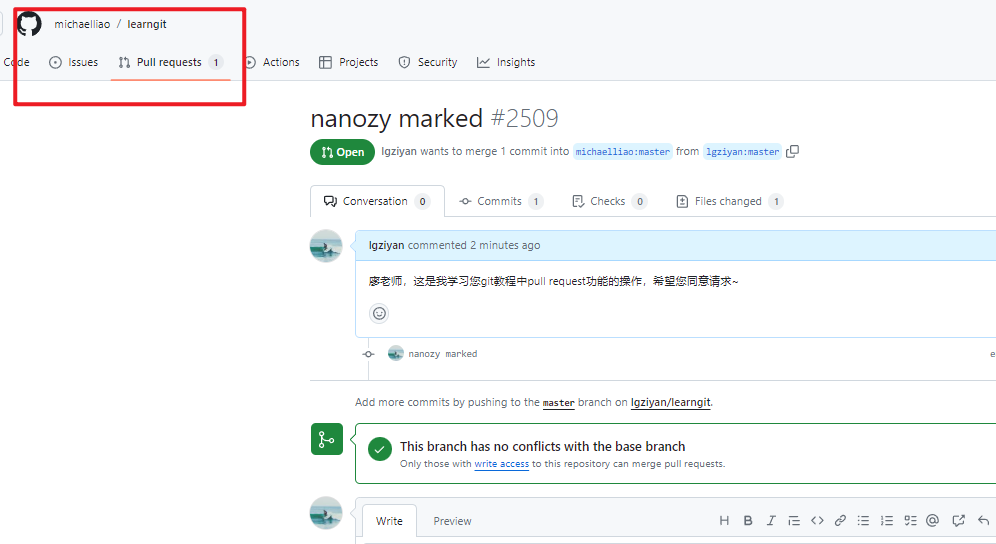
- 可以在廖老师的github主页看到自己发起的pull request,如果同意后会有邮件信息告知。
使用Gitee
使用Gitee和使用GitHub类似,我们在Gitee上注册账号并登录后,需要先上传自己的SSH公钥。选择右上角用户头像 -> 菜单“修改资料”,然后选择“SSH公钥”,填写一个便于识别的标题,然后把用户主目录下的.ssh/id_rsa.pub文件的内容粘贴进去:
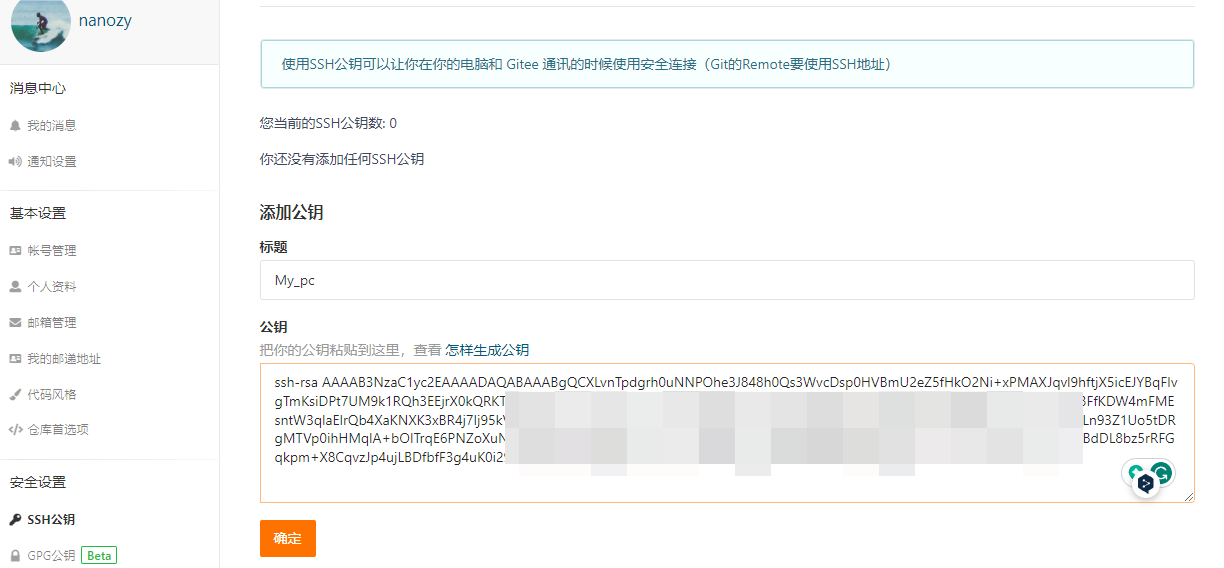
接着创建一个新的仓库
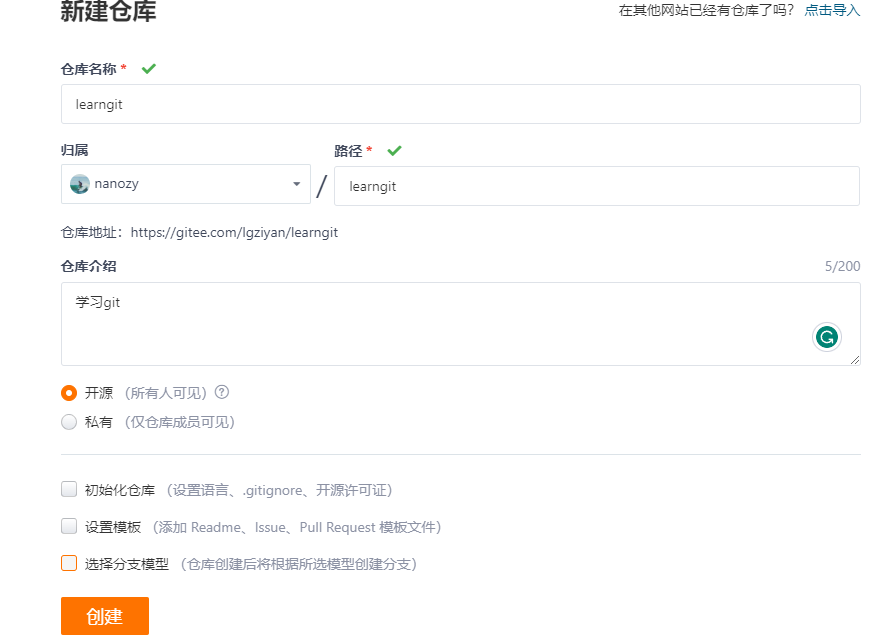
然后再git中添加远程库
$ git remote add gitee git@gitee.com:lgziyan/learngit.git
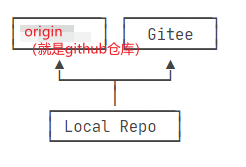
远程库名字取为gitee,避免与github仓库中的origin命冲突
如果要推送到Gitee,使用命令:
git push gitee master
会弹出验证信息,第一个用户名个人为gitee地址中的用户名,密码为生成的私人令牌密码。
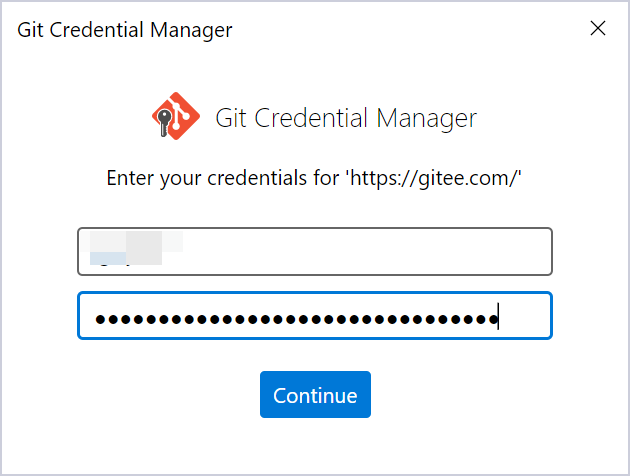
这样就实现了gitee的远程仓库上传:
$ git push gitee master
Enumerating objects: 17, done.
Counting objects: 100% (17/17), done.
Delta compression using up to 16 threads
Compressing objects: 100% (13/13), done.
Writing objects: 100% (17/17), 1.80 KiB | 1.80 MiB/s, done.
Total 17 (delta 4), reused 0 (delta 0), pack-reused 0
remote: Powered by GITEE.COM [GNK-6.4]
To https://gitee.com/lgziyan/learngit.git
 * [new branch]      master -> master
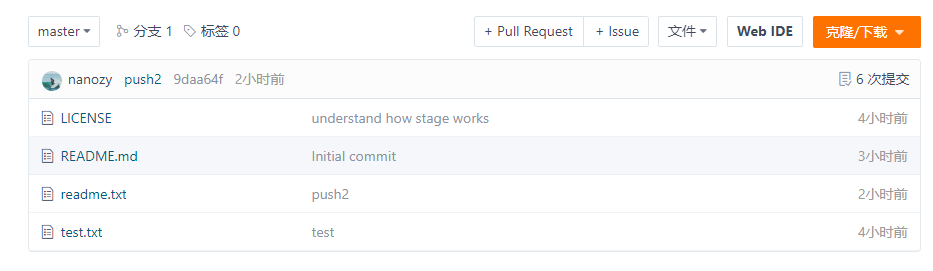
我们的本地库就可以同时与多个远程库互相同步:
至此Git学习教程结束,enjoy it!😄

 浙公网安备 33010602011771号