
PHP 7 ,Apache 与 phpstorm 安装配置
所用软件
php-7.4.8-Win32-vc15-x64
httpd-2.4.43-o111g-x64-vc15
phpstorm2020
Apache 安装
1、下载安装包
点击链接进入下载官网http://httpd.apache.org/download.cgi
2、解压下载的文件
3、打开Apache24\conf下httpd.conf 文件,修改以下关键位置,用记事本或EditPlus打开即可。
修改默认SRVROOT 的值为Apache 安装位置即可。
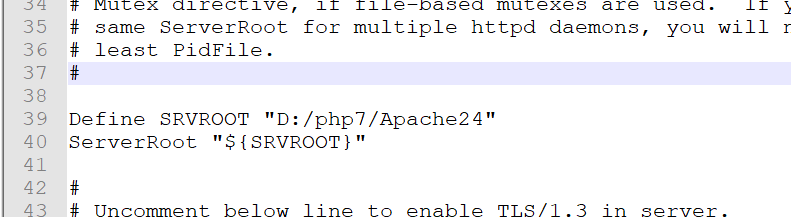
Define SRVROOT "D:/php7/Apache24"
在最下端添加如下代码
LoadModule php7_module D:/php7/php/php7apache2_4.dll
AddHandler application/x-httpd-php .php .html
PHPIniDir "D:/php7/php"
4、启动Apache
1)、 "Win + R"的聊天框输入“cmd”,启动“命令提示窗”。
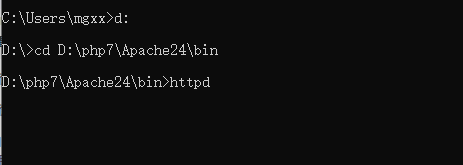
2) 、输入 “d:” 回车 ,输入“cd D:\php7\Apache24\bin”回车,输入“httpd”,如果没有任何提示表示启动成功。
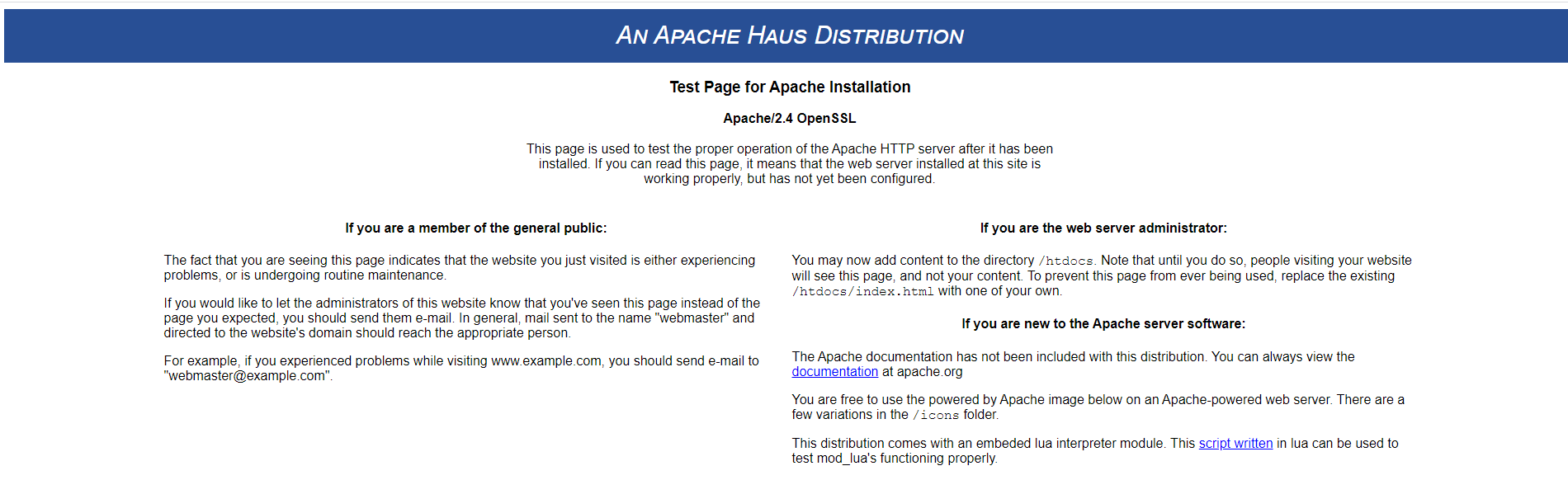
3) 、打开浏览器输入“http://localhost/”进行测试,如下图显示证明配置成功。
PHP的安装和配置
1、下载安装包
点击链接进入官网下载https://windows.php.net/download
2、解压并配置
1) 解压好下载好的文件到要安装的位置。
2) 复制份php.ini-development,并改名为php.ini。然后配置
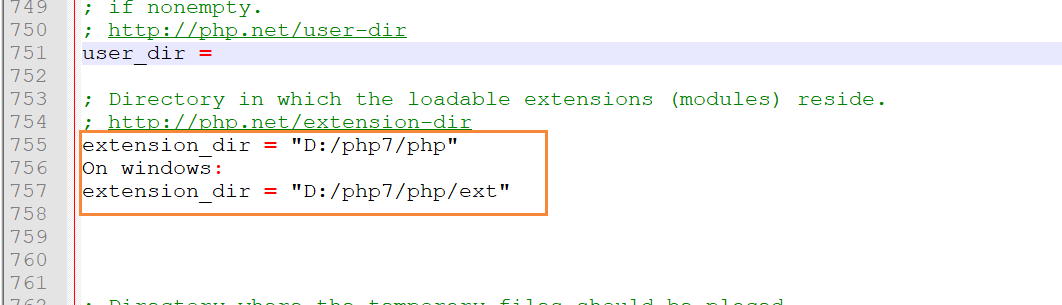
更改目录地址类似下图(具体依自己的安装目录而定)
extension_dir = "D:/php7/php"
On windows:
extension_dir = "D:/php7/php/ext"
测试:
在Apache目录下的htdocs文件夹中新建Index.php文件,填入以下代码:
<?php
    phpinfo();
?>
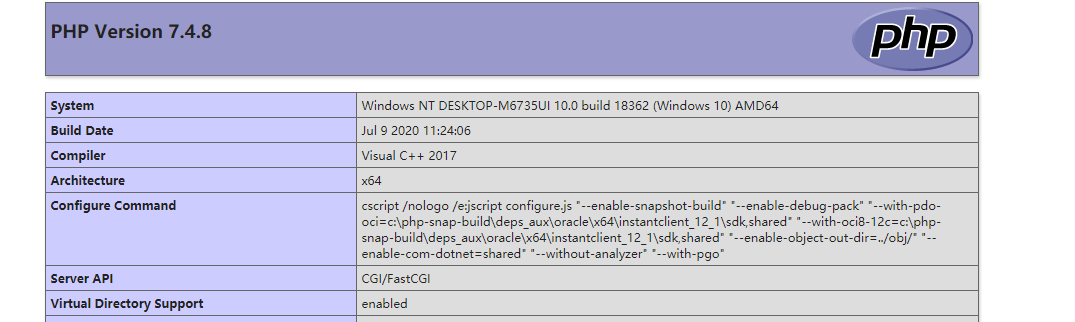
保存之后,在浏览器中输入:http://localhost/index.php
如果出现如下页面,则证明PHP安装成功。
phpstorm 配置
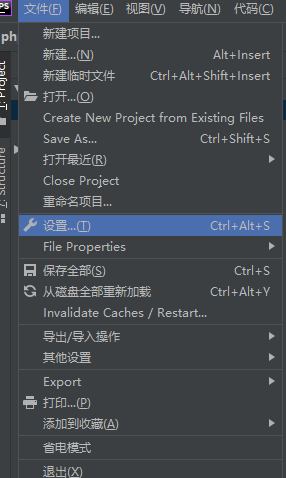
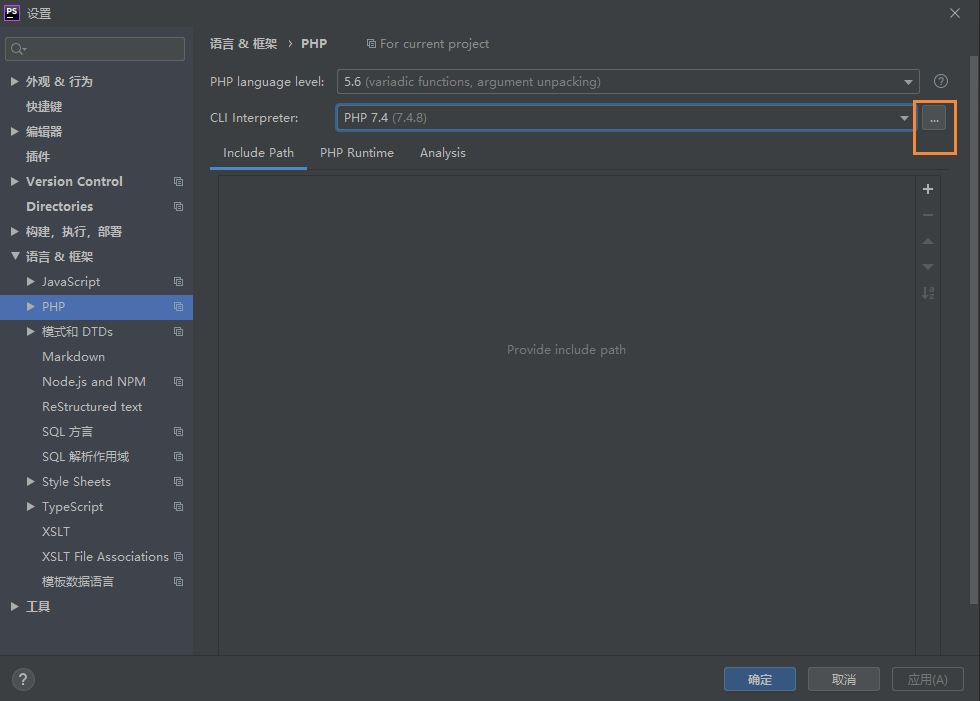
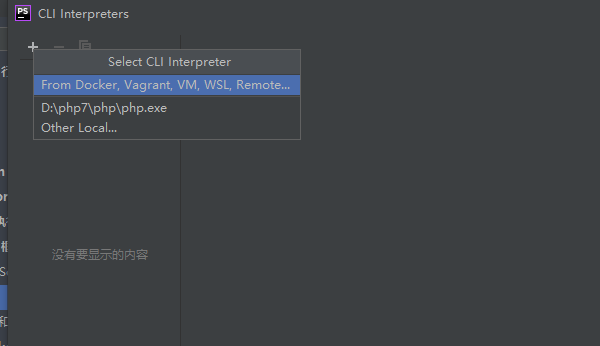
下载 phpstorm解压安装,我的是中文版的对应英文版类似
安装如下步骤
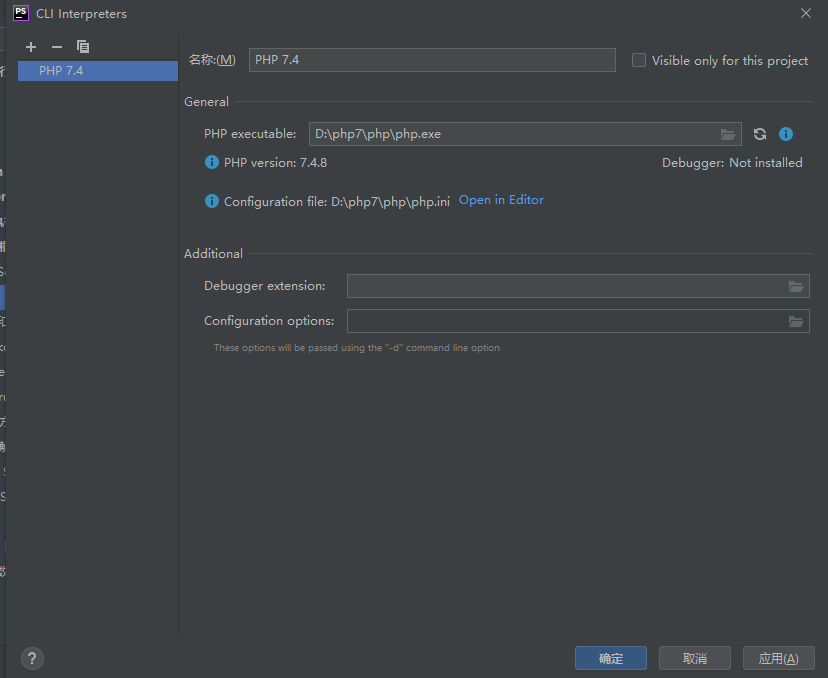
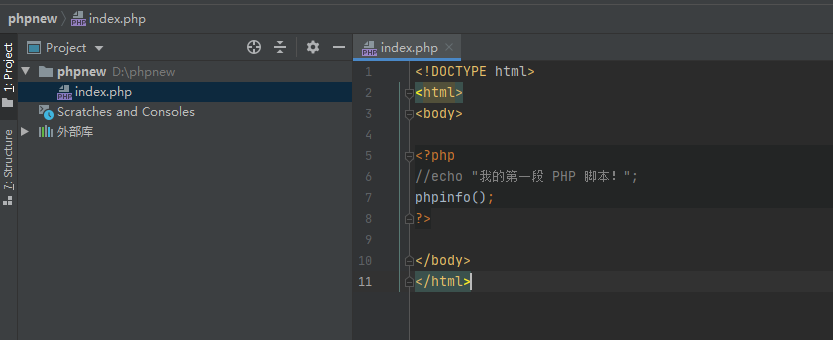
写一个测试文档
<!DOCTYPE html>
<html>
<body>

<?php
//echo "我的第一段 PHP 脚本!";
phpinfo();
?>

</body>
</html>
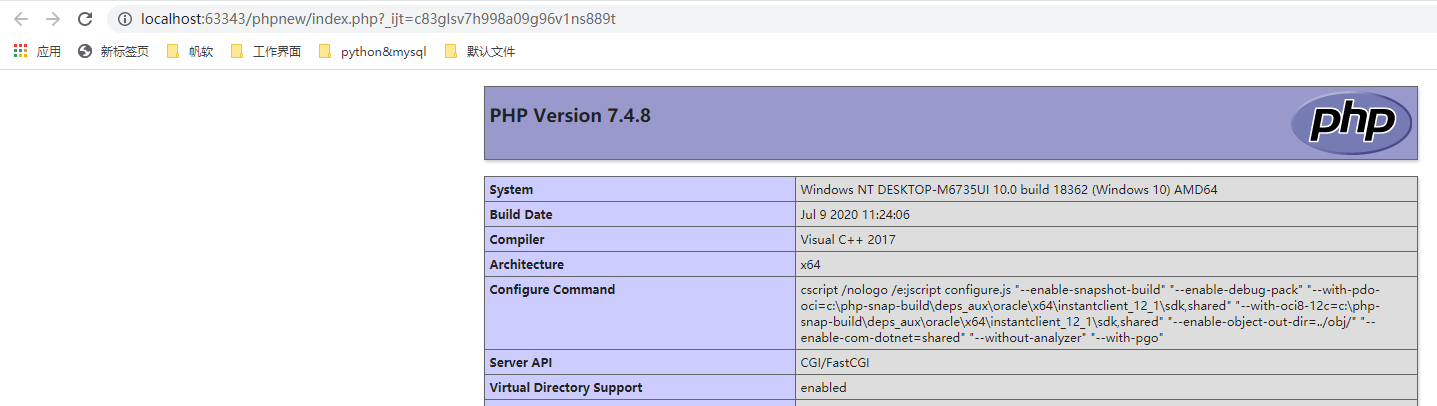
这样所用安装环境安装完毕

 浙公网安备 33010602011771号