
17.Qt使用QPainter绘图
Qt使用QPainter绘图
QPainter类可以绘制很多东西,如文字、线、矩形、圆、椭圆、扇形等。
1.绘制图形会调用paintEvent事件
protected:
    void paintEvent(QPaintEvent *event) override;
2.绘制一个文字
函数原型
void
drawText(const QPointF &position, const QString &text)
void
drawText(const QPoint &position, const QString &text)
void
drawText(int x, int y, const QString &text)
void
drawText(const QRectF &rectangle, int flags, const QString &text, QRectF *boundingRect = nullptr)
void
drawText(const QRect &rectangle, int flags, const QString &text, QRect *boundingRect = nullptr)
void
drawText(int x, int y, int width, int height, int flags, const QString &text, QRect *boundingRect = nullptr)
void
drawText(const QRectF &rectangle, const QString &text, const QTextOption &option = QTextOption())
实现:
QPainter:使能画家painter.setPen:设置画笔painter.setFont:设置文字的样式,如颜色字体painter.drawText:绘制文字rect():以串口的长、宽的一半作为绘制的起点,不设置默认在串口的左上角为(0,0)Qt::AlignCenter:文字居中显示
 void SimpleExampleWidget::paintEvent(QPaintEvent *)
 {
     QPainter painter(this);
     painter.setPen(Qt::blue);
     painter.setFont(QFont("Arial", 30));
     painter.drawText(rect(), Qt::AlignCenter, "Qt");
 }
3、绘制一条线
所谓的线,就是两个点连起来为一条线,所以需要用到两个点
函数原型
void
drawLine(const QLineF &line)
void
drawLine(const QLine &line)
void
drawLine(int x1, int y1, int x2, int y2)
void
drawLine(const QPoint &p1, const QPoint &p2)
void
drawLine(const QPointF &p1, const QPointF &p2)
实现:
pointA:A点的坐标pointB:B点的坐标painter.drawLine(pointA,pointB);:绘制A点到B点的线
void Widget::paintEvent(QPaintEvent *event)
{
    QPainter painter(this);
    painter.setPen(Qt::blue);
    QPoint pointA(200,100);
    QPoint pointB(400,200);
    painter.drawLine(pointA,pointB);
}
4、绘制矩形
绘制矩形,需要知道一个点的坐标,还有长跟宽
函数原型:
void
drawRect(const QRectF &rectangle)
void
drawRect(int x, int y, int width, int height)
void
drawRect(const QRect &rectangle)
实现:
painter.setPen(Qt::blue);:是一个画笔,只画边框painter.setBrush(Qt::red);:是一个画刷,可以涂背景颜色
void Widget::paintEvent(QPaintEvent *event)
{
	QPainter painter(this);
    painter.setPen(Qt::blue);
    painter.setBrush(Qt::red);
    //第一种:一个点坐标,左上角的坐标
    painter.drawRect(100,0,100,200);

    //第二种:QRect
    QRect rect(400,100,100,200);
    painter.drawRect(rect);
}
5、画圆、椭圆
画圆跟椭圆是一样的,椭圆就是一个半径不相等的圆。需要知道圆心跟半径就可以绘制一个圆出来
函数原型:
void
drawEllipse(const QRectF &rectangle)//在矩形里面画圆带小数
void
drawEllipse(const QRect &rectangle)//在矩形里面画圆不带小数
void
drawEllipse(int x, int y, int width, int height)//根据坐标确定
void
drawEllipse(const QPointF ¢er, qreal rx, qreal ry)//根据一个点确定
void
drawEllipse(const QPoint ¢er, int rx, int ry)
实现:
void Widget::paintEvent(QPaintEvent *event)
{
    QPainter painter(this);
    painter.setPen(Qt::blue);
    //在点100,100上画半径是50的圆
    painter.drawEllipse(QRect(100,100,50,50));
    painter.drawEllipse(200,100,50,50);
    painter.drawEllipse(QPoint(400,100),50,50);
}
6、画扇形
函数原型:
void
drawPie(int x, int y, int width, int height, int startAngle, int spanAngle)
void
drawPie(const QRect &rectangle, int startAngle, int spanAngle)
实现:
- 扇形的弧度需要16,90*16表示是90度,正数角度从逆时针画,负数角度表示顺时针画
void Widget::paintEvent(QPaintEvent *event)
{

    QPainter painter(this);
    painter.setPen(Qt::blue);
    //逆时针画90°
    painter.drawPie(QRect(100,100,100,100),0*16,90*16);
    //顺时针画90°
    painter.drawPie(QRect(100,100,100,100),0*16,-90*16);
}
7、画不规则图形
将所有的点连起来,组成一个不规则图形。
函数原型:
void
drawPolygon(const QPointF *points, int pointCount, Qt::FillRule fillRule = Qt::OddEvenFill)
void
drawPolygon(const QPolygonF &points, Qt::FillRule fillRule = Qt::OddEvenFill)
void
drawPolygon(const QPoint *points, int pointCount, Qt::FillRule fillRule = Qt::OddEvenFill)
void
drawPolygon(const QPolygon &points, Qt::FillRule fillRule = Qt::OddEvenFill)
实现:
static const QPointF points[4]:此数组的大小表示点的多少
void Widget::paintEvent(QPaintEvent *event)
{
    QPainter painter(this);
    static const QPointF points[4] = {
            QPointF(100,90),
            QPointF(200.0, 100),
            QPointF(200.0, 100),
            QPointF(100, 15.0)
        };
        painter.setBrush(Qt::black);
        painter.setPen(Qt::NoPen);
        painter.drawPolygon(points, 4);
}
8、渐变色
使用QBrush类进行不同颜色的设置,放入QPainter中,绘制出来。
线性渐变QLinearGradient:
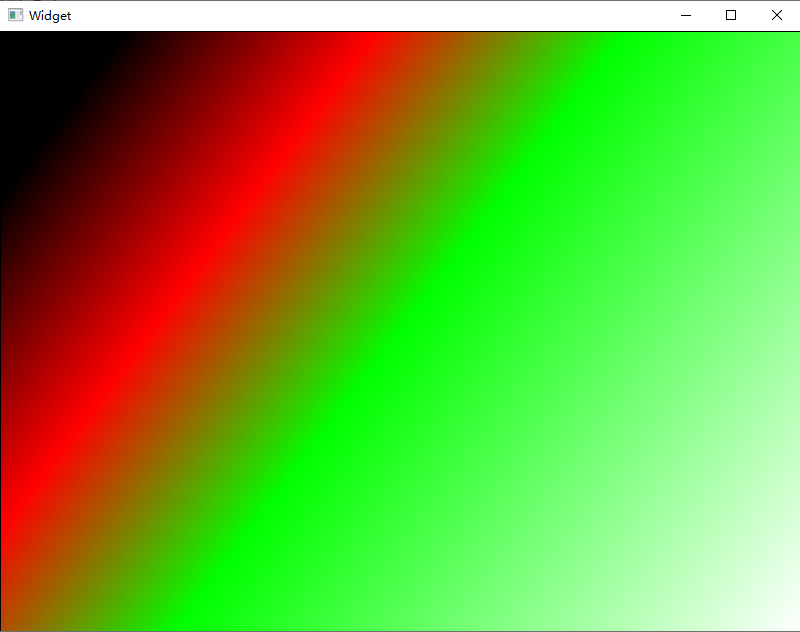
 void Widget::paintEvent(QPaintEvent *event)
{
 		QPainter painter(this);
        QLinearGradient lineGradient(0,0,width(),height());
        lineGradient.setColorAt(0.1,QColor(Qt::black));
        lineGradient.setColorAt(0.3,QColor(Qt::red));
        lineGradient.setColorAt(0.5,QColor(Qt::green));
        lineGradient.setColorAt(1,QColor(Qt::white));
        QBrush brush(lineGradient);
        painter.setBrush(brush);
        painter.drawRect(rect());
}
圆心渐变QRadialGradient:
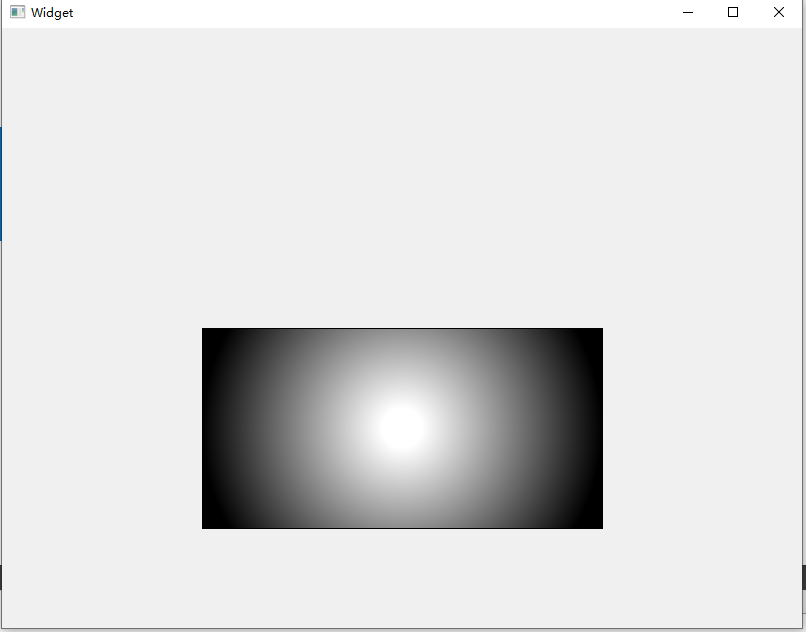
void Widget::paintEvent(QPaintEvent *event)
{
  QPainter painter(this);
            QRadialGradient radialGradient(400,400,200);
            radialGradient.setColorAt(0.1,Qt::white);
            radialGradient.setColorAt(1,Qt::black);
            painter.setBrush(QBrush(radialGradient));
            painter.drawRect(200,300,400,200);
}
扇形渐变QConicalGradient:
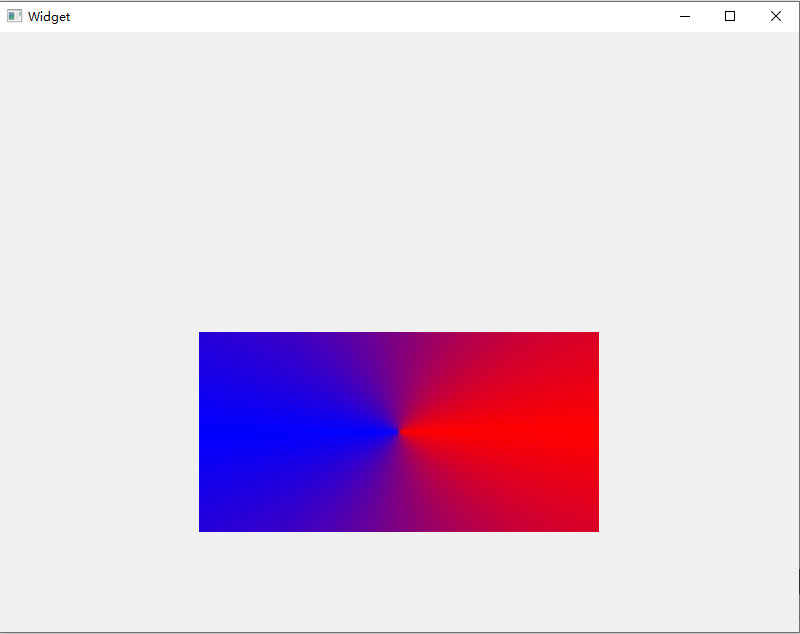
void Widget::paintEvent(QPaintEvent *event)
{
	QPainter painter(this);
    QConicalGradient conicalGradient(400,400,0);
    conicalGradient.setColorAt(0.0,Qt::red);
    conicalGradient.setColorAt(0.5,Qt::blue);
    conicalGradient.setColorAt(1.0,Qt::red);
    painter.setPen(Qt::NoPen);
    painter.setBrush(QBrush(conicalGradient));
    painter.drawRect(200,300,400,200);
}

 浙公网安备 33010602011771号